
Mit der Bitrix24-Mobile-App können Sie Aufgaben verwalten, in Chats kommunizieren, Anrufe tätigen und entgegenehmen – und das jederzeit und überall direkt von Ihrem Smartphone oder Tablet aus. Die App ist ideal, um um schnell Ihre Arbeit zu beginnen, ein neues Gerät zu nutzen oder auch außerhalb des Büros produktiv zu bleiben.
Die mobile App ist kostenlos und in den App-Stores von Apple, Google, Huawei verfügbar.
Mobile App herunterladen
In diesem Beitrag erfahren Sie:
Anmeldemöglichkeiten in der mobilen App von Bitrix24
Starten Sie die App und wählen Sie eine der folgenden Anmeldemöglichkeiten:
- Anmeldung mit Telefonnummer oder E-Mail,
- Anmeldung mit Bitrix24-Adresse,
- Anmeldung über soziales Netzwerk,
- Anmeldung per QR-Code,
- Anmeldung mit Single Sign-On (SSO).
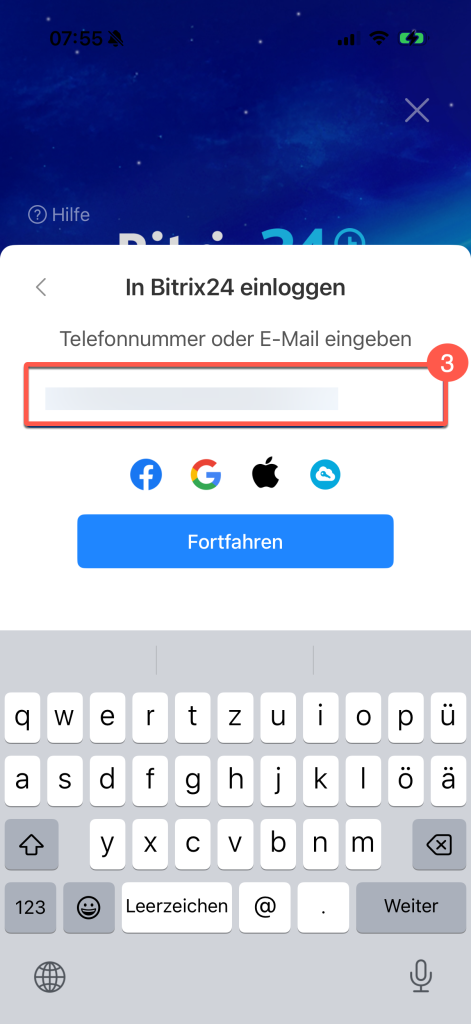
Telefonnummer oder E-Mail
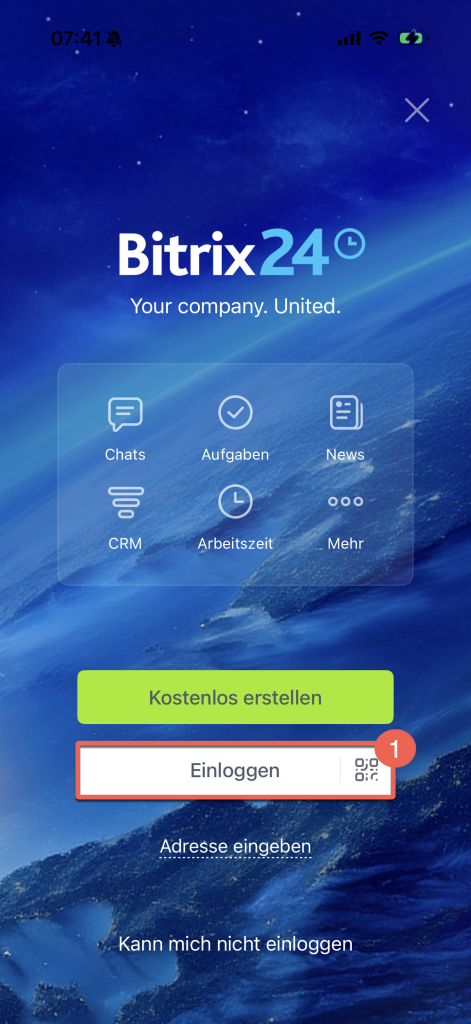
1. Tippen Sie auf Anmelden.
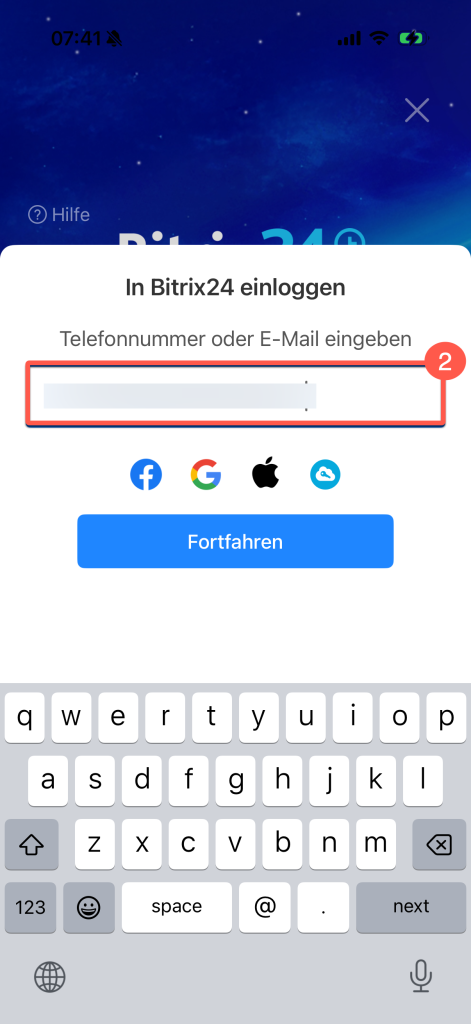
2. Geben Sie Ihre E-Mail-Adresse oder Telefonnummer ein und tippen Sie auf Weiter.
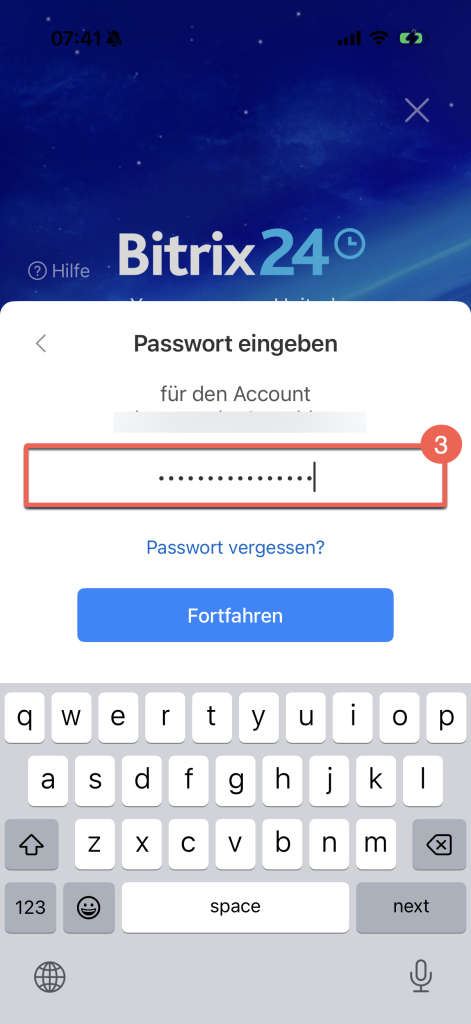
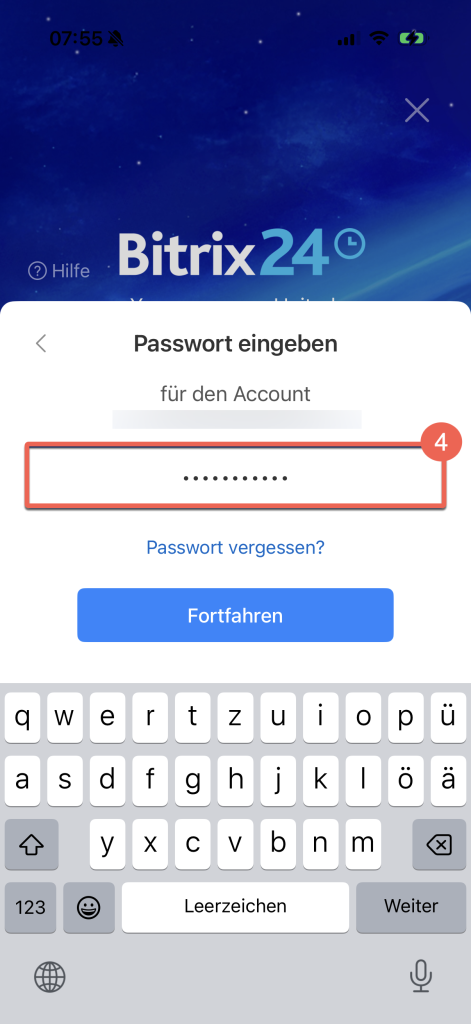
3. Geben Sie Ihr Passwort ein und tippen Sie auf Weiter. Sie sind nun erfolgreich in Bitrix24 angemeldet.
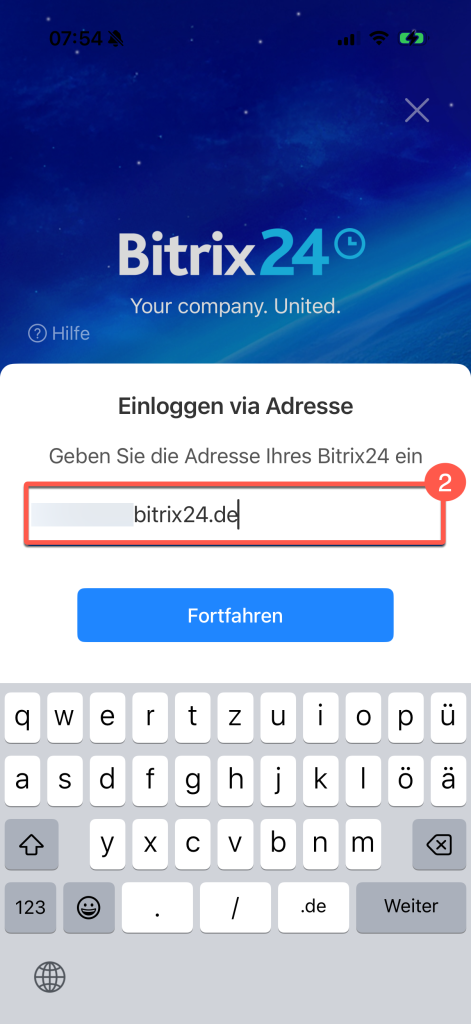
Bitrix24-Adresse
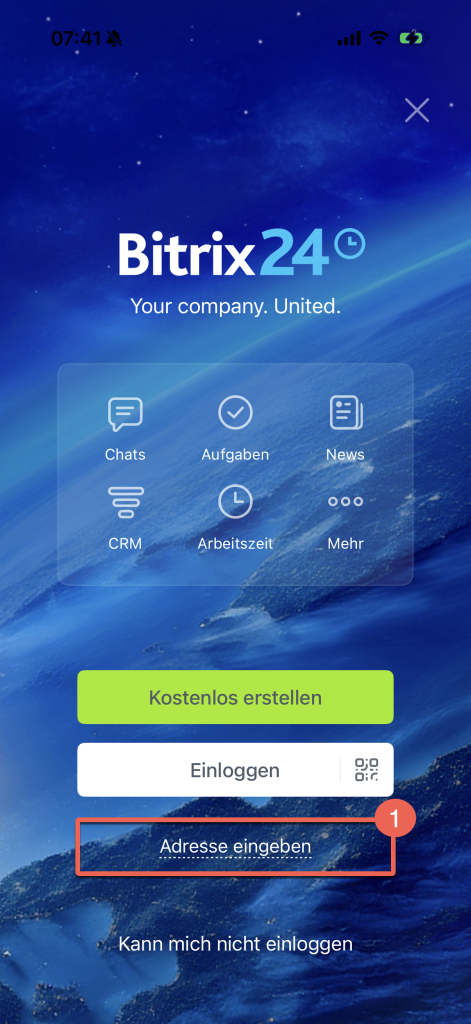
1. Tippen Sie auf Adresse eingeben.
2. Geben Sie die Adresse Ihres Bitrix24 ein, z. B. mycompany.bitrix24.de, und tippen Sie auf Weiter.
3. Wählen Sie eine Anmeldemethode: mit Login und Passwort, über soziale Netzwerke, per QR-Code oder mit SSO. Tippen Sie auf Weiter.
4. Geben Sie Ihr Passwort ein und tippen Sie auf Weiter. Sie sind nun erfolgreich in Bitrix24 angemeldet.
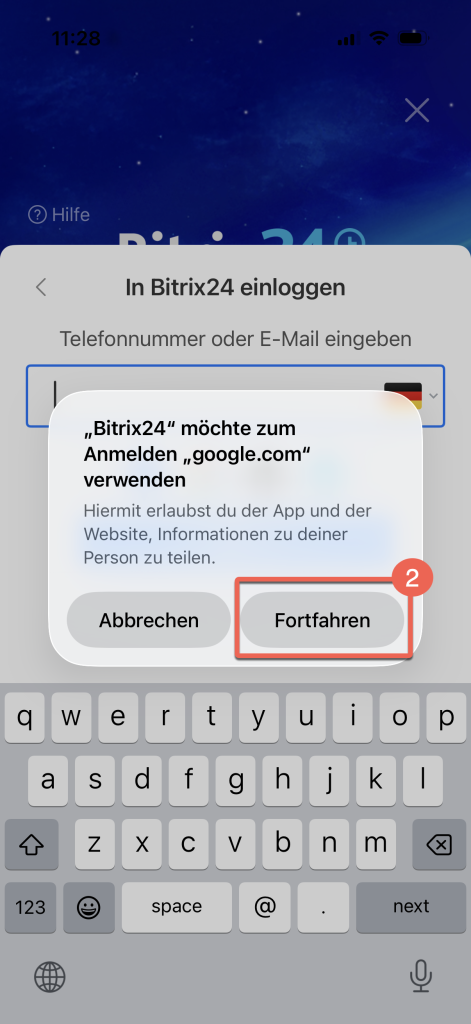
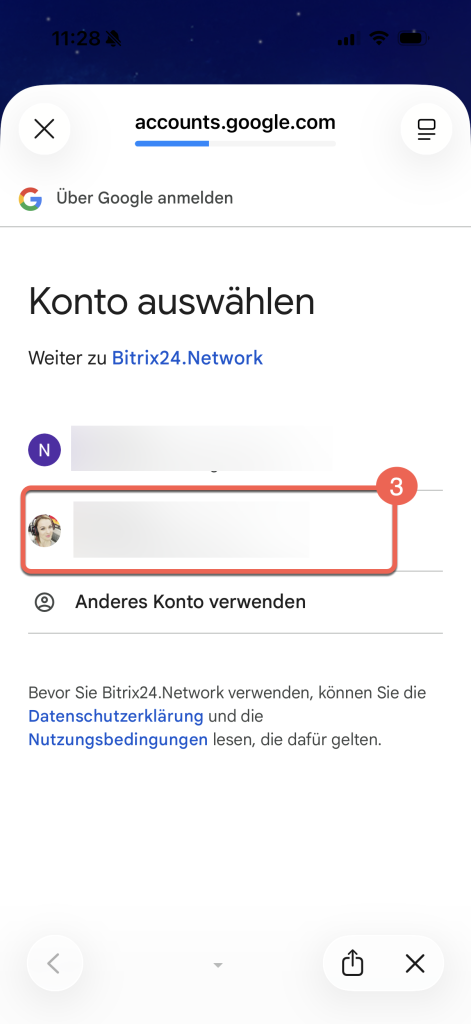
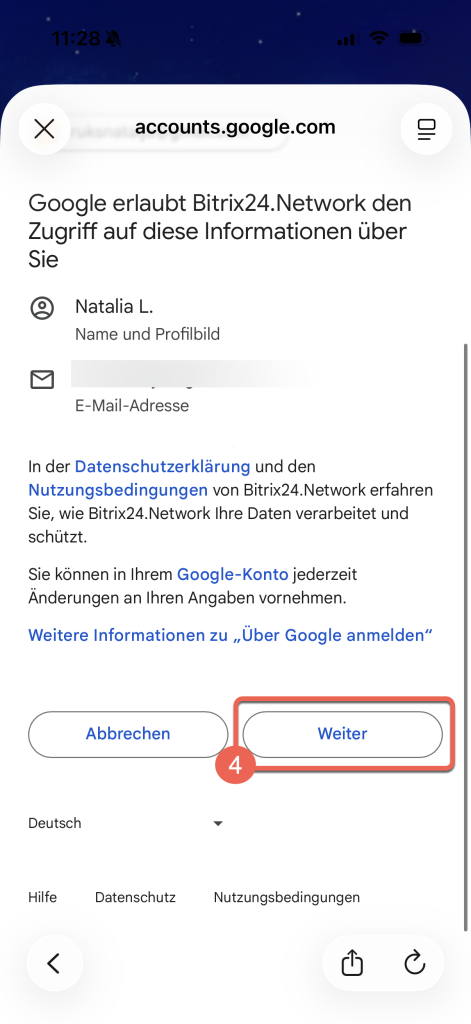
Über soziale Netzwerke
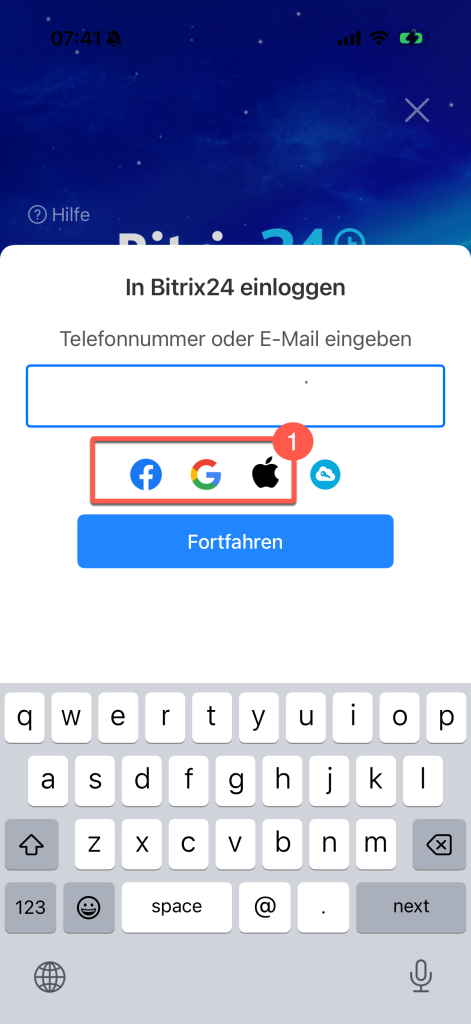
1. Tippen Sie auf das Symbol des gewünschten sozialen Netzwerks (z. B. Google, Facebook).
2. Geben Sie Ihre Telefonnummer ein und tippen Sie auf Anmelden.
3. Geben Sie Ihr Passwort oder den Bestätigungscode (z. B. aus einer Push-Benachrichtigung) ein.
4. Wählen Sie ein Konto aus, falls Sie mehrere haben.
5. Tippen Sie auf Anmelden als, um den Anmeldevorgang abzuschließen.
QR-Code
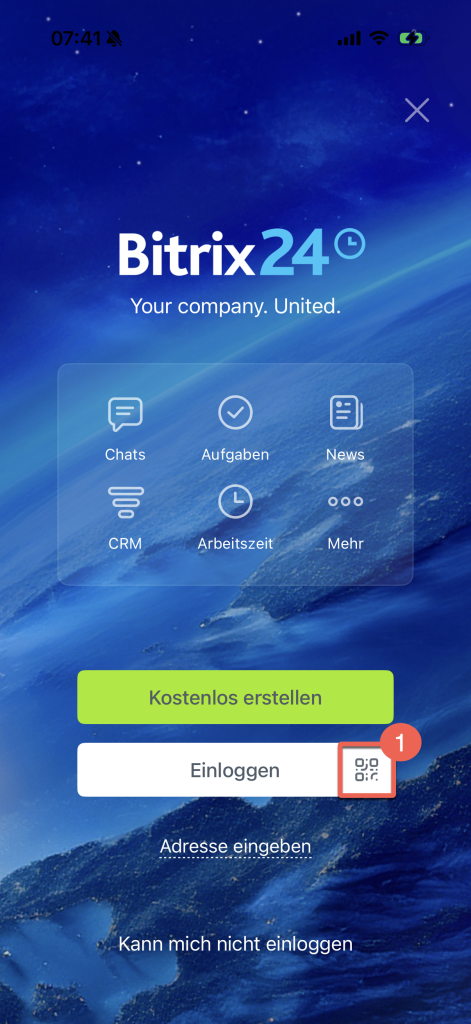
Die Anmeldung per QR-Code ist möglich, wenn Sie bereits im Browser oder im Bitrix24-Messenger angemeldet sind. Diese Methode ist praktisch, um sich schnell ohne Eingabe von Login und Passwort anzumelden.
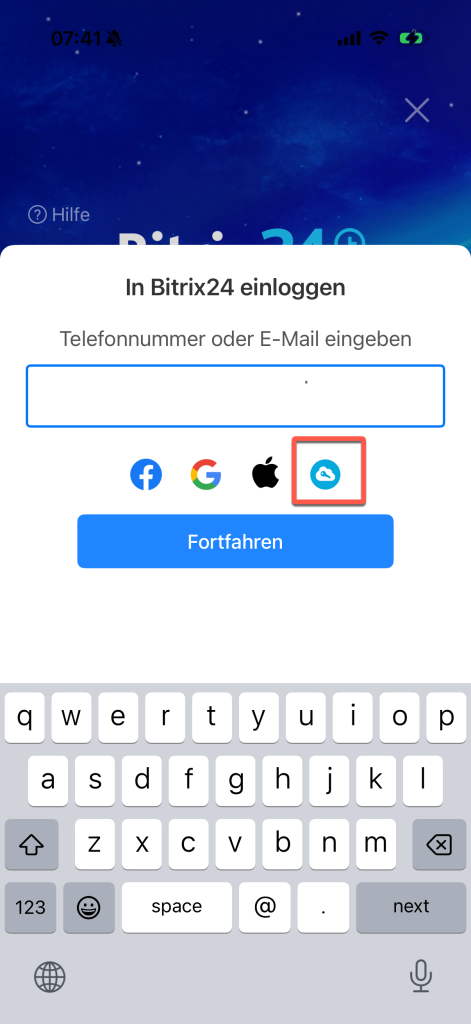
1. Tippen Sie auf das QR-Code-Symbol neben der Schaltfläche Anmelden.
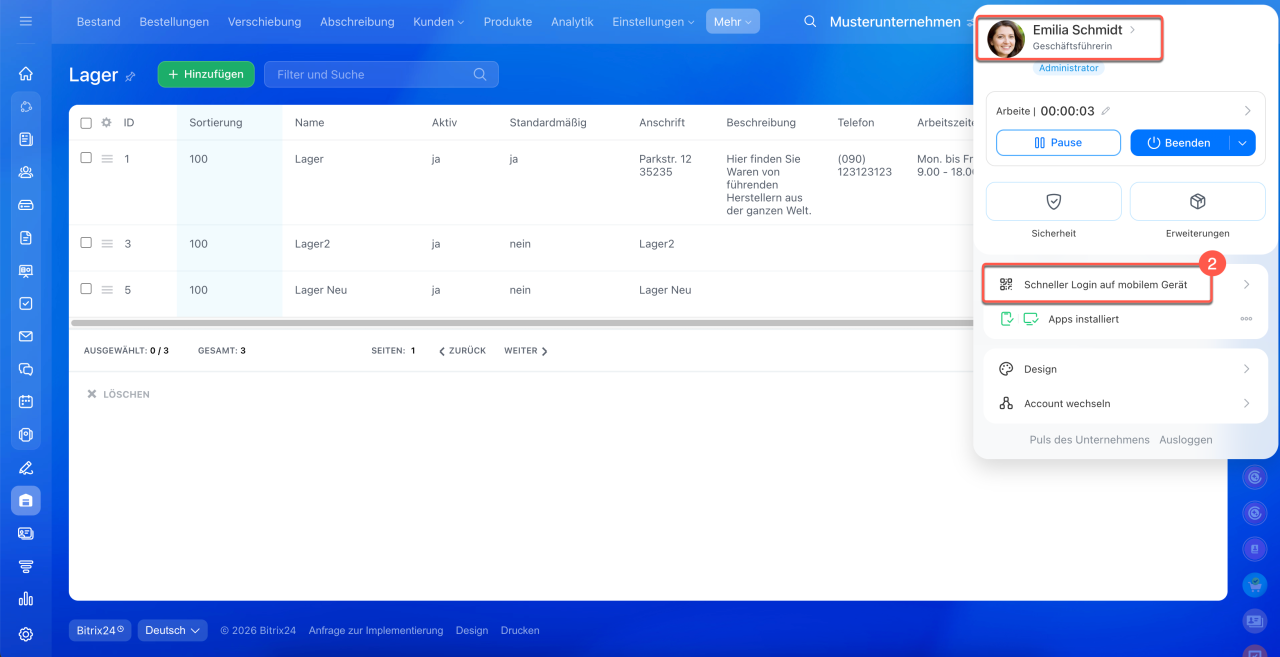
2. Öffnen Sie Bitrix24 auf Ihrem Computer und gehen Sie zum Mitarbeiter-Widget. Tippen Sie auf Schneller Login auf mobilem Gerät.
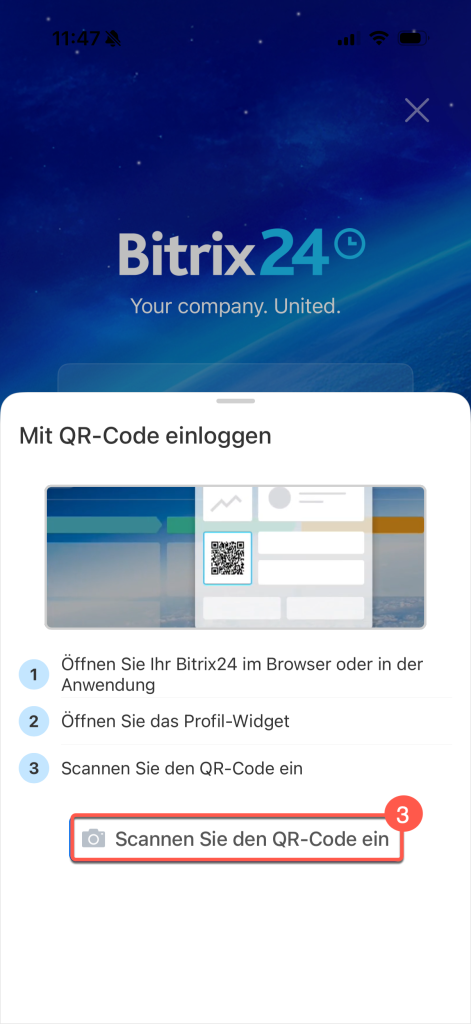
3. Tippen Sie in der mobilen App auf QR-Code scannen.
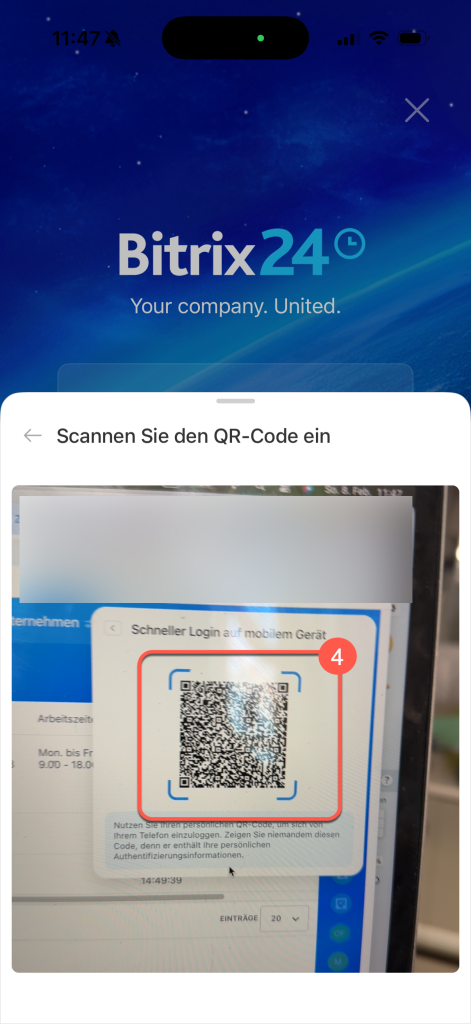
4. Richten Sie die Kamera Ihres Smartphones auf den QR-Code, der in der Bitrix24-App auf Ihrem Computer angezeigt wird. Sie sind nun erfolgreich in Bitrix24 angemeldet.
Single Sign-On
Mit Single Sign-On (SSO) können Sie sich ohne Passworteingabe bei Bitrix24 anmelden. Tippen Sie auf das SSO-Symbol und geben Sie Ihre Unternehmens-E-Mail-Adresse ein.
Single Sign-On in Bitrix24 für Mitarbeiter
Bitrix24-Tarife
Account hinzufügen oder wechseln
In der Bitrix24-Mobile-App können Sie mehrere Accounts verwalten und flexibel zwischen ihnen wechseln. Das ist besonders nützlich, wenn Sie mit verschiedenen Unternehmen oder Projekten arbeiten
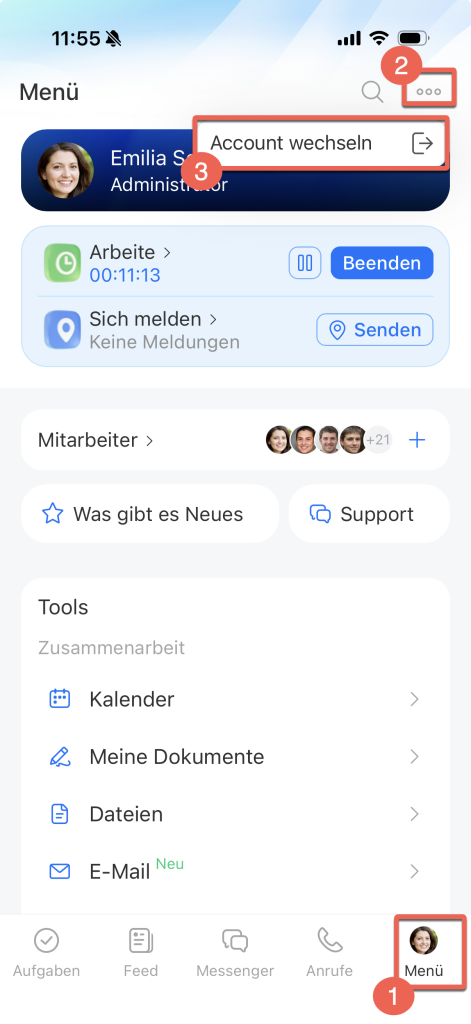
Um die Seite mit verknüpften Accounts zu öffnen, tippen Sie auf Menü > Drei Punkte (...) > Account wechseln.
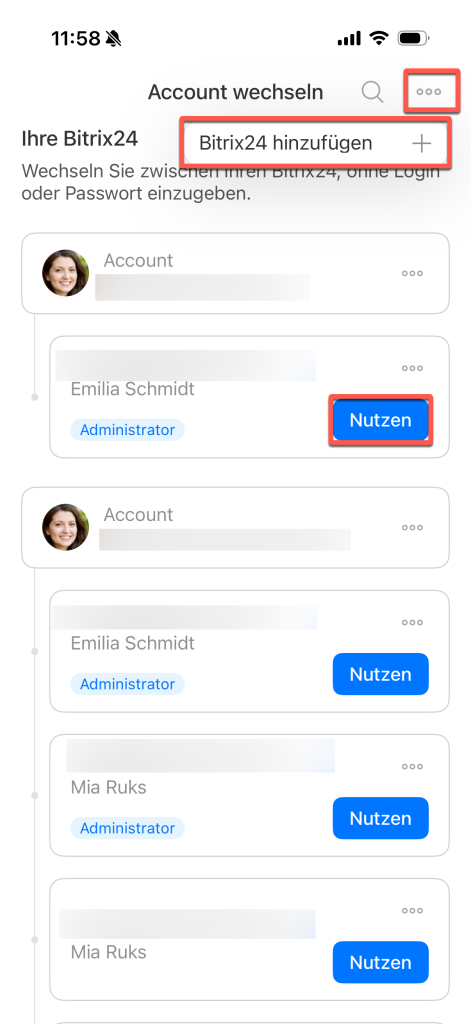
Hinzufügen. Drei Punkte (...) > Bitrix24 hinzufügen. Melden Sie sich mit einer der verfügbaren Anmeldemethoden an.
Wechseln. Wählen Sie den gewünschten Account aus und tippen Sie auf Nutzen.
Von einem Account abmelden
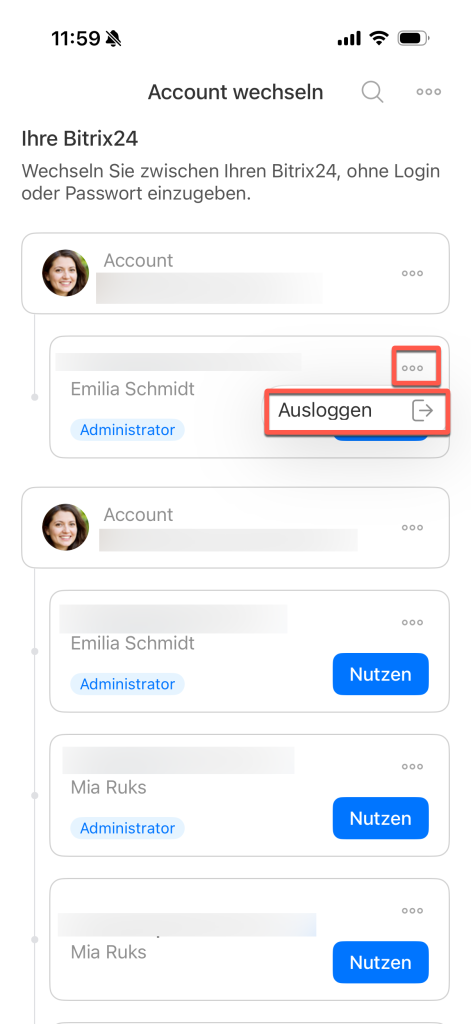
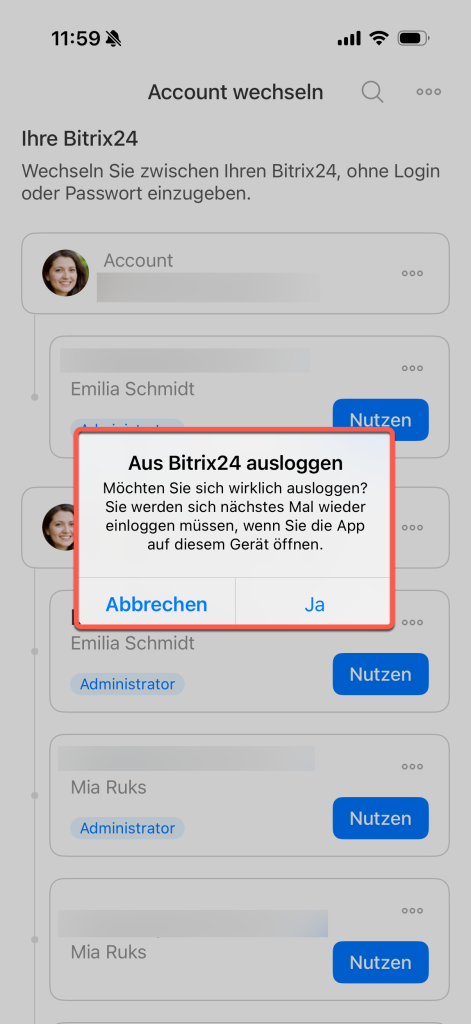
Wenn Sie einen Account in der mobilen App nicht mehr verwenden möchten, melden Sie sich ab – der Account wird aus der Liste entfernt. Tippen Sie auf Drei Punkte > Abmelden > Ja, abmelden.
Zusammenfassung
- Mit der Bitrix24-Mobile-App können Sie Aufgaben verwalten, in Chats kommunizieren, Anrufe tätigen und entgegenehmen – und das jederzeit und überall direkt von Ihrem Smartphone oder Tablet aus.
- Sie können sich mit Telefonnummer oder E-Mail, über die Bitrix24-Adresse, soziale Netzwerke, per QR-Code oder mit SSO anmelden.
- In der mobilen App können Sie mehrere Bitrix24-Accounts hinzufügen und zwischen ihnen wechseln. Tippen Sie auf Menü > Drei Punkte > Account wechseln.
- Um einen Account aus der Liste zu entfernen, tippen Sie auf Drei Punkte > Abmelden.
