
Mit benutzerdefinierten Feldern passen Sie das Lagerformular exakt an die spezifischen Anforderungen Ihres Unternehmens an. So können Sie zusätzliche Informationen erfassen, für die es im System keine Standardfelder gibt.
Zum Beispiel können Sie ein Feld vom Typ Datei erstellen, um eine Anleitung zur Warenannahme hochzuladen. Neue Mitarbeiter finden diese direkt im Lagerformular und können sich sofort an die vorgegebenen Prozesse halten.
Zugriffsrechte für Bestandsverwaltung
In diesem Beitrag erfahren Sie:
- welche Typen von benutzerdefinierten Feldern im Lagerformular verfügbar sind,
- wie Sie ein benutzerdefiniertes Feld erstellen,
- wie Sie ein benutzerdefiniertes Feld bearbeiten oder löschen.
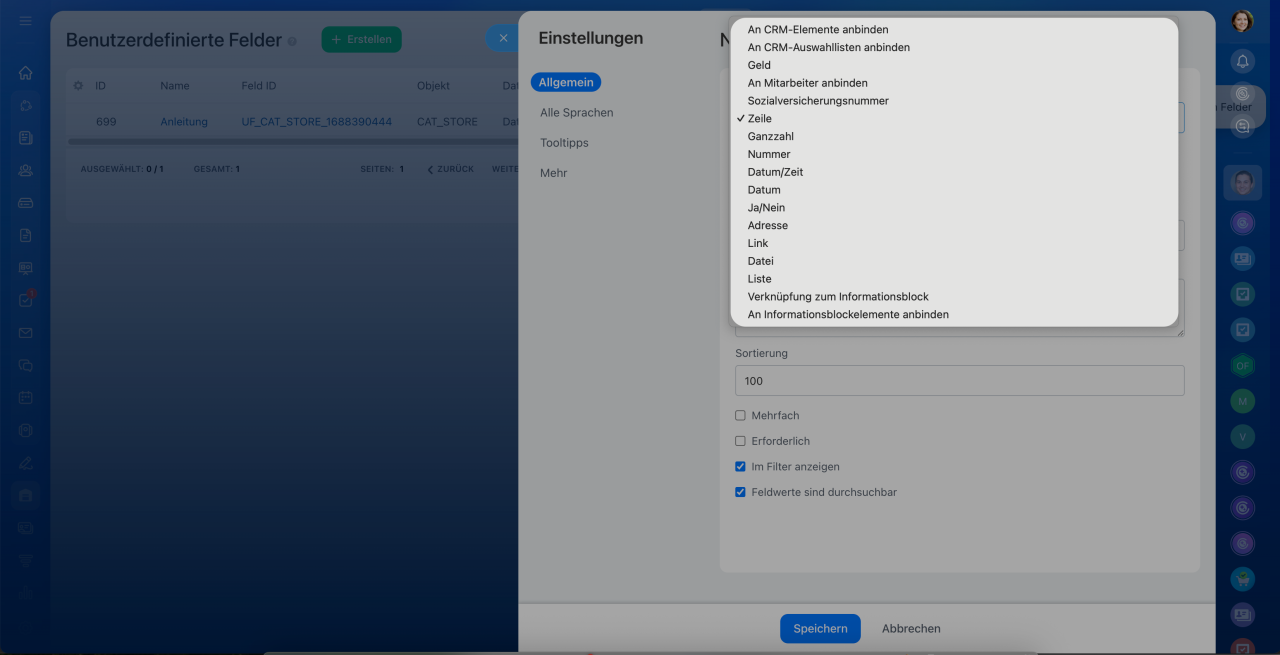
Typen von benutzerdefinierten Feldern – Flexibilität für Ihre Daten
Der Typ eines benutzerdefinierten Feldes legt fest, welche Art von Daten Sie speichern können. Sie wählen den Typ bei der Erstellung des Feldes aus – ganz nach Ihren Anforderungen.
- An CRM-Elemente anbinden – Ermöglicht die Auswahl eines bestimmten CRM-Elements, wie z. B. Kontakt, Unternehmen oder Auftrag. Ideal, um z. B. einen Lieferanten zu hinterlegen.
- An CRM-Auswahllisten anbinden – Sie können Werte aus bestehenden CRM-Auswahllisten auswählen, die auch für Systemfelder genutzt werden. Beispiele: Branche oder Unternehmenstyp.
Auswahllisten im CRM - Geld – Speichert Beträge mit Währungsangabe. Nützlich, um z. B. eine Versicherungsprämie im Lagerformular zu hinterlegen.
- An Mitarbeiter anbinden – Ermöglicht die Auswahl eines Mitarbeiters aus Ihrem Unternehmen. Beispiel: Verantwortlicher Lagerist.
- Zeile – Für beliebige Informationen wie Text, Zahlen oder Daten.
- Ganzzahl – Nur ganze Zahlen können eingegeben werden. Beispiel: Nummer der Lagerzone.
- Zahl – Für beliebige Zahlen, auch mit Dezimalstellen. Beispiel: Zulässige Lagertemperatur.
- Datum/Zeit – Speichert Datum und genaue Uhrzeit. Beispiel: Datum und Uhrzeit der letzten Warenlieferung.
- Datum – Nur das Datum, ohne Uhrzeit. Beispiel: Datum der letzten Inventur.
- Ja/Nein – Einfache Auswahl zwischen Ja oder Nein. Beispiel: Bietet das Lager Warenlieferungen an Kunden an?
- Adresse – Ermöglicht die Auswahl einer Adresse auf der Karte. Beispiel: Tatsächliche Adresse des Lagers.
- Link – Fügen Sie einen Link zu einem beliebigen Objekt hinzu, z. B. zu einem Dokument, einer Seite oder einer Datei.
- Datei – Laden Sie Anleitungen, Vorschriften, Pläne oder andere Dateien hoch.
- Liste – Der Nutzer kann eine oder mehrere vorgefertigte Optionen auswählen. Beispiel: Arbeitsformat des Lagers (24/7, Versand an Verkaufsstellen, Lieferung an Kunden).
- Verknüpfung zum Informationsblock – Ermöglicht die Auswahl eines Bereichs eines Informationsblocks. Beispiel: Abteilung aus der Unternehmensstruktur.
- An Informationsblockelemente anbinden – Ermöglicht die Auswahl eines bestimmten Elements eines Informationsblocks. Beispiel: Produkt oder Element eines Workflows.
Benutzerdefinierte Felder erstellen
Ein benutzerdefiniertes Feld können Sie direkt im Lagerformular oder über die Einstellungen anlegen.
Im Lagerformular. Diese Methode eignet sich, wenn ein Feld schnell erstellt und ausgefüllt werden soll.
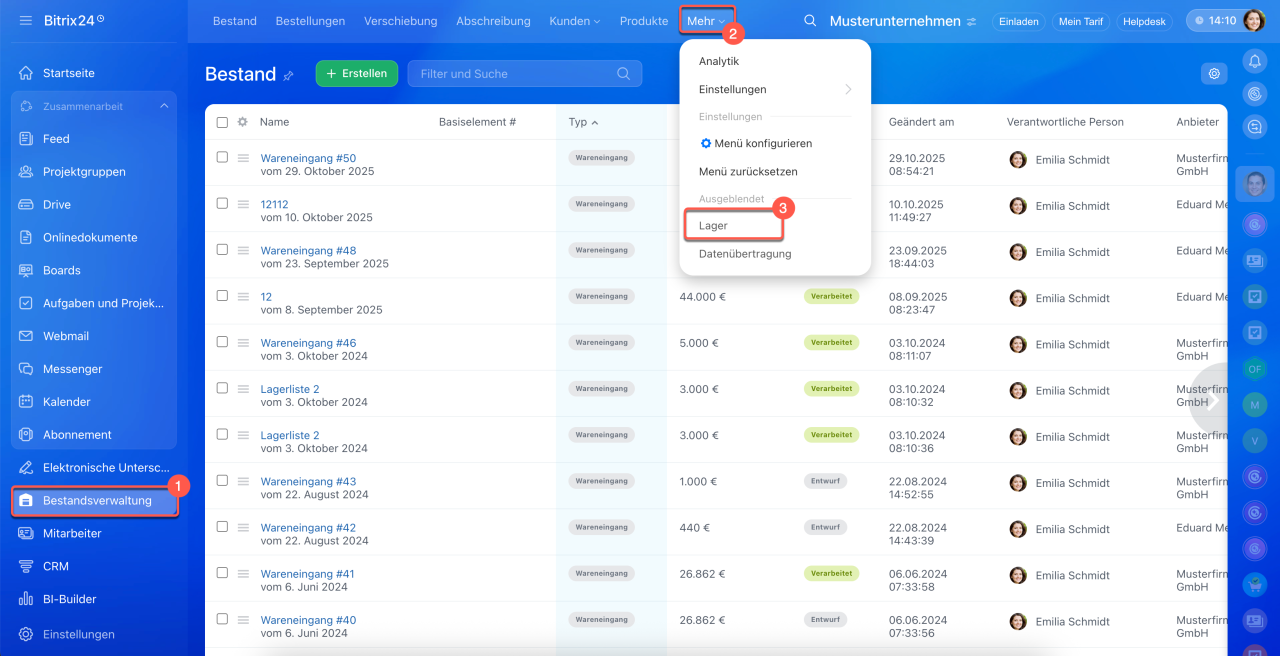
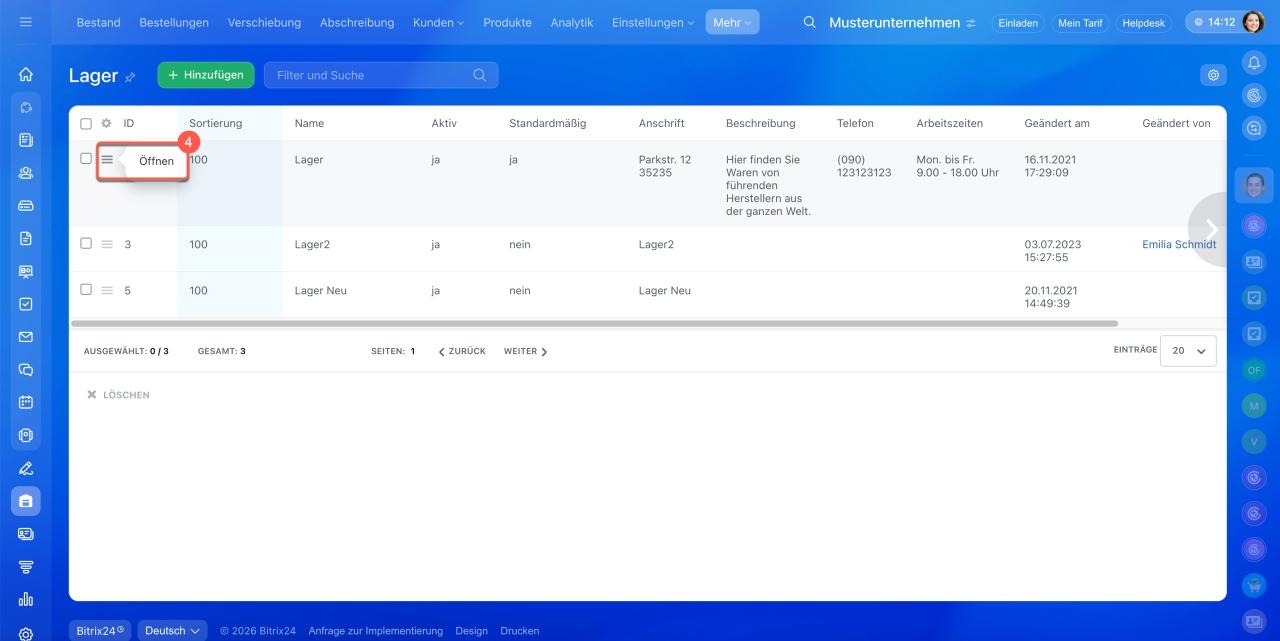
1–4. Öffnen Sie den Bereich Bestandsverwaltung > Mehr > Lager. Wählen Sie das gewünschte Lager aus und klicken Sie auf Menü (≡) > Öffnen.
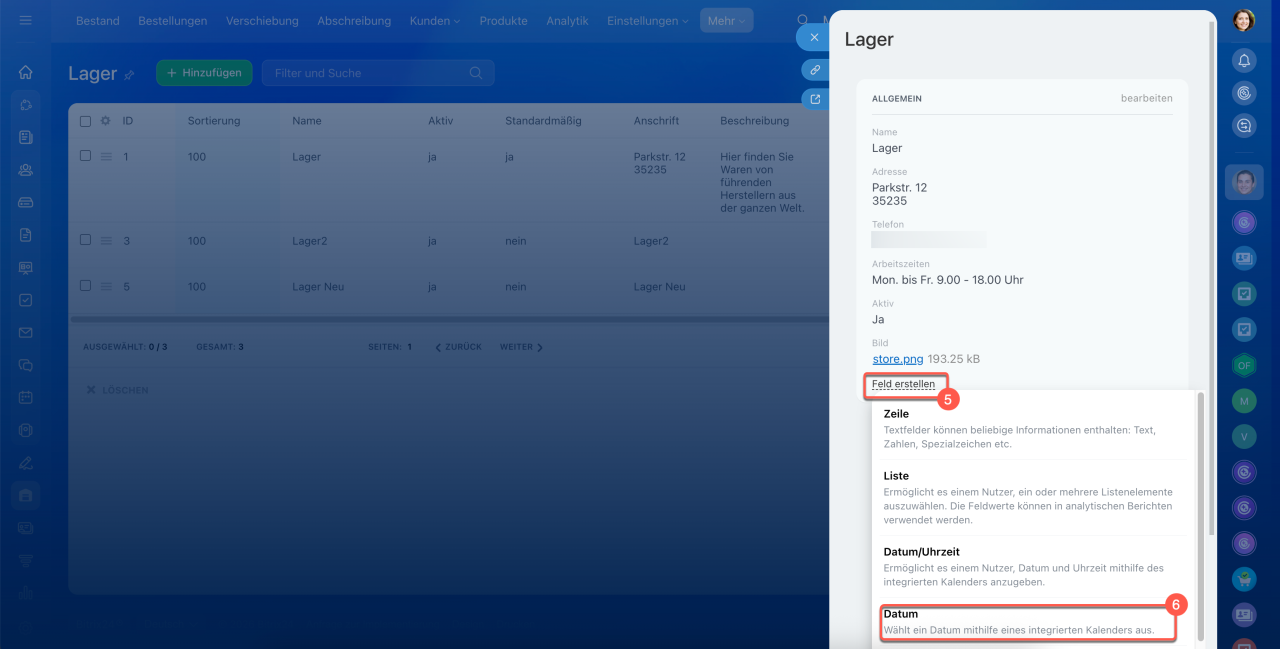
5–6. Klicken Sie in der Lagerformular auf Feld erstellen und wählen Sie den Typ aus.
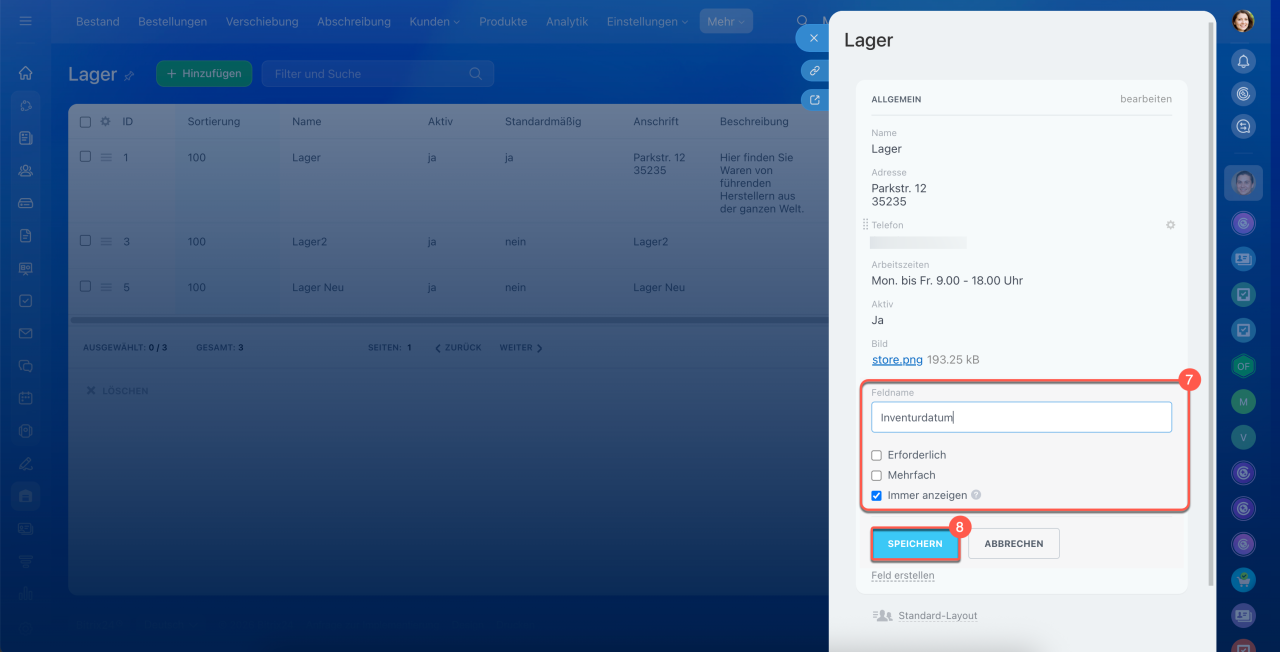
7. Geben Sie den Feldnamen an und aktivieren Sie die benötigten Parameter. Die Parameter hängen vom Feldtyp ab.
- Erforderlich – Der Nutzer kann das Lagerformular nicht speichern, ohne dieses Feld auszufüllen.
Erforderliche Felder im CRM - Mehrfach – Ermöglicht die Eingabe mehrerer Werte, z. B. mehrere Lagerzonen.
- Immer anzeigen – Das Feld bleibt im Formular sichtbar, auch wenn es leer ist.
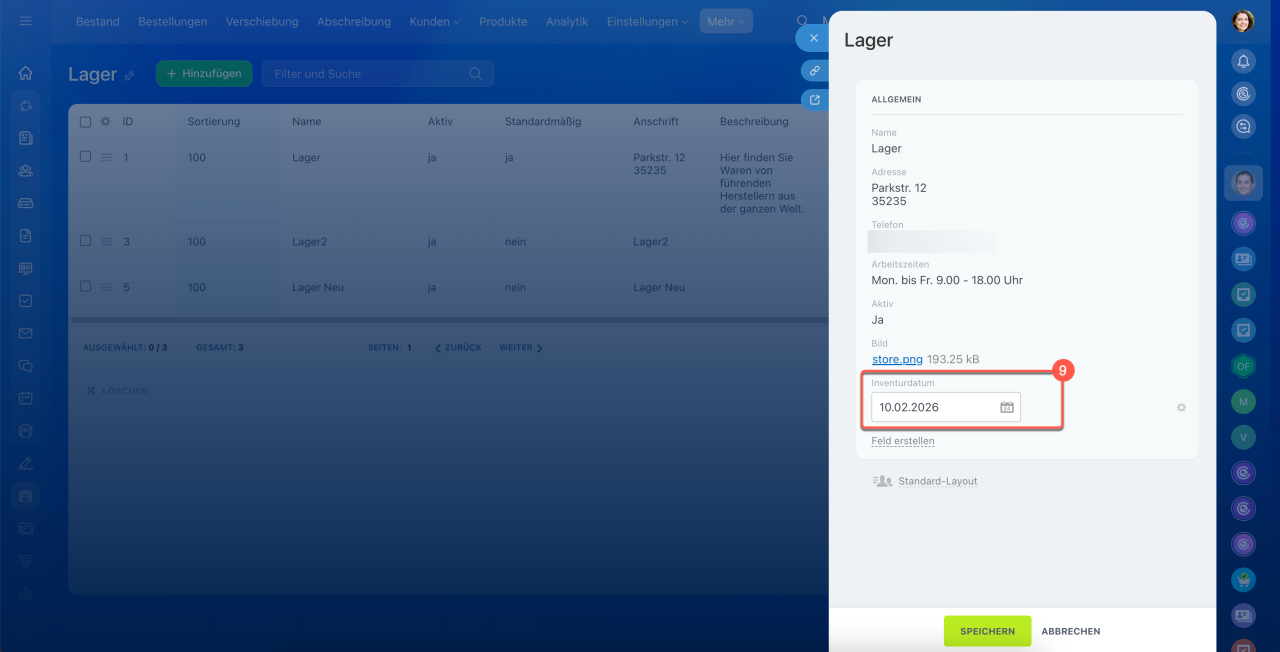
8–9. Speichern Sie die Änderungen. Ihr neues Feld ist nun im Lagerformular und in der allgemeinen Liste der benutzerdefinierten Felder verfügbar.
Über die Einstellungen für benutzerdefinierte Felder. Diese Methode eignet sich, wenn Sie zusätzliche Parameter für das Feld festlegen möchten, zum Beispiel, um die Größe und das Format hochgeladener Dateien zu begrenzen.
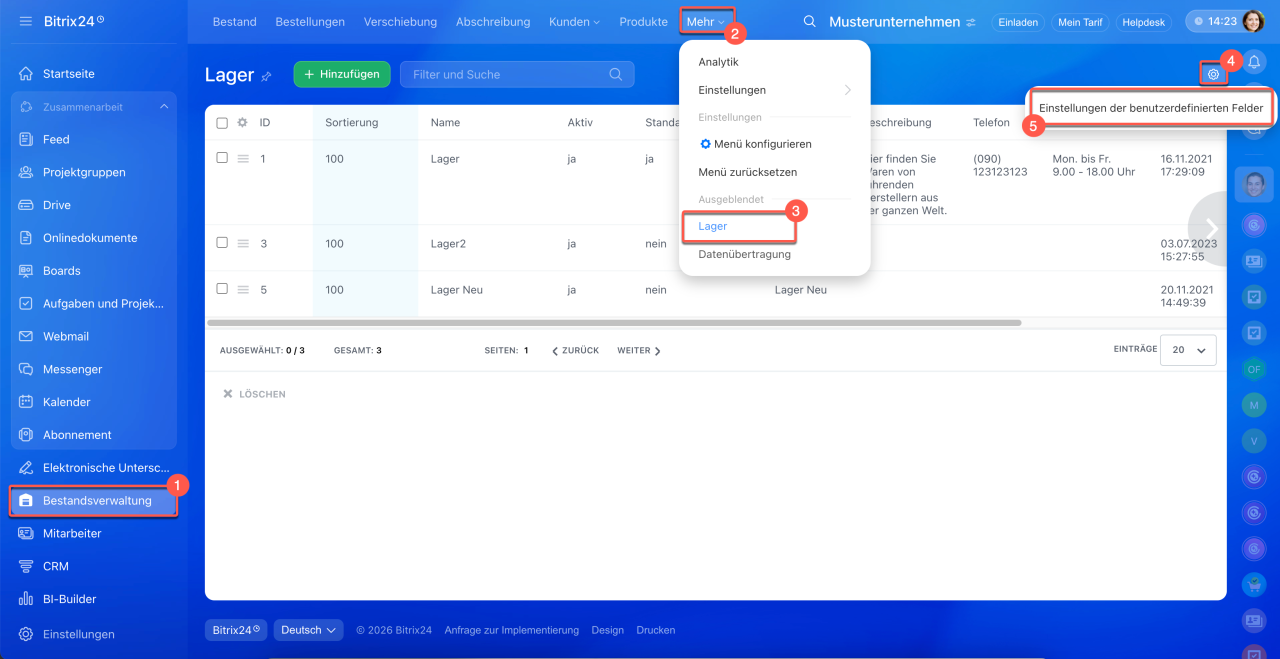
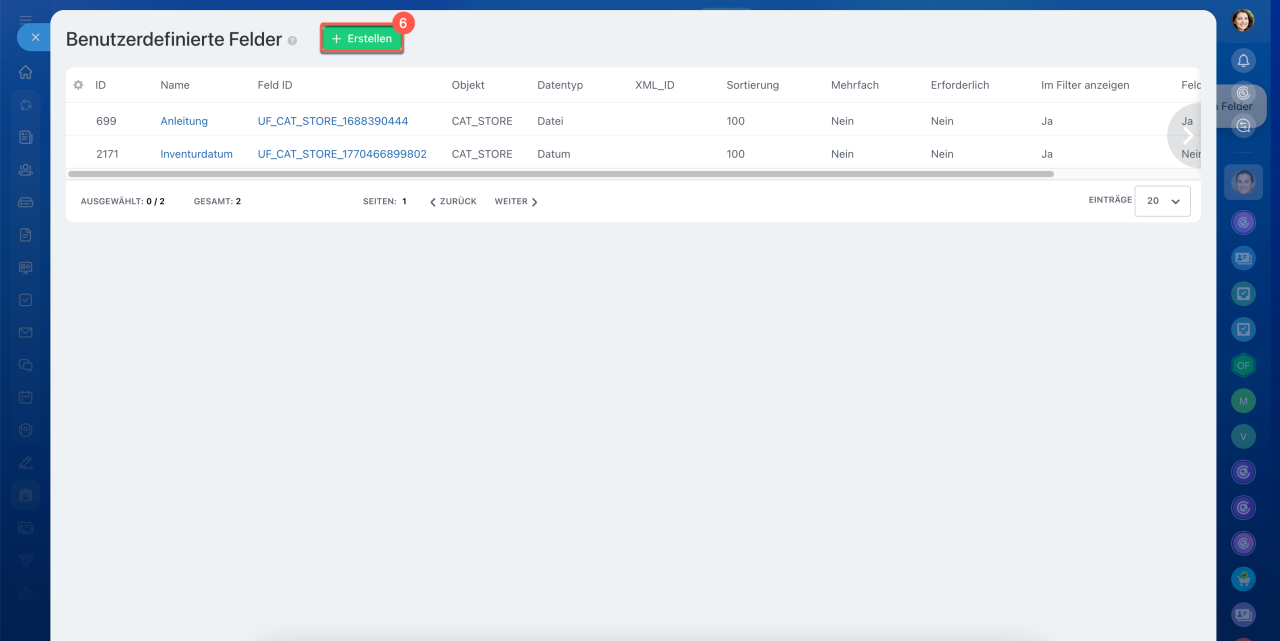
1–6. Öffnen Sie den Bereich Bestandsverwaltung > Mehr > Lager > Einstellungen (⚙️) > Einstellungen der benutzerdefinierten Felder. Klicken Sie auf Erstellen.
Geben Sie die Feldparameter an.
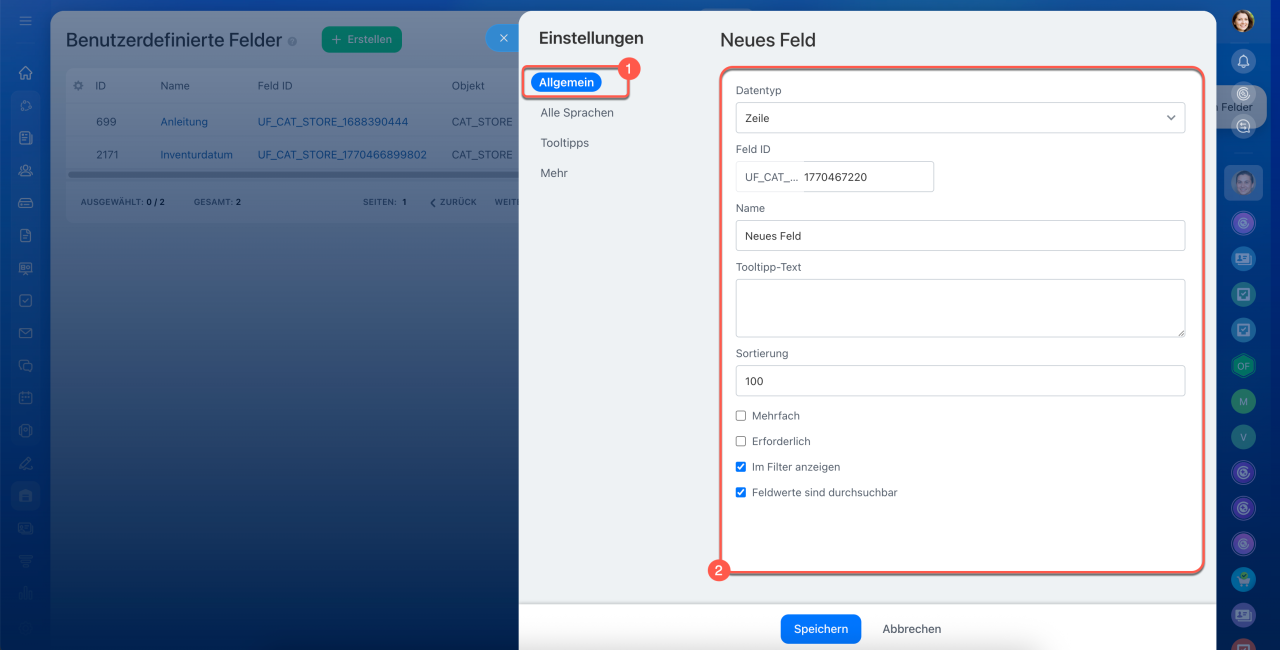
1–2. Im Bereich Allgemein können Sie folgende Einstellungen vornehmen:
- Datentyp – Wählen Sie aus, welche Art von Daten in diesem Feld gespeichert werden soll.
Typen benutzerdefinierter Felder - Feld ID – Wird automatisch generiert, kann aber bei der Erstellung des Feldes manuell geändert werden. Diese ID wird in CRM-Dokumenten und für die Integration mit externen Systemen verwendet.
- Name – Der Name, der im Formular des Elements angezeigt wird.
- Tooltipp-Text – Ein kurzer Hilfetext, der neben dem Feld angezeigt wird. Er erklärt z. B. den Zweck des Feldes oder welche Daten eingetragen werden sollen.
- Sortierung – Bestimmt die Position des Feldes in der Liste. Je kleiner die Zahl, desto höher steht das Feld in der Liste.
- Mehrfach – Ermöglicht die Eingabe mehrerer Werte in einem Feld (z. B. mehrere Lagerzonen).
- Erforderlich – Das Lagerformular kann nicht gespeichert werden, wenn dieses Feld leer bleibt.
- Im Filter anzeigen – Ermöglicht das Filtern von Lagern nach dem Wert in diesem Feld. Wenn deaktiviert, erscheint das Feld nicht im Filter.
Suche im CRM - Feldwerte sind durchsuchbar – Der Nutzer kann den Feldwert in die Suchleiste eingeben und findet alle Lager, in denen dieser Wert vorkommt.
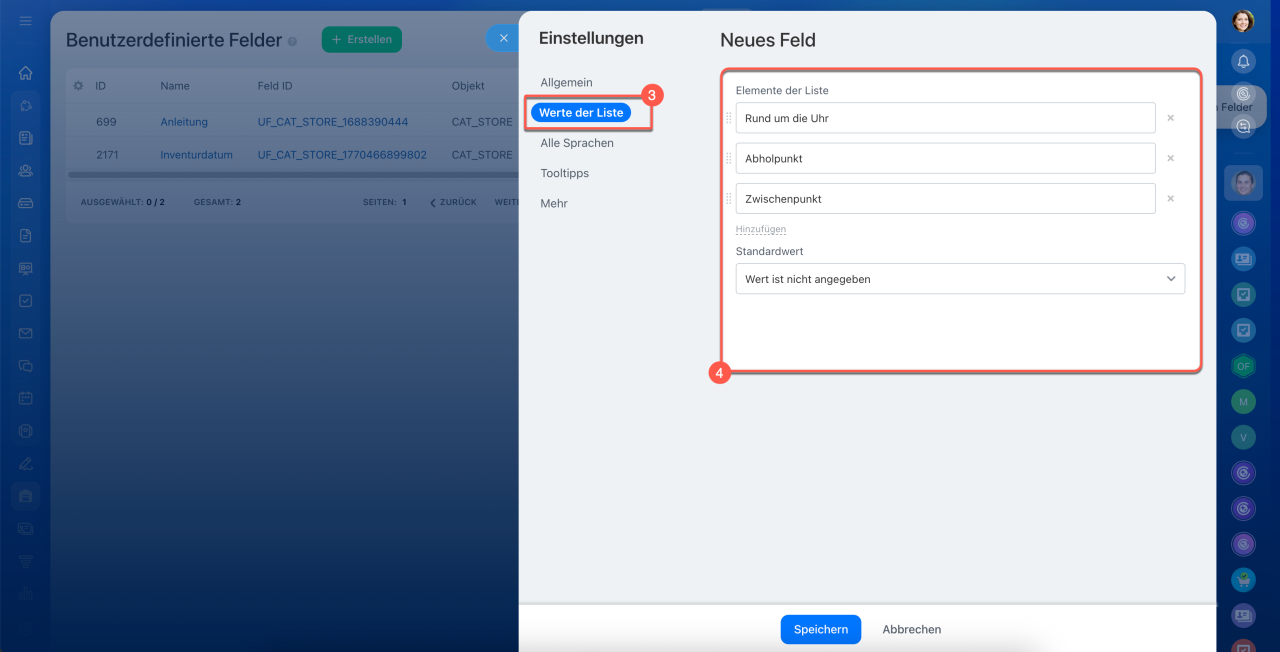
3–4. Für ein Feld vom Typ Liste wechseln Sie zum Bereich Listenwerte, um die Auswahlmöglichkeiten zu definieren, die Nutzer später im Lagerformular auswählen können.
Geben Sie im Feld Standardwert die Option an, die automatisch im Feld angezeigt wird. Der Nutzer kann sie beibehalten oder ändern.
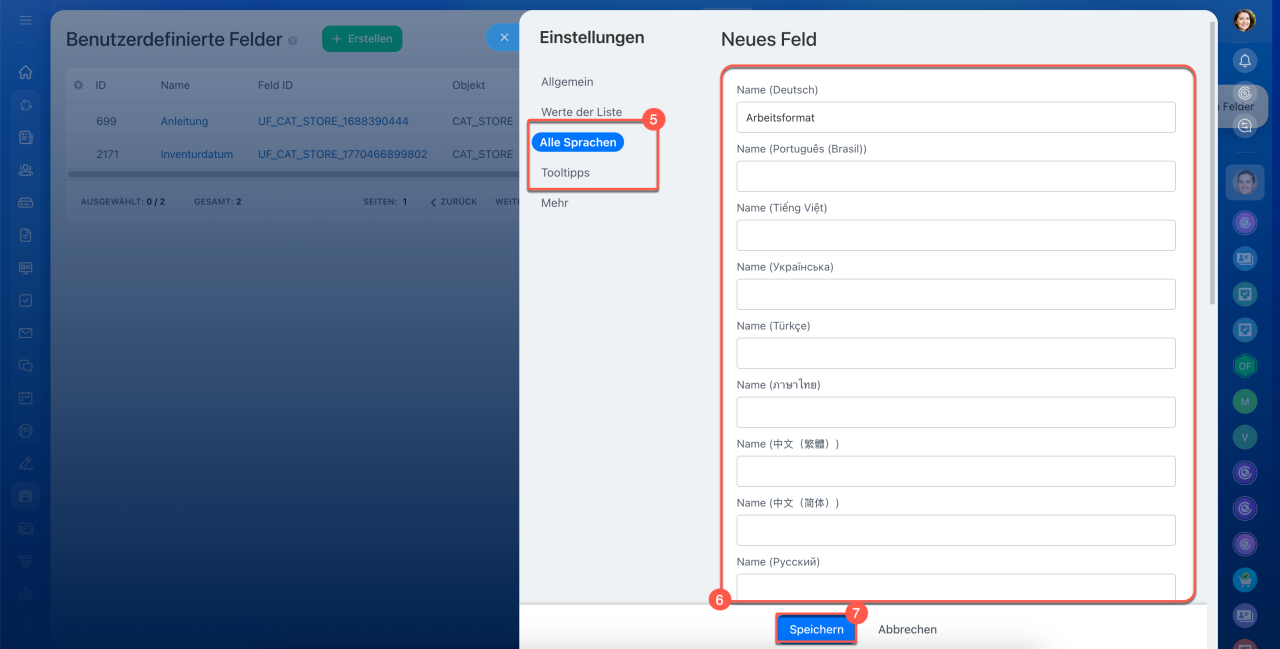
5–6. Geben Sie auf den Bereichen Name und Hilfetexte Übersetzungen für Feldbezeichnungen und Tooltips ein. Das ist besonders nützlich, wenn Ihr Team Bitrix24 in verschiedenen Sprachen nutzt.
7. Speichern Sie die Änderungen.
Zusätzliche Einstellungen für verschiedene Typen benutzerdefinierter Felder
Die Parameter im Bereich Mehr hängen vom Feldtyp ab.
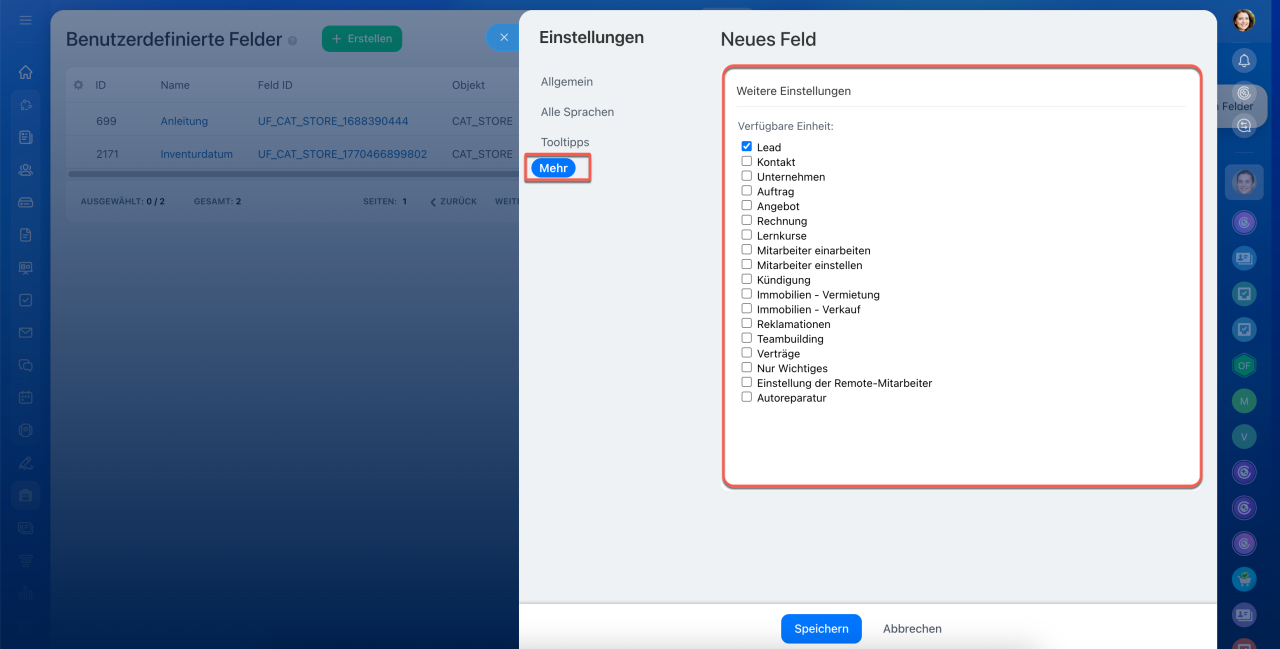
An CRM-Elemente anbinden. Mit der Option Verfügbare Einheit legen Sie fest, welche CRM-Elemente (z. B. Kontakte, Unternehmen, Aufträge) im Feld ausgewählt und direkt aus dem Lagerformular geöffnet werden können. Beispiel: Sie können ein Lieferantenunternehmen auswählen und dessen Formular öffnen, um Kontakt aufzunehmen.
An CRM-Auswahllisten anbinden. Mit der Option Verfügbare Einheit bestimmen Sie, aus welcher CRM-Auswahlliste Werte ausgewählt werden können. Beispiel: Für ein Lager können Sie die Anzahl der Mitarbeiter aus der Auswahlliste „Mitarbeiter“ auswählen.
Geld. Die Option Standardwert legt die Währung fest, die automatisch im Feld angezeigt wird.
Zeile.
- Standardwert – Der vorgegebene Wert, der automatisch im Feld angezeigt wird.
- Formularfeld Größe – Legt die Breite des Feldes im Formular fest.
- Anzahl der Zeilen für die Eingabefelder – Bestimmt die Höhe des Feldes im Formular.
- Minimale Zeilenlänge – Begrenzt die mindestens erforderliche Anzahl an Zeichen im Feld. Bei Überschreitung der Begrenzung kann die Information nicht gespeichert oder zusätzliche Zeichen eingegeben werden. Der Wert 0 deaktiviert die Prüfung.
- Regulärer Ausdruck – Definiert das erlaubte Format des Feldinhalts (z. B. nur Zahlen).
Reguläre Ausdrücke in Smartprozessen
Ganzzahl.
- Standardwert – Die vorgegebene Zahl, die automatisch im Feld angezeigt wird.
- Formularfeld Größe – Bestimmt die Breite des Feldes im Formular.
- Minimalwert und Maximalwert – Legt die zulässige Anzahl an Zeichen fest. Bei Überschreitung der Begrenzung kann die Information nicht gespeichert oder zusätzliche Zeichen eingegeben werden. Der Wert 0 deaktiviert die Prüfung.
Nummer.
- Anzahl Stellen nach der Dezimalstelle – Legt die Anzahl der Dezimalstellen fest (z. B. 2 für Währungsbeträge).
- Standardwert – Die vorgegebene Zahl, die automatisch im Feld angezeigt wird.
- Formularfeld Größe – Bestimmt die Breite des Feldes im Formular.
- Minimalwert und Maximalwert – Definiert die zulässigen Grenzwerte für die Eingabe. Bei Überschreitung der Begrenzung kann die Information nicht gespeichert oder zusätzliche Zeichen eingegeben werden. Der Wert 0 deaktiviert die Prüfung.
Datum. Die Option Standardwert ermöglicht es, ein Datum festzulegen, das automatisch im Feld angezeigt wird.
Datum/Zeit.
- Standardwert – Legt ein vorgegebenes Datum und eine Uhrzeit fest, die automatisch im Feld angezeigt werden.
- Sekunden nutzen – Fügt Sekunden zum Zeitwert hinzu (z. B. für präzise Zeitangaben).
- Zeitzonen nutzen – Passt die Zeitangabe an die Zeitzone des Nutzers an.
Ja/Nein.
- Wertebezeichnungen – Definieren Sie die Anzeigetexte für die Optionen (z. B. „Ja“ und „Nein“ oder „Aktiv“ und „Inaktiv“).
- Standardwert – Legt fest, welche Option automatisch vorselektiert wird (z. B. „Ja“).
- Design – Wählen Sie die Darstellungsart des Feldes: Dropdown-Liste, Optionsfelder oder Checkbox.
- Checkbox-Aufzeichnungen – Text, der neben der Checkbox angezeigt wird, wenn diese Darstellungsoption gewählt wurde.
Adresse. Mit der Option Karte anzeigen können Sie dem Lagerformular eine interaktive Karte hinzufügen, um die Adresse visuell darzustellen.
Link.
- In einem neuen Fenster öffnen – Der Link wird in einem neuen Browser-Tab geöffnet.
- Standardwert – Der vorgegebene Link, der automatisch im Feld angezeigt wird.
- Formularfeld Größe – Bestimmt die Breite des Link-Feldes im Formular.
- Minimale und maximale Zeilenlänge – Definiert die maximale und minimale Länge des Links (in Zeichen). Bei Überschreitung der Begrenzung kann die Information nicht gespeichert oder zusätzliche Zeichen eingegeben werden. Der Wert 0 deaktiviert die Prüfung.
Datei.
- Formularfeld Größe – Legt die Breite des Dateifelds im Formular fest.
- Breite und Höhe des Vorschaubildes in der Liste – Definiert die Breite und Höhe der Dateivorschau in der Liste. Wenn die Bildgröße größer ist als die festgelegte, wird das Bild verkleinert.
- Maximale Dateigröße für die Aufzählung – Dateien, die diese Größe überschreiten, werden in der Liste nur als Link angezeigt. Der Wert 0 deaktiviert die Prüfung.
- Maximale Dateigröße beim Update – Begrenzt die Größe der hochladbaren Dateien (in Bytes). Der Wert 0 deaktiviert die Prüfung.
- Erweiterungen – Legt fest, welche Dateitypen (z. B. PDF, JPG, DOCX) an das Feld angehängt werden können.
- Datei im neuen Tab öffnen – Die Datei wird in einem separaten Browser-Tab geöffnet.
Liste.
- Design – Bestimmt, wie die Liste der Werte im Lagerformular dargestellt wird.
- Höhe der Liste – Legt fest, wie viele Werte ohne Scrollen im Auswahlfenster angezeigt werden.
- Beim leeren Wert Überschrift einfügen – Wird angezeigt, wenn kein Wert aus der Liste ausgewählt wurde.
- Leeren Wert in erforderlichen Feldern anzeigen – Wenn die Option aktiviert ist, bleibt das erforderliche Feld leer, bis es ausgefüllt wird. Wenn die Option deaktiviert ist, wird automatisch der erste Wert aus der Liste in das Feld eingefügt.
Verknüpfung zum Informationsblock und An Informationsblockelemente anbinden. Diese Feldtypen haben die gleichen Einstellungsparameter und unterscheiden sich nur im Auswahlobjekt – Element oder Bereich.
- Informationsblock – Ermöglicht die Auswahl eines Infoblocktyps und anschließend des Infoblocks selbst. Der Typ bestimmt die Datenkategorie, z. B. Katalog oder Unternehmensstruktur. Danach wird ein spezifischer Infoblock innerhalb des Typs ausgewählt. Zum Beispiel wählen Sie den Typ Katalog und dann den Infoblock Produkte – Mitarbeiter können Produkte im Lagerformular auswählen.
- Standardwert – Element oder Bereich, der automatisch im Feld angezeigt wird.
- Design – Bestimmt die Auswahlmethode: Dialogfenster zur Elementauswahl, Mehrfachauswahl-Liste oder Checkbox.
- Listenhöhe – Legt fest, wie viele Elemente oder Bereiche ohne Scrollen angezeigt werden.
- Nur aktive Elemente anzeigen – Filtert inaktive Elemente oder Bereiche aus der Auswahl aus
Benutzerdefiniertes Feld ändern oder löschen
Im Lagerformular können Sie nur die Parameter eines Feldes bearbeiten. In den Einstellungen der benutzerdefinierten Felder haben Sie zusätzlich die Möglichkeit, Felder nicht nur zu bearbeiten, sondern auch zu löschen.
Im Lagerformular.
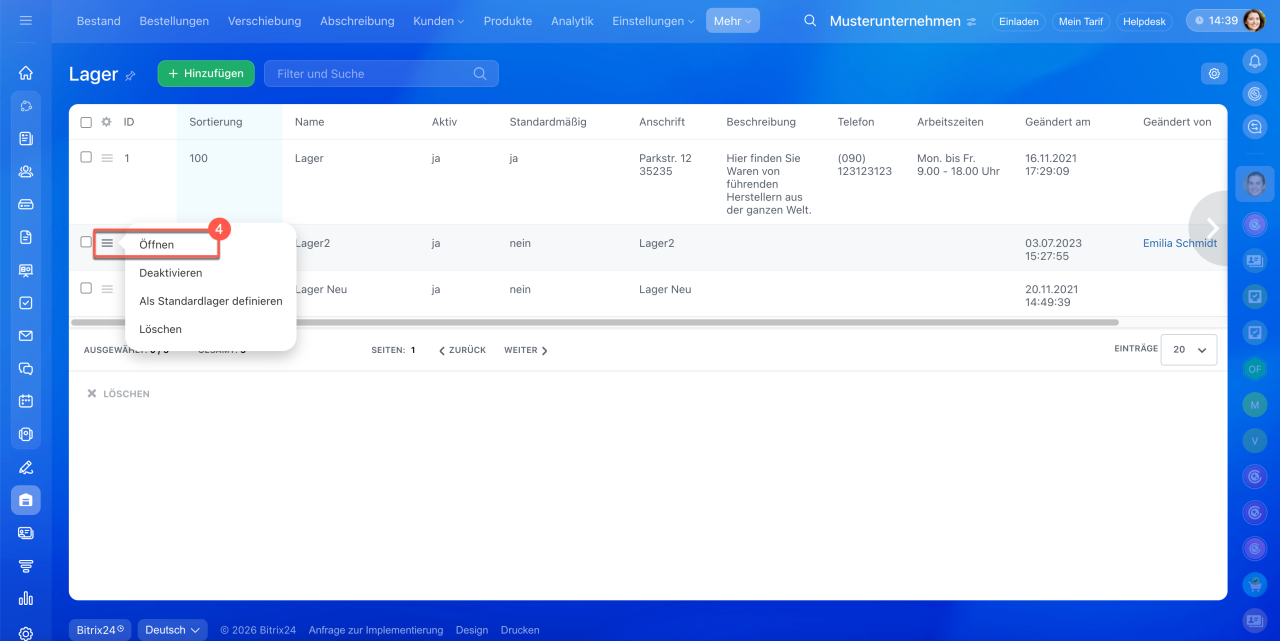
1–4. Öffnen Sie den Bereich Bestandsverwaltung > Mehr > Lager. Wählen Sie das gewünschte Lager aus und klicken Sie auf Menü (≡) > Öffnen.
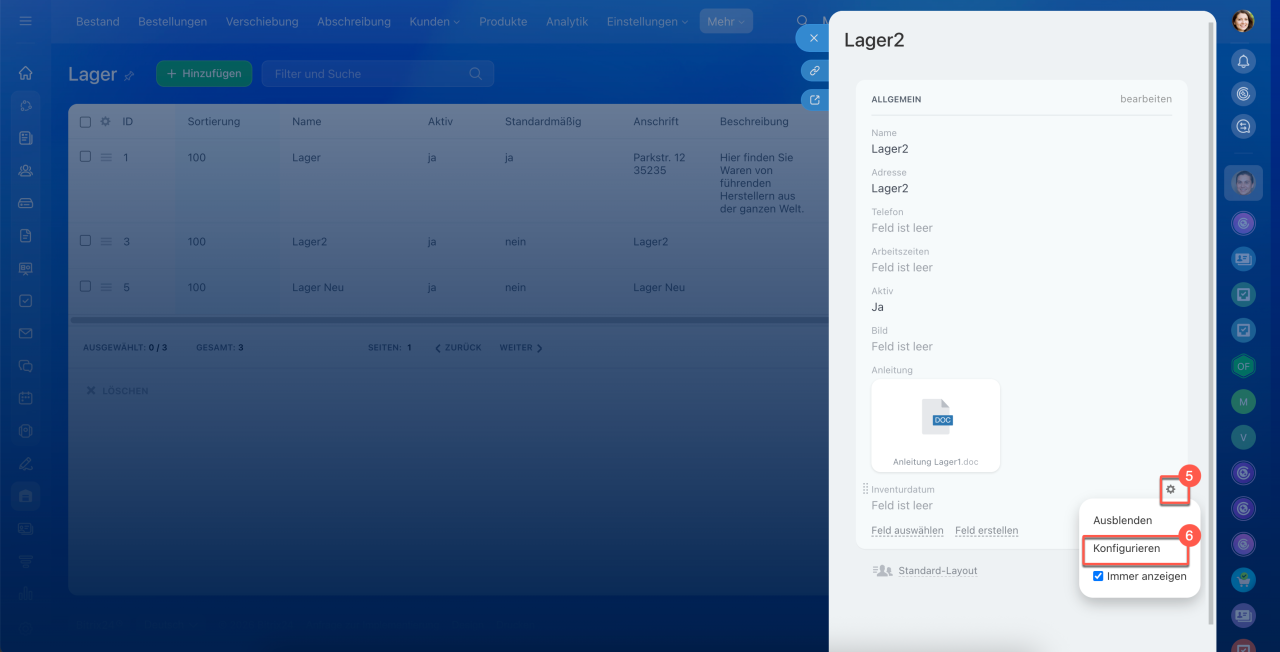
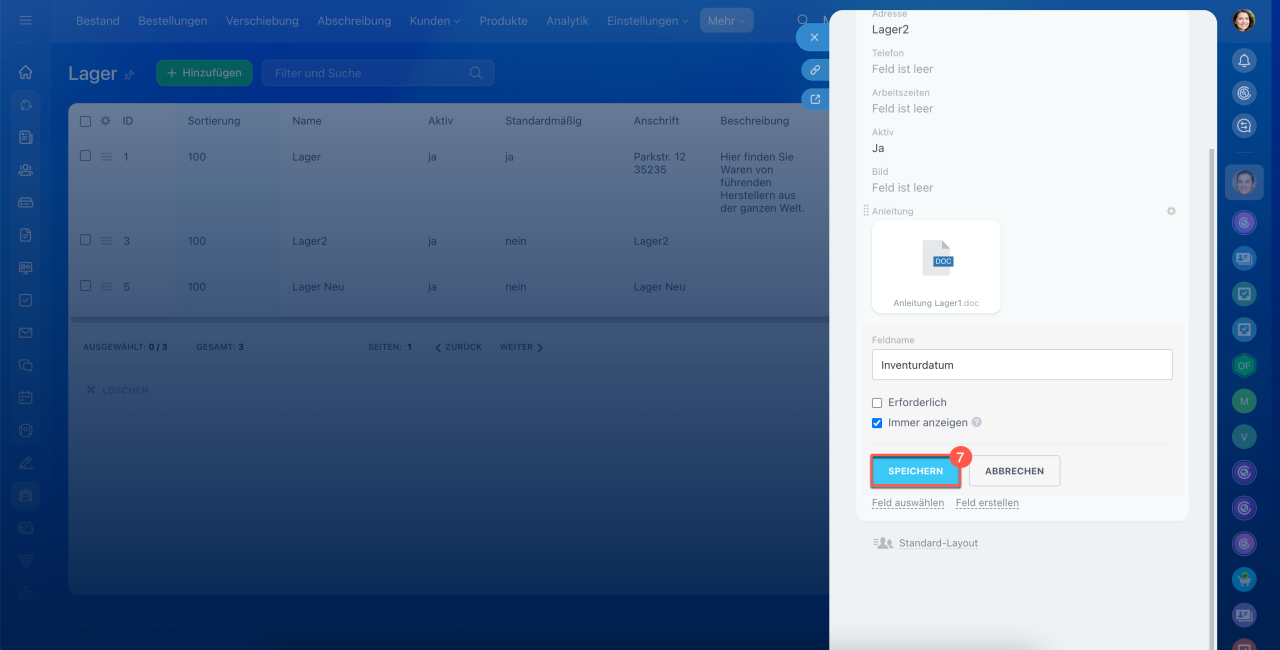
5–7. Klicken Sie auf Einstellungen (⚙️) neben dem gewünschten Feld und wählen Sie Konfigurieren. Nachdem Sie Änderungen vorgenommen haben, klicken Sie auf Speichern.
Feld in den Einstellungen der benutzerdefinierten Felder ändern oder löschen.
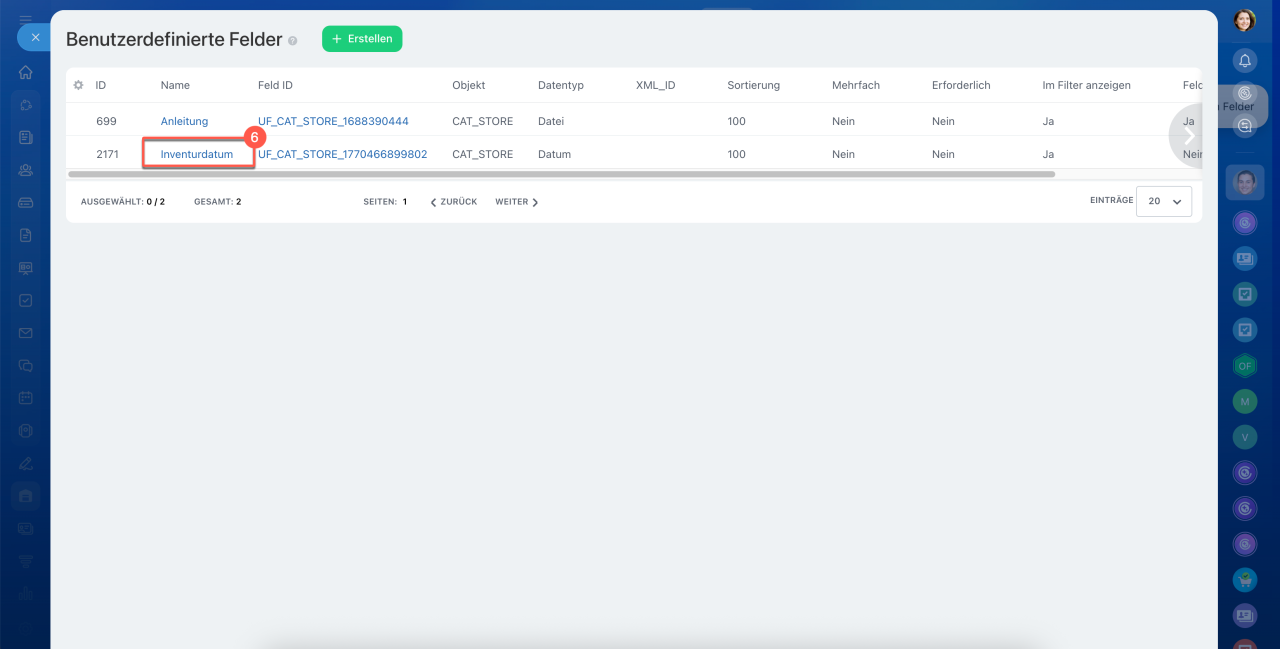
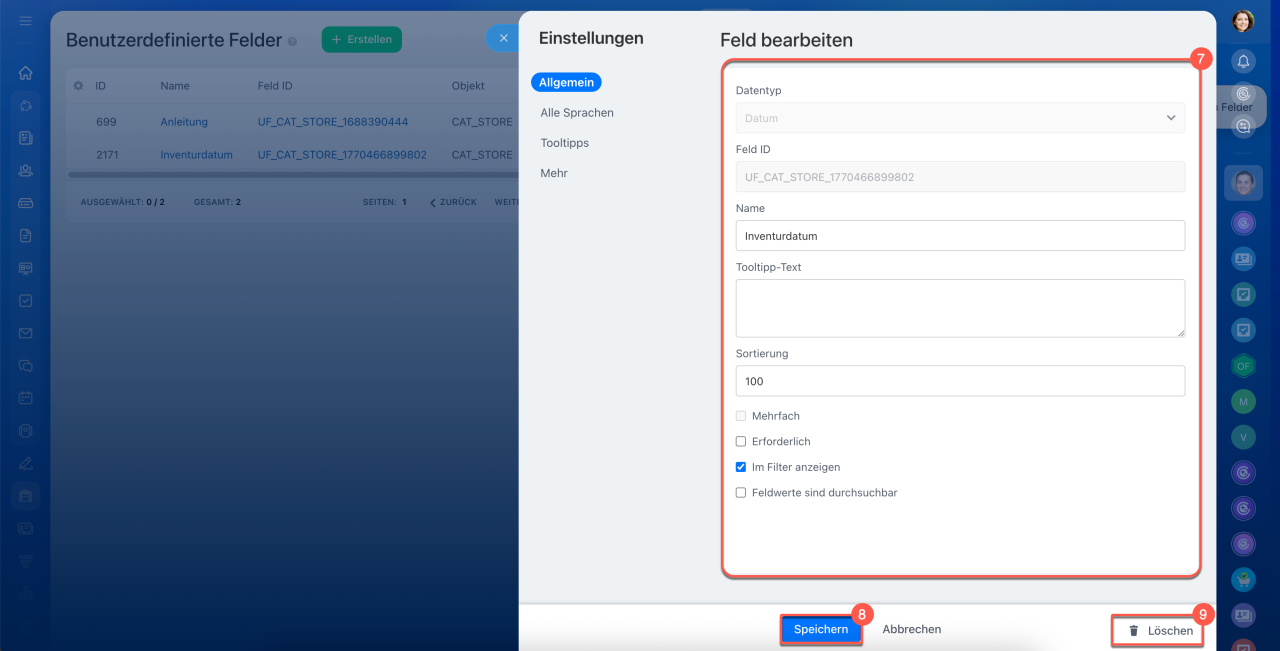
1–6. Gehen Sie zu Lagerverwaltung > Mehr > Lager > Einstellungen (⚙️) > Einstellungen für benutzerdefinierte Felder. Klicken Sie auf den Namen des Feldes, um Änderungen vorzunehmen.
7–8. Nehmen Sie Änderungen vor und speichern Sie die Einstellungen.
9. Wenn das Feld nicht mehr benötigt wird, klicken Sie auf Löschen. Die darin enthaltenen Daten werden ebenfalls gelöscht.
Zusammenfassung
- Mit benutzerdefinierten Feldern passen Sie das Lagerformular exakt an die spezifischen Anforderungen Ihres Unternehmens an. So können Sie zusätzliche Informationen erfassen, für die es im System keine Standardfelder gibt.
- Benutzerdefinierte Felder im Lagerformular können nur Bitrix24-Administratoren und Mitarbeiter mit der Berechtigung Lager bearbeiten erstellen.
- Der Typ eines benutzerdefinierten Feldes bestimmt, welche Daten darin gespeichert werden können. Der Typ wird bei der Erstellung des Feldes ausgewählt.
- Ein benutzerdefiniertes Feld kann aus dem Lagerformular oder über die Einstellungen der benutzerdefinierten Felder erstellt werden.
- Nach der Erstellung können Sie alle Einstellungen ändern, außer den Typ, die Feld ID und die Mehrfachheit des Feldes.
- Wenn ein Feld gelöscht wird, werden auch die darin enthaltenen Daten gelöscht.
