
Mit der Kontaktsynchronisierung in Bitrix24 stellen Sie sicher, dass alle Mitarbeiter stets aktuelle Kontaktdaten haben. Das verbessert die Zusammenarbeit im Team und die Arbeit mit Kunden.
Für iOS-Geräte erfolgt die Synchronisierung über das CardDAV-Protokoll – einen offenen Standard, der Kontakte automatisch zwischen Geräten aktualisiert.
Die Synchronisierung erfolgt wie folgt: Sie stellen ein CardDAV-Konto ein und verbinden es mit Ihrem Bitrix24, wonach die automatische Synchronisierung mit Ihrem Gerät automatisch ausgeführt wird.
Kontakte synchronisieren
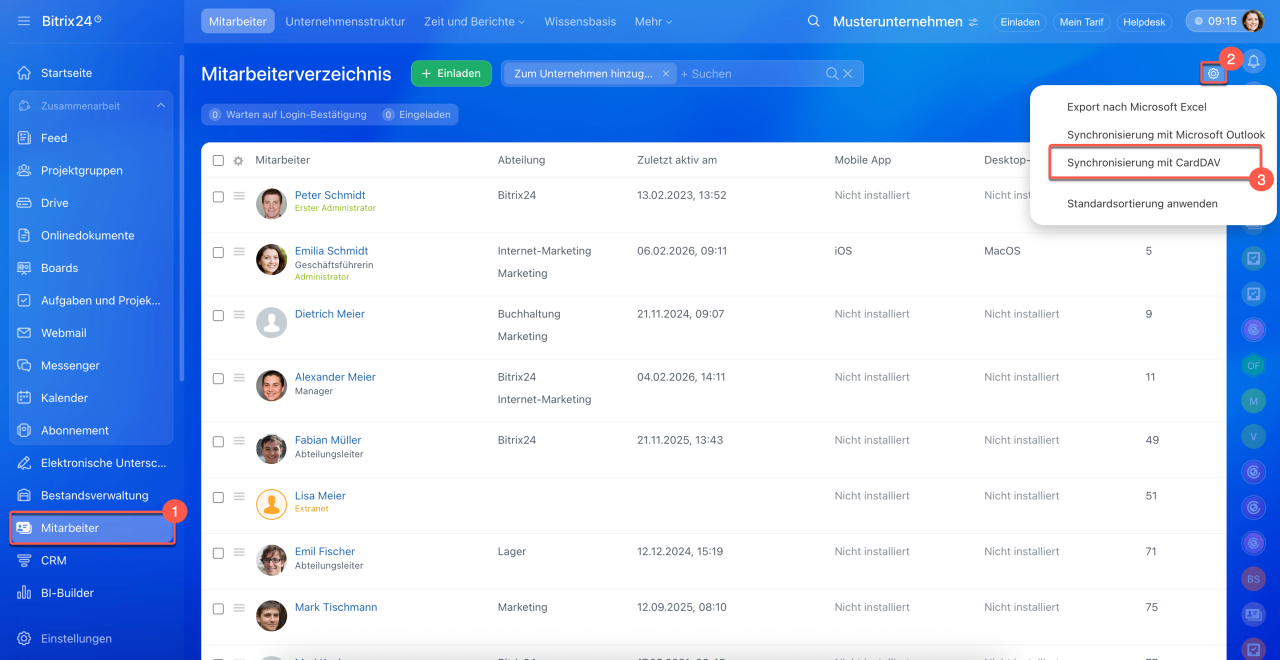
Öffnen Sie den Bereich Mitarbeiter > Mitarbeiter, klicken Sie auf das Zahnrad und wählen Sie den Punkt Synchronisierung mit CardDAV aus. Lesen Sie sorgfältig die Anleitung zur Synchronisierung auf iOS-Geräten durch und beginnen Sie mit der Einstellung.
Die Synchronisierung können Sie entweder manuell auf Ihrem iPhone einrichten oder die automatische Synchronisierung über die mobile Anwendung konfigurieren.
Manuelle Synchronisierung auf iOS-Geräten
- Öffnen Sie die Einstellungen Ihres Apple-Geräts.
- Öffnen Sie den Bereich Kontakte > Kontakteaccount > Account hinzufügen > Anderen Account hinzufügen > CardDAV-Account.
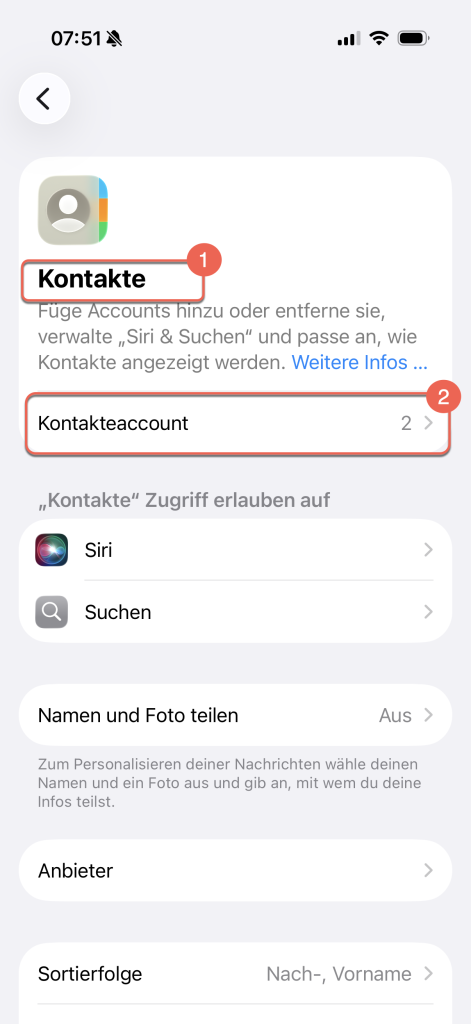
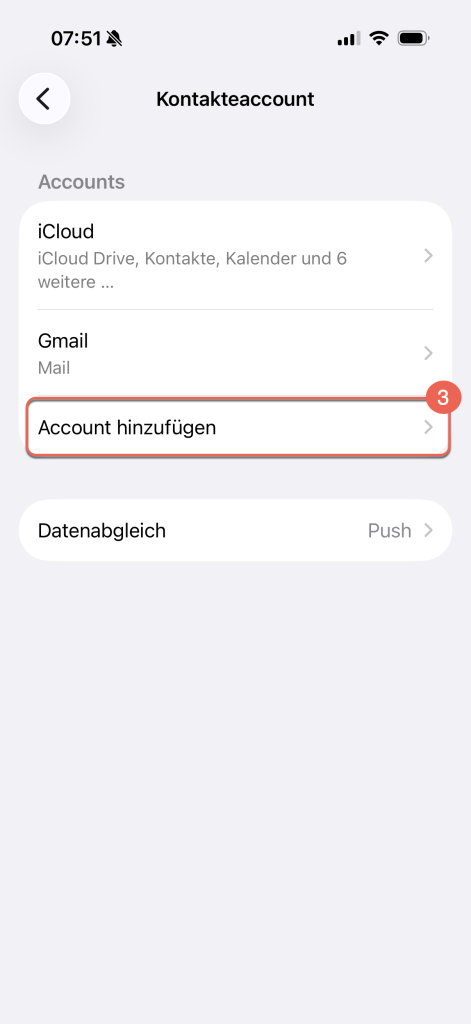
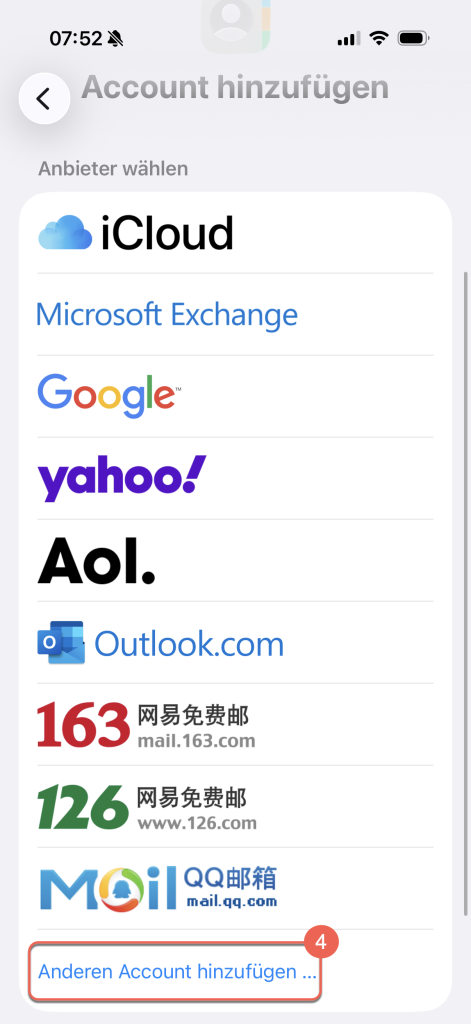
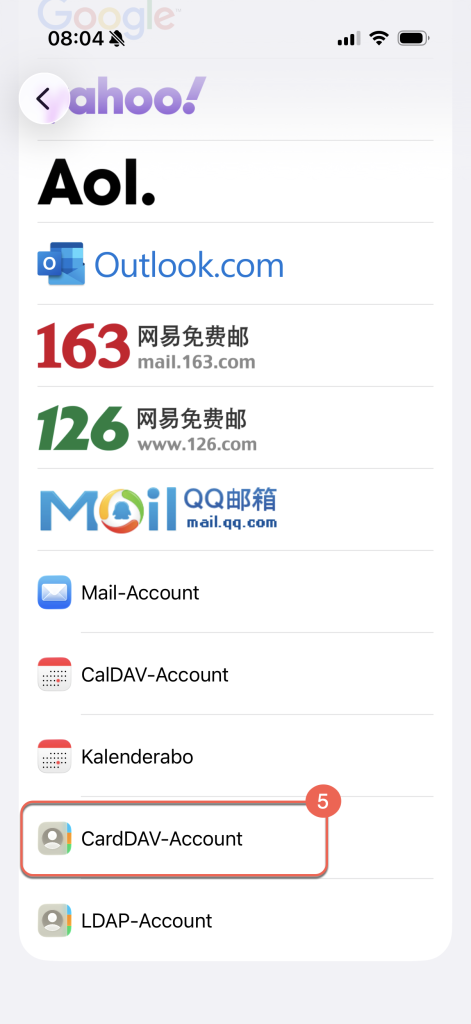
Geben Sie in den Accounteinstellungen Ihre Bitrix24-Accountadresse als Servernamen und Ihre Login-Daten ein. Danach klicken Sie auf Sichern.
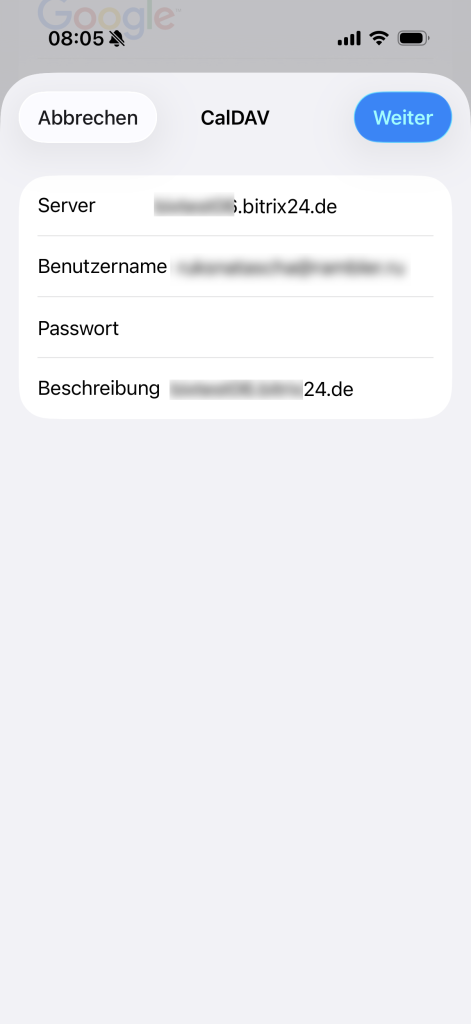
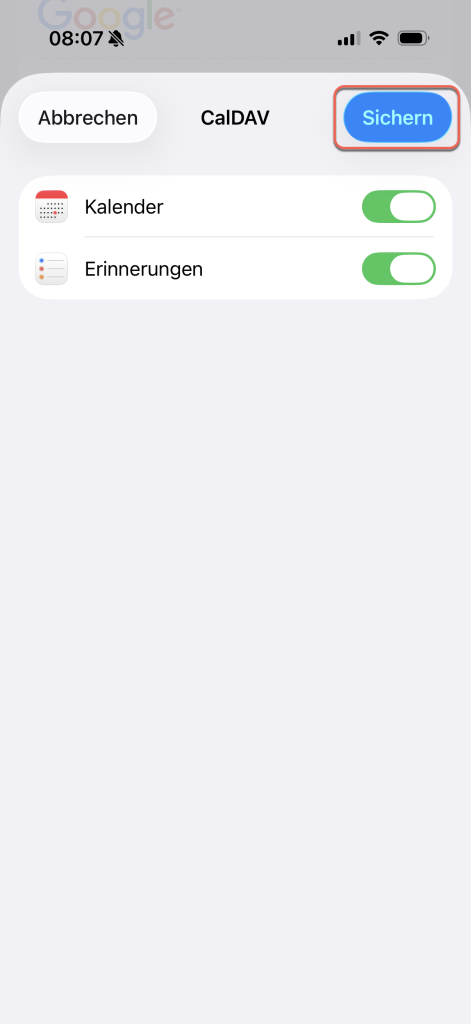
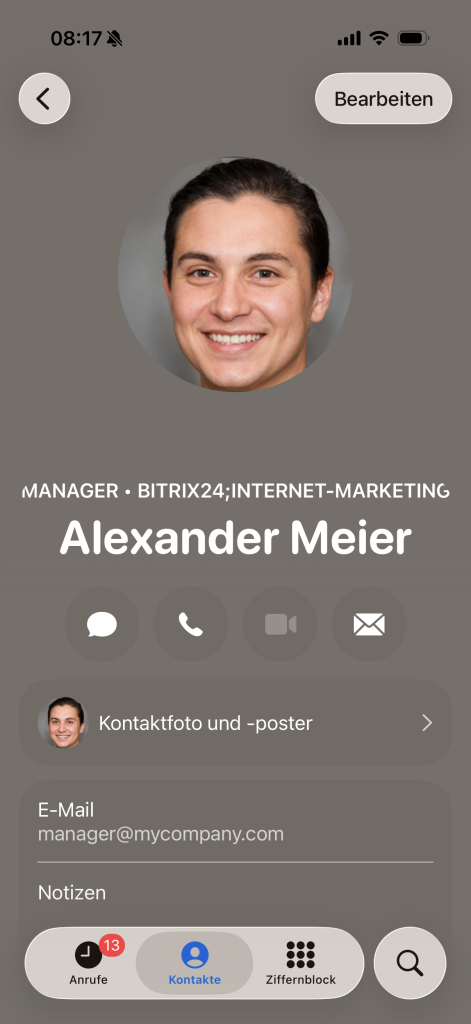
Danach erscheinen alle Kontakte auf Ihrem Gerät.
Synchronisierung in der mobilen Anwendung
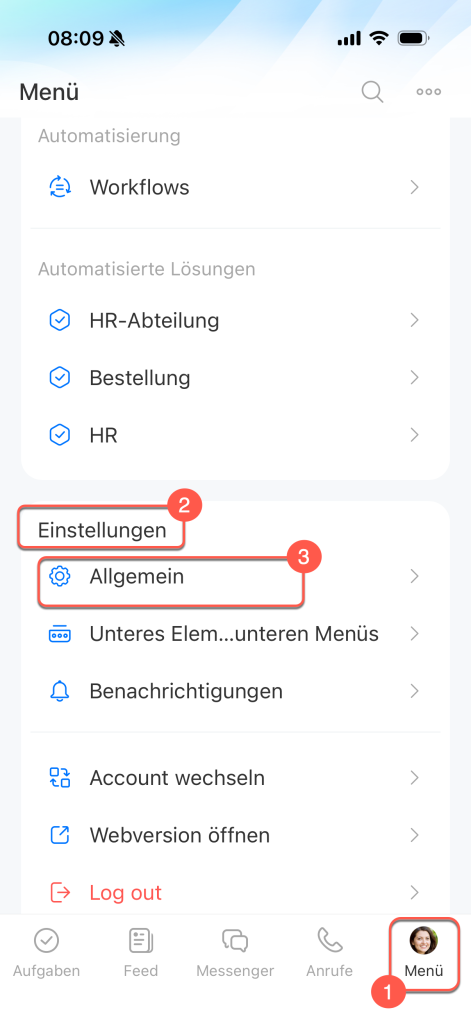
1-3. Öffnen Sie in der mobilen Anwendung den Bereich Menü > Einstellungen > Allgemein.
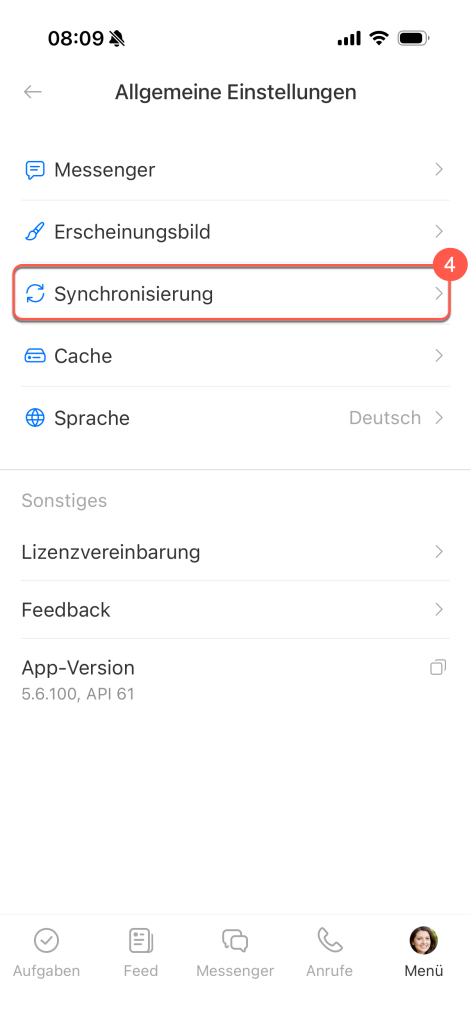
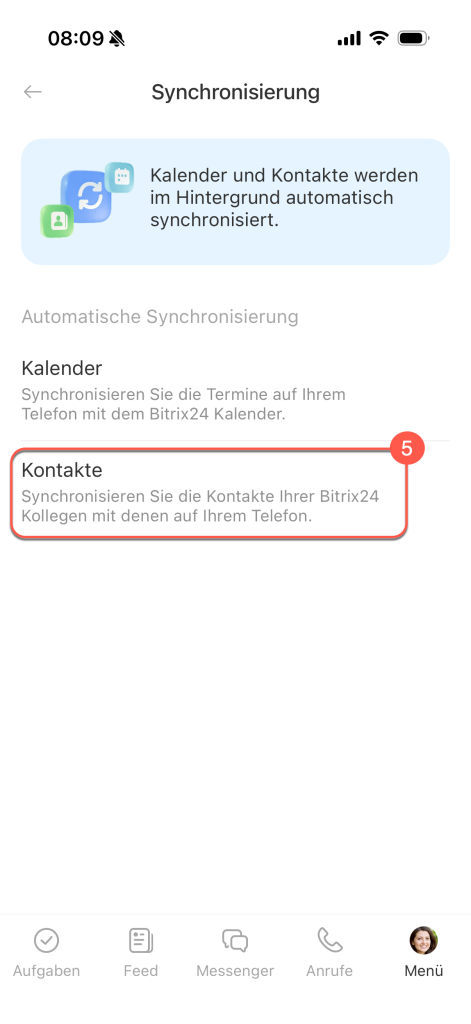
4-5. Klicken Sie auf Synchronisierung und wählen sie den Punkt Kontakte aus.
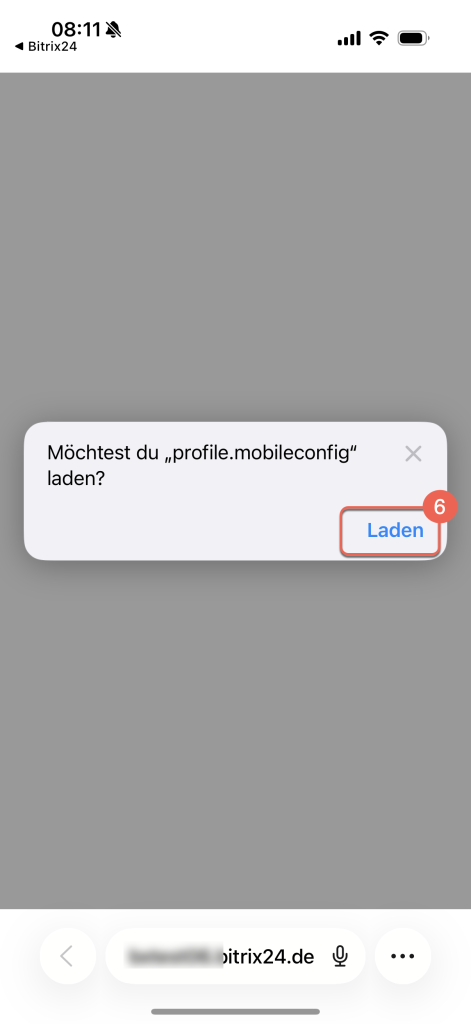
6. Laden Sie die Profil-Datei herunter.
7. Öffnen Sie die iPhone-Einstellungen des Gerätes und installieren Sie das hochgeladene Profil.
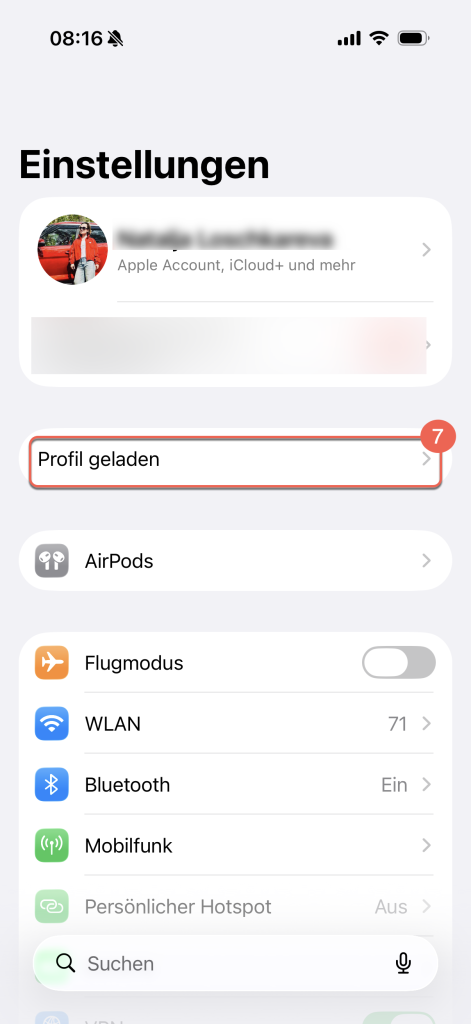
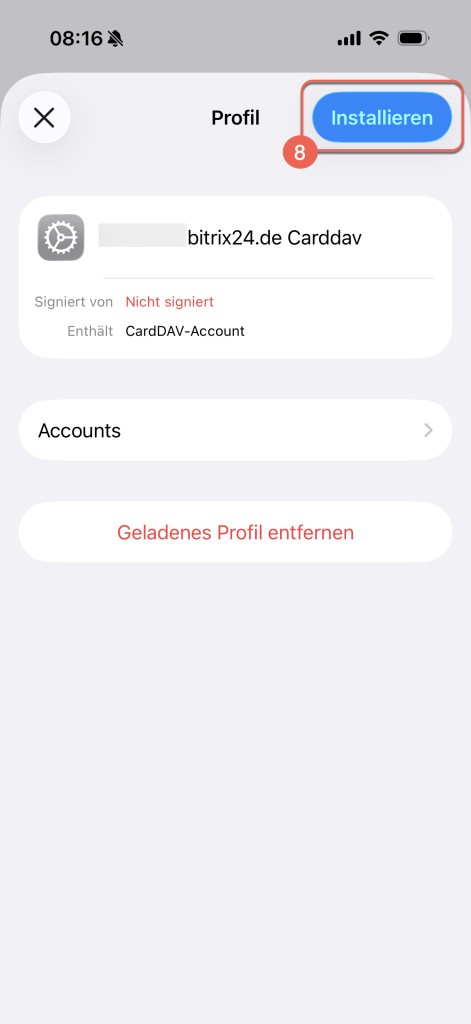
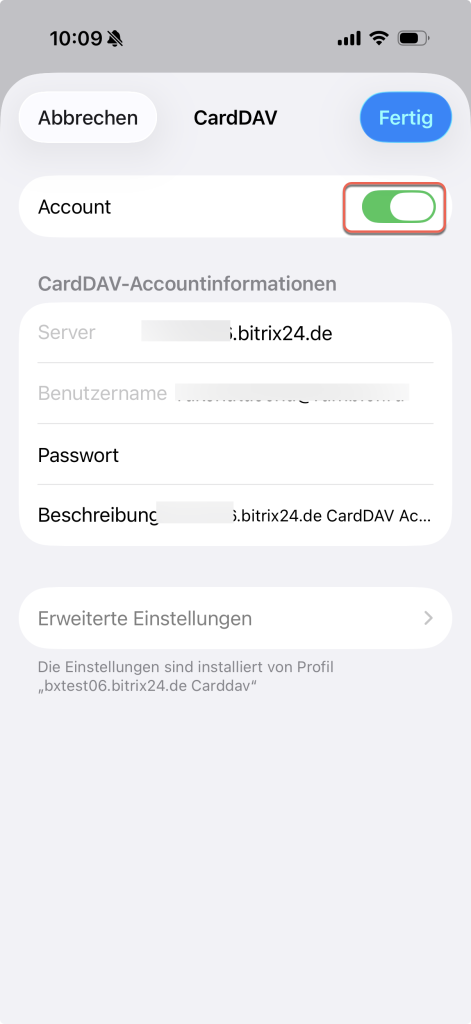
Danach erscheinen alle Kontakte auf Ihrem Gerät. Die Möglichkeit, die Synchronisierung einzustellen oder zu deaktivieren, finden Sie im Bereich Kontakte > Accounts.
Zusammenfassung
- Mit der Kontaktsynchronisierung in Bitrix24 stellen Sie sicher, dass alle Mitarbeiter stets aktuelle Kontaktdaten haben.
- Für iOS-Geräte erfolgt die Synchronisierung über das CardDAV-Protokoll – einen offenen Standard, der Kontakte automatisch zwischen Geräten aktualisiert.
- Die Synchronisierung erfolgt wie folgt: Sie stellen ein CardDAV-Konto ein und verbinden es mit Ihrem Bitrix24, wonach die automatische Synchronisierung mit Ihrem Gerät automatisch ausgeführt wird.
- Die Synchronisierung können Sie entweder manuell auf Ihrem iPhone einrichten oder die automatische Synchronisierung über die mobile Anwendung konfigurieren.
