
Aufgaben in Bitrix24 helfen dabei, Arbeit zu planen, Aufträge klar zu verteilen und Fristen im Blick zu behalten. Um eine Aufgabe verständlich zu machen, genügen Titel, Beschreibung und die zuständige Person. Falls mehr Details nötig sind, können Sie Arbeitschritte hinzufügen, Dateien anfügen oder die Aufgabe mit einem Projekt verknüpfen – so bleibt Ihre Teamarbeit strukturiert und nichts geht verloren.
Beispielsweise erstellen Sie bei der Vorbereitung einer Werbekampagne eine Aufgabe, fügen eine detaillierte Beschreibung und eine Frist hinzu, verknüpfen relevante Materialien und ergänzen eine Checkliste. Das Team sieht sofort, was zu tun ist, und kann den Fortschritt Schritt für Schritt verfolgen.
In diesem Beitrag erfahren Sie, wie Sie:
Frist festlegen
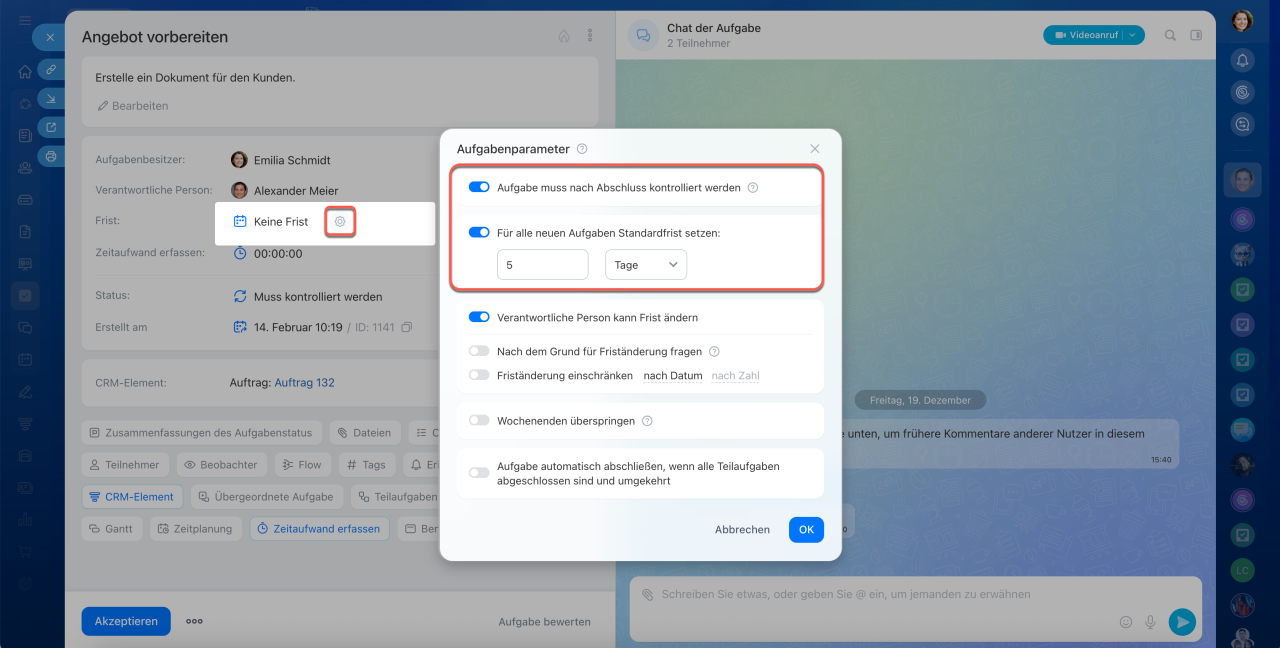
Fristen helfen Mitarbeitern, ihren Arbeitsalltag besser zu strukturieren und zu wissen, wann eine Aufgabe abgeschlossen sein sollte. In den erweiterten Einstellungen bestimmen Sie, wie die Frist behandelt wird: ob sie verschiebbar ist, ob sie bei neuen Aufgaben automatisch übernommen wird oder ob vor Abschluss eine Kontrolle des Ergebnisses nötig ist.
Klicken Sie auf Einstellungen (⚙️) neben der Frist, um die gewünschten Optionen zu aktivieren.
Aufgabe muss nach Abschluss kontrolliert werden – Sobald die verantwortliche Person die Aufgabe abschließt, wird sie zur Prüfung an den Aufgabenbesitzer zurückgesendet. Der Aufgabenbesitzer bewertet das Ergebnis und entscheidet, ob die Aufgabe akzeptiert oder zur Nachbesserung gesendet wird.
Aufgabe nach Abschluss kontrollieren
Für alle neuen Aufgaben Standardfrist setzen – Geben Sie an, wie viele Tage nach Erstellung die Aufgabe abgeschlossen sein soll. Diese Frist wird automatisch für alle neuen Aufgaben gesetzt. Dies ist praktisch, wenn Sie häufig ähnliche Aufgaben mit ähnlichen Fristen erstellen.
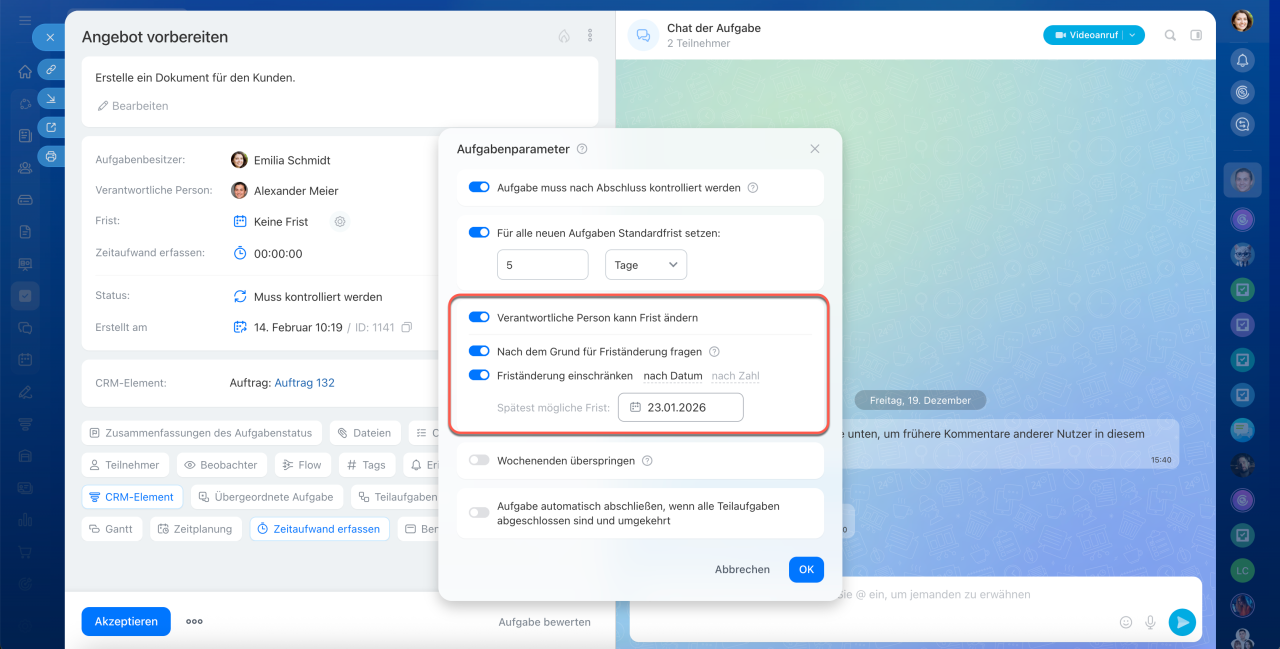
Verantwortliche Person kann Frist ändern – Aktivieren Sie diese Option, damit Mitarbeiter das Abschlussdatum anpassen können. Um die Änderungen übersichtlich zu halten, können Sie folgende Einschränkungen festlegen:
- Nach dem Grund für Friständerung fragen – Beim Ändern der Frist muss der Mitarbeiter einen Grund angeben.
- Friständerung einschränken – Legen Sie ein maximales Datum oder die maximale Anzahl an Verschiebungen fest, die möglich sind.
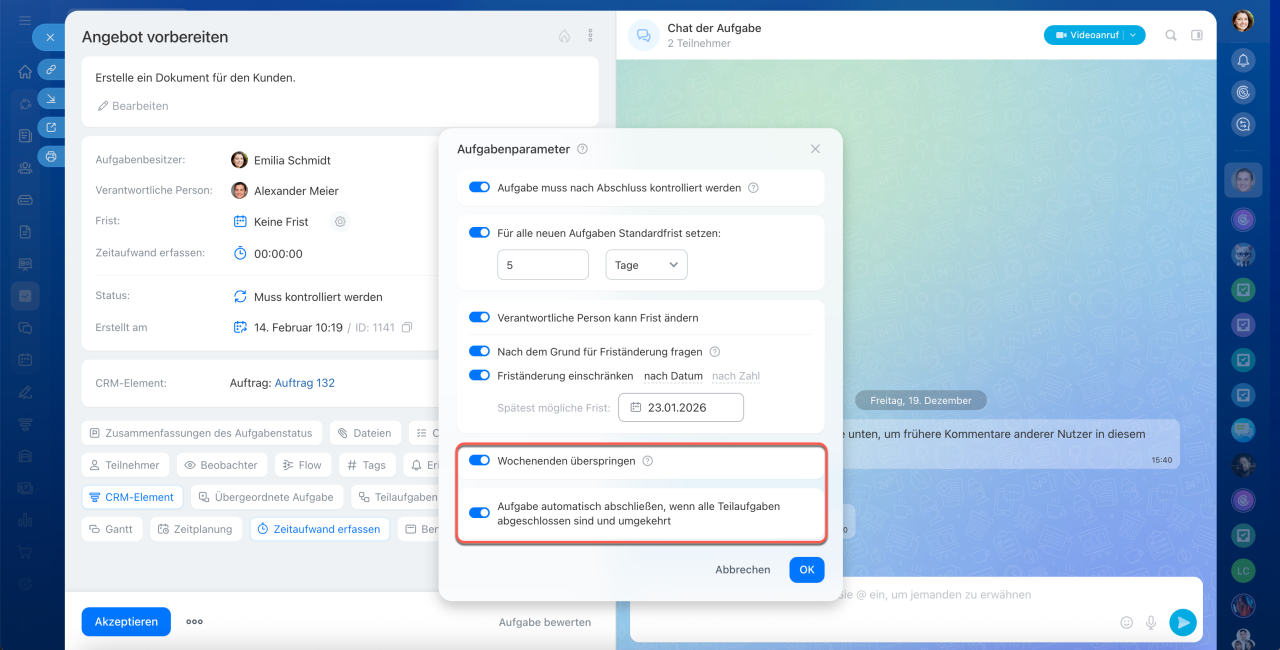
Wochenenden überspringen – Aktivieren Sie diese Option, damit die Frist automatisch auf den nächsten Werktag verschoben wird, falls sie auf ein Wochenende oder einen Feiertag fällt.
Aufgabe automatisch abschließen, wenn alle Teilaufgaben abgeschlossen sind und umgekehrt – Sobald alle Teilaufgaben erledigt sind, wird die Hauptaufgabe ebenfalls als abgeschlossen markiert. Umgekehrt werden alle Teilaufgaben automatisch abgeschlossen, wenn die Hauptaufgabe abgeschlossen wird.
Dateien und Dokumente anhängen
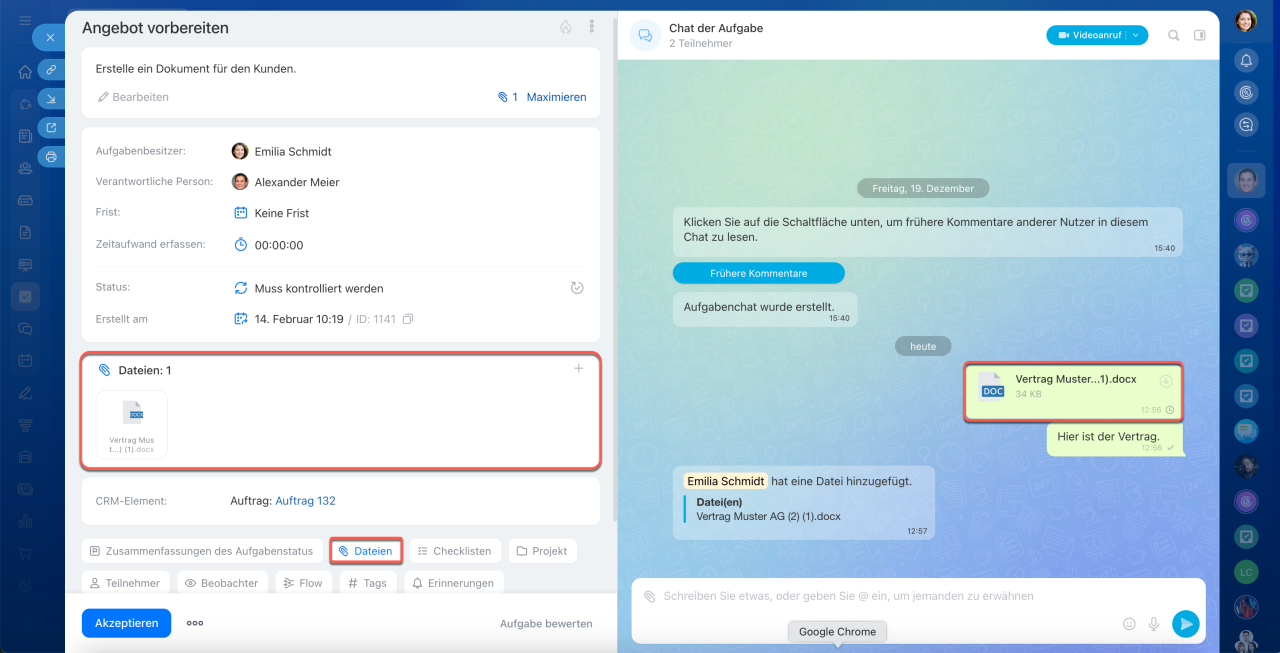
In einer Aufgabe können Sie alle zugehörigen Materialien speichern: Entwürfe, Anleitungen und andere Dokumente. Zum Beispiel kann in der Aufgabe „Vertrag prüfen“ ein Dokument angehängt werden, das Kollegen direkt aus der Aufgabe öffnen können. So arbeitet das Team mit der aktuellen Version, ohne E-Mails oder Weiterleitungen. Für schnelle Diskussionen kann die Datei direkt im Aufgaben-Chat geteilt werden.
Klicken Sie auf Dateien, um Materialien hochzuladen oder direkt aus der Aufgabe ein Dokument zu erstellen. Jeder Teilnehmer der Aufgabe kann dies tun. Wird eine Datei in Bitrix24 erstellt, ist sie auch in anderen Tools wie Drive oder Projekten verfügbar – Änderungen werden automatisch synchronisiert. Sie können die Dateien freigeben und mit Kollegen oder externen Partnern teilen.
Onlinedokumente: Womit fangen Sie an?
Aufgabe als wichtig markieren
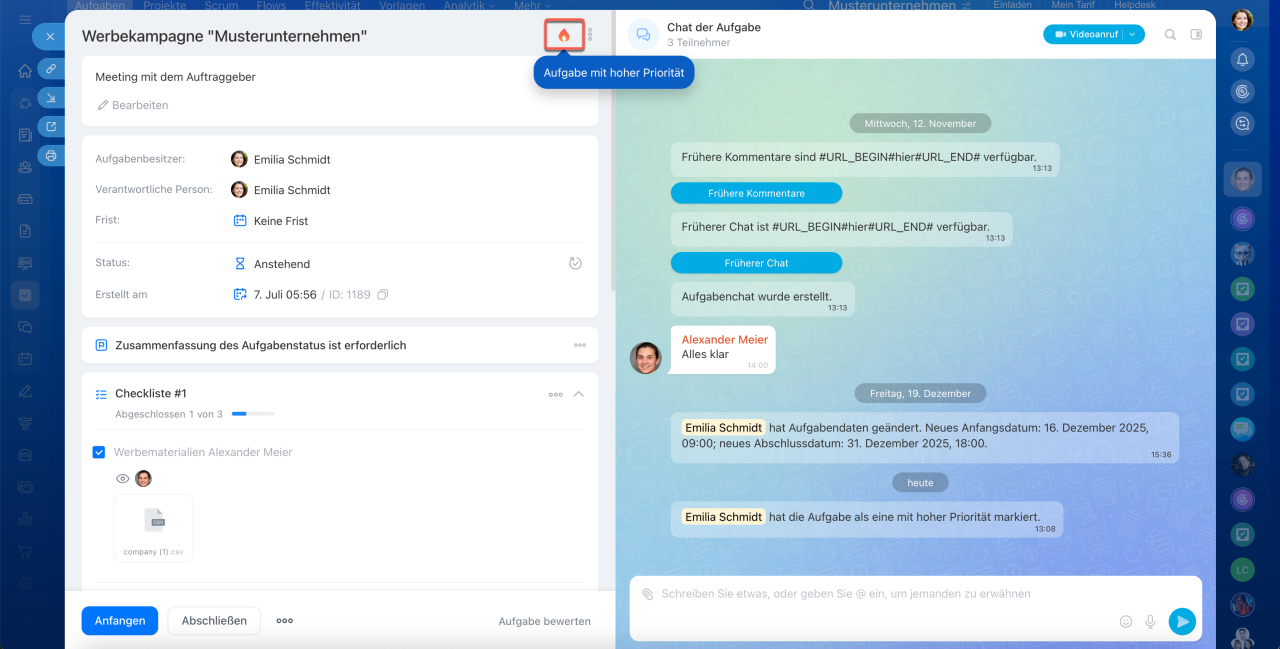
Eine Aufgabe, die besondere Aufmerksamkeit erfordert, können Sie als wichtig markieren. Klicken Sie dazu auf das Symbol  . Wichtige Aufgaben werden in der Liste hervorgehoben und lassen sich so schnell erkennen – das hilft der verantwortlichen Person, sich gezielt auf dringende Aufgaben zu konzentrieren.
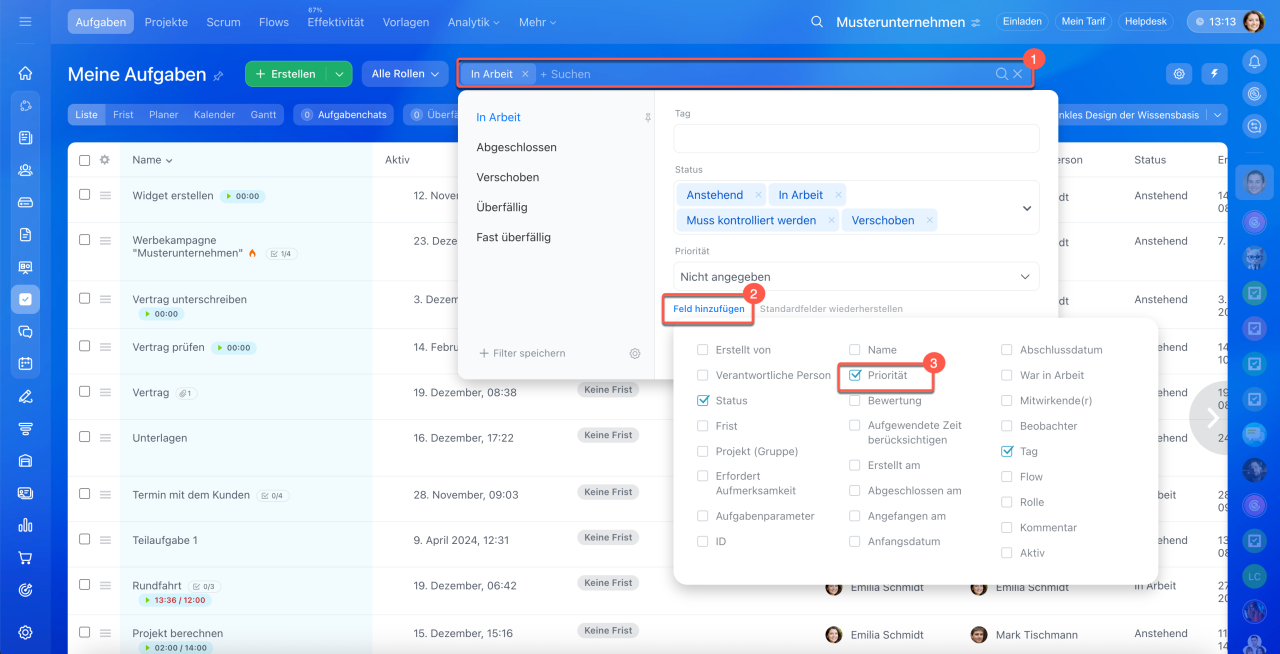
Um nur wichtige Aufgaben in der Liste anzuzeigen, wählen Sie im Filter den Parameter Priorität.
Checkliste hinzufügen
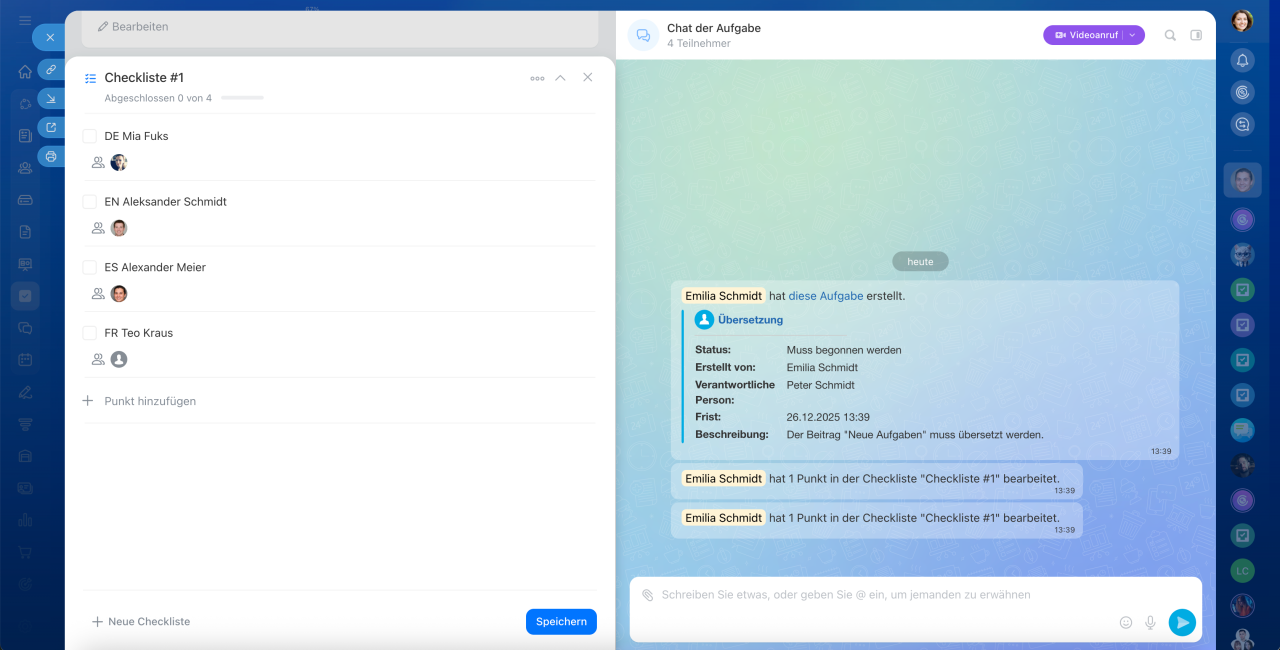
Checklisten gliedern Aufgaben in klare, nachvollziehbare Schritte und machen den Fortschritt sichtbar – sie zeigen, was erledigt ist und was noch ansteht. Sie sind besonders hilfreich, um:
- Aufgaben Schritt für Schritt abzuarbeiten – Zum Beispiel kann in der Aufgabe „Informationen auf der Website aktualisieren“ eine Checkliste die Arbeit in Etappen unterteilen: neue Daten sammeln, Texte bearbeiten, Bilder aktualisieren, Darstellung auf der Website prüfen.
- Teilaufgaben unter den Beteiligten zu verteilen – wie bei „Arbeitsplatz für neuen Mitarbeiter vorbereiten“: Computer einrichten, Zugänge anlegen, Dokumente bereitstellen. Jeder übernimmt einen Punkt, während der Vorgesetzte den Gesamtstand im Blick behält.
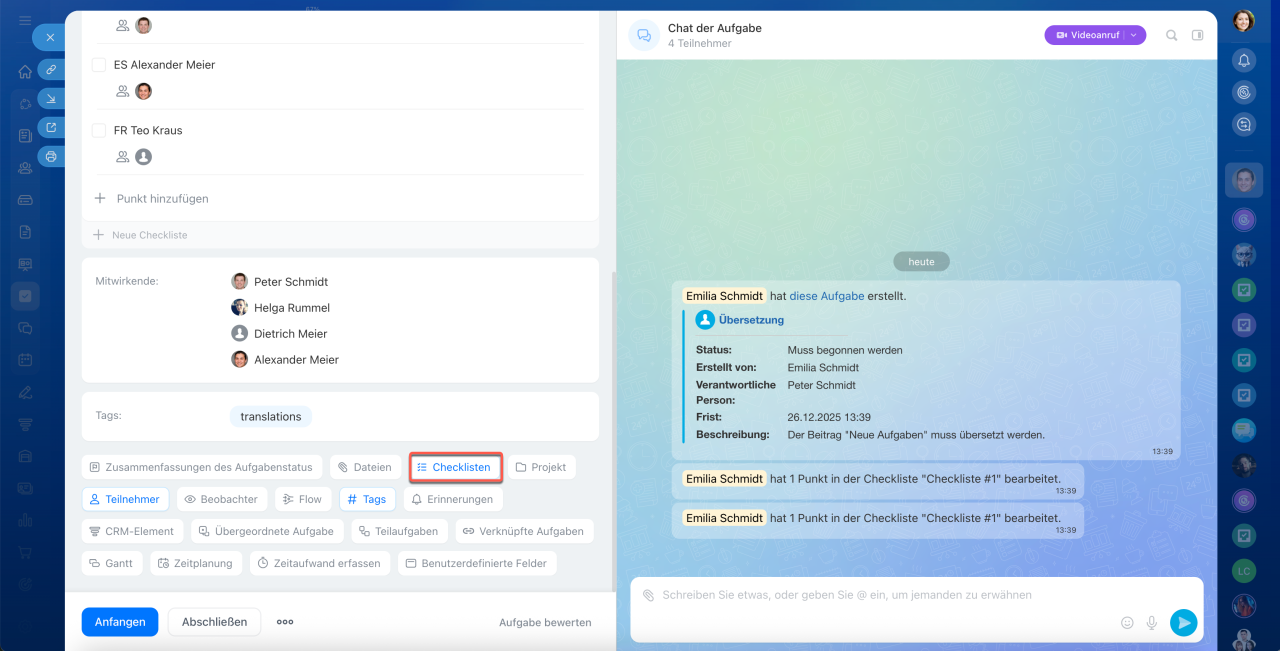
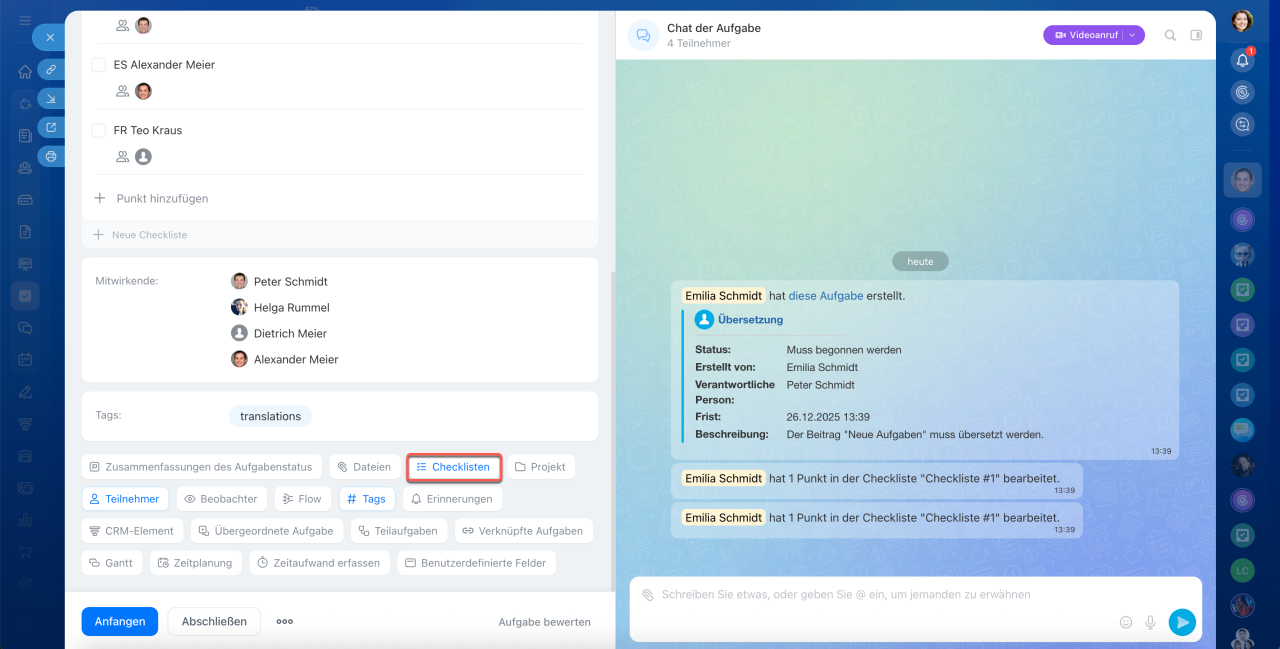
Klicken Sie auf Checklisten, um die erforderlichen Punkte hinzuzufügen.
Checklisten in Aufgaben
Erinnerungen einrichten
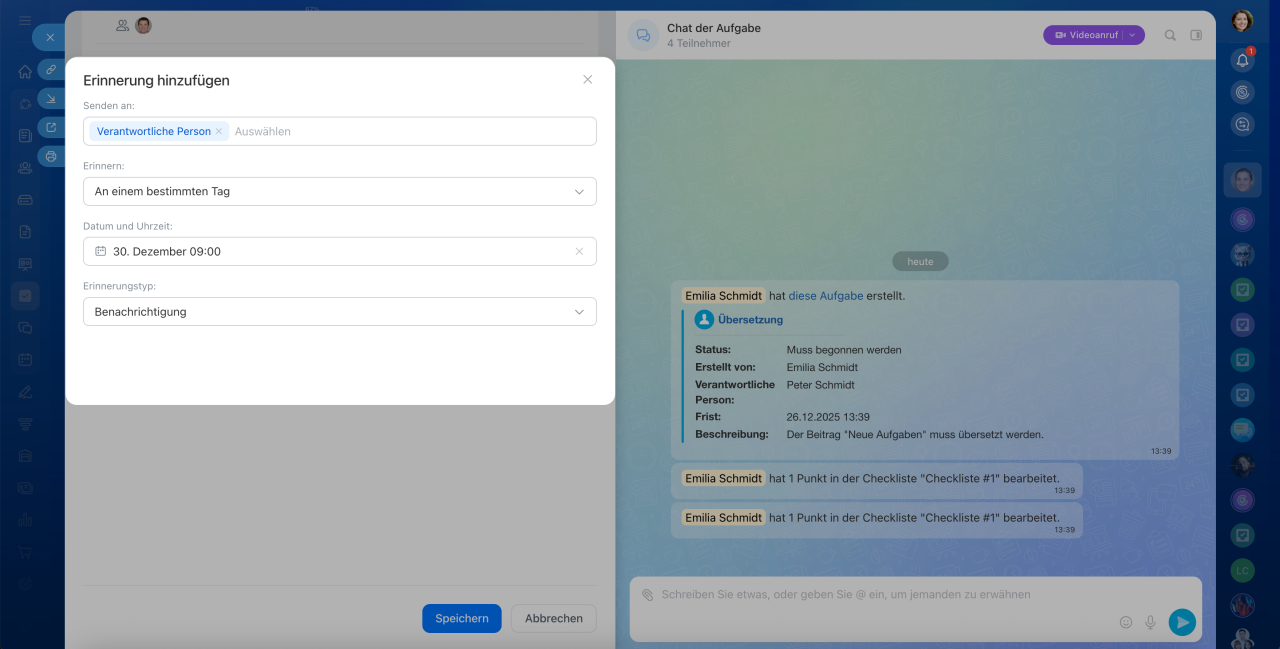
Die Erinnerungen helfen, wichtige Schritte nicht zu vergessen und Fristen sicher einzuhalten. Sie lassen sich individuell für jeden Teilnehmer einstellen – so weiß die verantwortliche Person, wann sie mit der Arbeit beginnen oder zurückkehren soll, und der Ersteller, wann das Ergebnis geprüft werden soll.
Erinnerungen in Aufgaben
Zeiterfassung für Aufgaben aktivieren
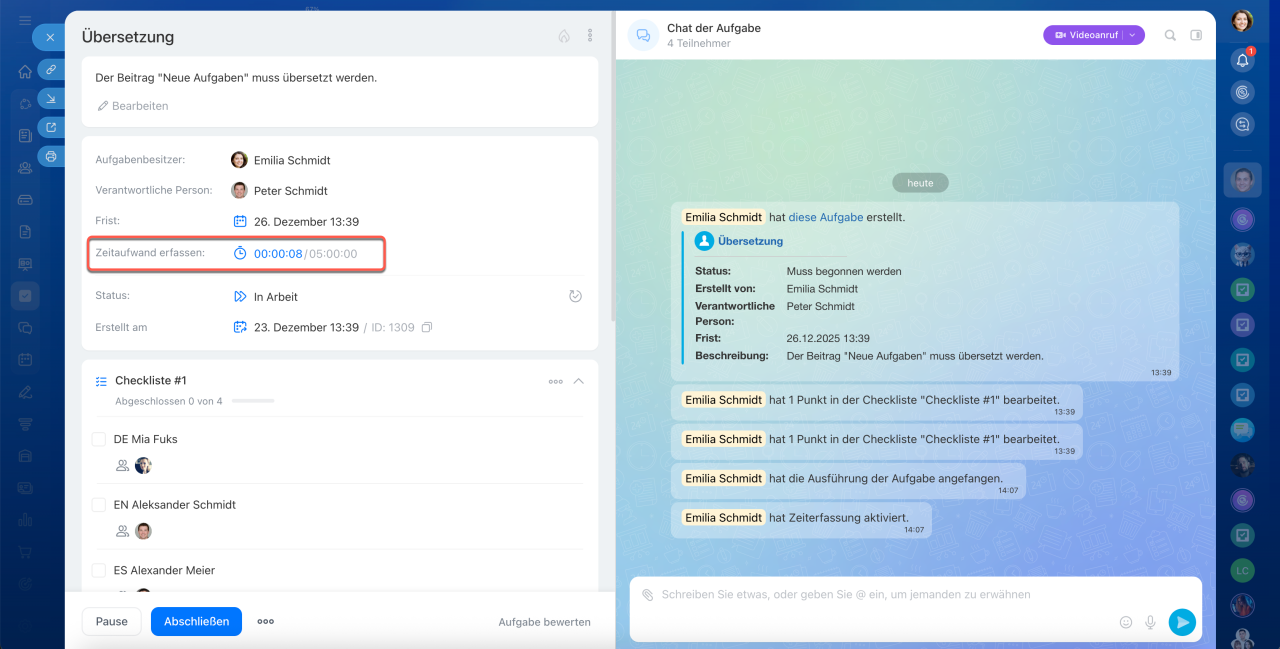
In Bitrix24 lässt sich einfach nachvollziehen, wie viel Zeit für eine Aufgabe aufgewendet wurde. Mit dem integrierten Timer erfassen Mitarbeiter die tatsächliche Arbeitszeit – etwa indem sie ihn morgens starten und während einer Besprechung oder Mittagspause pausieren.
Alle Daten werden automatisch in der Aufgabe gespeichert. Die Teilnehmer müssen die Zeit nicht manuell erfassen, und der Ersteller kann leichter sehen, wie lange das Team an der Aufgabe arbeitet und den Beitrag jedes Teilnehmers bewerten.
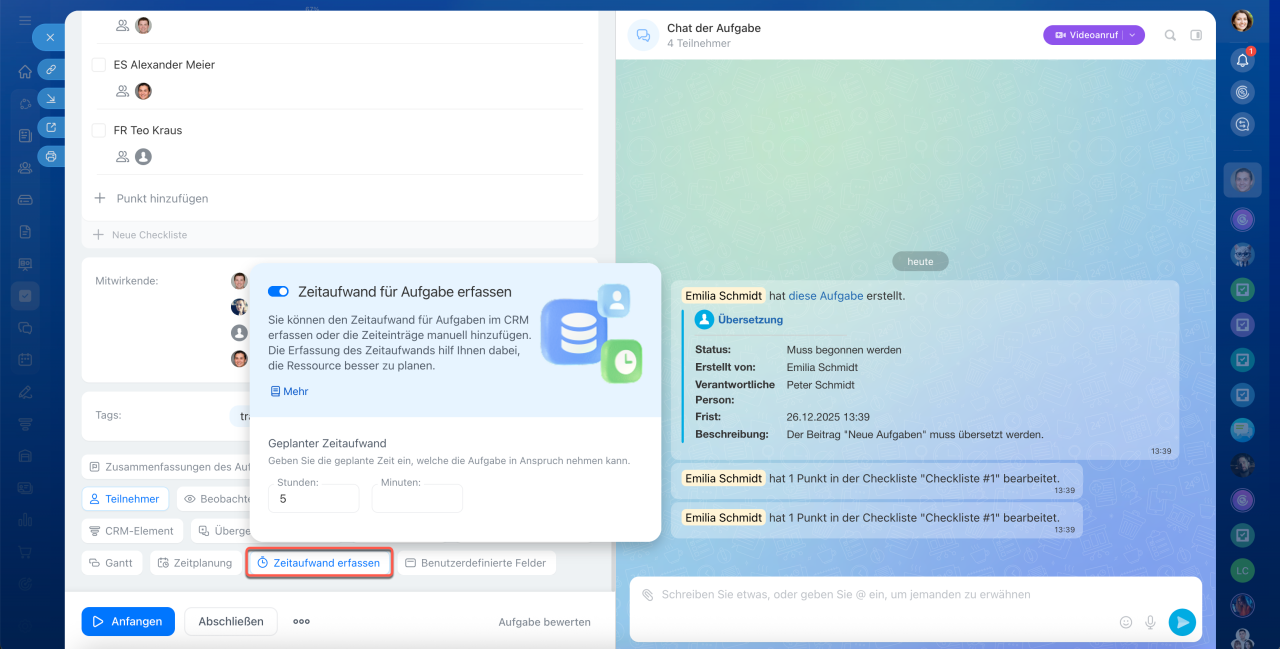
Klicken Sie auf Zeitaufwand erfassen und geben Sie an, innerhalb welcher Zeit die Aufgabe erledigt werden soll. So kann die verantwortliche Person die Arbeit besser planen, und der Ersteller kann den geplanten Aufwand mit der tatsächlichen Zeit vergleichen.
Zeiterfassung in Aufgaben
Ergebnisse und Zwischenstände festhalten
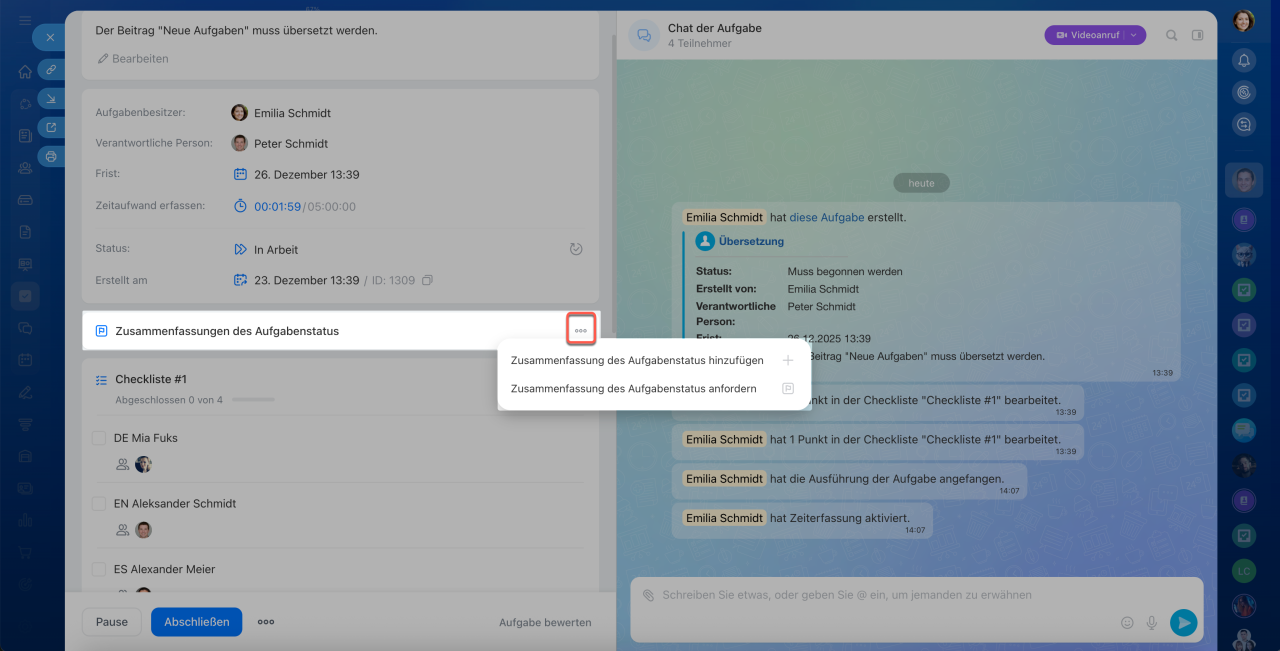
Die Zusammenfassung des Aufgabenstatus dient dazu, die Ergebnisse einer Aufgabe klar und zentral festzuhalten. Die verantwortliche Person kann eine Datei hochladen, einen kurzen Bericht verfassen oder die erledigten Schritte knapp beschreiben.
Wenn die Option „Zusammenfassung des Aufgabenstatus ist erforderlich“ aktiviert ist, erinnert Bitrix24 daran, das Ergebnis einzutragen – und die Aufgabe kann erst abgeschlossen werden, sobald sie hinterlegt ist. So bleibt die Arbeitsgeschichte dokumentiert und die Überprüfung wird einfacher.
Nicht nur das Endergebnis, sondern auch wichtige Zwischenschritte können so festgehalten werden. Die Zusammenfassung fügen Sie entweder im Block Zusammenfassung des Aufgabenstatus hinzu oder als Nachricht im Aufgaben-Chat.
Zusammenfassung des Aufgabenstatus
Zusammenfassung
- In Bitrix24-Aufgaben können Sie zusätzliche Tools verwenden, damit das Team den Arbeitsplan übersichtlich sieht und den Fortschritt zu jedem einzelnen Punkt nachvollziehen kann.
- In den erweiterten Einstellungen bestimmen Sie, wie die Frist behandelt wird: ob sie verschiebbar ist, ob sie bei neuen Aufgaben automatisch übernommen wird oder ob vor Abschluss eine Kontrolle des Ergebnisses nötig ist.
- In einer Aufgabe können Sie alle zugehörigen Materialien speichern: Entwürfe, Anleitungen, Dokumente und andere Dokumente.Die Dateien können in einem separaten Block in der Aufgabe hinzugefügt oder im Aufgaben-Chat geteilt werden.
- Eine Aufgabe, die besondere Aufmerksamkeit erfordert, können Sie als wichtig markieren.
- Checklisten gliedern Aufgaben in klare, nachvollziehbare Schritte und machen den Fortschritt sichtbar – sie zeigen, was erledigt ist und was noch ansteht.
- Die Erinnerungen helfen, wichtige Schritte nicht zu vergessen und Fristen sicher einzuhalten.
- In Bitrix24 lässt sich einfach nachvollziehen, wie viel Zeit für eine Aufgabe aufgewendet wurde. Mit dem integrierten Timer erfassen Mitarbeiter die tatsächliche Arbeitszeit – etwa indem sie ihn morgens starten und während einer Besprechung oder Mittagspause pausieren.
- Mit der Zusammenfassung halten Sie die Ergebnisse einer Aufgabe klar und zentral fest.
