
Eine Ping-Nachricht ist eine kurze Benachrichtigung oder Anfrage über den aktuellen Stand einer Aufgabe, die an die zuständige Person und Mitwirkende gesendet wird. Damit lässt sich der Fortschritt unkompliziert abfragen, ohne lange Diskussionen.
Ein Beispiel: Der Aufgabenersteller schickt einen Ping an den Designer – die verantwortliche Person in der Aufgabe. Der Designer erhält eine Benachrichtigung und kann direkt im Aufgaben-Chat antworten. So behält der Aufgabensteller stets den Überblick über den Bearbeitungsstand.
In diesem Beitrag erfahren Sie:
- wie Sie den Status einer Aufgabe in der Webversion oder der mobilen App abfragen,
- wie Pings für die Aufgabenteilnehmer angezeigt werden.
Ping in einer Aufgabe senden
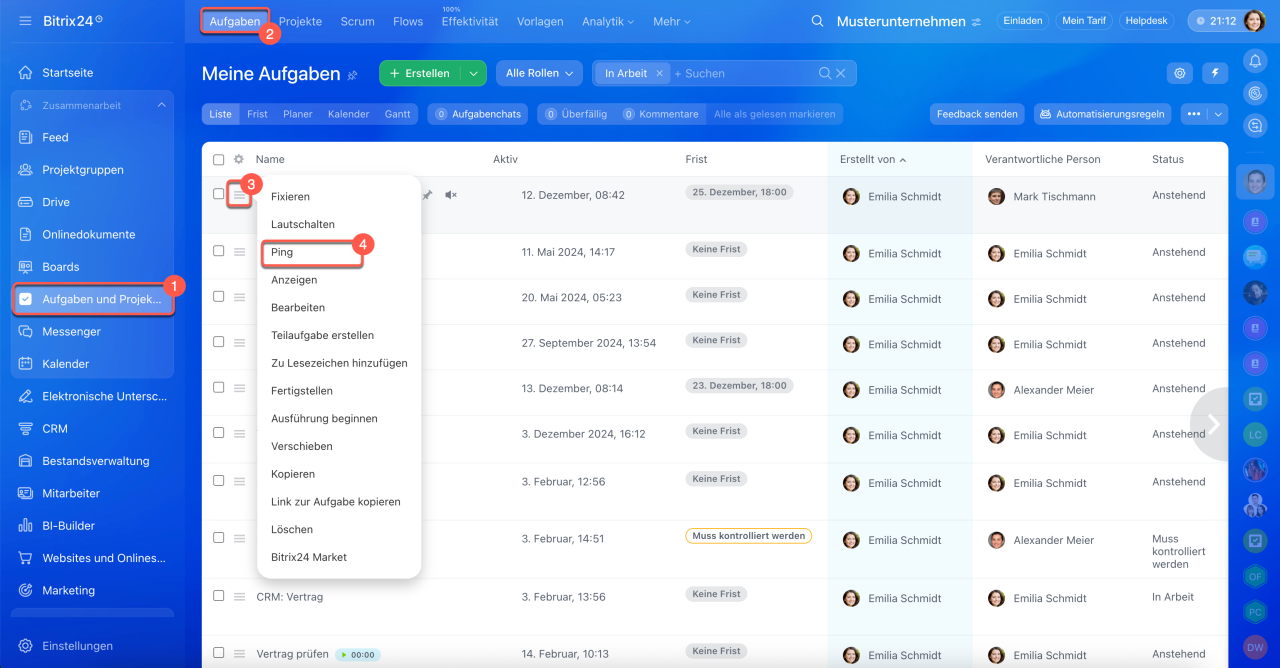
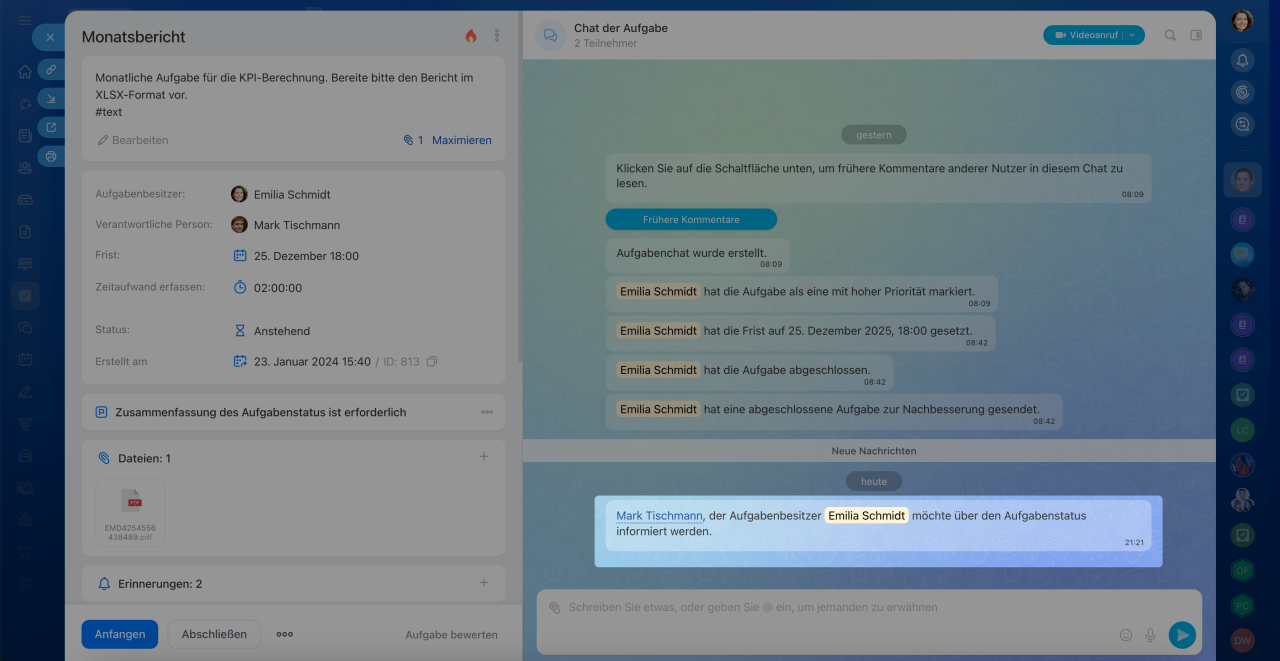
Öffnen Sie den Bereich Aufgaben und Projekte > Aufgaben, wählen Sie die gewünschte Aufgabe aus, öffnen Sie das Menü (≡) und klicken Sie auf Ping. Die verantwortliche Person und die Mitwirkenden erhalten eine Benachrichtigung, dass Sie den Status der Aufgabe angefragt haben. Im Aufgaben-Chat erscheint eine Systemnachricht.
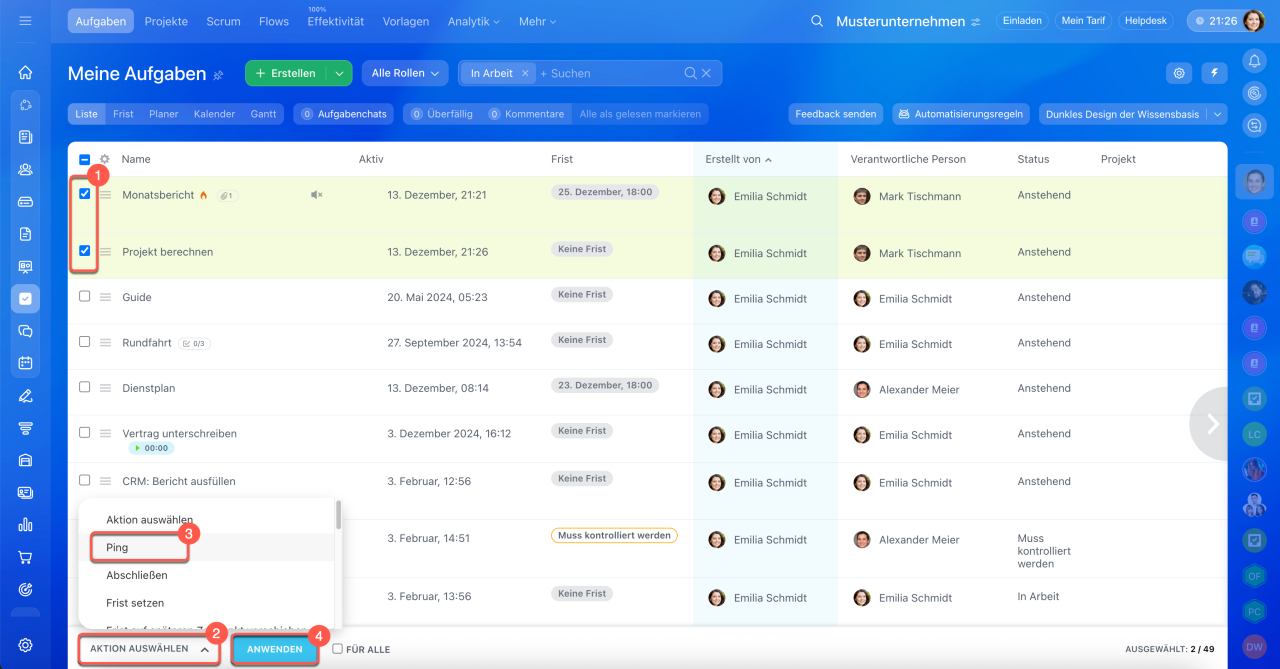
Es ist möglich, für mehrere Aufgaben den Status mit Gruppenaktionen anzufragen. Wählen Sie in der Liste die gewünschten Aufgaben und klicken Sie auf Aktion auswählen > Ping > Anwenden.
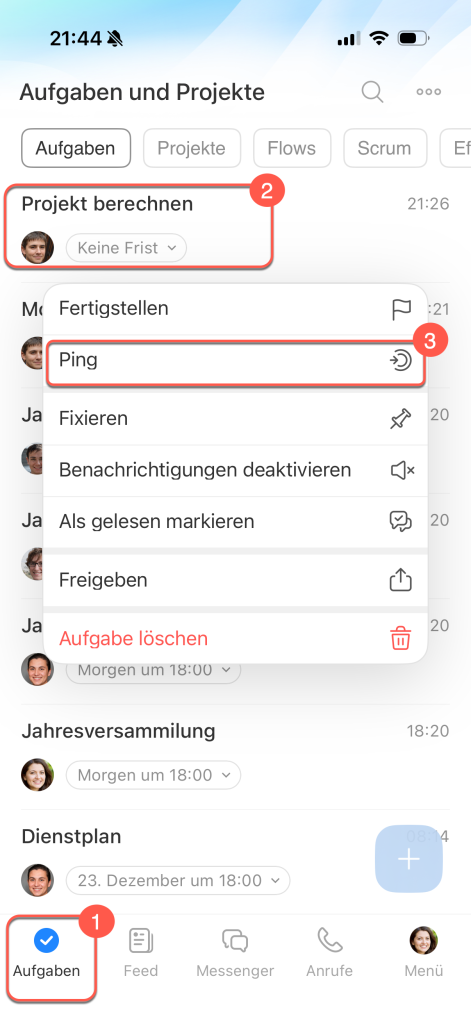
Öffnen Sie die mobile Anwendung von Bitrix24 und öffnen Sie den Tab Aufgaben. Halten Sie die Aufgabe gedrückt, um das Menü zu öffnen, und wählen Sie den Punkt Ping aus. Die Ping-Nachricht erscheint im Aufgaben-Chat und die verantwortliche Person sowie die Mitwirkenden erhalten eine Benachrichtigung.
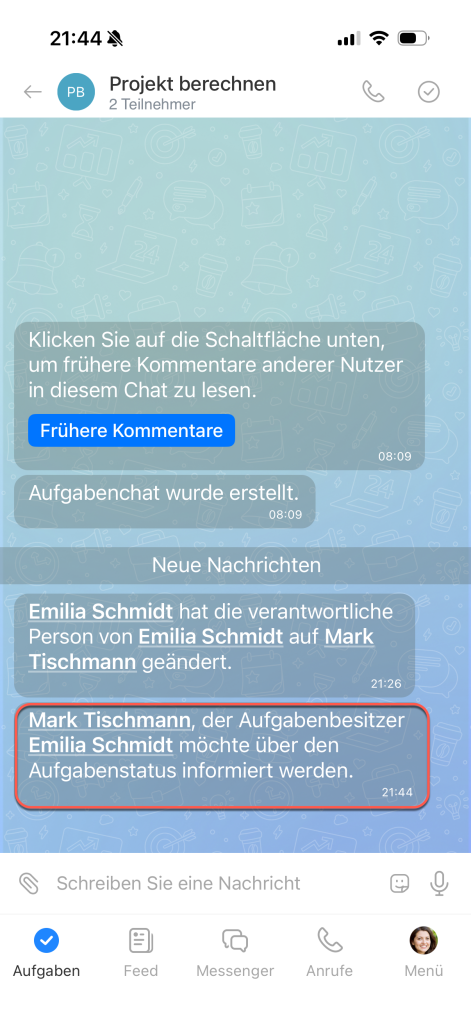
Wie funktionieren Pings für die Aufgabenteilnehmer?
Benachrichtigungen über Ping-Nachrichten erhalten die Teilnehmer, die für die Ausführung der Aufgabe verantwortlich sind.
- Aufgabenbesitzer — sieht alle Ping-Nachrichten im Aufgaben-Chat, erhält jedoch keine Benachrichtigungen über die eigenen Pings, sondern nur über die Aktionen anderer Mitarbeiter in der Aufgabe.
- Verantwortliche und Mitwirkende — erhalten bei jedem Ping eine Benachrichtigung und sehen das Ping als separates Systemnachricht im Aufgaben-Chat.
- Für Beobachter werden Ping-Nachrichten automatisch als gelesen markiert und beeinflussen die Zähler in den Aufgaben nicht.
Zusammenfassung
- Ein Ping ermöglicht es, den aktuellen Stand einer Aufgabe einfach anzufragen, ohne lange Diskussionen.
- Einen Ping können Sie direkt aus der Aufgabenliste versenden: in der Webversion über das Aufgabenmenü, in der mobilen App durch langes Antippen der Aufgabe.
- Verantwortliche Person und Mitwirkende erhalten eine Benachrichtigung über den Ping und sehen ihn als Systemnachricht im Aufgaben-Chat.
- Für Beobachter werden Ping-Nachrichten automatisch als gelesen markiert und beeinflussen die Zähler in der Aufgabe nicht.
