
Websites und Onlineshops in Bitrix24 helfen Ihnen, neue Kunden zu gewinnen und Produkte erfolgreich zu verkaufen. Sie können eine Website schnell auf Basis einer Vorlage erstellen, sie im visuellen Editor komfortabel gestalten oder mit CoPilot eine komplette, fertige Website automatisch generieren lassen.
Über flexible Zugriffsrechte legen Sie genau fest, wer welche Bereiche sehen, bearbeiten oder verwalten darf. Ein Website-Administrator erhält beispielsweise vollen Zugriff auf alle Einstellungen, während ein Content-Manager ausschließlich Seiten erstellen und Inhalte pflegen kann.
Standardmäßig können nur Bitrix24-Administratoren die Zugriffsrechte vergeben. Diese Berechtigung lässt sich jedoch gezielt an andere Mitarbeiter delegieren.
Zugriffsrechte für Websites und Onlineshops sind nicht in allen Tarifen verfügbar.
Bitrix24-Tarife
Die Zugriffsrechte für Websites und Onlineshops sind identisch und synchronisiert. Änderungen, die Sie im Bereich Websites vornehmen, wirken sich automatisch auch auf den Bereich Onlineshops aus. Die Einstellungen können Sie aus beiden Bereichen öffnen.
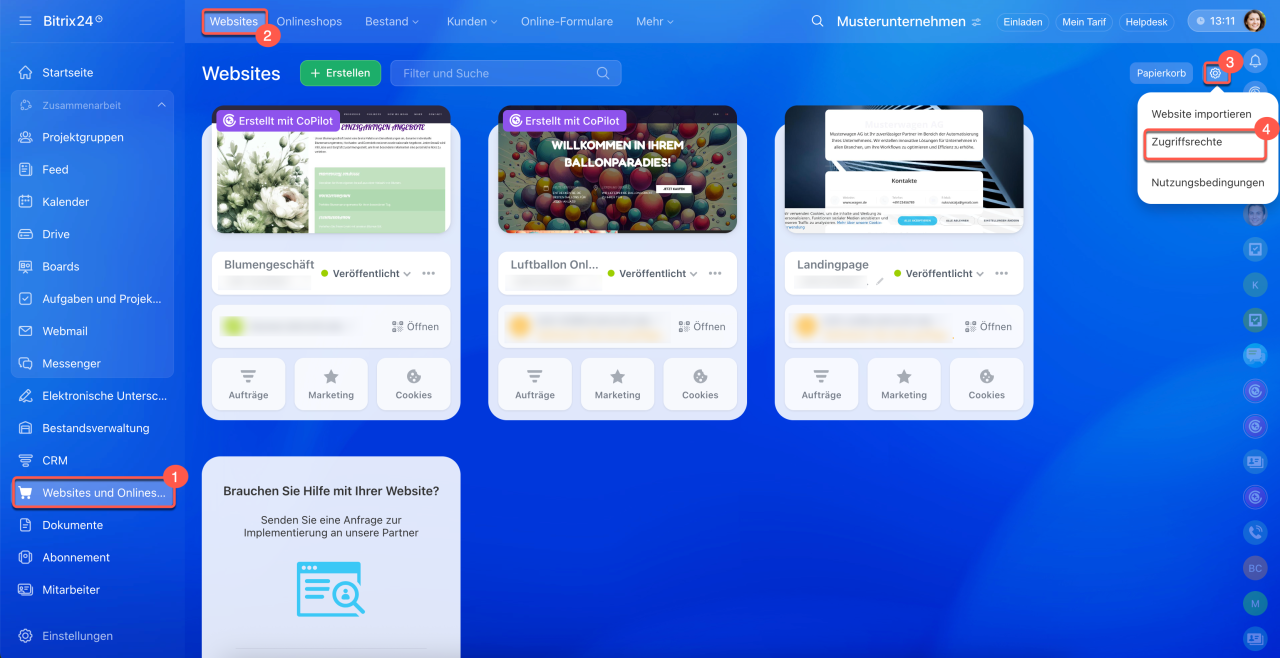
Öffnen Sie den Bereich Websites und Onlineshops, wechseln Sie zum Tab Websites oder Onlineshops. Klicken Sie oben rechts auf Einstellungen (⚙️) und wählen Sie Zugriffsrechte.
Rollen auswählen
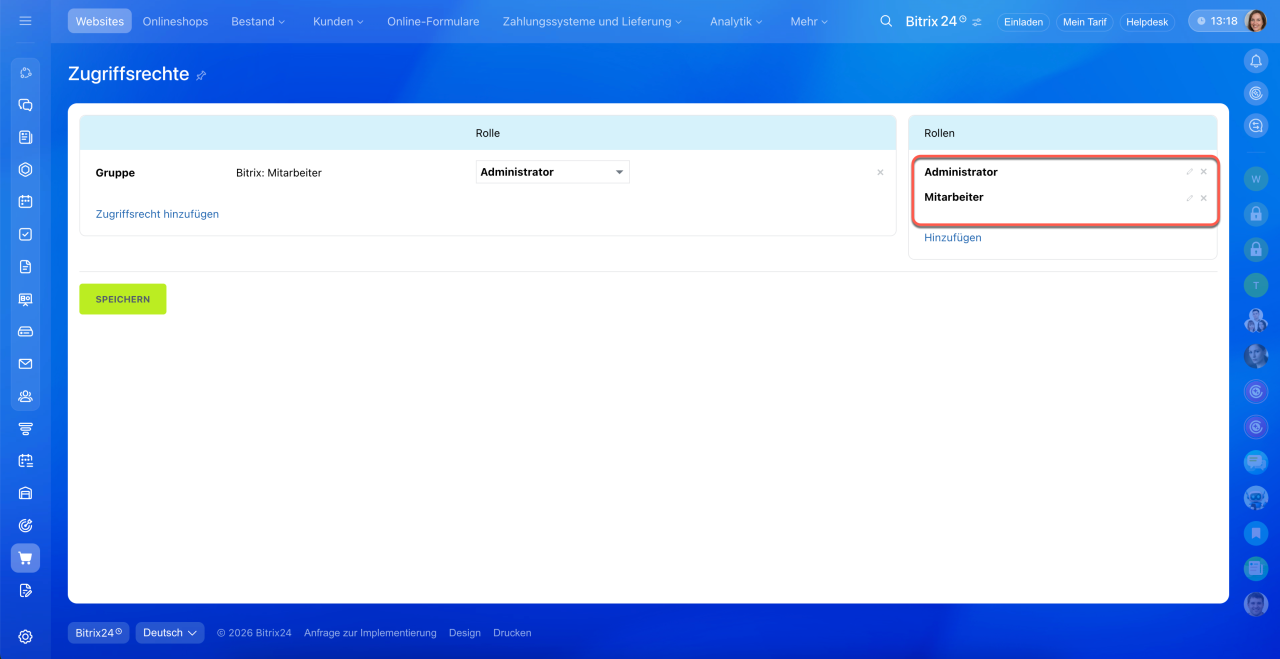
Eine Rolle ist ein vordefinierter Satz von Zugriffsrechten, der einem Nutzer oder einer Nutzergruppe zugewiesen werden kann. In den Zugriffsrechten für Websites und Onlineshops stehen zwei Standardrollen zur Verfügung:
- Administrator – verfügt über vollständigen Zugriff, einschließlich der Möglichkeit, Rollen zu verwalten, Zugriffsrechte zu ändern und alle Einstellungen von Websites und Onlineshops zu bearbeiten.
- Mitarbeiter – darf Websites anzeigen, erstellen und exportieren sowie Inhalte einsehen, bearbeiten und veröffentlichen.
Wenn die Standardrollen nicht ausreichen, können Sie eine neue Rolle anlegen, eine bestehende Rolle anpassen oder eine überflüssige Rolle löschen.
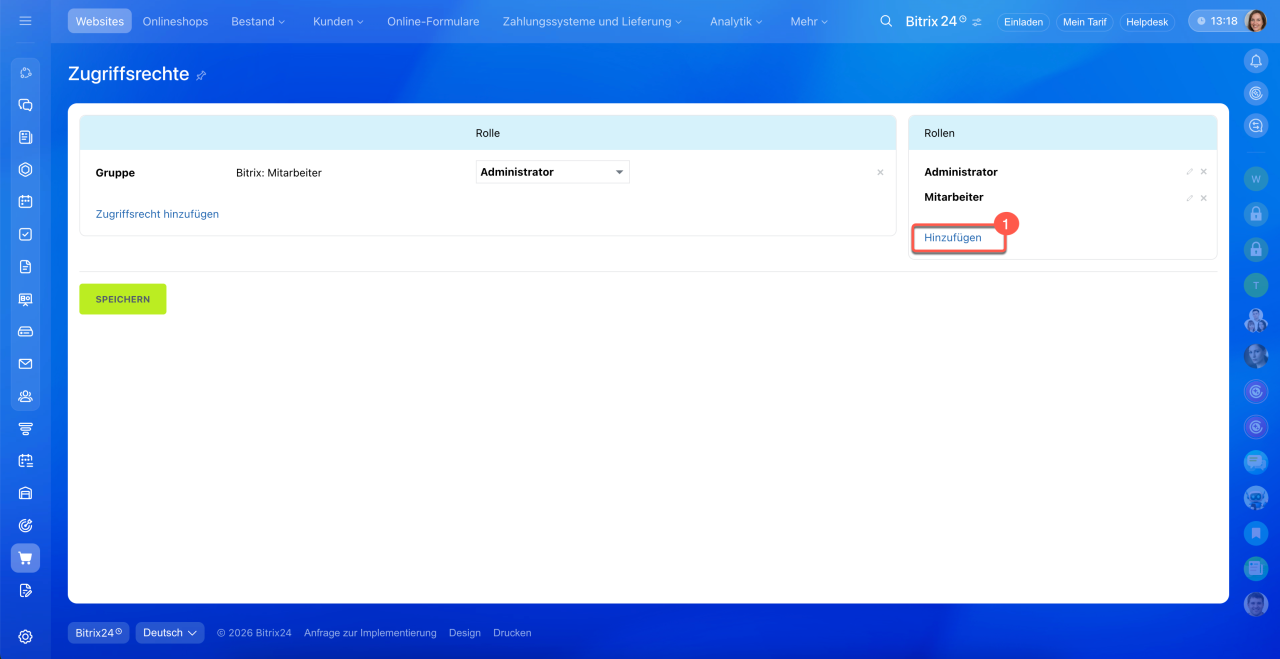
Rolle erstellen. Klicken Sie in der Rollenliste rechts auf Hinzufügen. Geben Sie einen klaren Namen ein, z. B. Content-Manager. Konfigurieren Sie die gewünschten Zugriffsrechte und speichern Sie die Änderungen.
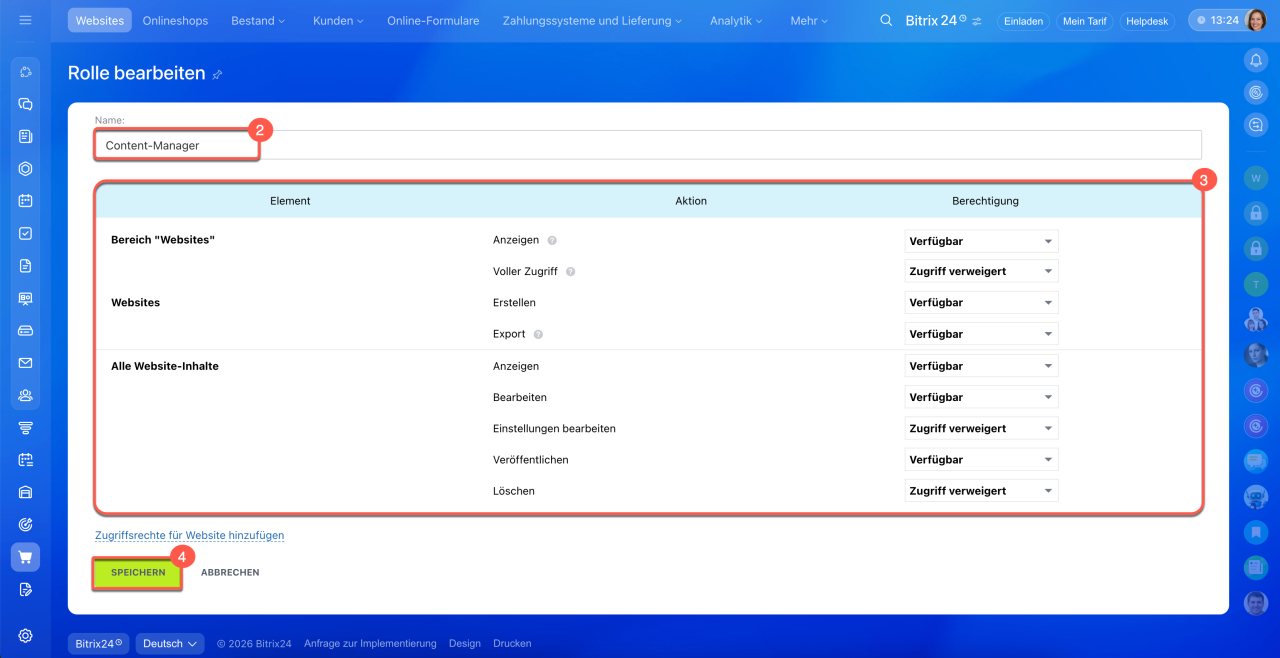
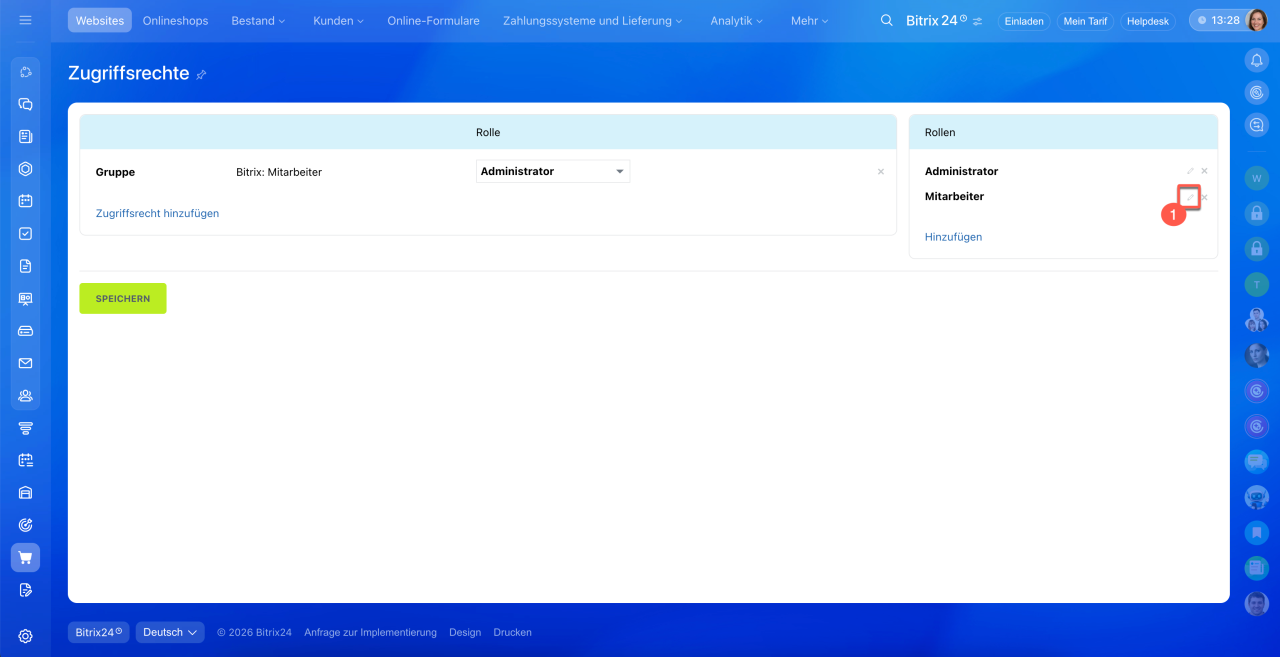
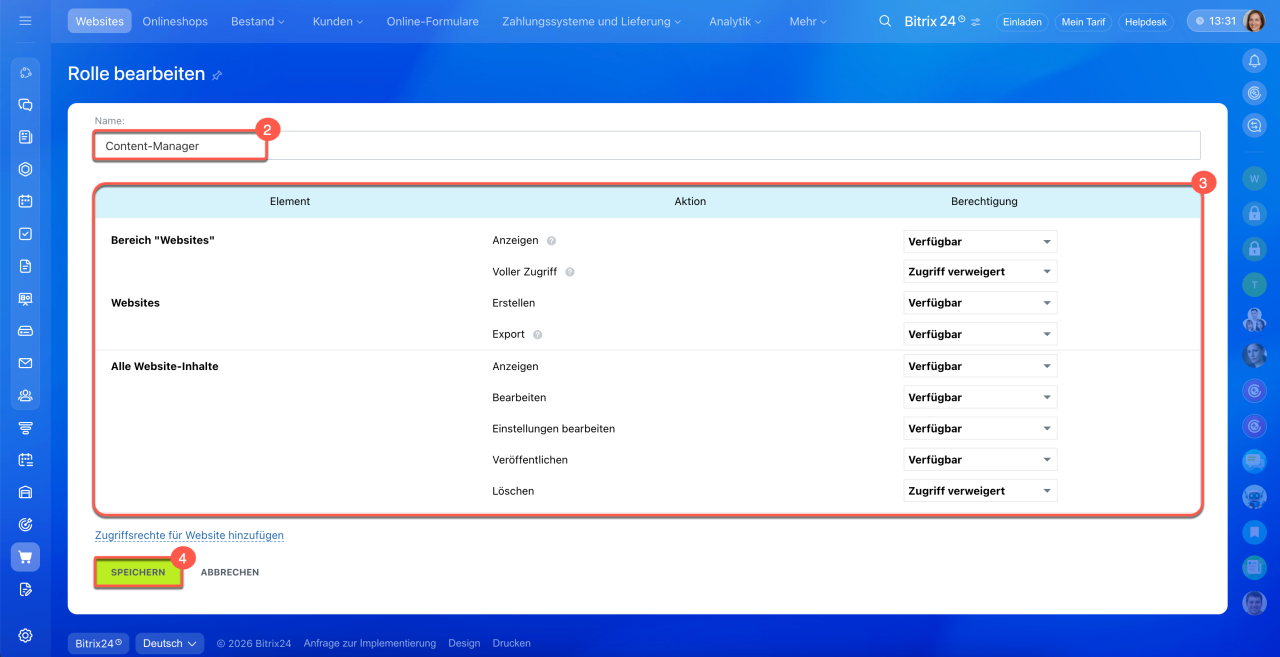
Rolle bearbeiten. Tippen Sie auf das Stiftsymbol neben der Rolle. Hier können Sie den Rollennamen ändern und die Zugriffsrechte präzise anpassen. Beispiel: Benennen Sie die Rolle Mitarbeiter in Content-Manager um und gewähren Sie Zugriff auf die Bearbeitung von Inhalten und Einstellungen aller Websites. Speichern Sie die Änderungen.
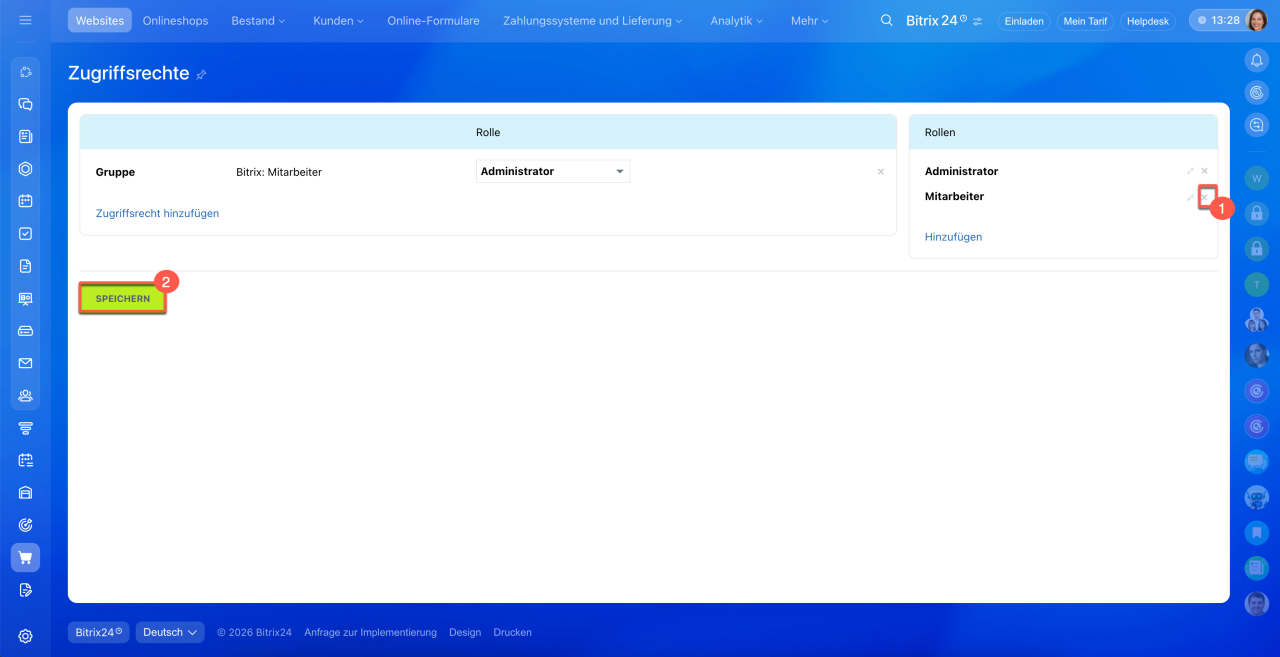
Rolle löschen. Klicken Sie auf das Kreuzsymbol neben der Rolle und speichern Sie die Änderungen.
Zugriffsrechte einstellen
Für jede Rolle können Sie Zugriffsrechte auf drei Ebenen definieren:
- mit dem gesamten Bereich Websites und Onlineshops,
- mit den Inhalten aller Websites und Onlineshops,
- mit einer einzelnen Website oder einem einzelnen Onlineshop.
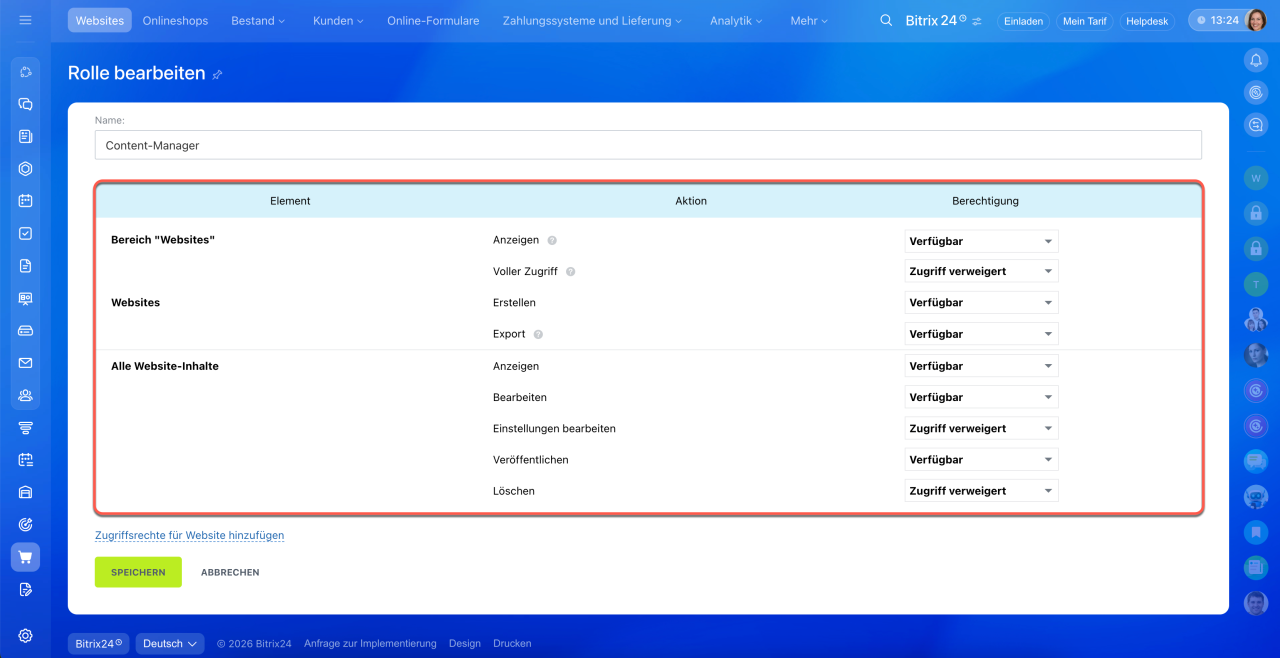
Aktionen mit dem Bereich Websites und Onlineshops.
- Anzeigen – der Mitarbeiter sieht den gesamten Bereich.
- Voller Zugriff – erhält alle Rechte, einschließlich der Verwaltung von Rollen und Zugriffsrechten.
- Erstellen – kann neue Websites und Seiten anlegen. Dieses Recht funktioniert nur, wenn zusätzlich der Zugriff auf die Bearbeitung der Inhalte aller Websites gewährt ist.
- Export – kann Websites und Shops exportieren.
Aktionen mit den Inhalten aller Websites und Onlineshops.
- Anzeigen – der Mitarbeiter kann alle Websites und Seiten einsehen.
- Bearbeiten – kann Seiten im visuellen Editor ändern (Blöcke hinzufügen, Texte, Bilder, Layouts usw. anpassen).
- Einstellungen ändern – kann globale und individuelle Einstellungen bearbeiten: Seitenadressen, Meta-Tags, SEO-Parameter, Ordnerstrukturen usw.
- Veröffentlichen – kann Änderungen live schalten und Seiten/Websites publizieren.
- Löschen – kann Websites, Ordner, Seiten und Inhalte unwiderruflich entfernen.
Um den den Bereich Onlineshops anzuzeigen und Produkte in den Onlineshop einzufügen, benötigt der Mitarbeiter zusätzlich 2 Rechte aus dem Produktkatalog: Produktkatalog anzeigen und Produkte im Onlineshop veröffentlichen.
Zugriffsrechte für Bestandsverwaltung
Aktionen mit einer bestimmten Website oder einem bestimmten Onlineshop. Hier stehen exakt dieselben Rechte zur Verfügung wie für die Inhalte aller Websites.
Um Rechte für eine konkrete Website oder einen bestimmten Onlineshop zuzuweisen:
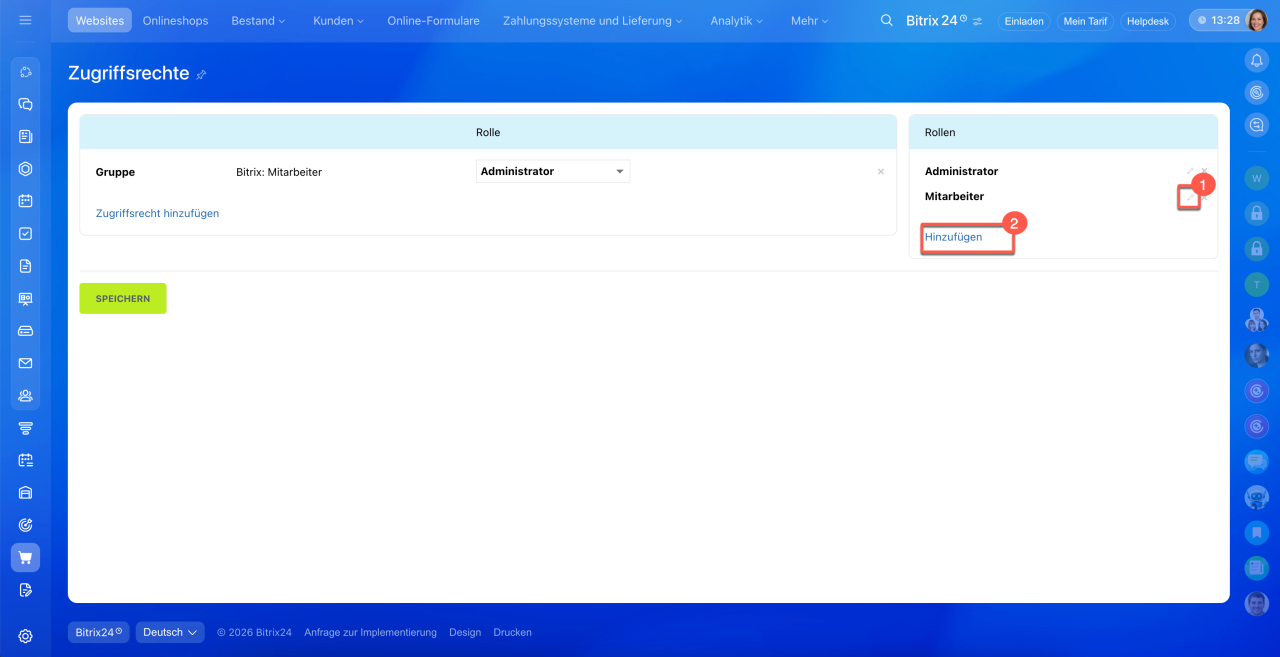
1–2. Bearbeiten Sie eine bestehende Rolle oder legen Sie eine neue Rolle an.
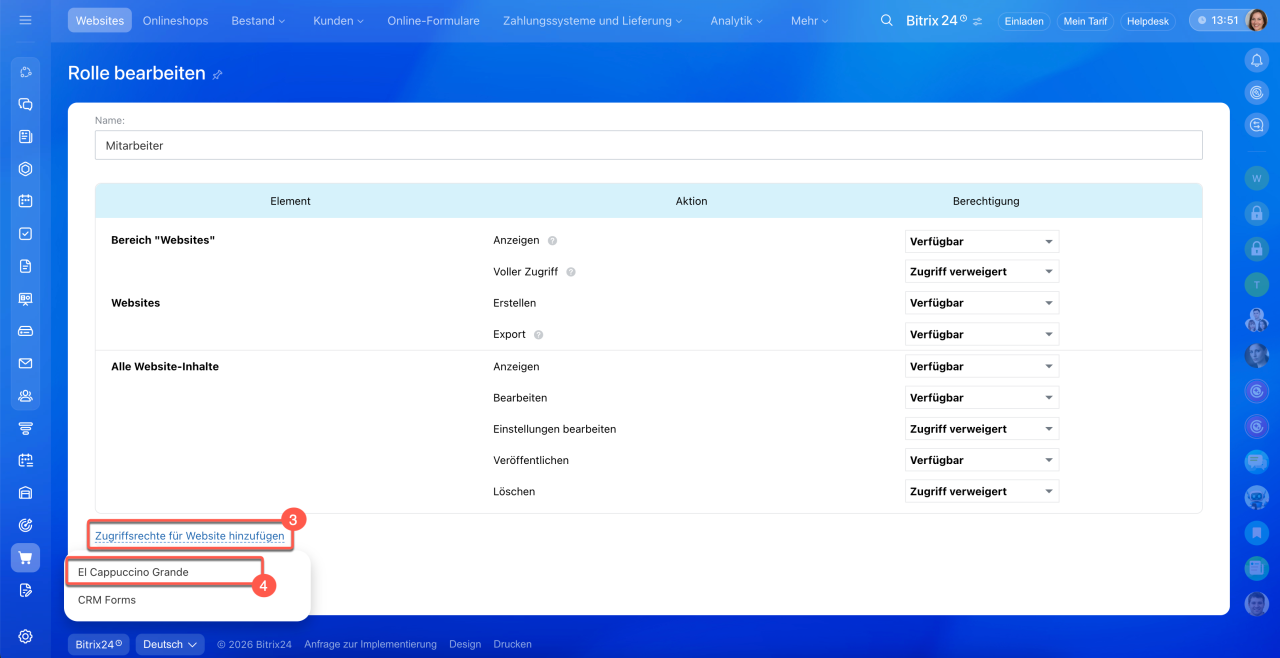
3–4. Tippen Sie auf Zugriffsrechte für Website hinzufügen und wählen Sie aus der Liste die gewünschte Website oder den gewünschten Onlineshop aus. Anschließend erscheint ein dedizierter Block mit den Rechteeinstellungen für dieses Element.
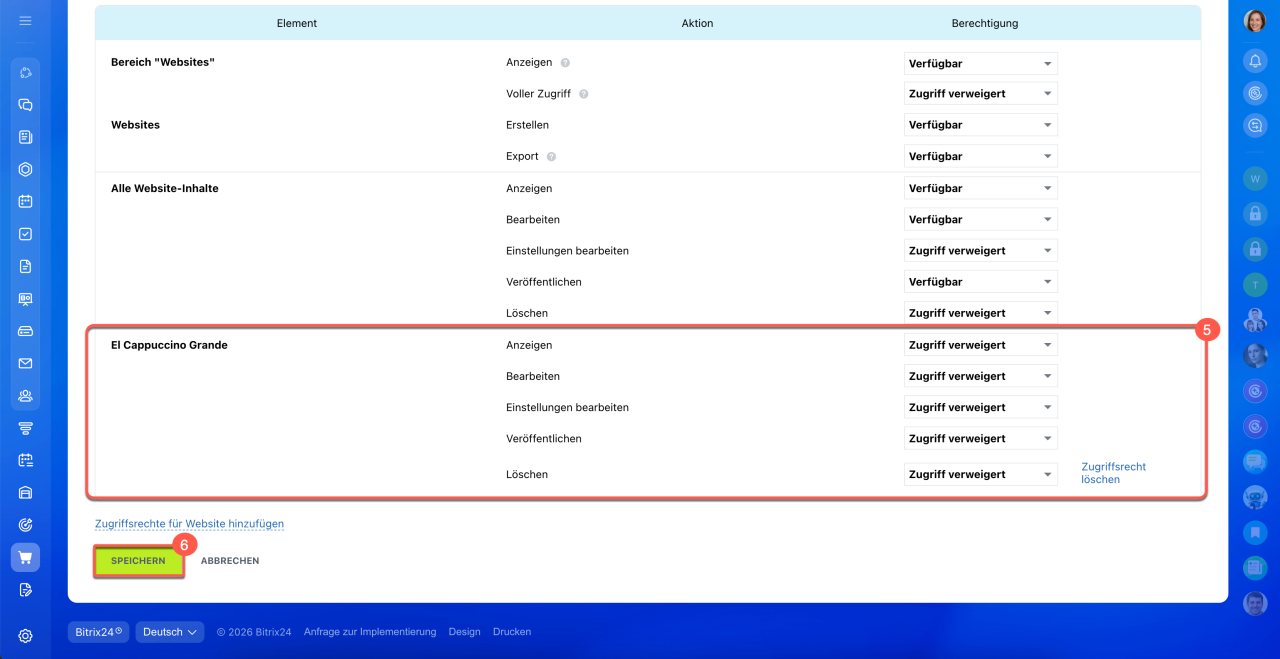
5–6. Aktivieren Sie die benötigten Rechte. So können Sie einem Mitarbeiter beispielsweise nur das Ansehen und Bearbeiten einer einzigen Landingpage erlauben, während der Rest der Website für ihn unsichtbar bleibt. Speichern Sie die Änderungen.
Mitarbeiter zu Rollen hinzufügen
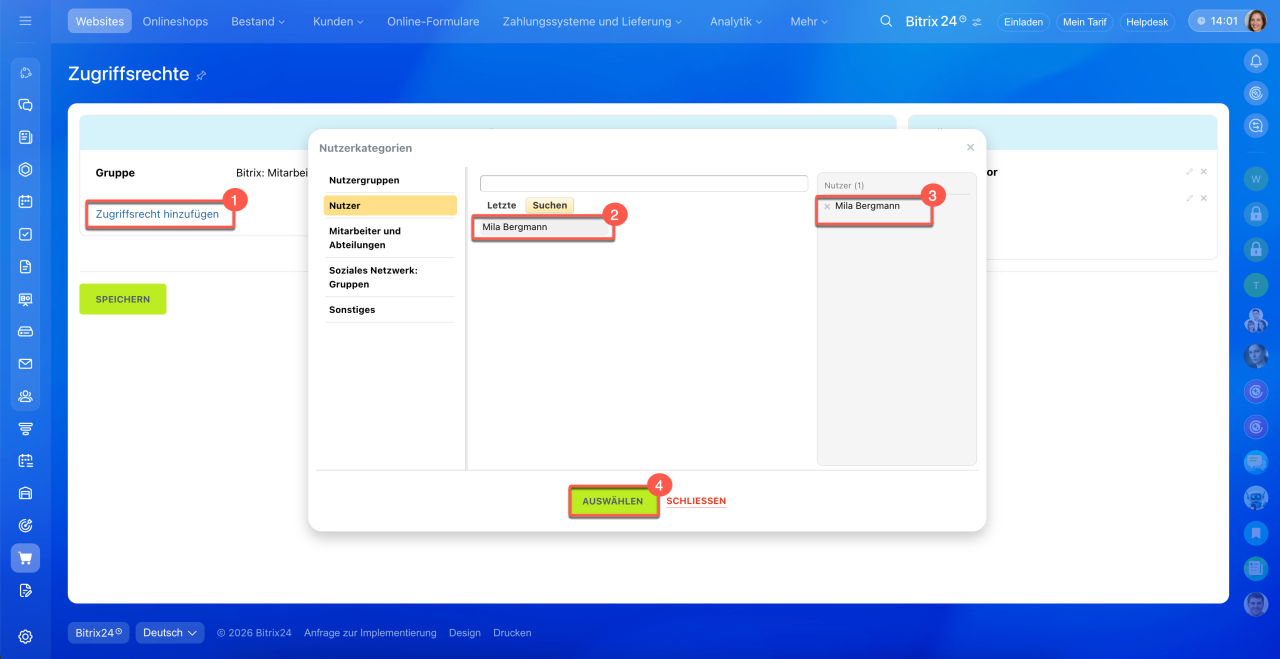
1–4. Klicken Sie auf Zugriffsrecht hinzufügen. Wählen Sie einen Mitarbeiter, eine Abteilung oder eine Gruppe aus – die Auswahl erscheint rechts in der Liste. Klicken Sie auf Auswählen, um zur Rollenzuweisung zu gelangen.
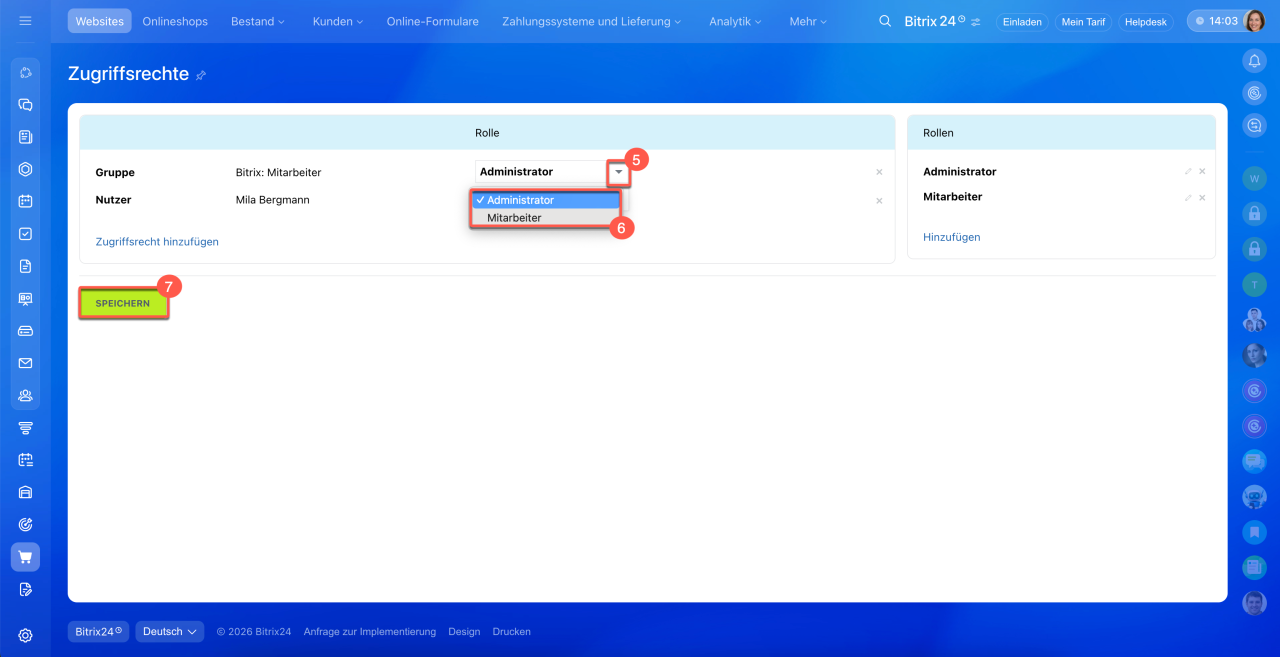
5–7. Klicken Sie auf den Pfeil neben dem Mitarbeiter, der Abteilung oder der Gruppe und wählen Sie die passende Rolle aus. Beispiel: Ein Mitarbeiter, der Seiten erstellt und mit Produkten befüllt, erhält die Rolle Content-Manager. Diese Rolle umfasst das Ansehen des Bereichs sowie der Inhalte aller Websites, das Erstellen neuer Websites und das Bearbeiten bestehender Inhalte. Speichern Sie die Änderungen.
Zusammenfassung
- Über flexible Zugriffsrechte legen Sie genau fest, wer welche Bereiche sehen, bearbeiten oder verwalten darf. Ein Website-Administrator erhält beispielsweise vollen Zugriff auf alle Einstellungen, während ein Content-Manager ausschließlich Seiten erstellen und Inhalte pflegen kann.
- Um Zugriffsrechte einzustellen, gehen Sie auf Websites und Onlineshops > Websites oder Onlineshops. Klicken Sie oben rechts auf Einstellungen (⚙️) und wählen Sie Zugriffsrechte.
- Die Zugriffsrechte für Websites und Onlineshops sind identisch und synchronisiert. Änderungen, die Sie im Bereich Websites vornehmen, wirken sich automatisch auch auf den Bereich Onlineshops aus.
- Die Rechte werden über Rollen eingestellt, die einem Mitarbeiter, einer Abteilung oder einer Gruppe zugewiesen werden können.
- Für Websites und Onlineshops gibt es 2 Standardrollen: Administrator und Mitarbeiter.
- Wenn die Standardrollen nicht ausreichen, können Sie eine neue Rolle erstellen, eine bestehende bearbeiten oder eine unnötige Rolle löschen.
- Für jede Rolle können Zugriffsrechte für Aktionen mit dem Bereich Websites und Onlineshops, den Inhalten aller Websites und Onlineshops sowie einer bestimmten Website oder einem bestimmten Onlineshop eingestellt werden.