
Eine Umfrage ist ein Tool zur Erfassung von Meinungen der Mitarbeiter. Damit können Sie Informationen schnell einholen und die Antworten direkt im Feed erhalten.
In diesem Beitrag erfahren Sie:
Fragen und Antwortmöglichkeiten hinzufügen
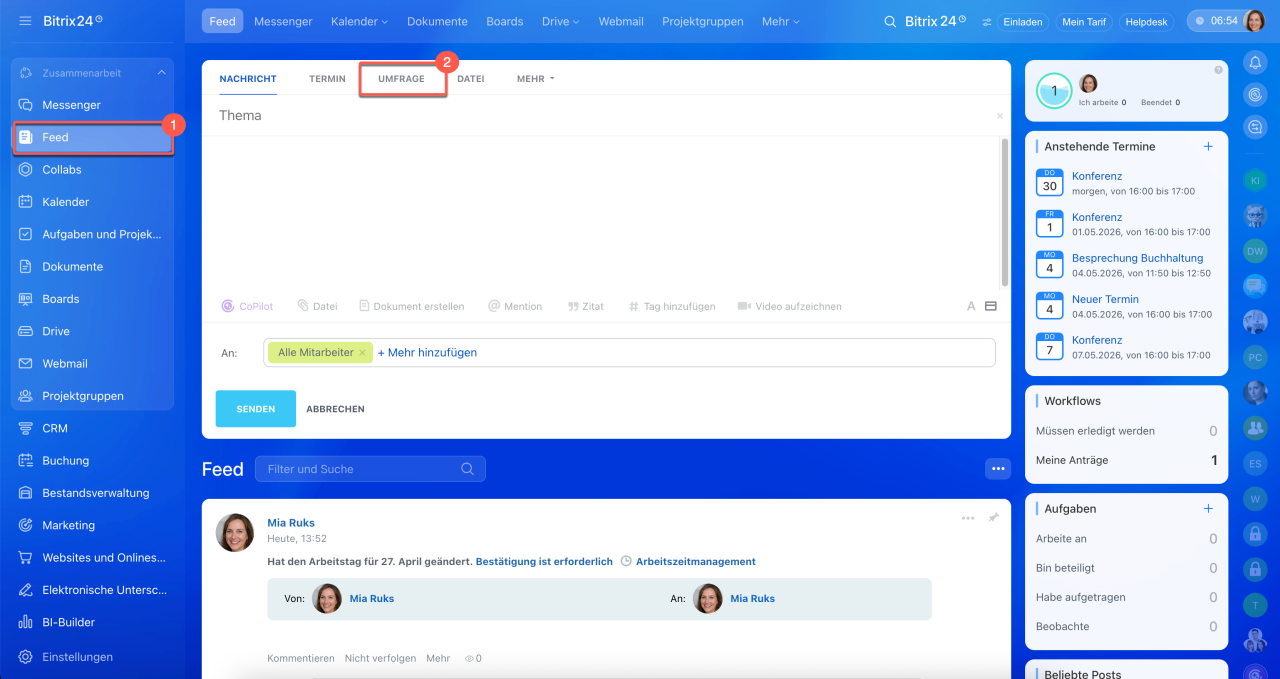
Öffnen Sie den Bereich Feed und wählen Sie Umfrage.
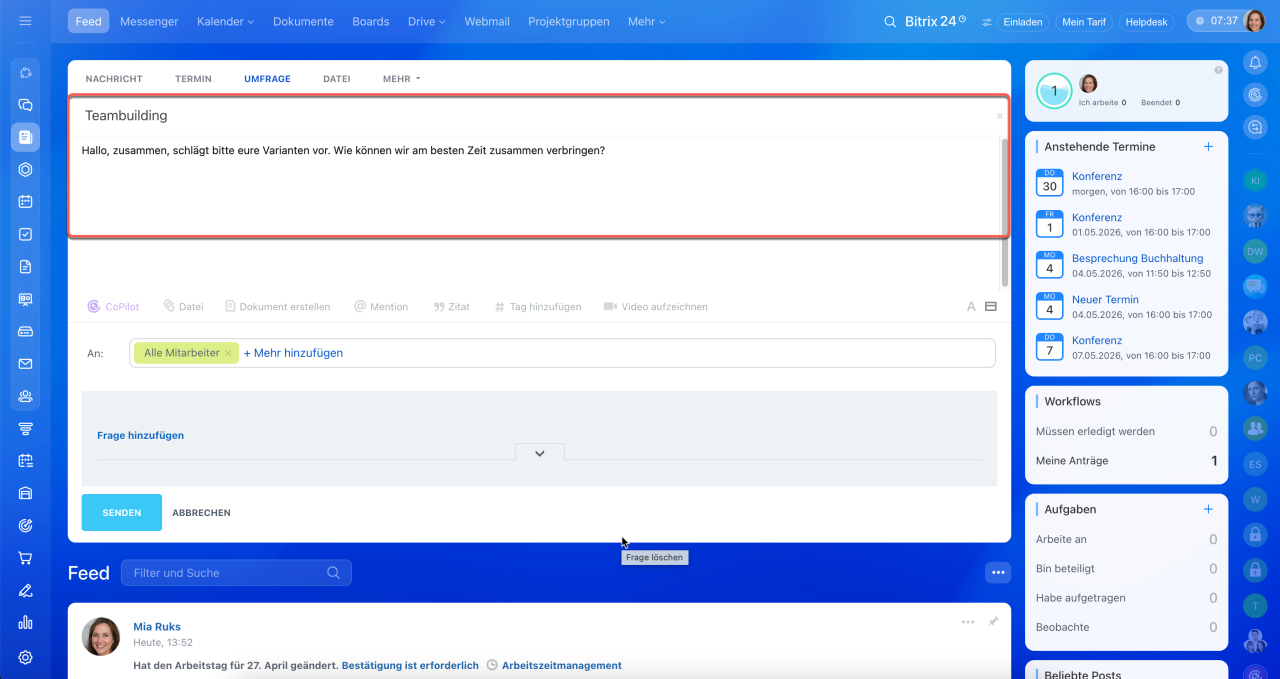
Kontext der Umfrage angeben: Fügen Sie ein Thema und eine Beschreibung hinzu. Dadurch verstehen die Mitarbeiter den Zweck der Umfrage schneller und können präzisere Antworten geben. Bei Bedarf können Sie Materialien anhängen, Tags hinzufügen oder Mitarbeiter erwähnen.
Nachricht im Feed erstellen
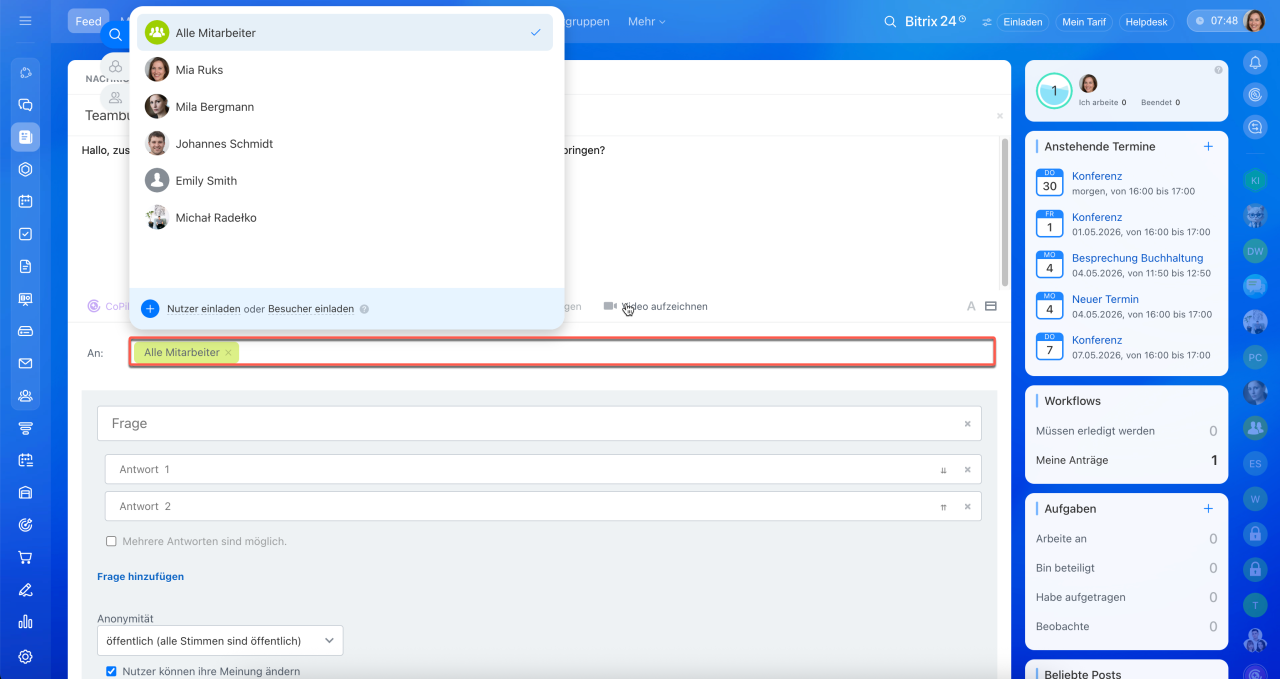
Empfänger auswählen: Die Umfrage kann an eine Abteilung, eine Arbeitsgruppe oder einzelne Mitarbeiter gesendet werden. Klicken Sie auf das Feld An und wählen Sie die gewünschten Empfänger aus.
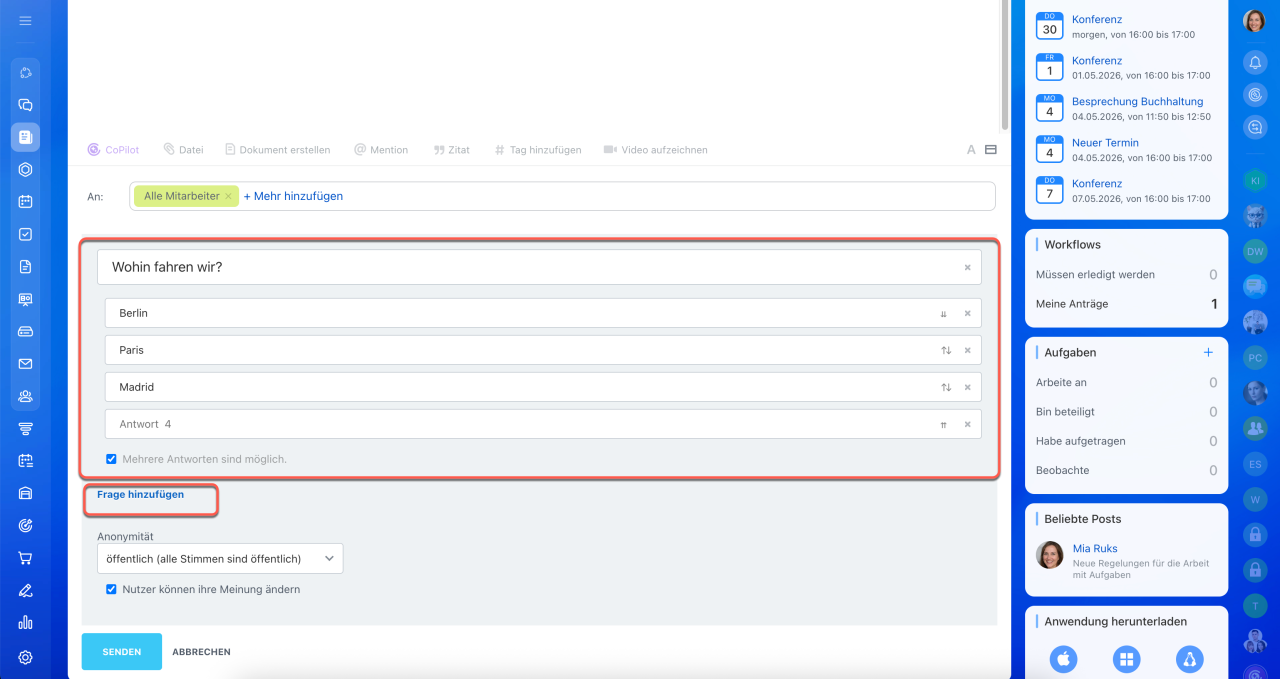
Fragen und Antworten erstellen: Formulieren Sie die Frage und fügen Sie die gewünschten Antwortoptionen hinzu. Nicht benötigte Antwortzeilen können Sie über das Kreuzsymbol am rechten Rand löschen. Aktivieren Sie die Option Mehrere Antworten möglich, wenn Teilnehmer mehr als eine Antwort auswählen dürfen.
Um weitere Fragen hinzuzufügen, klicken Sie auf Frage hinzufügen.
Umfrage konfigurieren
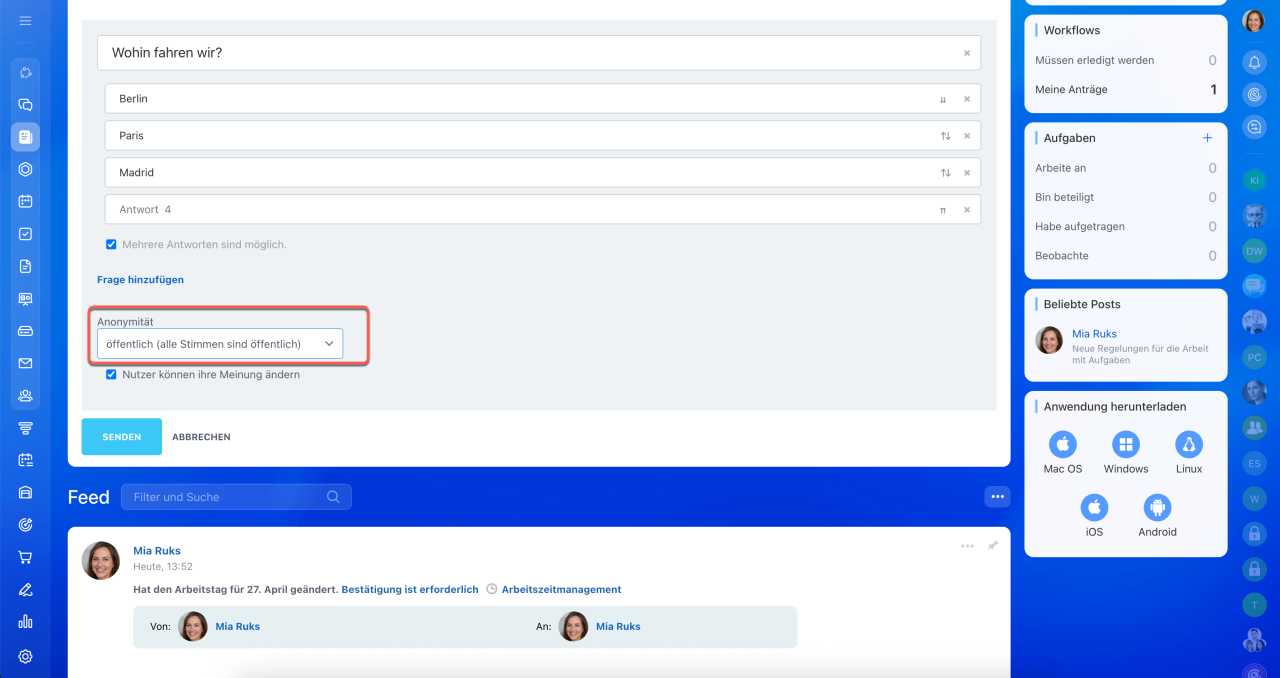
Anonymität einstellen: Wählen Sie im Bereich Anonymität den gewünschten Umfragetyp aus:
- Normal: Jeder Mitarbeiter kann selbst entscheiden, ob seine Antwort anonym oder namentlich angezeigt wird.
- Öffentlich: Alle Antworten sind für die Teilnehmer sichtbar.
- Anonym: Alle Antworten sind ausgeblendet.
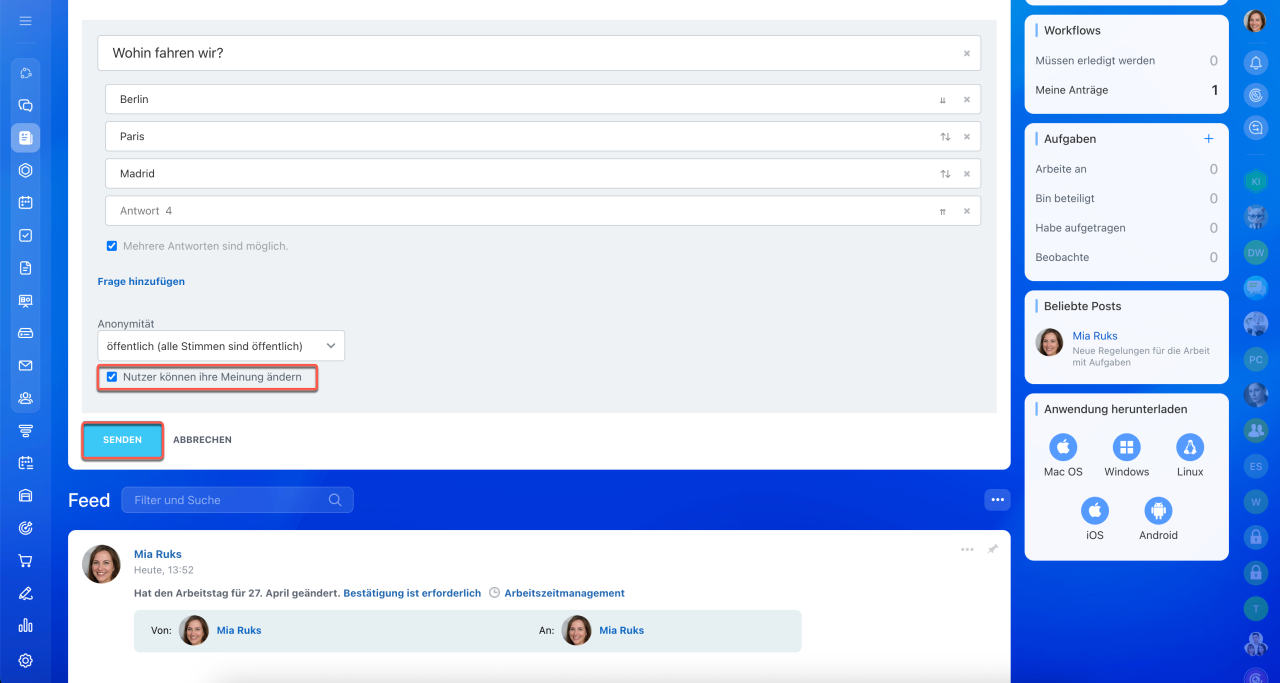
Möglichkeit zur Änderung der Antwort hinzufügen: Aktivieren Sie die Option Nutzer können ihre Meinung ändern, wenn Mitarbeiter ihre Auswahl nachträglich ändern dürfen. Dies ist sinnvoll, wenn sich die Antwort ändert oder versehentlich eine falsche Option gewählt wurde.
Wenn die Umfrage fertig ist, klicken Sie auf Senden.
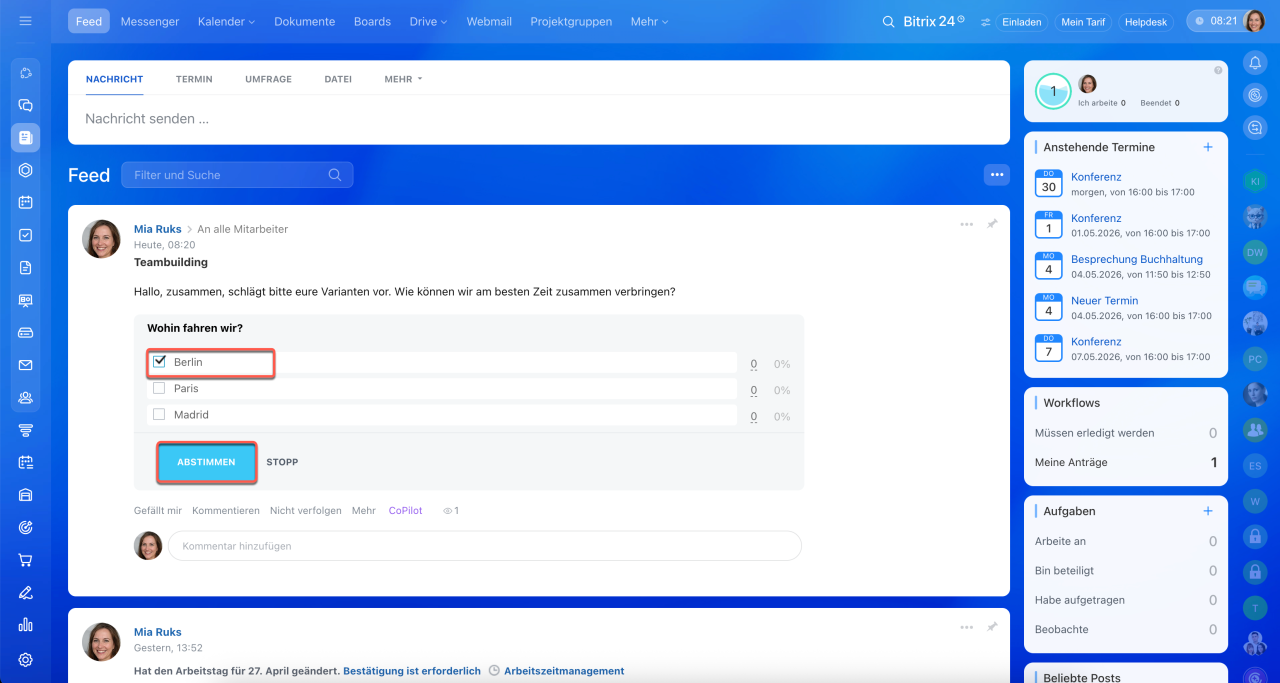
Nach der Veröffentlichung wird die Umfrage im Feed angezeigt. Die Mitarbeiter wählen eine Antwort aus und klicken auf Abstimmen.
Ergebnisse einsehen
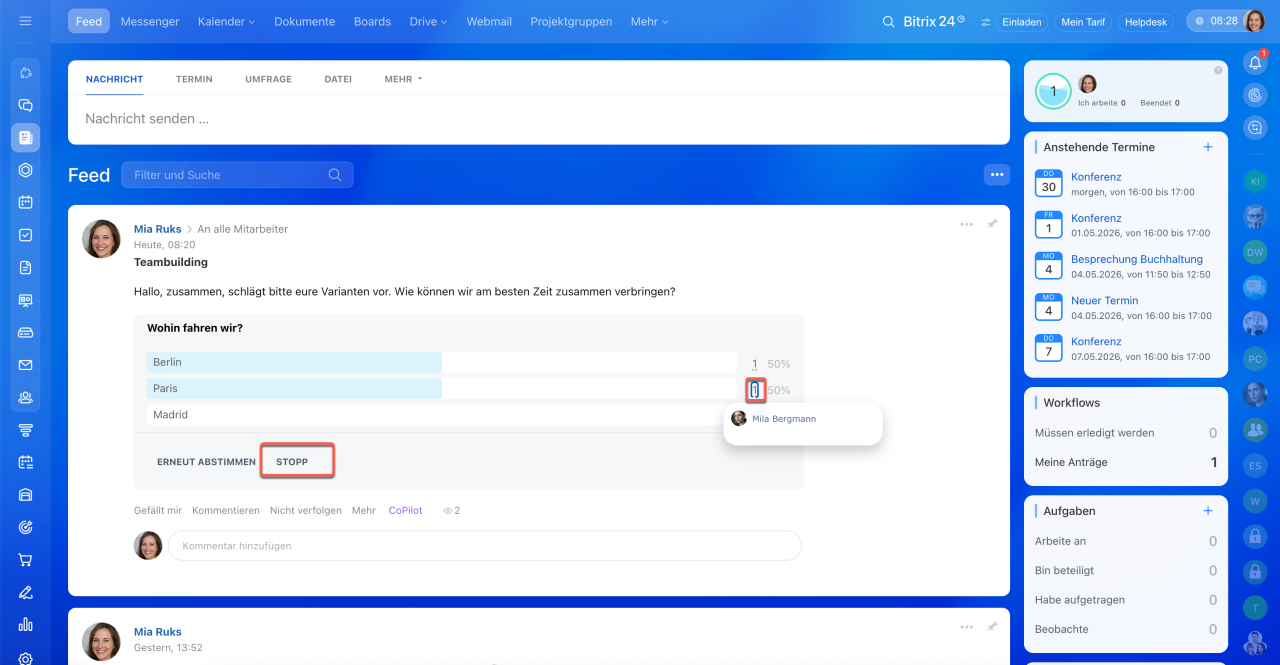
Nach der Veröffentlichung wird neben jeder Antwortoption die Anzahl der abgegebenen Stimmen angezeigt. Bei öffentlichen Umfragen können Sie sehen, welcher Mitarbeiter für welche Option gestimmt hat – klicken Sie dazu auf die Zahl neben der entsprechenden Antwortoption.
Klicken Sie auf Stopp, um die Umfrage zu beenden. Danach können Mitarbeiter weder abstimmen noch ihre Auswahl ändern.
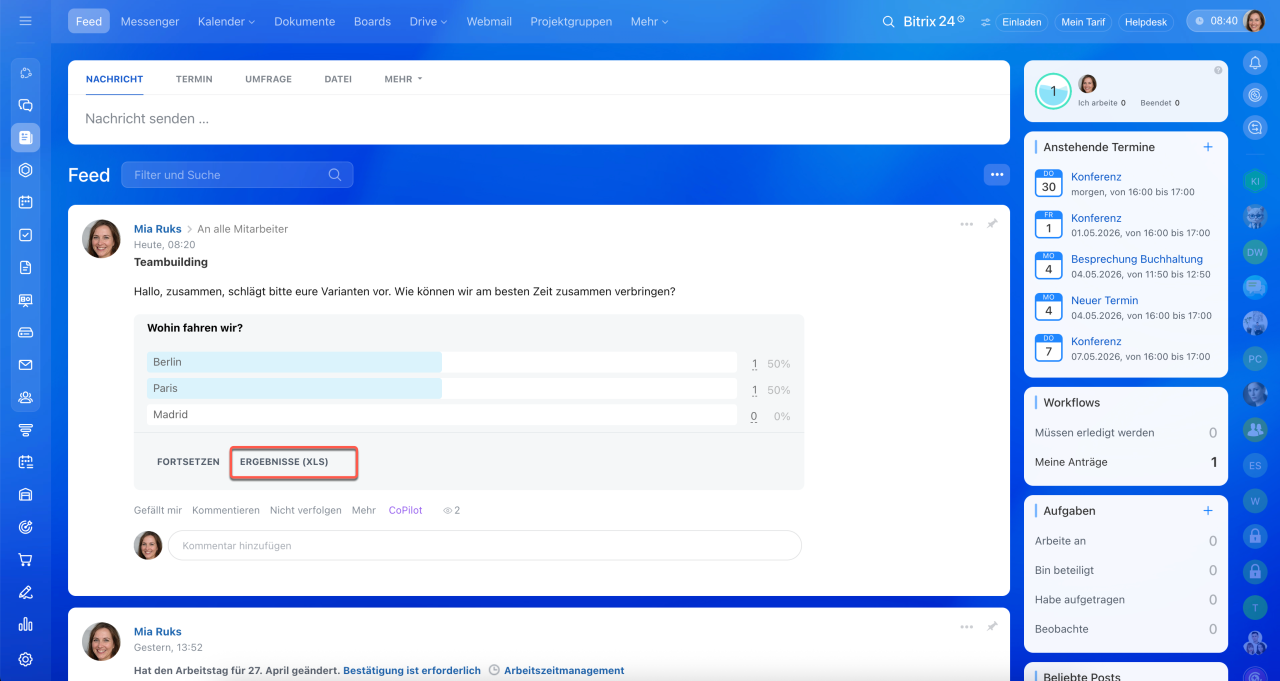
Um die Ergebnisse im Excel-Format herunterzuladen, klicken Sie auf Ergebnisse (XLS). So bleiben die Ergebnisse erhalten, auch wenn die Umfrage gelöscht wird.
Zusammenfassung
- Eine Umfrage hilft, Meinungen der Mitarbeiter schnell direkt im Feed zu sammeln.
- Um eine Umfrage zu erstellen, öffnen Sie den Bereich Feed > Umfrage.
- Geben Sie Empfänger an und formulieren Sie Fragen mit Antwortoptionen.
- Stellen Sie die Anonymität ein: normal, öffentlich oder anonym.
- Erlauben Sie Mitarbeitern, ihre Antwort zu ändern, falls erforderlich.
- Beenden Sie die Umfrage und laden Sie die Ergebnisse im XLS-Format herunter, sobald sie abgeschlossen ist.