Synchronisieren Sie Ihren iCloud Kalender mit Bitrix24, um Ihre Termine mühelos an einem zentralen Ort zu verwalten.
In diesem Beitrag erfahren Sie,
iCloud Kalender verbinden
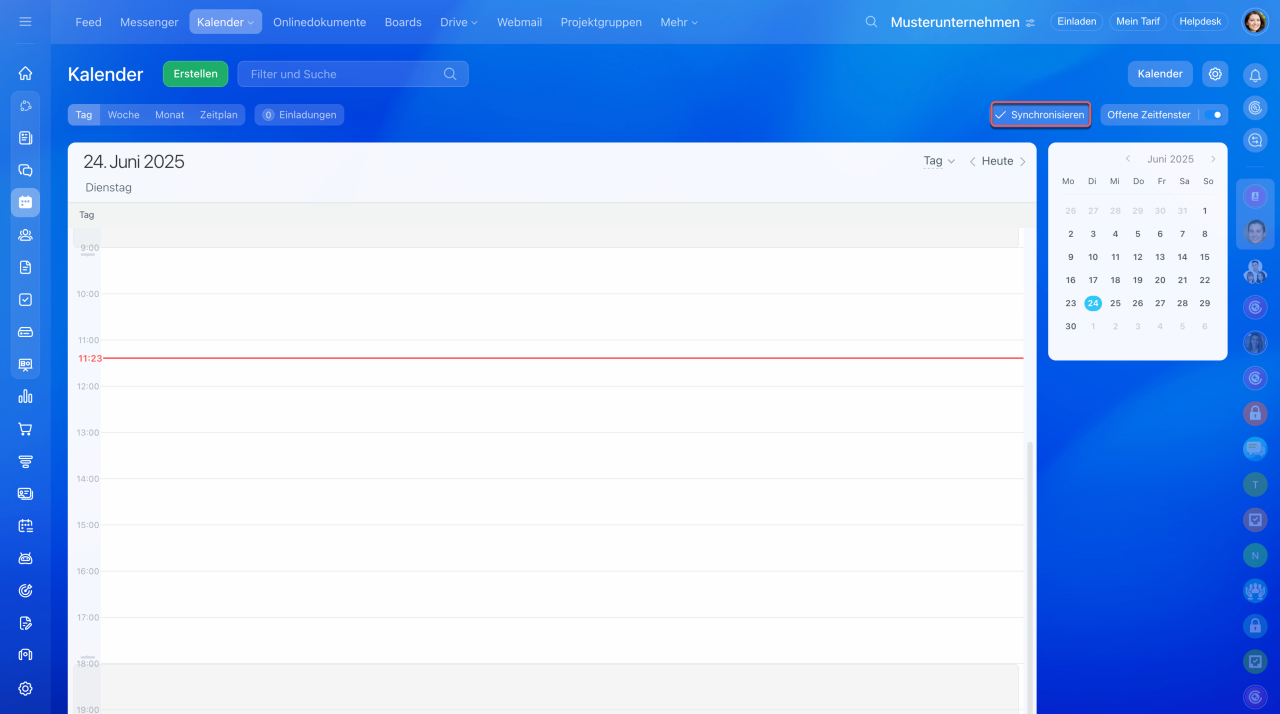
1. Öffnen Sie den Bereich Kalender und klicken Sie auf die Schaltfläche Synchronisieren.
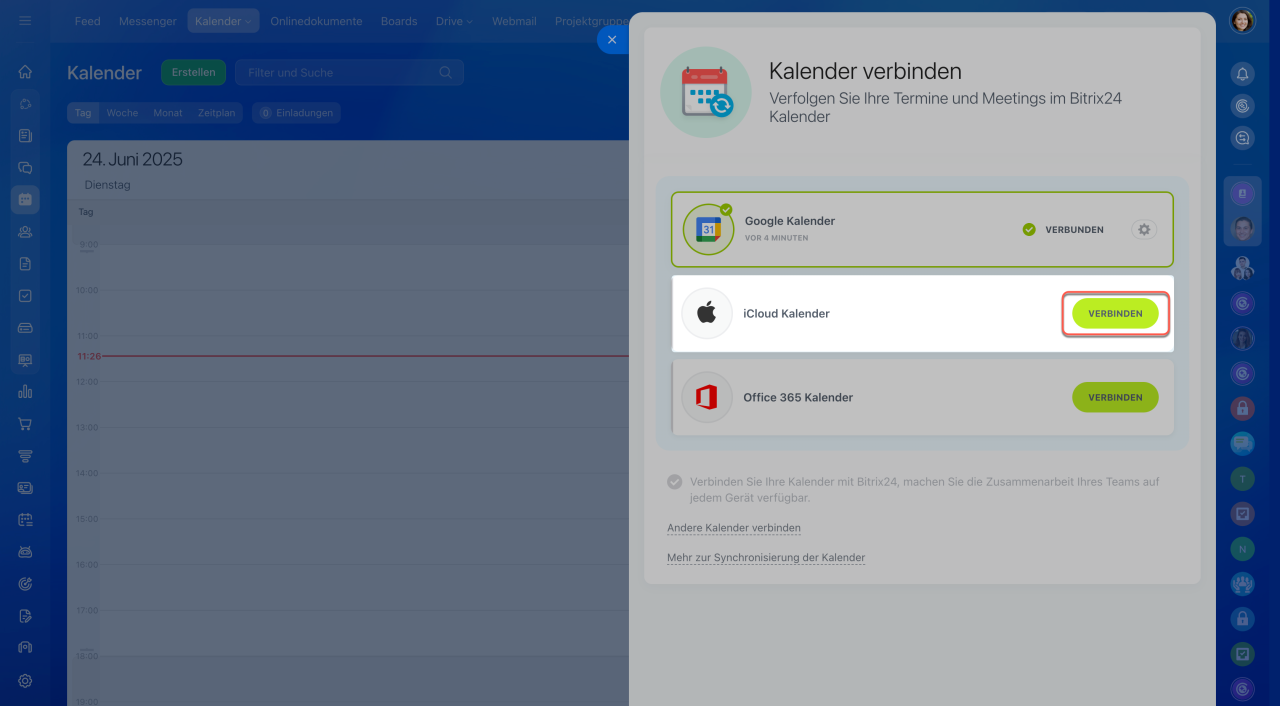
2. Klicken Sie im Block iCloud Kalender auf Verbinden.
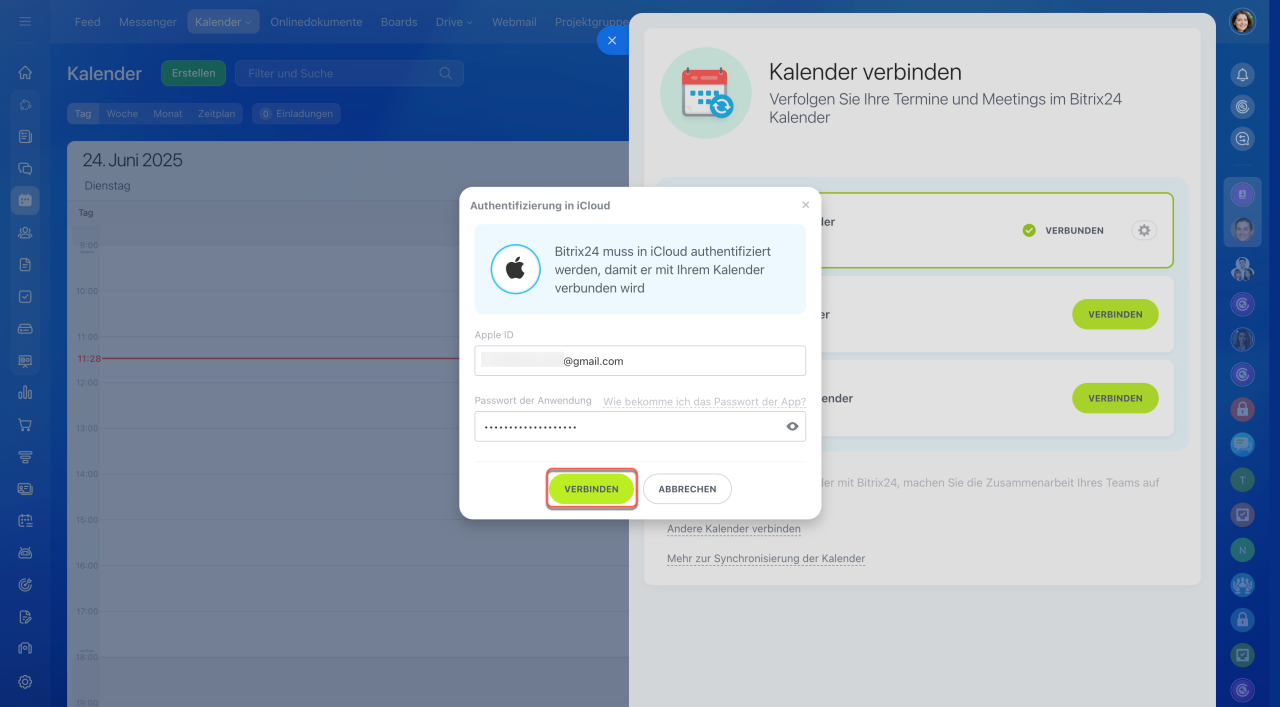
3. Melden Sie sich mit Ihrer E-Mail-Adresse und dem App-Passwort bei Ihrem Apple-Konto an und klicken Sie auf Verbinden.
Beachten Sie, dass das Anwendungspasswort sich vom Apple-Kontopasswort unterscheidet.
Passwort der Anwendung für den iCloud Kalender hinzufügen
Passwort der Anwendung für den iCloud Kalender hinzufügen
4. Klicken Sie auf Weiter und erstellen Sie einen Testtermin im iCloud Kalender, um sicherzustellen, dass die Synchronisierung ordnungsgemäß funktioniert.
Überprüfen Sie die Zeitzonen in den Kalendereinstellungen. Sie müssen identisch sein.
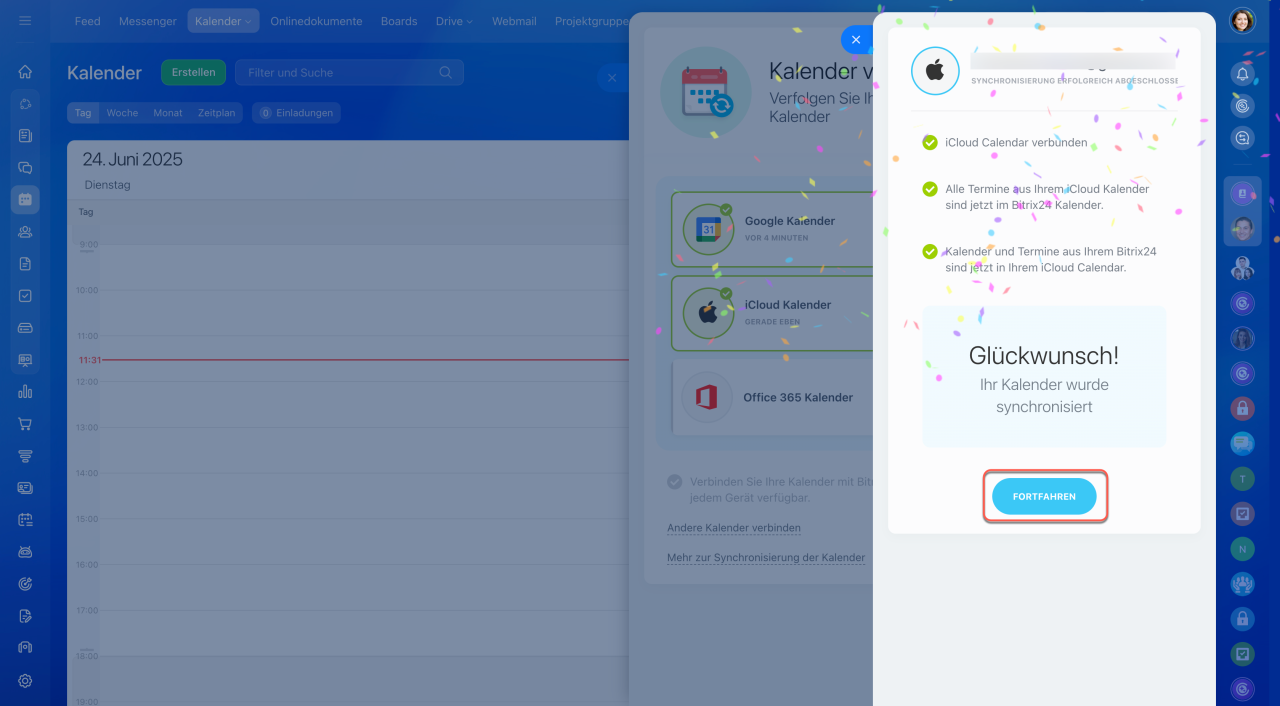
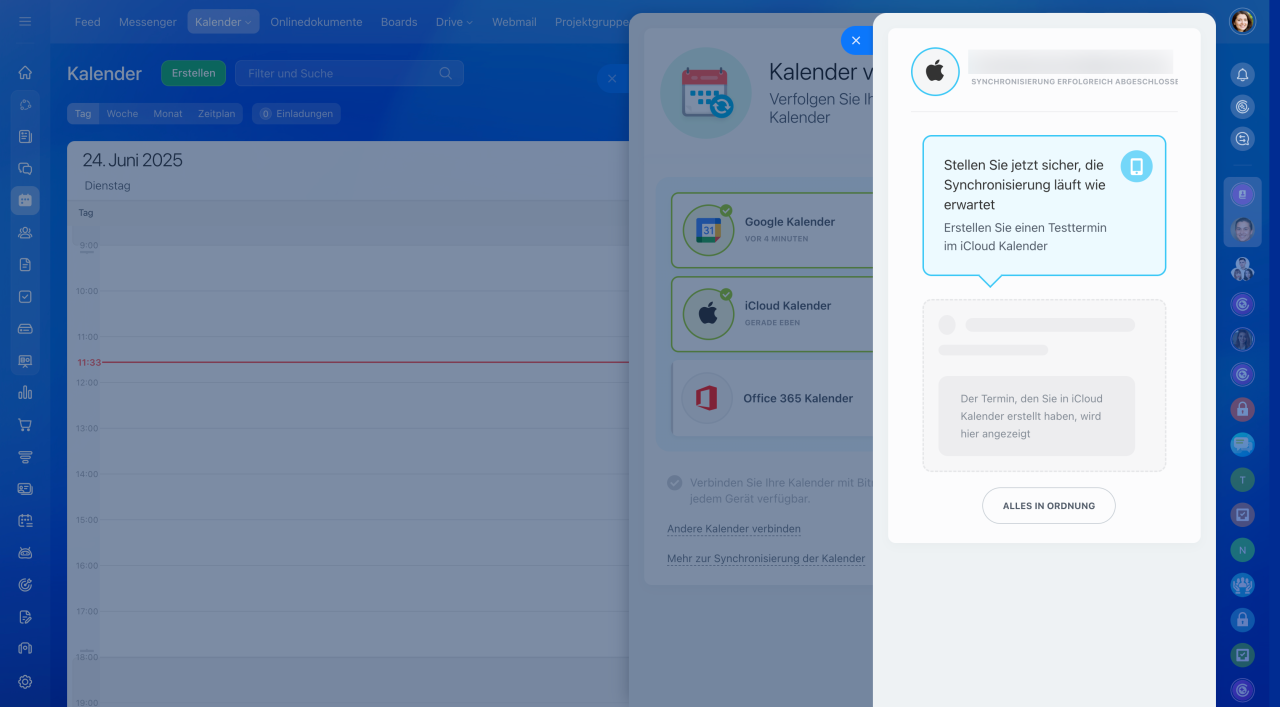
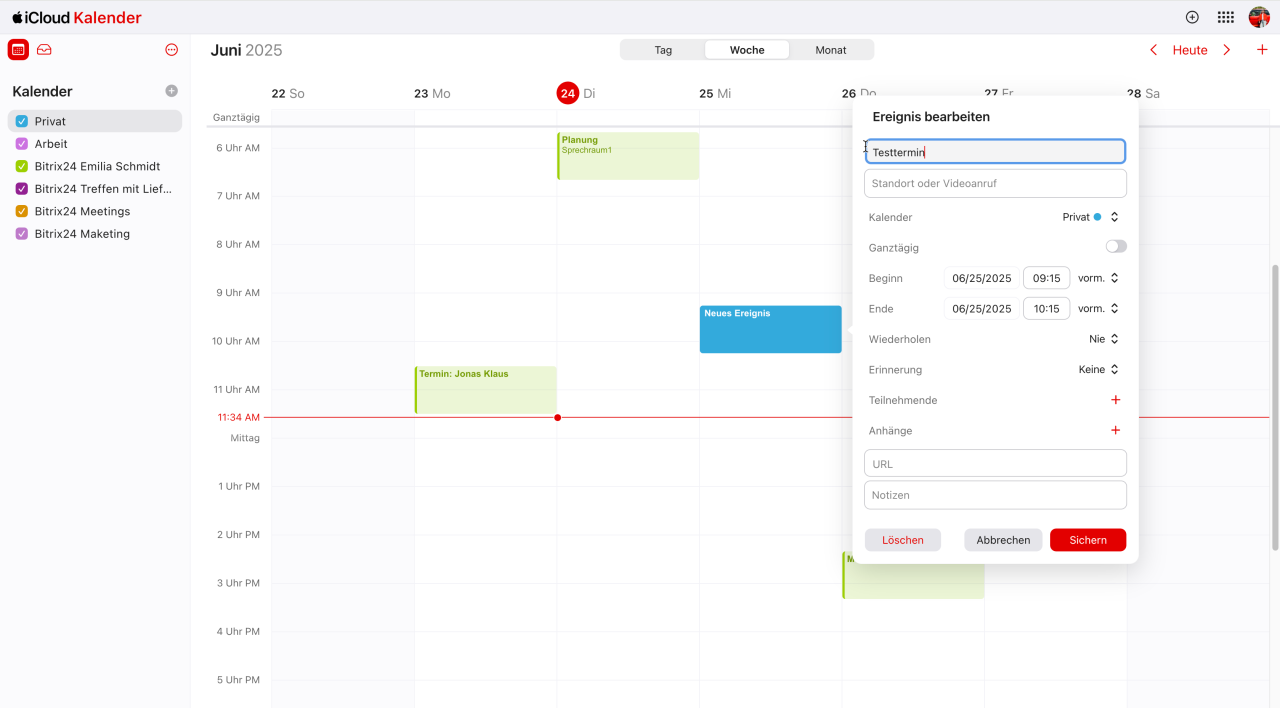
5. Der Termin wird automatisch im speziellen Feld angezeigt. Klicken Sie auf Fortfahren, um den Prozess abzuschließen.
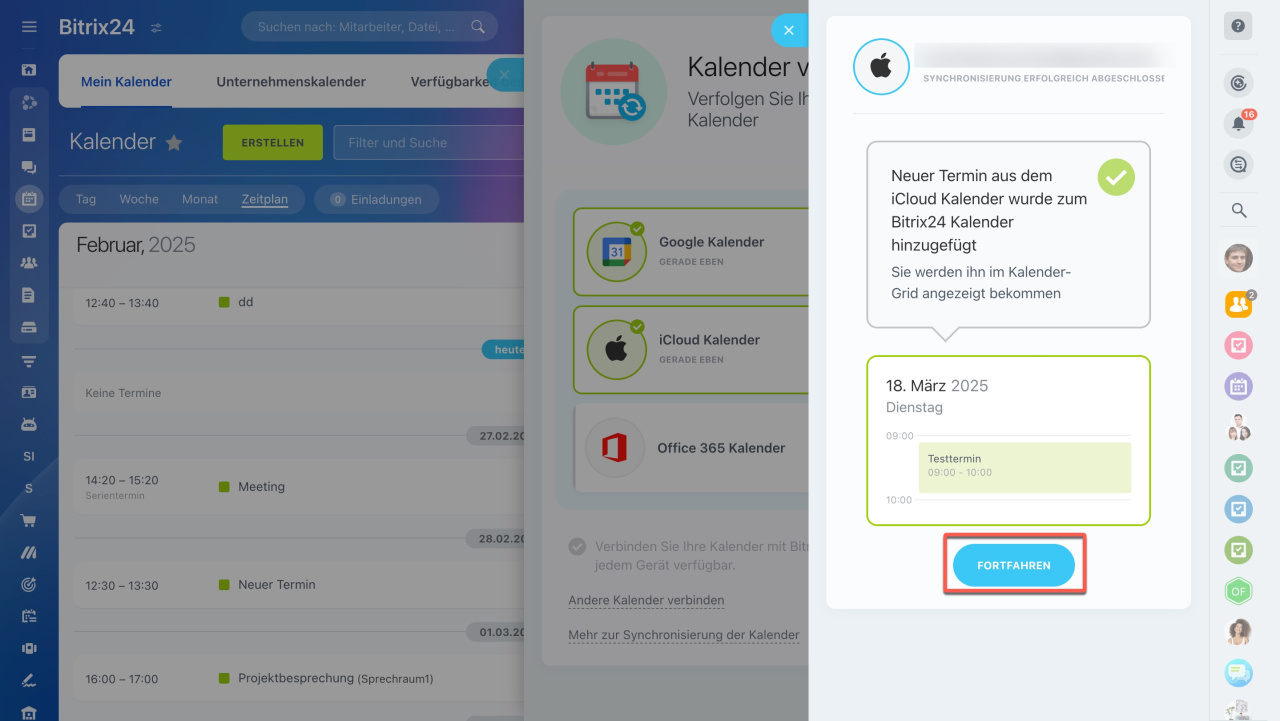
Wenn Sie Ihren iCloud Kalender in Bitrix24 verbinden, können Termine auf Ihrem Gerät dupliziert werden. Dies liegt daran, dass Sie eine aktive Synchronisierung mit macOS oder iPhone haben. Um unerwünschte Duplikate zu vermeiden, deaktivieren Sie diese Synchronisierungen.
Synchronisierung des Kalenders mit macOS und iPhone deaktivieren
Synchronisierung des Kalenders mit macOS und iPhone deaktivieren
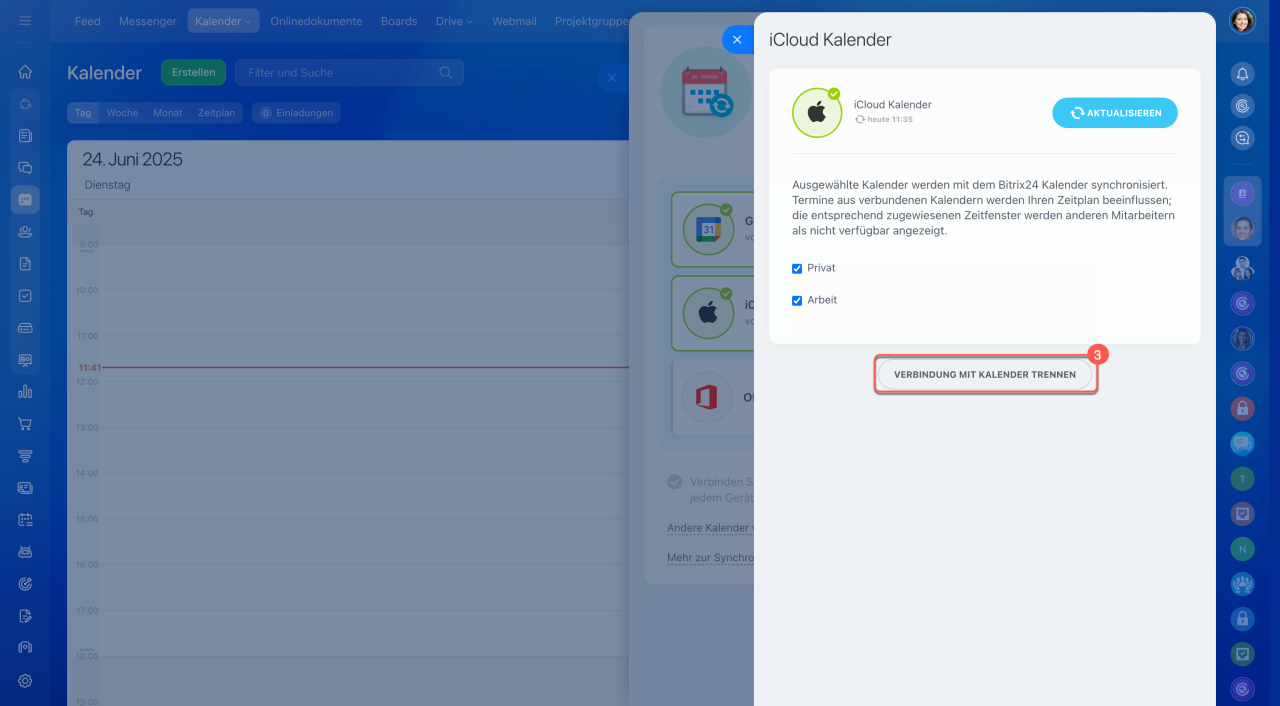
iCloud Kalender trennen
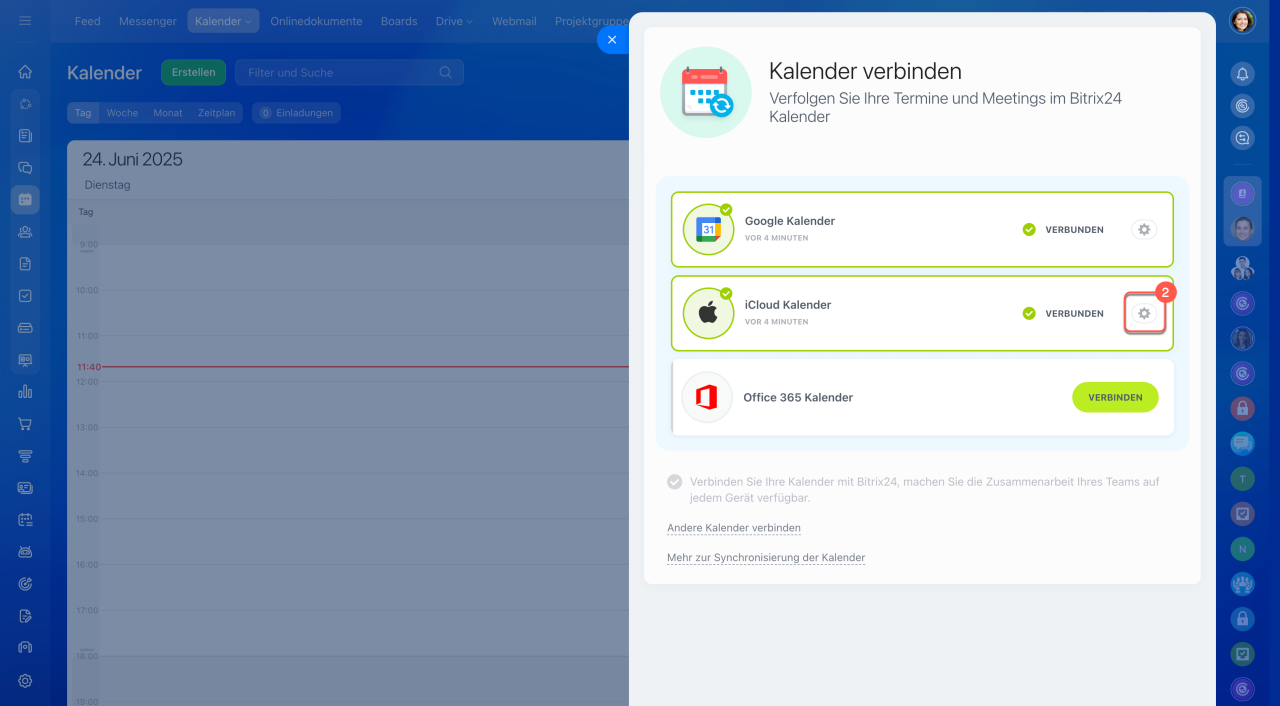
- Öffnen Sie den Bereich Kalender und klicken Sie auf die Schaltfläche Synchronisieren.
- Klicken Sie auf die Einstellungen (⚙️) neben dem iCloud Kalender.
- Klicken Sie auf Verbindung zum Kalender trennen, um die Synchronisierung zu stoppen.

Zusammenfassung
- Synchronisieren Sie Ihren iCloud Kalender mit Bitrix24, um alle Termine zentral zu verwalten.
- Um den iCloud zu verbinden, öffnen Sie den Bereich Kalender, tippen Sie auf Verbinden im Block iCloud und melden Sie sich mit Ihrem Passwort der App an.
- Erstellen Sie einen Testtermin, um die ordnungsgemäße Synchronisierung zu überprüfen, und achten Sie auf identische Zeitzonen.
- Bei Bedarf können Sie die Synchronisierung jederzeit über die Einstellungen im Kalenderbereich deaktivieren.