
Mitarbeiter besprechen häufig Arbeitsfragen und Pläne in Chats und Kanälen. Um Vereinbarungen schnell festzuhalten und wichtige Aufgaben nicht zu verlieren, erstellen Sie eine Aufgabe oder einen Termin direkt aus einer Nachricht, einem Beitrag oder einem Kommentar.
Aufgabe erstellen
Wählen Sie eine Nachricht, einen Beitrag oder einen Kommentar aus und klicken Sie auf Drei Punkte (...) > Mehr > Aufgabe erstellen. Daraufhin öffnet sich die Seitenleiste. Die Aufgabenbeschreibung enthält die Nachricht, aus der die Aufgabe erstellt wurde, kann jedoch bei Bedarf bearbeitet oder gelöscht werden. Die ursprüngliche Nachricht im Chat oder Kanal wird nicht geändert.
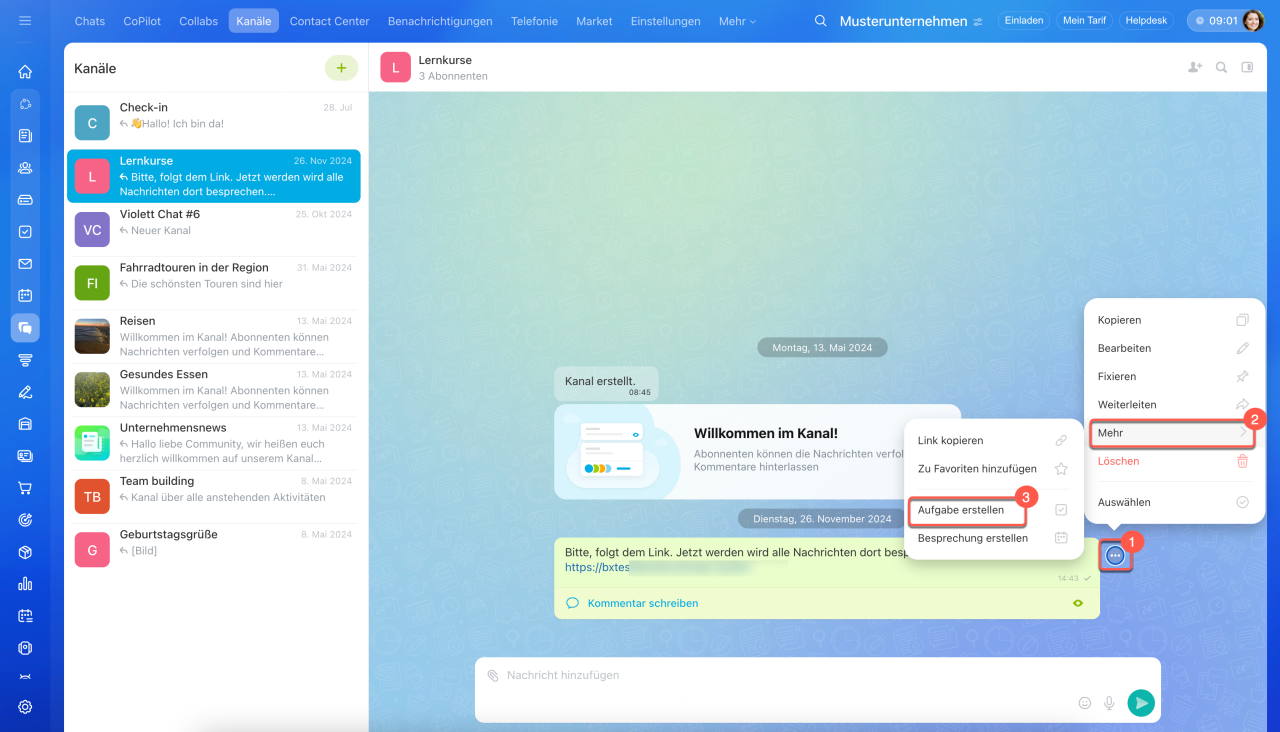
Geben Sie den Aufgabennamen ein, füllen Sie die Felder aus, klicken Sie auf Aufgabe hinzufügen.
Wenn Sie eine Aufgabe aus der Nachricht im persönlichen Chat erstellen, werden Sie zum Ersteller und Verantwortlichen, während Ihr Gesprächspartner zum Beobachter wird. Im Gruppenchat werden alle Chat-Teilnehmer zu Beobachtern. Im privaten Chat wird Ihr Gesprächspartner zum Beobachter. Im Gruppenchat werden alle Chat-Teilnehmer zu Beobachtern. Im Kanal sollten Sie manuelle Beobachter hinzufügen.
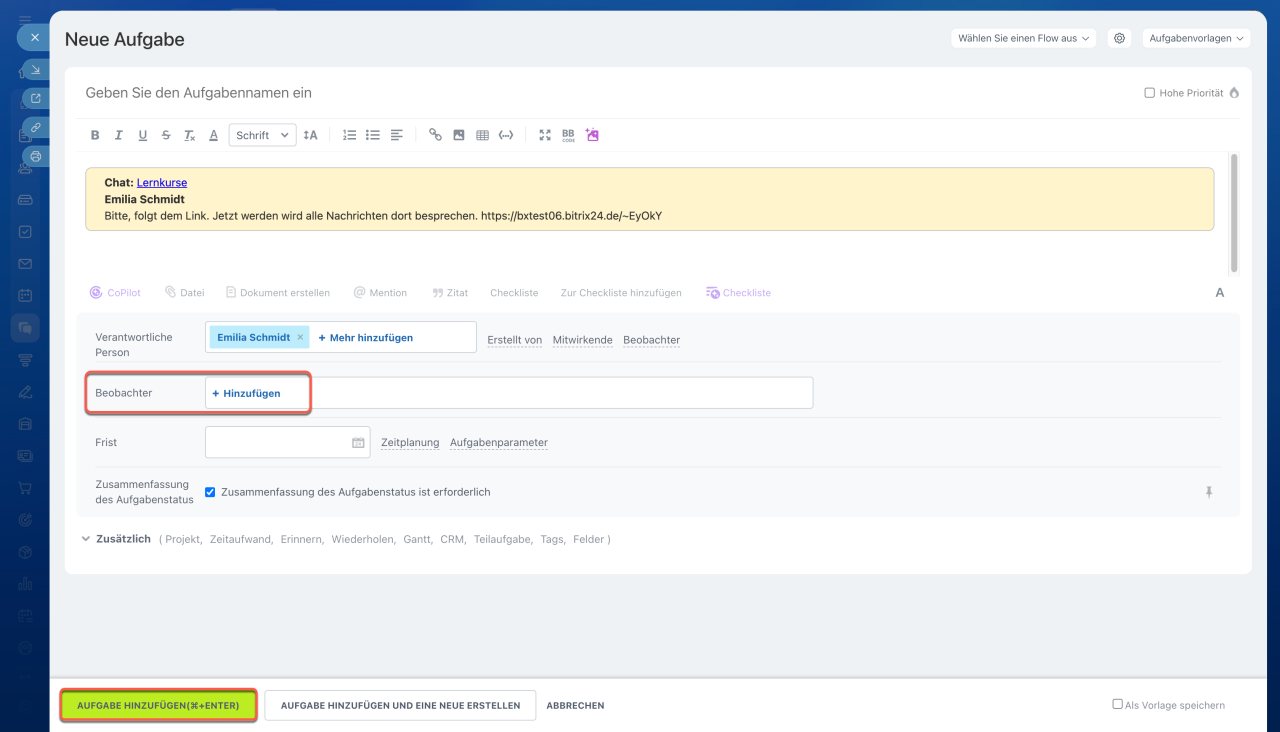
In den Chat wird eine Systemnachricht gesendet, z. B. "{Name} hat eine Aufgabe aus der Nachricht erstellt". Blaue Wörter sind anklickbar. Klicken Sie darauf, um die Aufgabe zu öffnen oder zur Nachricht zu wechseln, aus der sie erstellt wurde.
Im Kanal hängt die Benachrichtigung davon ab, wo die Aufgabe erstellt wurde:
- Aus einem Beitrag — keine Benachrichtigung wird gesendet, aber die erstellten Aufgaben finden Sie in der Sidebar.
Liste der Termine und Aufgaben anzeigen - Aus einem Kommentar — die Benachrichtigung erscheint im Kommentar zum Beitrag.
Termin erstellen
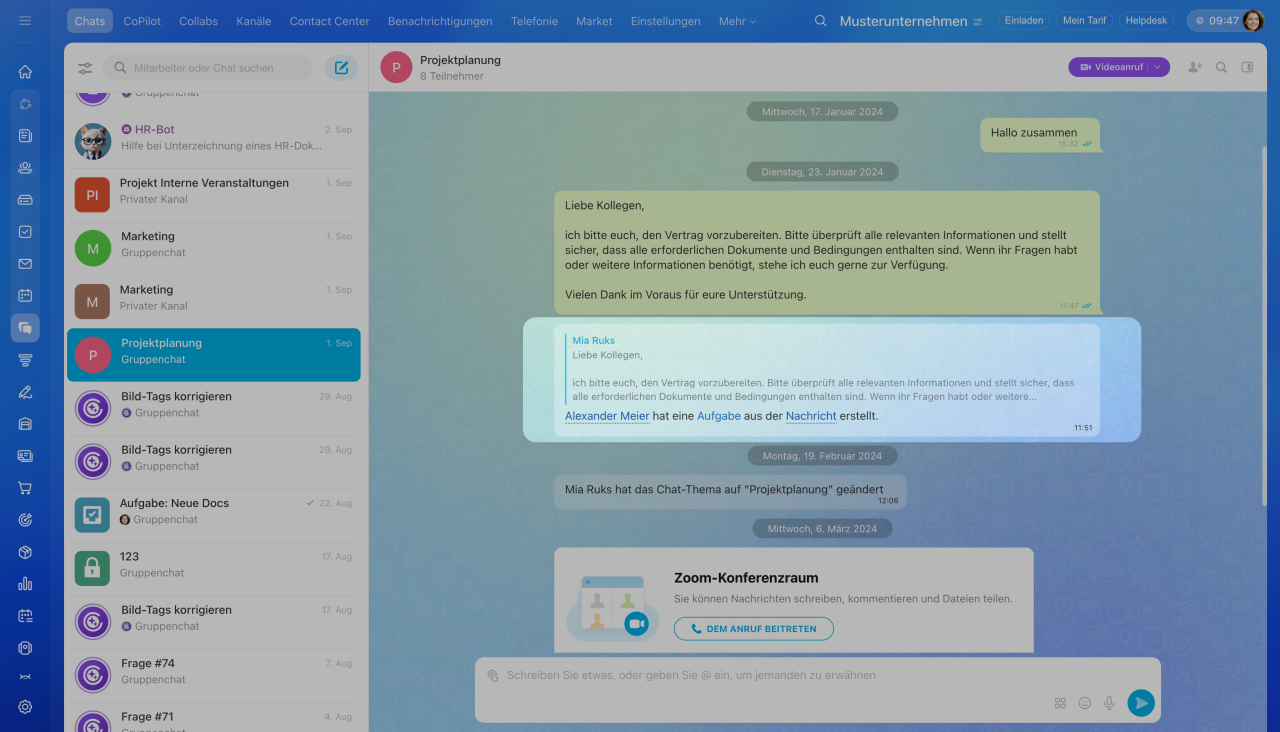
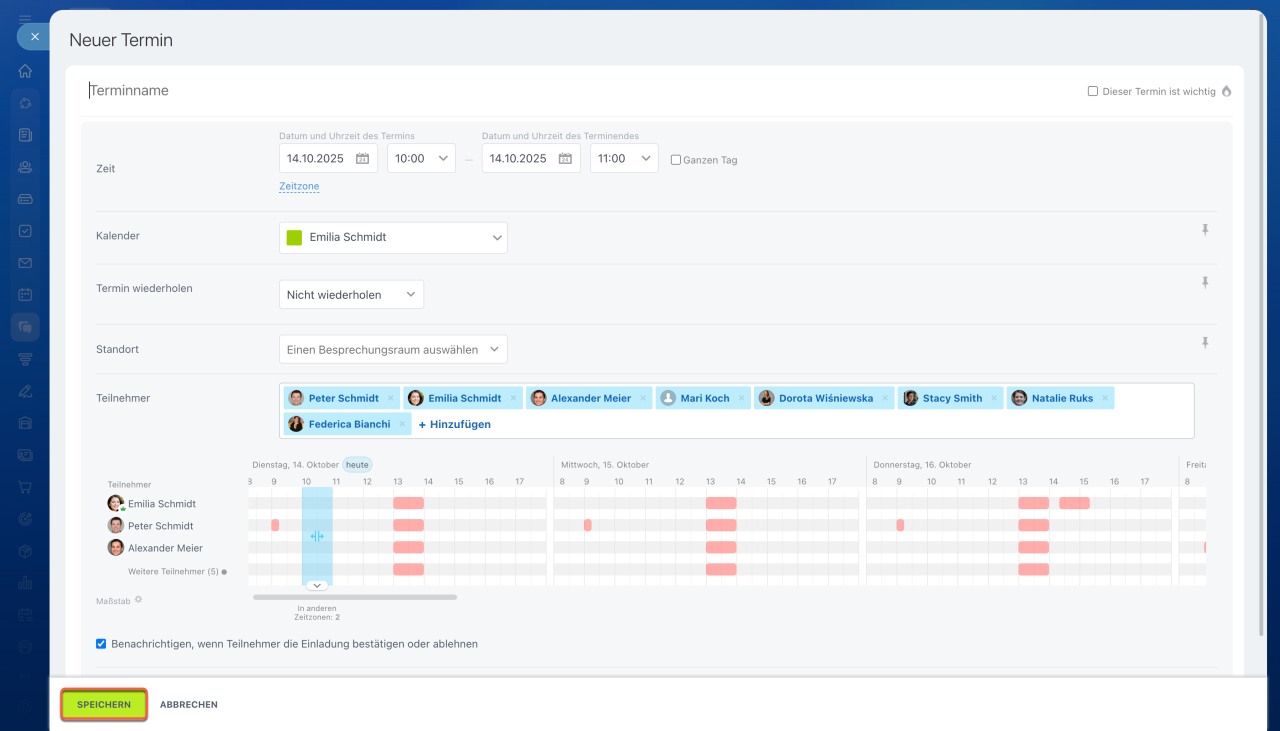
Wählen Sie eine Nachricht, einen Beitrag oder Kommentar aus, klicken Sie auf Drei Punkte (...) > Mehr > Besprechung erstellen. Daraufhin öffnet sich die Seitenleiste. Schreiben Sie den Terminnamen, geben Sie die Zeit an, wählen Sie den Kalender aus — persönlichen oder Unternehmenskalender. Für jeden Teilnehmer wird die Terminzeit in seiner Zeitzone angezeigt.
Die Terminbeschreibung enthält die Nachricht, aus der der Termin erstellt wurde, kann jedoch bei Bedarf bearbeitet oder gelöscht werden — die ursprüngliche Nachricht im Chat oder Kanal wird nicht geändert. Klicken Sie auf Speichern.
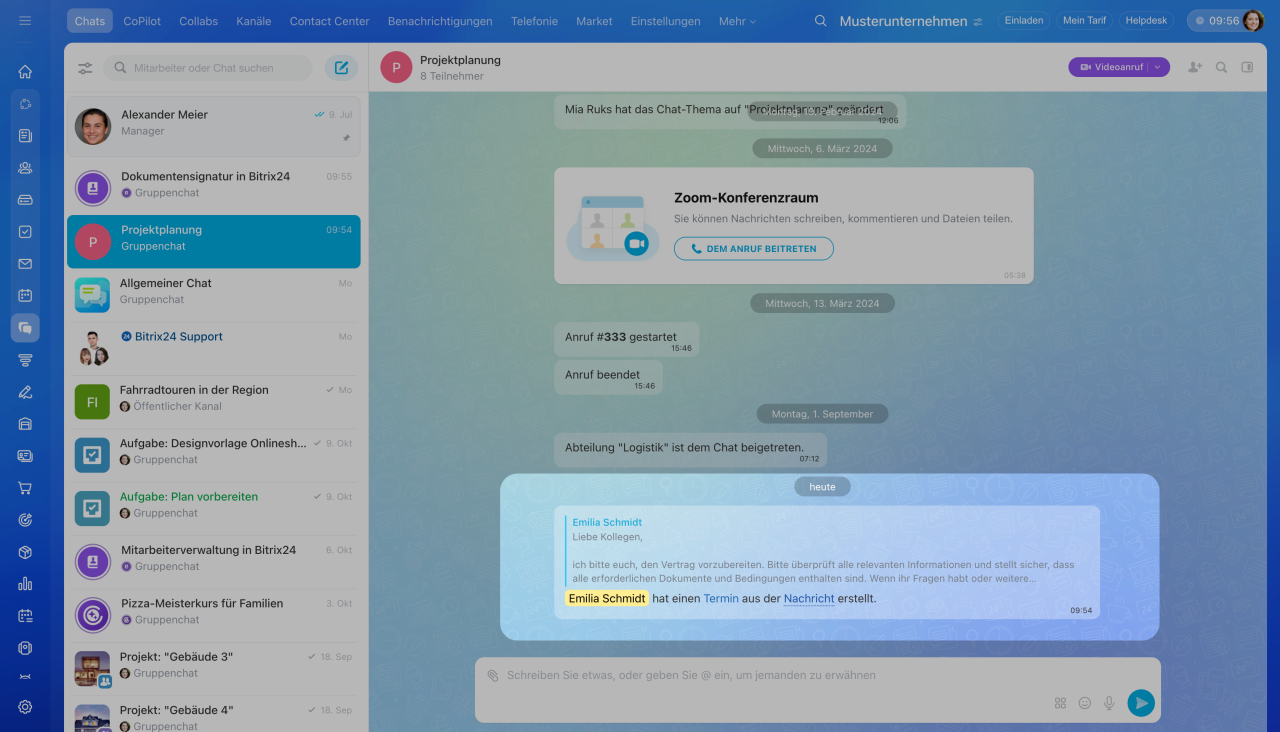
In den Chat wird eine Systemnachricht gesendet, z. B. "{Name} hat einen Termin aus der Nachricht erstellt". Blaue Wörter sind anklickbar. Klicken Sie darauf, um den Chat zu öffnen oder zur Nachricht zu wechseln, aus der der Termin erstellt wurde.
Im Kanal hängt die Benachrichtigung davon ab, wo der Termin erstellt wurde:
- Aus einem Beitrag — keine Benachrichtigung wird gesendet, aber die erstellten Termine können Sie in der Sidebar finden.
Liste der Termine und Aufgaben anzeigen - Aus einem Kommentar — die Benachrichtigung erscheint im Kommentar zum Beitrag.
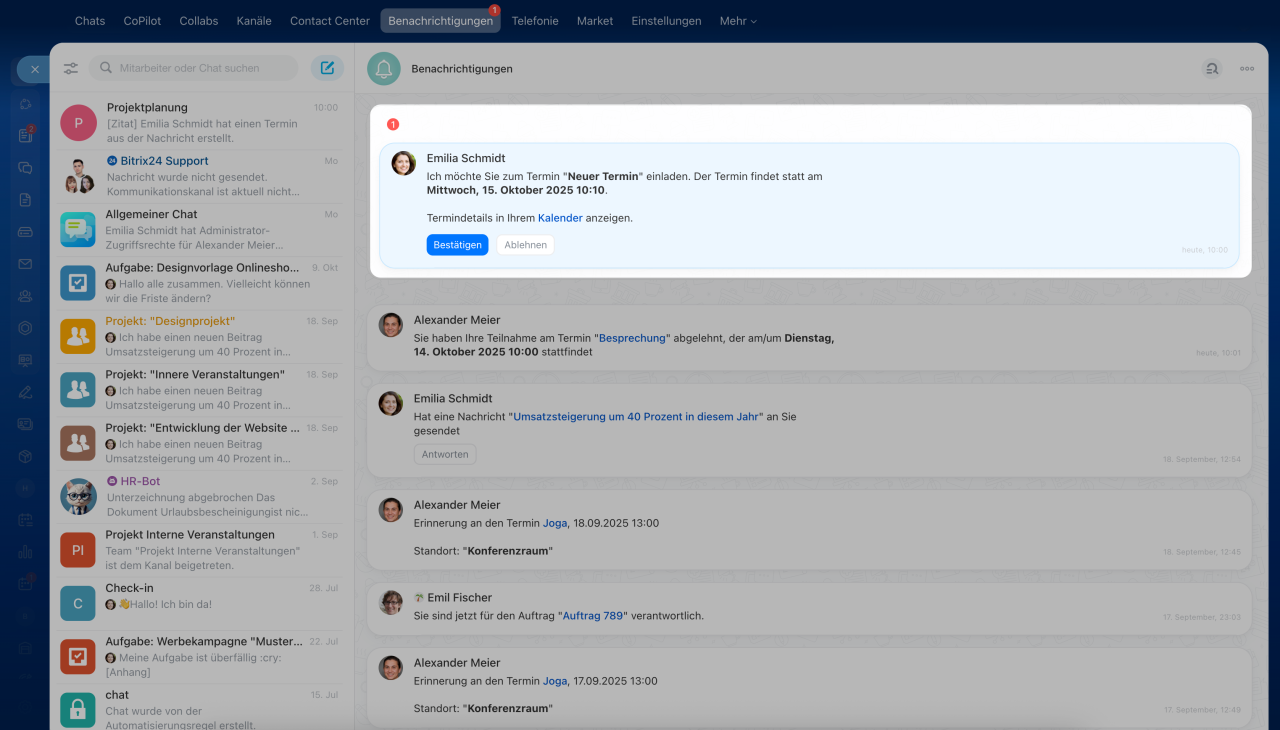
Alle Chat-Teilnehmer erhalten eine Benachrichtigung über den Termin im Benachrichtigungszentrum. Sie können ihre Teilnahme bestätigen oder ablehnen. Wenn Sie beim Erstellen des Termins die Option "Benachrichtigen, wenn Teilnehmer die Einladung bestätigen oder ablehnen" aktiviert haben, werden Sie über deren Entscheidung im Benachrichtigungszentrum informiert.
Terminliste und Aufgabenliste anzeigen
Um die Liste aller im Chat oder Kanal erstellten Termine oder Aufgaben anzuzeigen, öffnen Sie die Sidebar.
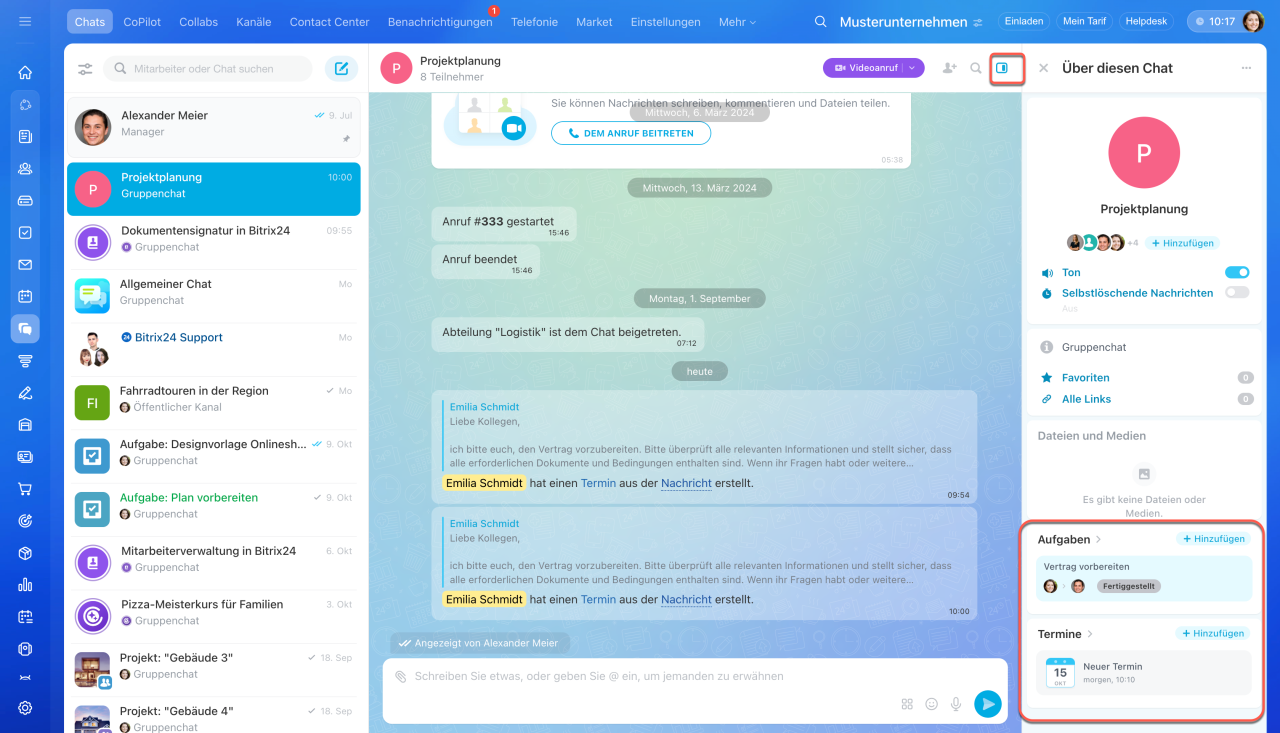
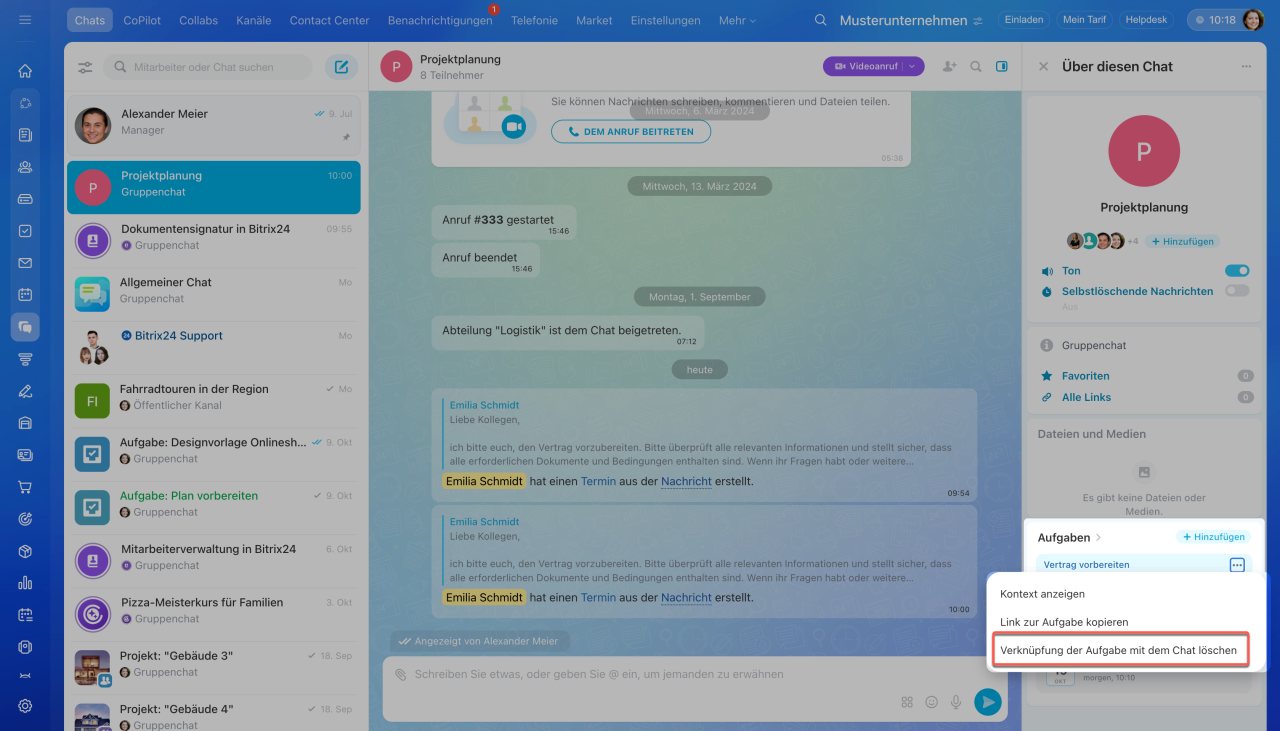
Klicken Sie auf den Aufgaben- oder Terminnamen, um Details anzuzeigen oder die Elemente zu bearbeiten. Jedes Element hat ein Menü. Klicken Sie auf Drei Punkte (...), um:
- die Nachrichten im Chat anzuzeigen, aus denen der Termin bzw. die Aufgabe erstellt wurde,
- den Link zur Aufgabe bzw. zum Termin zu kopieren,
- die Verbindung der Aufgabe bzw. des Chats mit dem Chat oder Kanal zu entfernen.
Zusammenfassung
- Um dringende Verabredungen und Pläne mit Kollegen festzuhalten, erstellen Sie eine Aufgabe oder einen Termin direkt aus einer Nachricht im persönlichen oder Gruppenchat oder Kanal.
- Wenn Sie eine Aufgabe aus der Nachricht im persönlichen Chat erstellen, werden Sie zum Ersteller und Verantwortlichen, während Ihr Gesprächspartner zum Beobachter wird. Im Gruppenchat werden alle Chat-Teilnehmer zu Beobachtern. Im Kanal werden Beobachter manuell hinzugefügt.
- Alle Chat-Teilnehmer werden automatisch hinzugefügt, wodurch Sie Zeit sparen und sicherstellen, dass niemand übersehen wird.
- Um die Liste aller im Chat oder Kanal erstellten Termine oder Aufgaben anzuzeigen, finden Sie in der Sidebar.
