
Schnelle Antwort
Webversion. Klicken Sie im Widget Arbeitstag auf Arbeitstag starten. Am Ende des Arbeitstages klicken Sie auf Arbeitstag beenden. Um den Arbeitstag mit einer anderen Zeit zu beginnen oder zu beenden, wählen Sie die entsprechende Option im Widget aus.
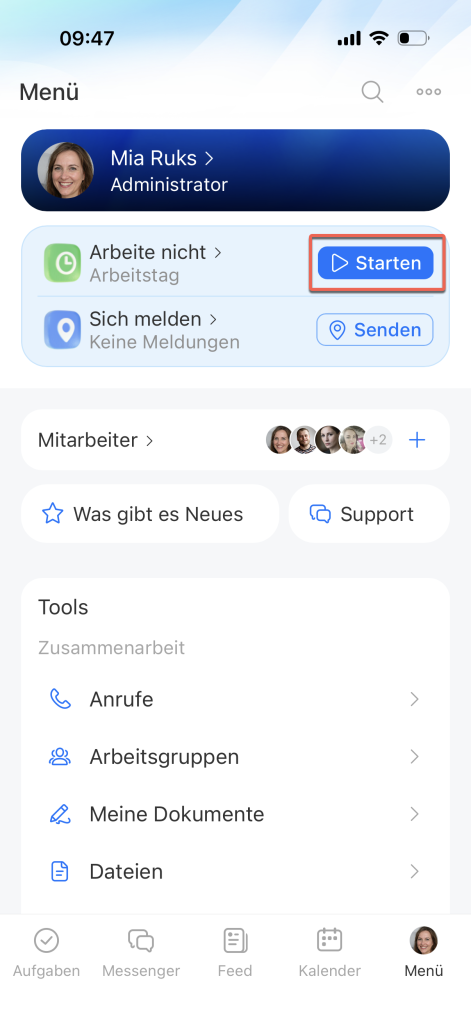
Mobile Anwendung. Klicken Sie auf Menü und tippen Sie im Widget Arbeitstag auf Starten. Am Ende des Arbeitstages tippen Sie auf Beenden.
Detaillierte Antwort
Die Arbeitszeit ermöglicht es, einen Überblick über die geleistete Arbeitszeit des Mitarbeiters zu verschaffen. Aufgrund dieser Daten kann der Arbeitgeber die Entlohnung des Mitarbeiters ermitteln.
Bitrix24 Tarife
Im Widget Arbeitstag können Sie den Arbeitstag beginnen, beenden sowie eine Pause einlegen.
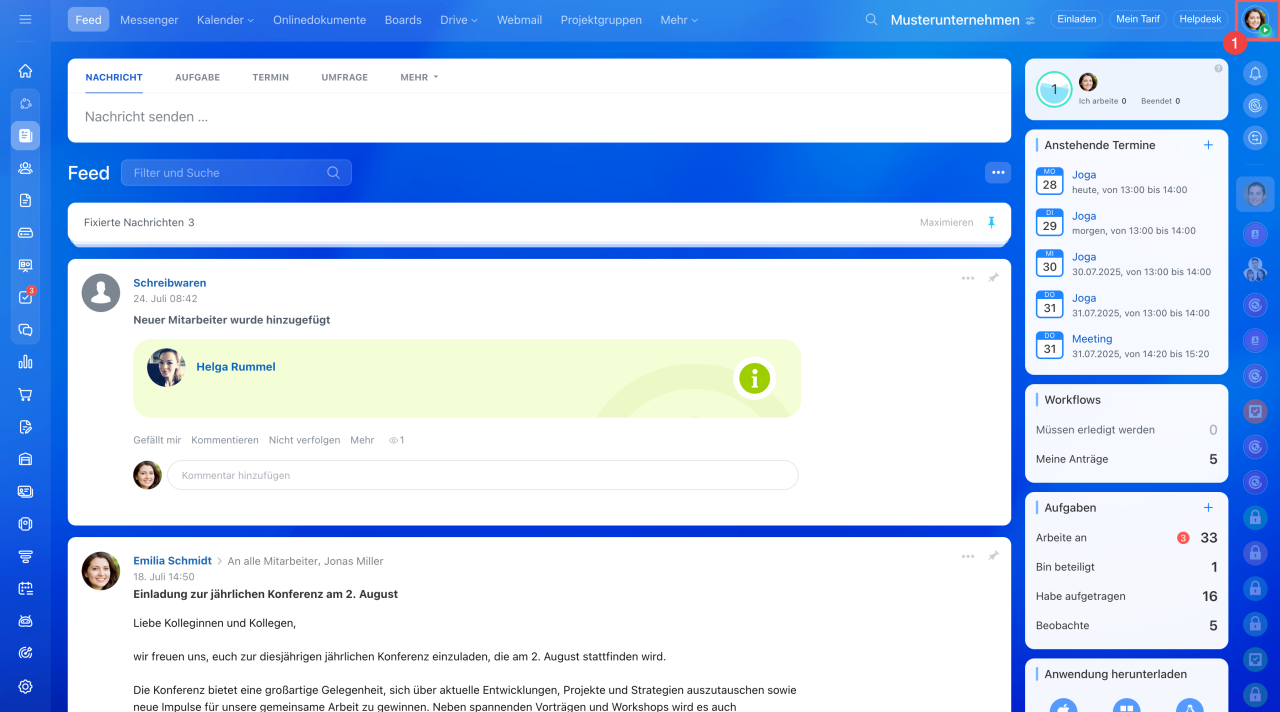
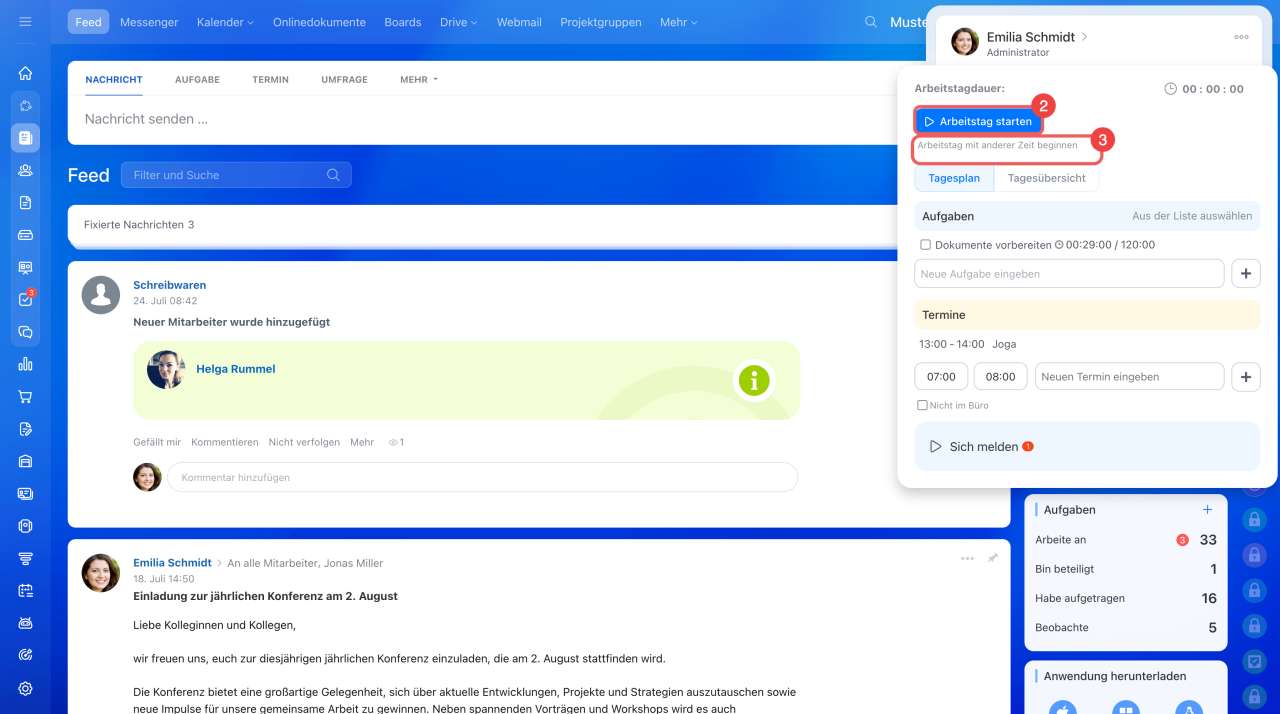
Arbeitstag starten. Um die Zeiterfassung zu beginnen, öffnen Sie das Widget (1) und klicken Sie auf Arbeitstag starten (2). Wenn Sie vergessen haben, den Button rechtzeitig anzuklicken, benutzen Sie die Option Arbeitstag mit anderer Zeit beginnen (3). Ändern Sie die Zeit und geben Sie den Grund an.
Die Start- und Endzeiten des Arbeitstages werden automatisch im Arbeitszeitbericht protokolliert.
Arbeitszeit kontrollieren
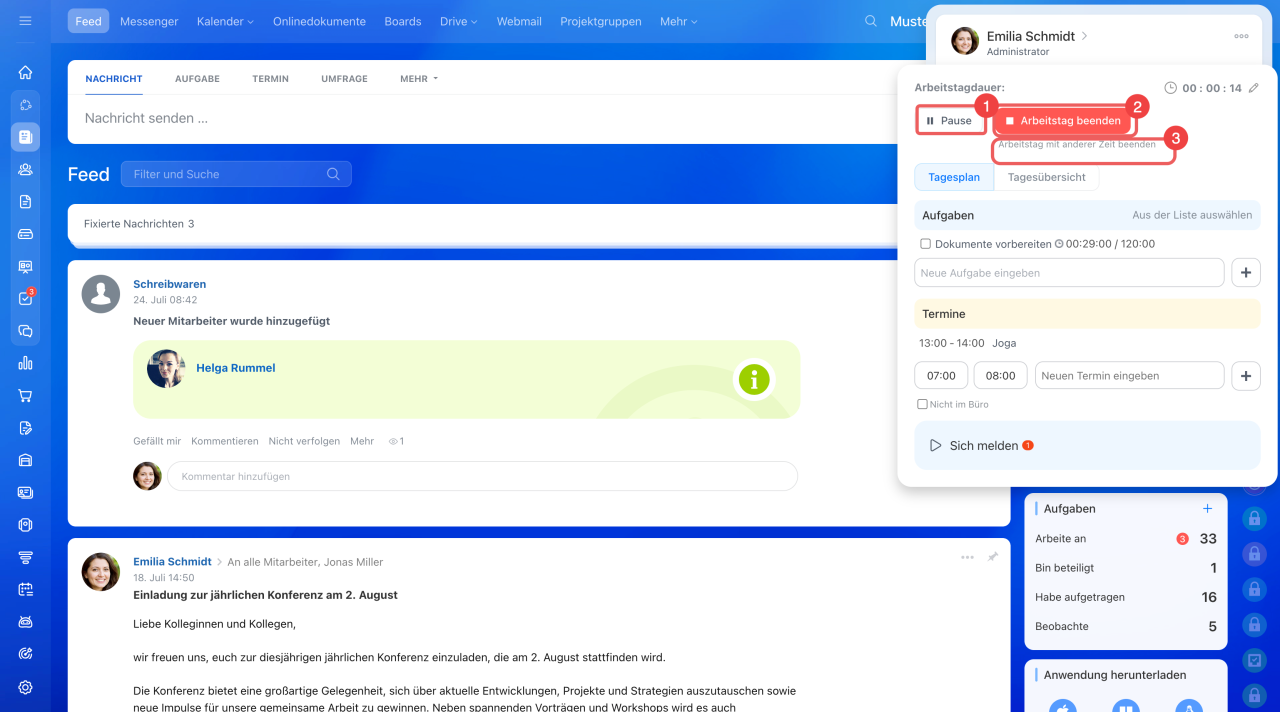
Arbeitstag auf Pause stellen. Stoppen Sie die Arbeitszeit (1), wenn Sie eine Mittagspause haben. Klicken Sie auf Fortsetzten, um die Pause zu beenden.
Arbeitstag beenden. Klicken Sie aufArbeitstag beenden (2) am Ende des Arbeitstages.
Klicken Sie auf Arbeitstag mit anderer Zeit beenden (3), um die Endzeit zu bearbeiten.
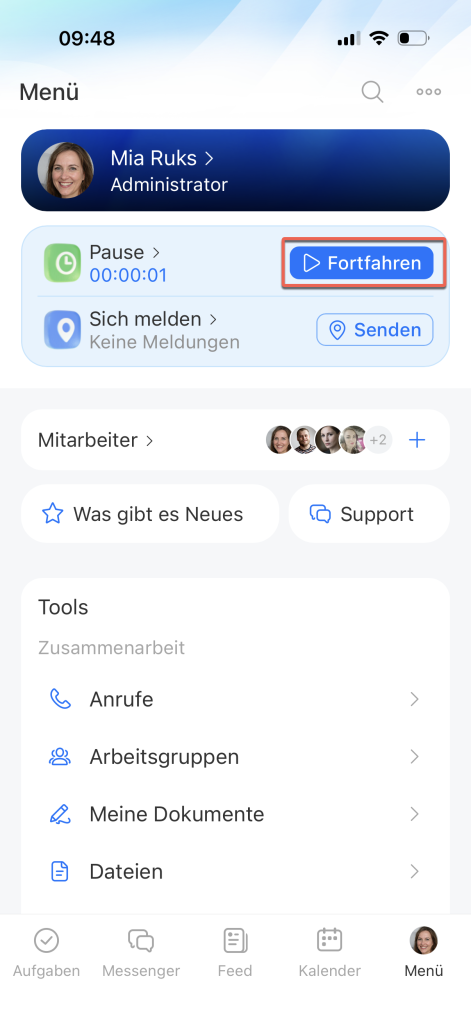
Tippen Sie in der mobilen App auf Menü. Tippen Sie im Widget Arbeitstag auf Starten.
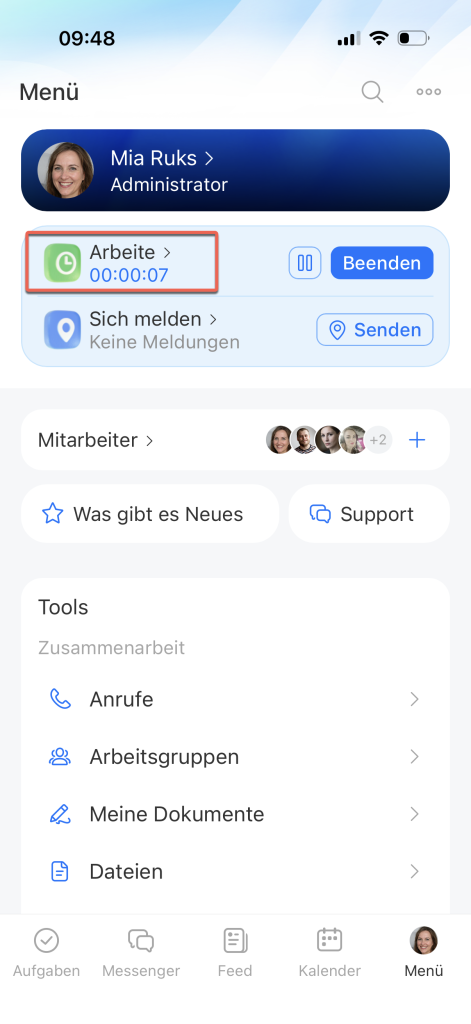
Um die Arbeitszeiterfassung anzuhalten, klicken Sie auf das Symbol Pause. Nach der Pause klicken Sie auf Fortfahren. Am Ende des Arbeitstages stoppen Sie die Zeiterfassung.


Der Vorgesetzte kann das automatische Beenden des Arbeitstages in den Einstellungen des Dienstplans konfigurieren.
Arbeitszeit der Mitarbeiter kontrollieren
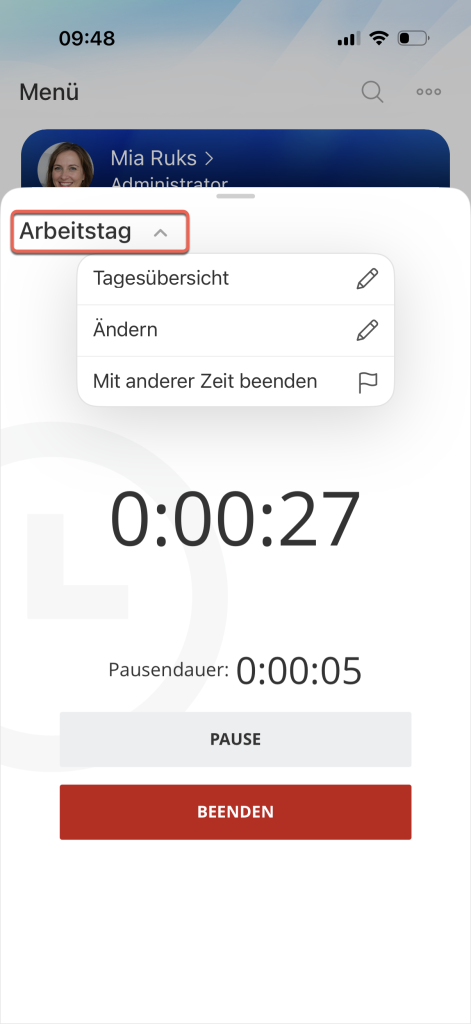
Um das Menü des Arbeitstages zu öffnen, klicken Sie auf das Widget und anschließend auf Arbeitstag. Im Menü können Sie:
- den Arbeitstag beginnen und beenden,
- einen Arbeitsbericht ausfüllen,
- den Arbeitstag ändern,
- mit einer anderen Zeit beginnen,
- mit einer anderen Zeit beenden.
Fehler im Widget Arbeitstag
Widget ist ausgeblendet
Fehlertyp. Das Widget Arbeitstag ist im Account des Mitarbeiters ausgeblendet.
Lösung.
- Stellen Sie sicher, dass die Option Arbeitszeit und Berichte in den Bitrix24 Einstellungen eingeschaltet ist.
- Prüfen Sie die Arbeitszeit des Mitarbeiters im Bereich Unternehmen > Zeit und Berichte > Arbeitszeit. Standardmäßig werden die Einstellungen der Hauptabteilung auch von allen untergeordneten Abteilungen übernommen.
-
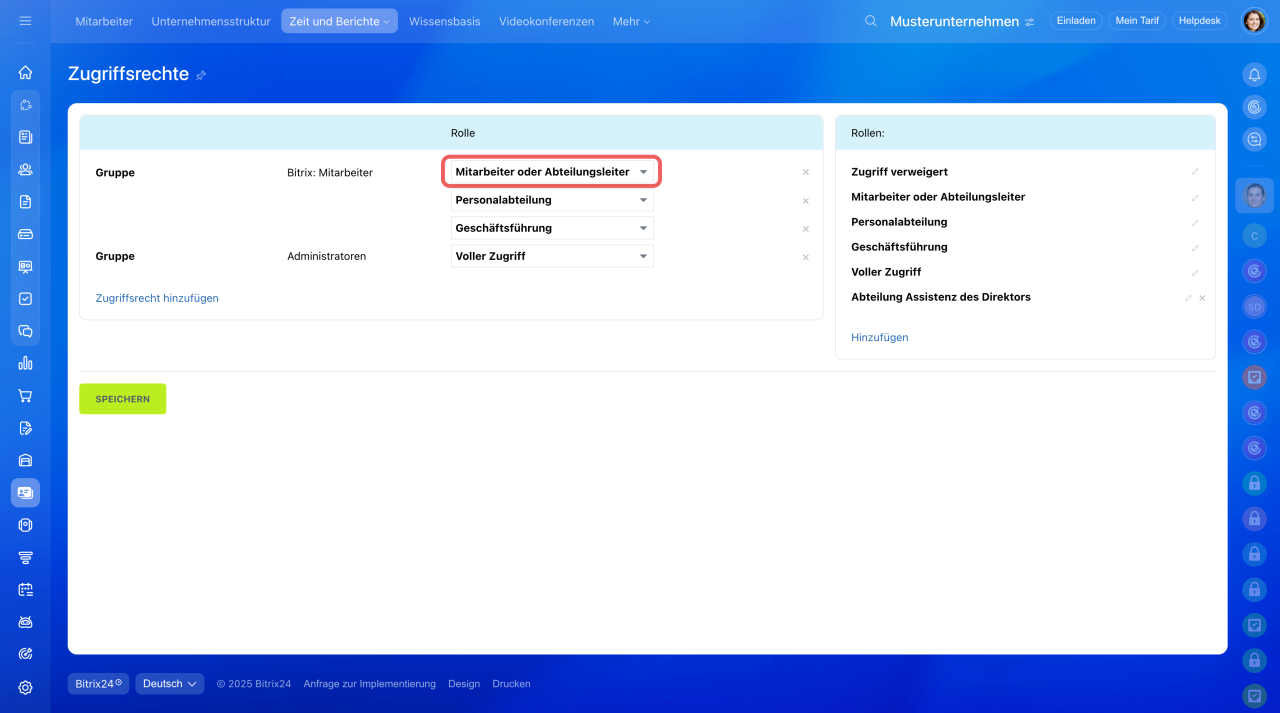
Rolle in den Zugriffsrechten. Damit das Widget erscheint, wählen Sie die Rolle Mitarbeiter und Abteilungsleiter oder eine andere Rolle mit den gleichen Einstellungen aus.
Bitrix24 Einstellungen: Neues Interface und einheitlicher Bereich
Zugriffsrechte für Arbeitszeit und Dienstpläne
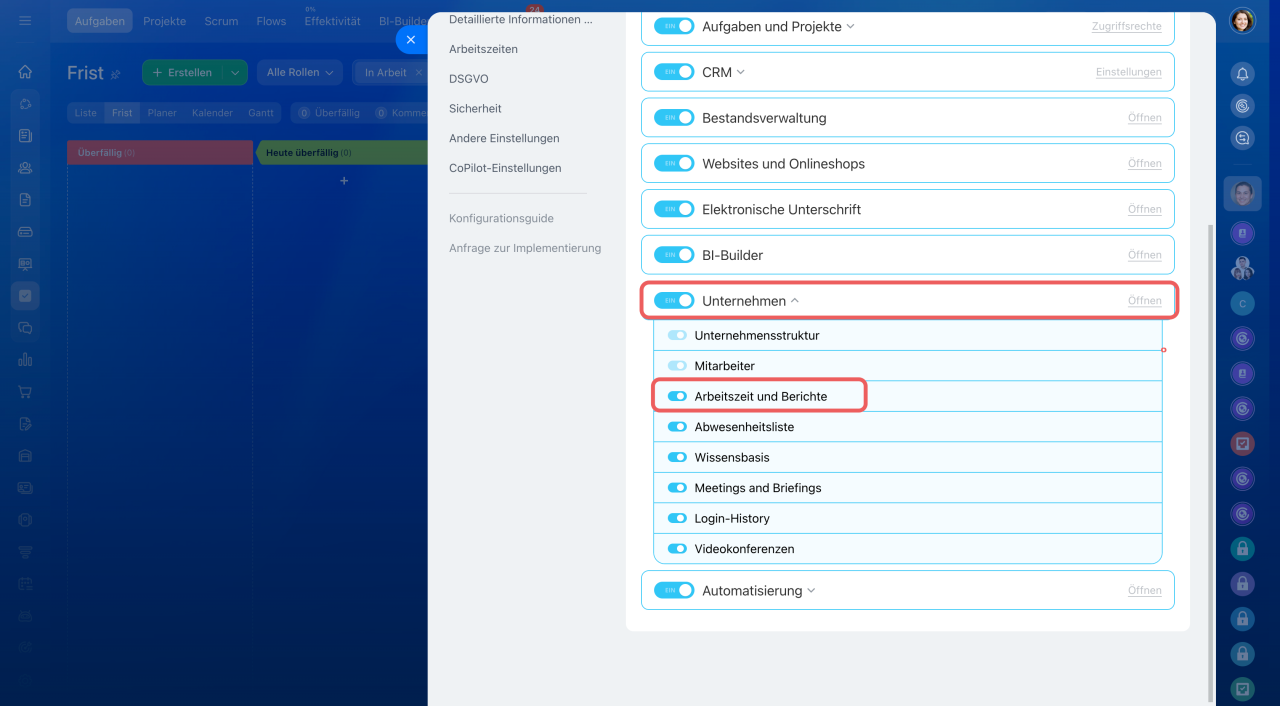
Arbeitszeit und Berichte in den Einstellungen von Bitrix24
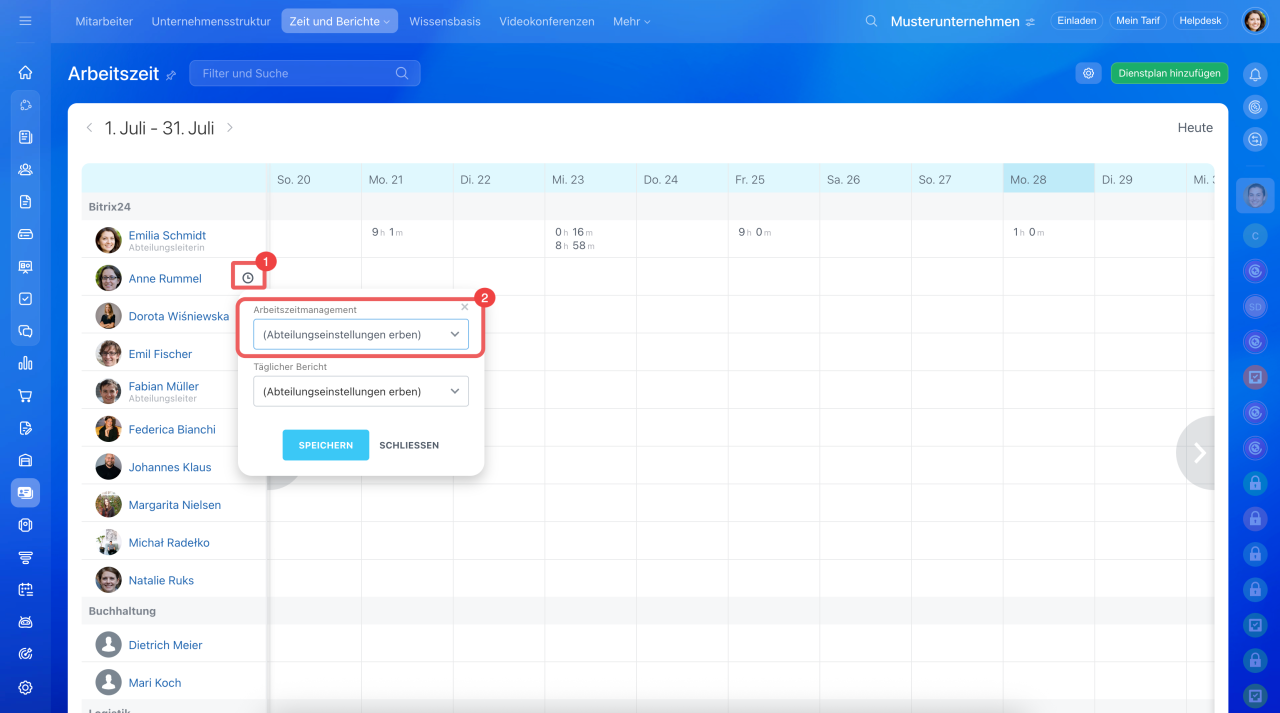
Arbeitszeit des Mitarbeiters aktivieren
Während des Arbeitstages treten Fehler auf
Fehlertyp. Während des Arbeitstages erscheint die Nachricht "Sie haben den vorherigen Arbeitstag nicht beendet".
Lösung. Der Vorgesetzte oder Bitrix24 Administrator können prüfen:
- Die Schichten des Mitarbeiters dürfen sich nicht überschneiden, wenn der Nutzer nach einem Schichtplan arbeitet.
- Die Einstellungen des Dienstplans müssen mit der Arbeitszeit des Mitarbeiters übereinstimmen. Der Fehler kann auftreten, wenn der Mitarbeiter mit dem Dienstplan von 9:00 bis 18:00 Uhr den Arbeitstag um 5 Uhr beginnt.
- Wenn der Mitarbeiter mit mehreren Dienstplänen verbunden ist, fügen Sie den Nutzer zu Ausnahmen hinzu, um den Konflikt zu vermeiden.
Typen von Dienstplänen
