Wenn Sie eine Wix-Website haben, können Sie Ihr Bitrix24 Widget in wenigen Schritten an sie anbinden und Kontaktdaten Ihrer Kunden im CRM verarbeiten.
Um Ihr Widget anzubinden, führen Sie folgende Schritte aus:
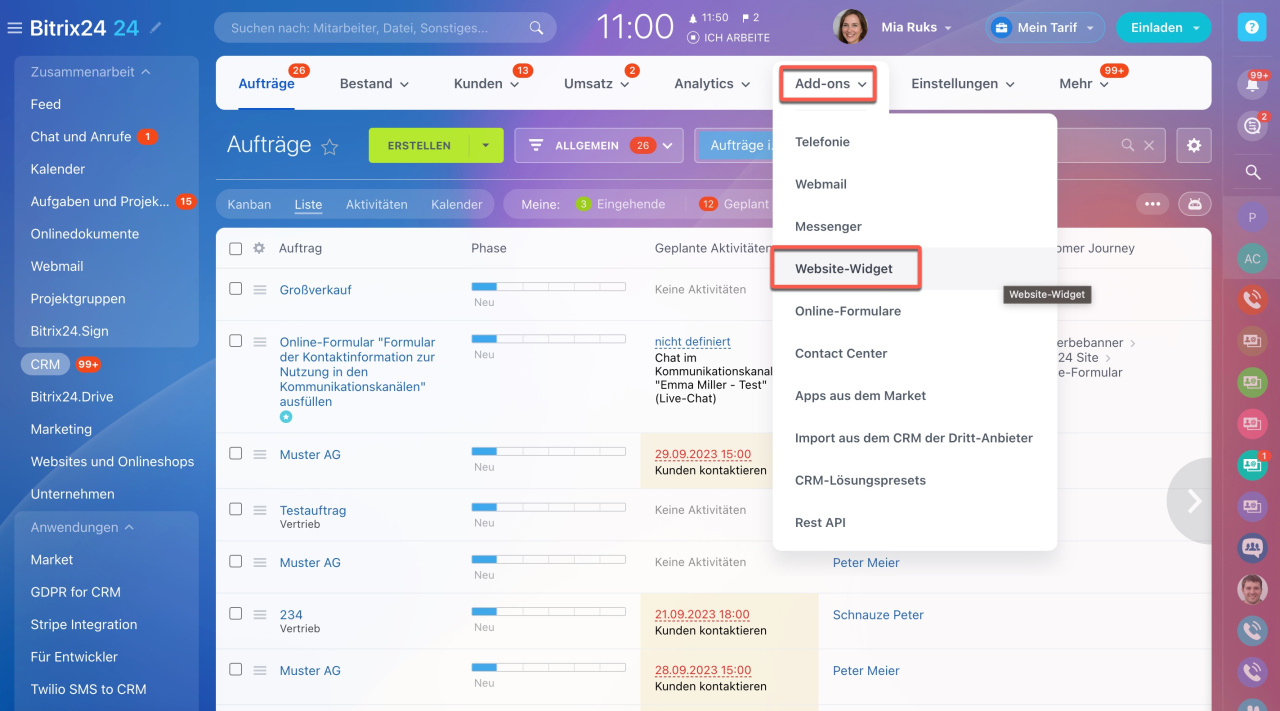
Öffnen Sie den Bereich CRM > Umsatz > Vertriebskanäle > Website-Widget.
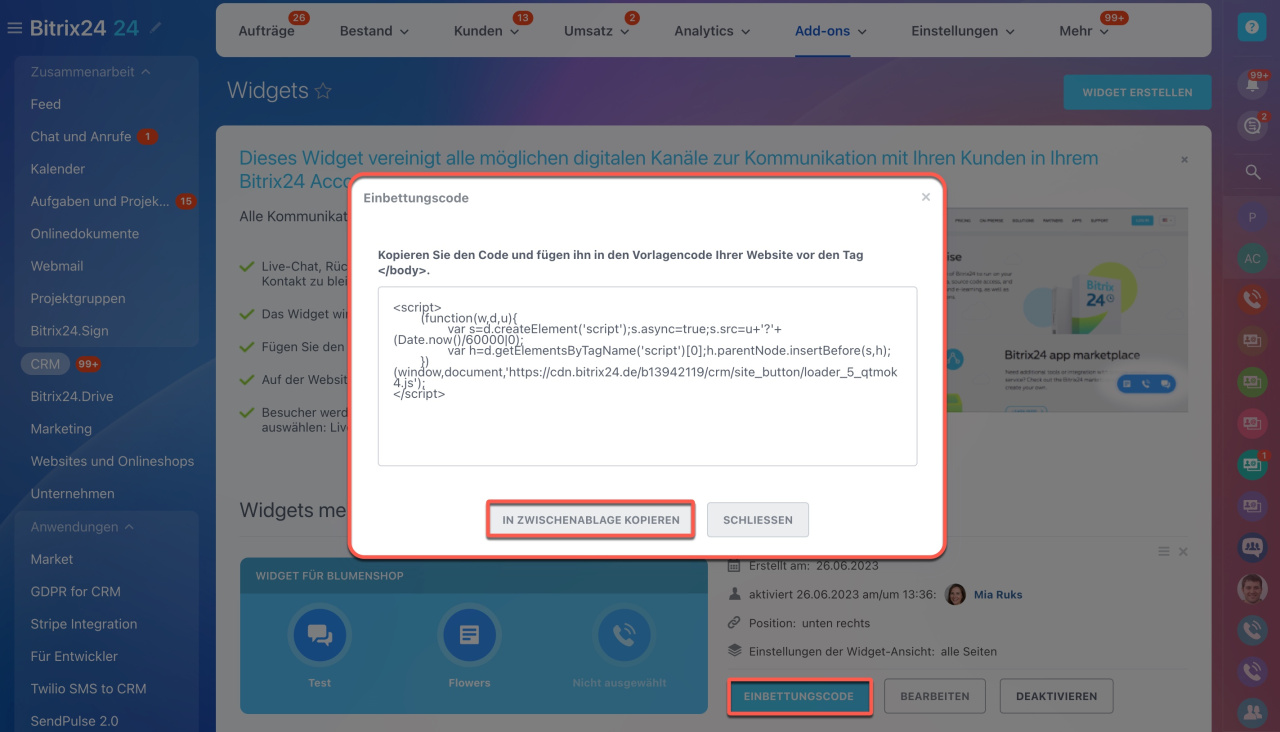
Klicken Sie auf Einbettungscode neben dem Widget, das Sie an Ihre Wix-Website anbinden möchten. Kopieren Sie den Code.
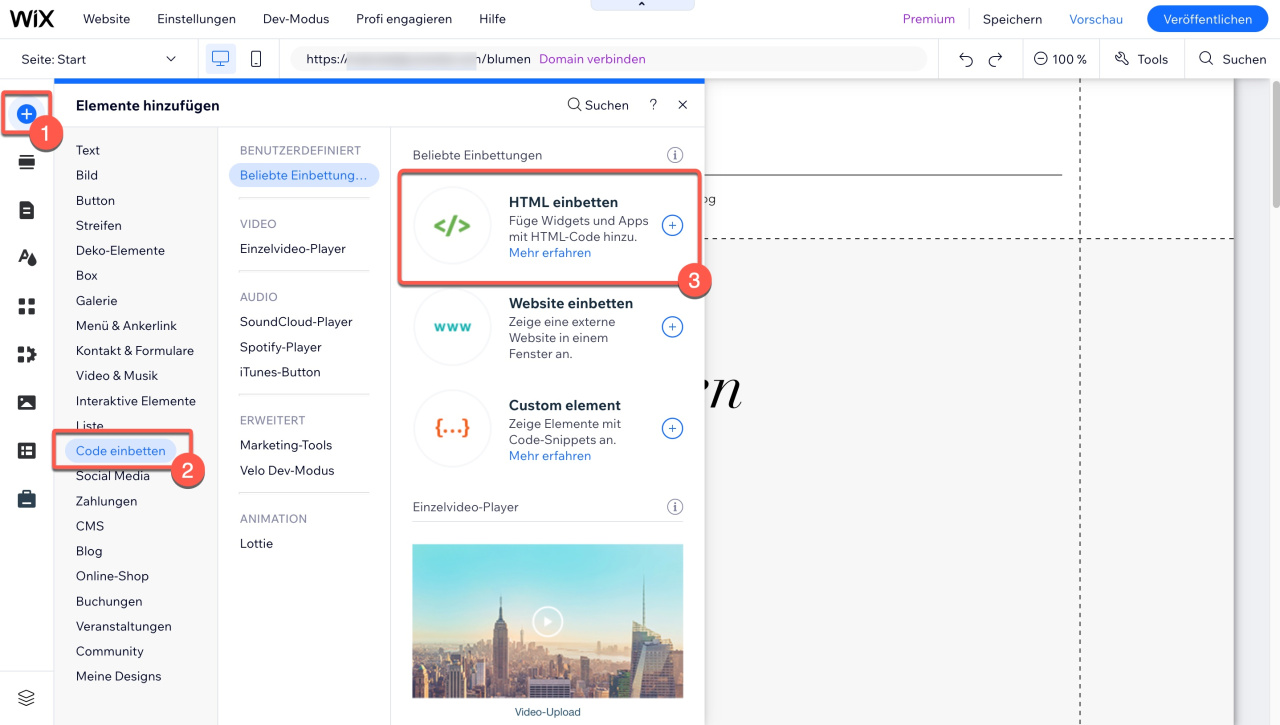
Beim Bearbeiten der Wix-Website tippen Sie im Kontextmenü auf Hinzufügen - Code einbetten - HTML-Code einbetten.
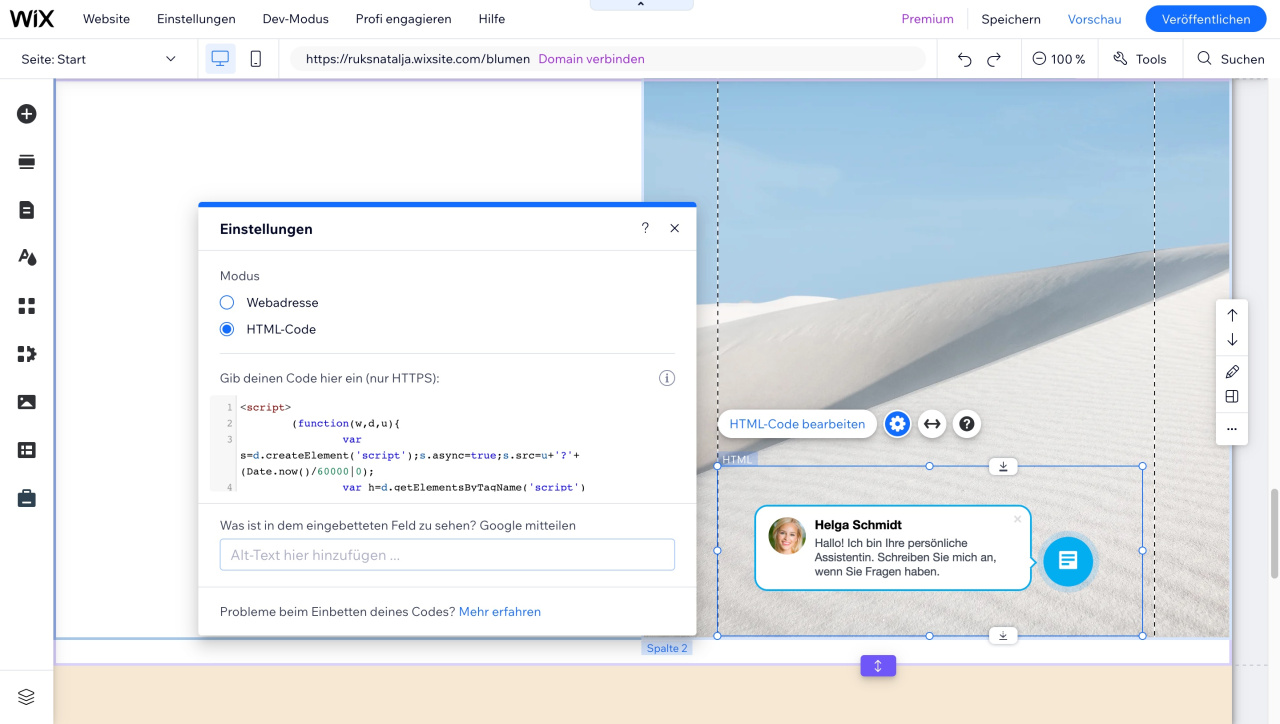
Stellen Sie die Größe Ihres Wibsite-Widgets ein, indem Sie das graue Rechteck ziehen, und geben Sie den Einbettungscode im entsprechenden Feld ein.
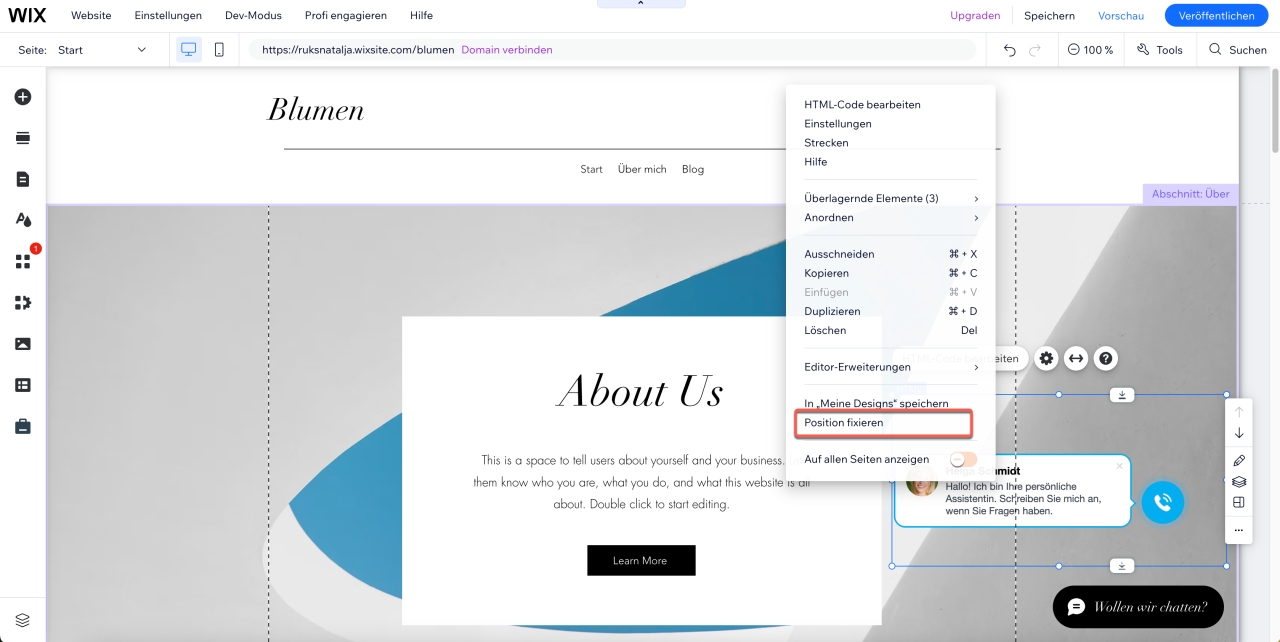
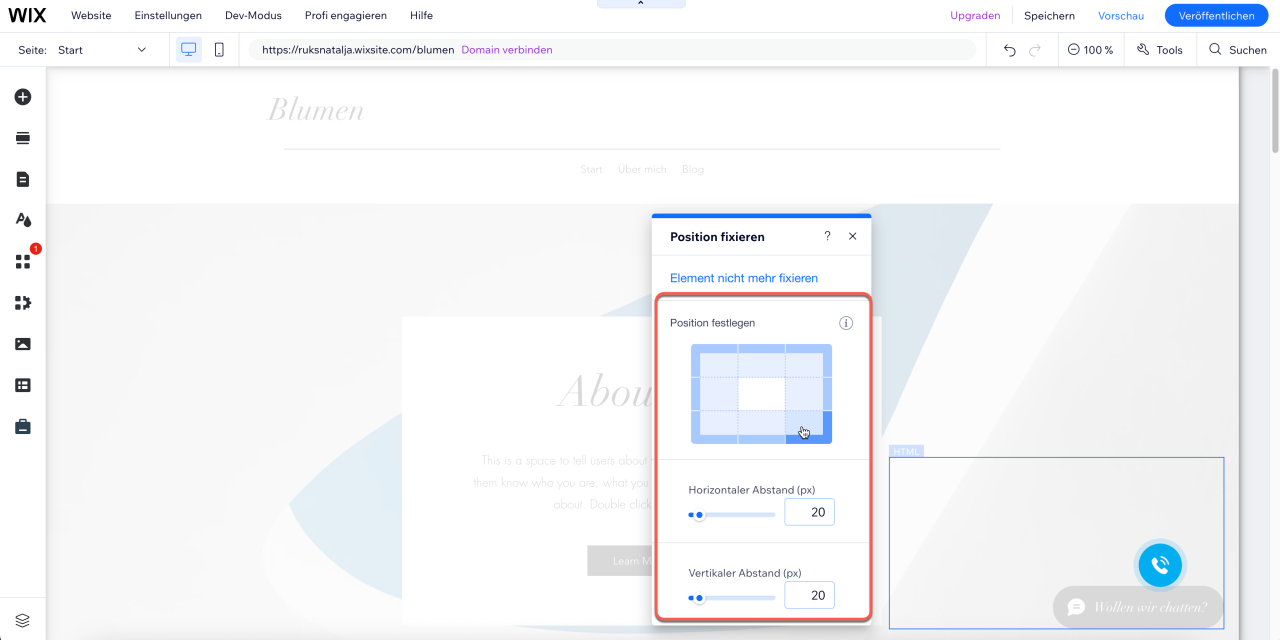
Damit das Widget beim Scrollen der Seite nicht verschwindet, fixieren Sie es.
- Klicken Sie mit der rechten Maustaste auf den Block mit dem Widget und wählen Sie Position fixieren.
- Wählen Sie im Popup-Fenster mit den Einstellungen die Position des Widgets auf dem Bildschirm — zum Beispiel die rechte untere Ecke.
Speichern Sie Ihre Einstellungen und veröffentlichen Sie Ihre Website.
Erledigt! Ihr Widget ist an Ihre Wix-Website angebunden und Ihre Kunden können ganz einfach mit Ihnen in Verbindung treten.