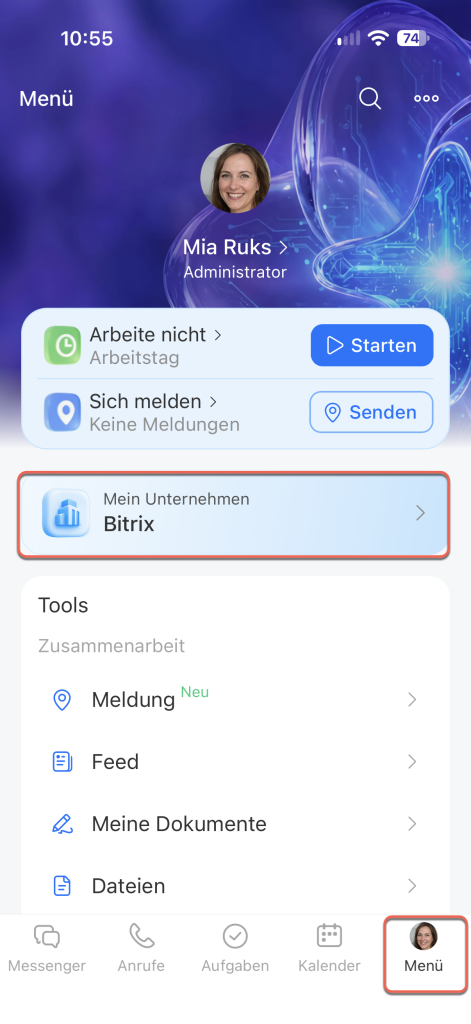
Die mobile App von Bitrix24 hat jetzt den Bereich Mein Unternehmen. Dort finden Sie:
- Mitarbeiter,
- den Tarif, Bestellungen und Rechnungen,
- den Bereich Was gibt es Neues,
- Bitrix24-Partner und Implementierungsspezialisten,
- Bitrix24 Helpdesk.
Um den Bereich zu öffnen, tippen Sie auf Menü und wählen Sie oben auf dem Bildschirm den Block Mein Unternehmen aus.
Unternehmen und Mitarbeiter
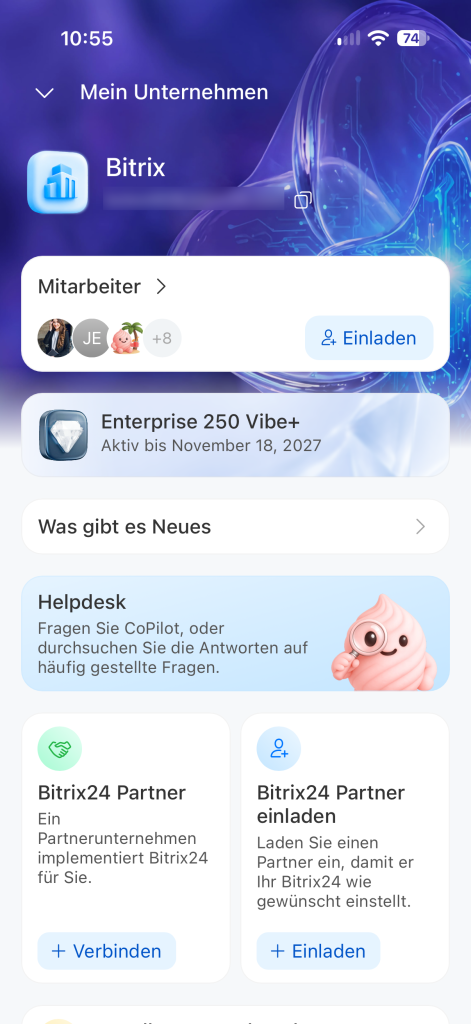
Das Logo, der Name und die Adresse Ihres Bitrix24 werden oben im Bereich angezeigt. Tippen Sie auf die Adresse, um sie zu kopieren, zum Beispiel um sie an einen neuen Mitarbeiter zu senden.
Mitarbeiter. Öffnen Sie den Block, um die Mitarbeiterliste anzuzeigen. Wenn Sie die Berechtigung haben, Mitarbeiter einzuladen, wird im Block die Schaltfläche Einladen angezeigt. Andernfalls wenden Sie sich an den Administrator.
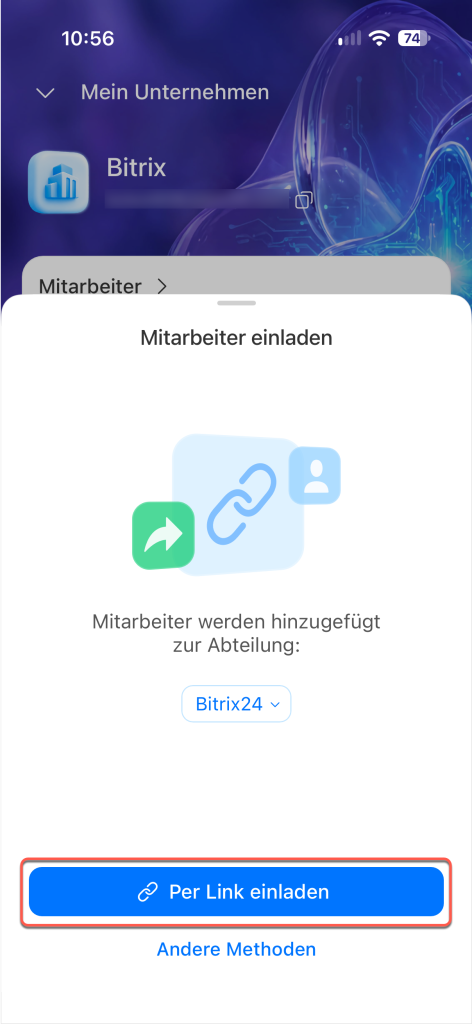
Tippen Sie auf Einladen. Wählen Sie die Abteilung aus, der die neuen Mitarbeiter zugeordnet werden sollen, und tippen Sie auf Per Link einladen. Sie können Mitarbeiter auch per SMS, E-Mail oder QR-Code einladen.
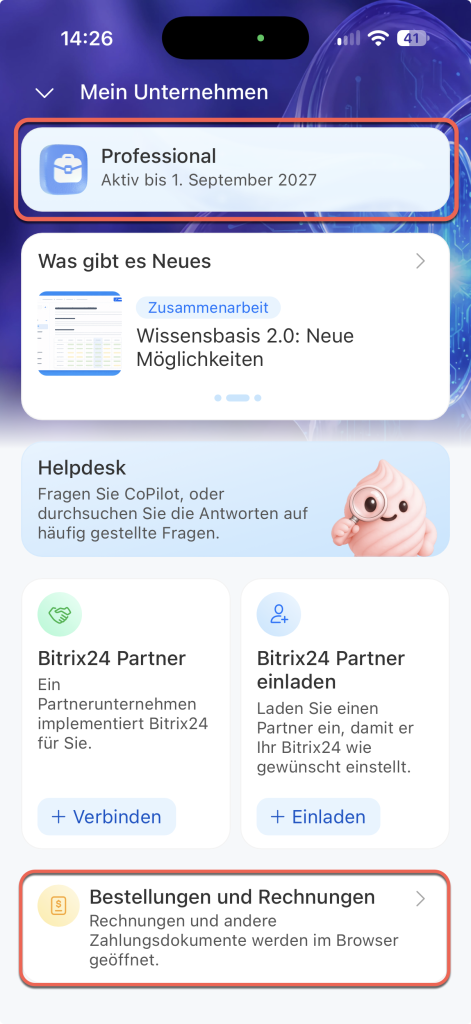
Tarif. Hier sehen Sie den Namen Ihres Tarifs und sein Ablaufdatum.
Bestellungen und Rechnungen. Rechnungen und Zahlungsbelege sind in Bitrix24 am Computer verfügbar. Tippen Sie auf den Block. Die App zeigt Ihnen dann, wie Sie sich am Computer per QR-Code anmelden können.
Was gibt es Neues
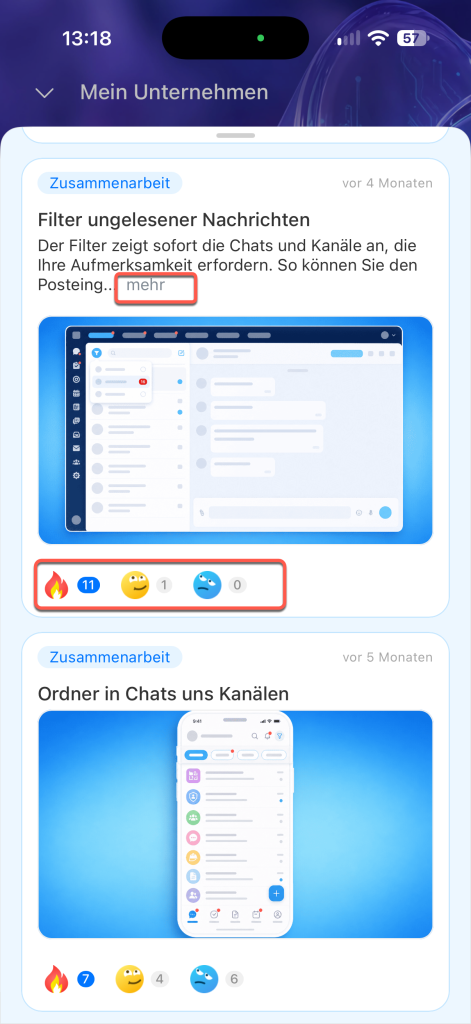
In diesem Block finden Sie kurze Beschreibungen neuer Bitrix24-Funktionen. Öffnen Sie den Block, um alle Neuigkeiten anzusehen. Um die vollständige Beschreibung zu lesen, tippen Sie auf Mehr. Unter jeder Neuigkeit können Sie eine Reaktion hinterlassen.
Partner und Implementierungsspezialist
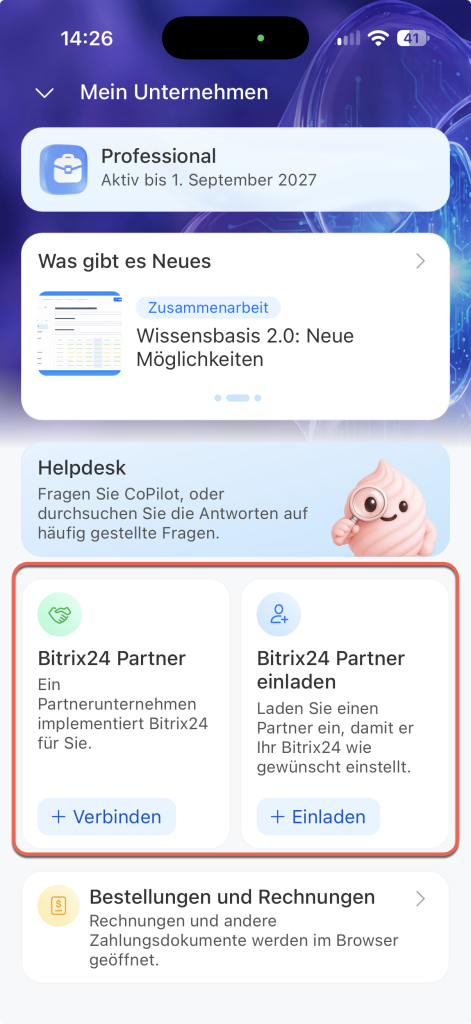
Über Ihr Smartphone können Sie ein Partnerunternehmen finden, das Bitrix24 implementiert, oder einen Experten einladen, der Bitrix24 an die Prozesse Ihres Unternehmens anpasst.
Partner. Tippen Sie auf der Karte Partner auf Verbinden und stellen Sie eine Implementierungsanfrage für Bitrix24.
Implementierungsspezialist. Tippen Sie auf Einladen, geben Sie die E-Mail-Adresse des Spezialisten ein und bestätigen Sie die Einladung.
Bitrix24 Helpdesk
Im Bitrix24 Helpdesk finden Sie Beiträge zu den Funktionen und Einstellungen von Bitrix24.
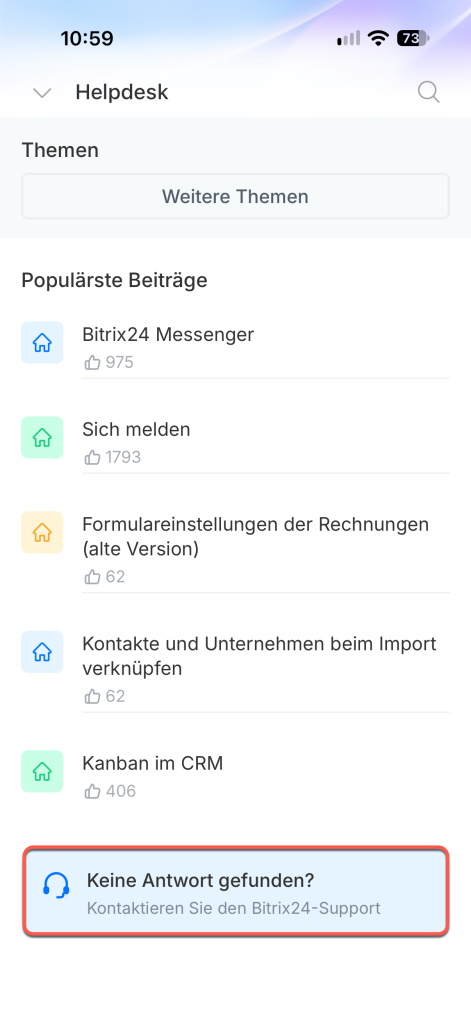
Support. Wenn Sie keinen passenden Beitrag finden, tippen Sie auf Keine Antwort gefunden?. Dadurch wird der Chat mit dem technischen Support von Bitrix24 geöffnet.
Bitrix24-Preise und Tarife