
Beim Verbinden der Microsoft-365-Unternehmens-E-Mail mit Bitrix24 kann ein leeres Fenster oder eine Anfrage zur Administratorzustimmung erscheinen. Das hängt mit der Sicherheitsrichtlinie von Microsoft 365 zusammen. Standardmäßig verbietet Microsoft 365 Drittanbieter-Apps den Zugriff auf Arbeits- und Schulkonten, einschließlich E-Mail-Adressen mit der Unternehmensdomain.
Webmail Office 365 mit Bitrix24 verbinden
Damit Mitarbeiter die Microsoft-365-E-Mail-Adresse des Unternehmens mit Bitrix24 verbinden können, muss der Administrator einmalig die Zustimmung in Microsoft Entra erteilen.
In diesem Beitrag erfahren Sie:
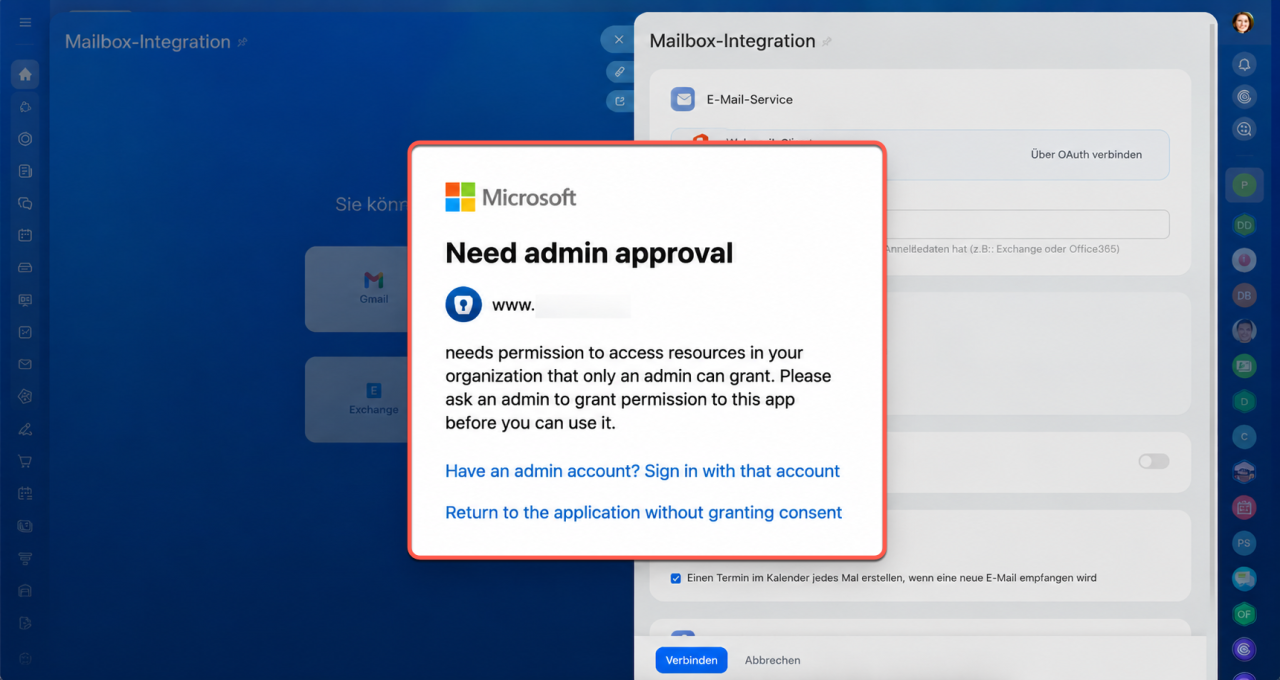
Erforderliche Schritte für Mitarbeiter
Bei der Fehlermeldung Need admin approval geben Sie das Passwort im leeren Fenster nicht erneut ein. Wenden Sie sich an den Microsoft-365-Administrator Ihres Unternehmens. Kopieren Sie den folgenden Text und senden Sie ihn an den Administrator:
786d7aab-1054-4475-8ec7-d050ffe38ec6. Bitte überprüfen Sie die App in Microsoft Entra und erteilen Sie die erforderlichen Berechtigungen für das Unternehmen.Microsoft-Anleitung
Wenn der Administrator die Zustimmung erteilt hat, setzen Sie die Einrichtung fort und verbinden Sie die E-Mail erneut.
Wie erteilt der Administrator den Zugriff?
Für die Einrichtung des Zugriffs benötigen Sie in Microsoft 365 eine der folgenden Rollen: Global Administrator, Application Administrator oder Cloud Application Administrator. Ohne diese Rechte kann die Administratorzustimmung nicht erteilt werden. Welche Mitarbeiter über die erforderlichen Rechte verfügen, erfahren Sie in der IT-Abteilung Ihres Unternehmens oder bei der Person, die den Tenant des Unternehmens registriert hat.
Hauptszenario.
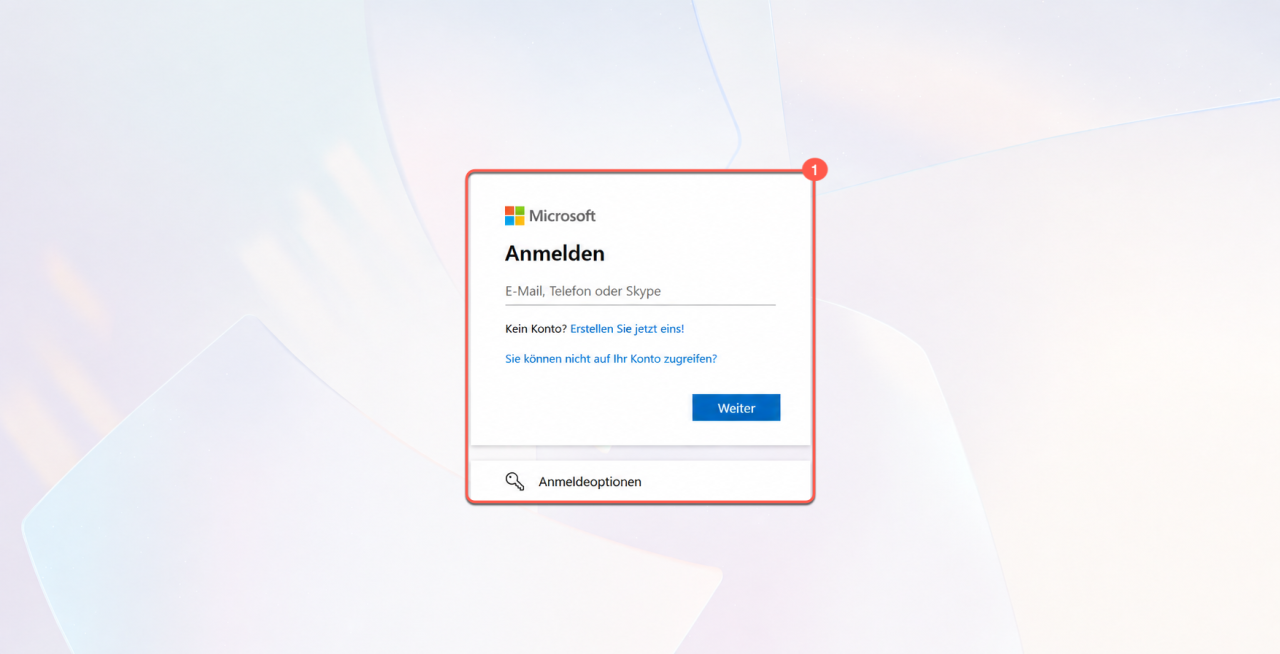
1. Melden Sie sich im Microsoft Entra admin center mit einem Konto an, das eine der oben genannten Rollen besitzt.
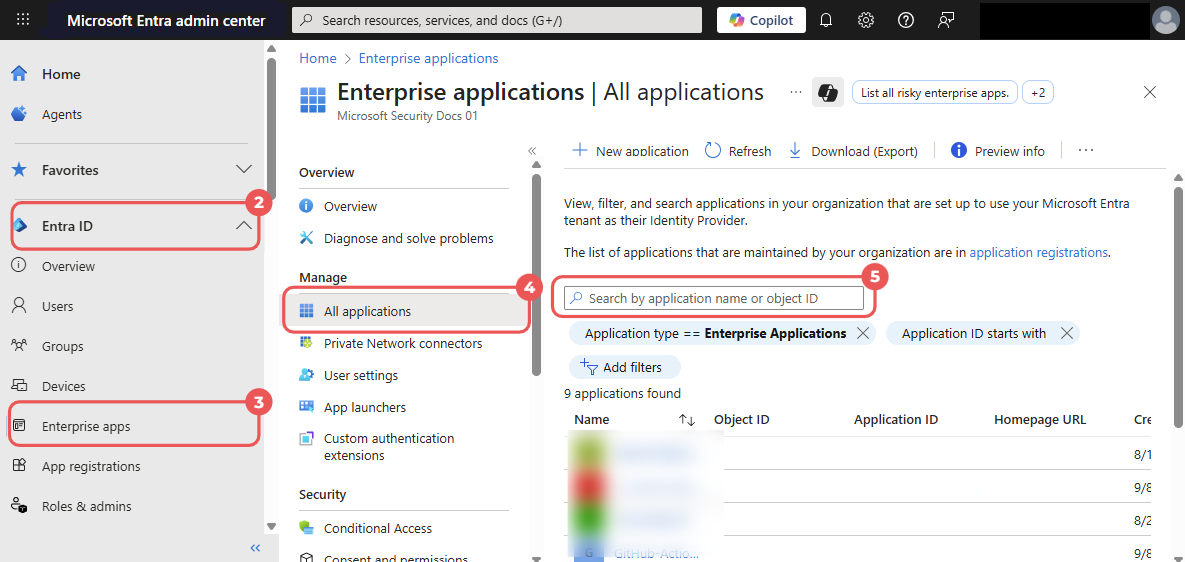
2–4. Öffnen Sie Entra ID > Enterprise apps > All applications.
5. Geben Sie in der Suchzeile Bitrix24 ein. Wenn die Suche nach Namen kein Ergebnis liefert, suchen Sie nach der Application ID und geben Sie den Wert 786d7aab-1054-4475-8ec7-d050ffe38ec6 ein. Öffnen Sie die gefundene App.
Die App Bitrix24 ist nicht in der Liste Enterprise applications
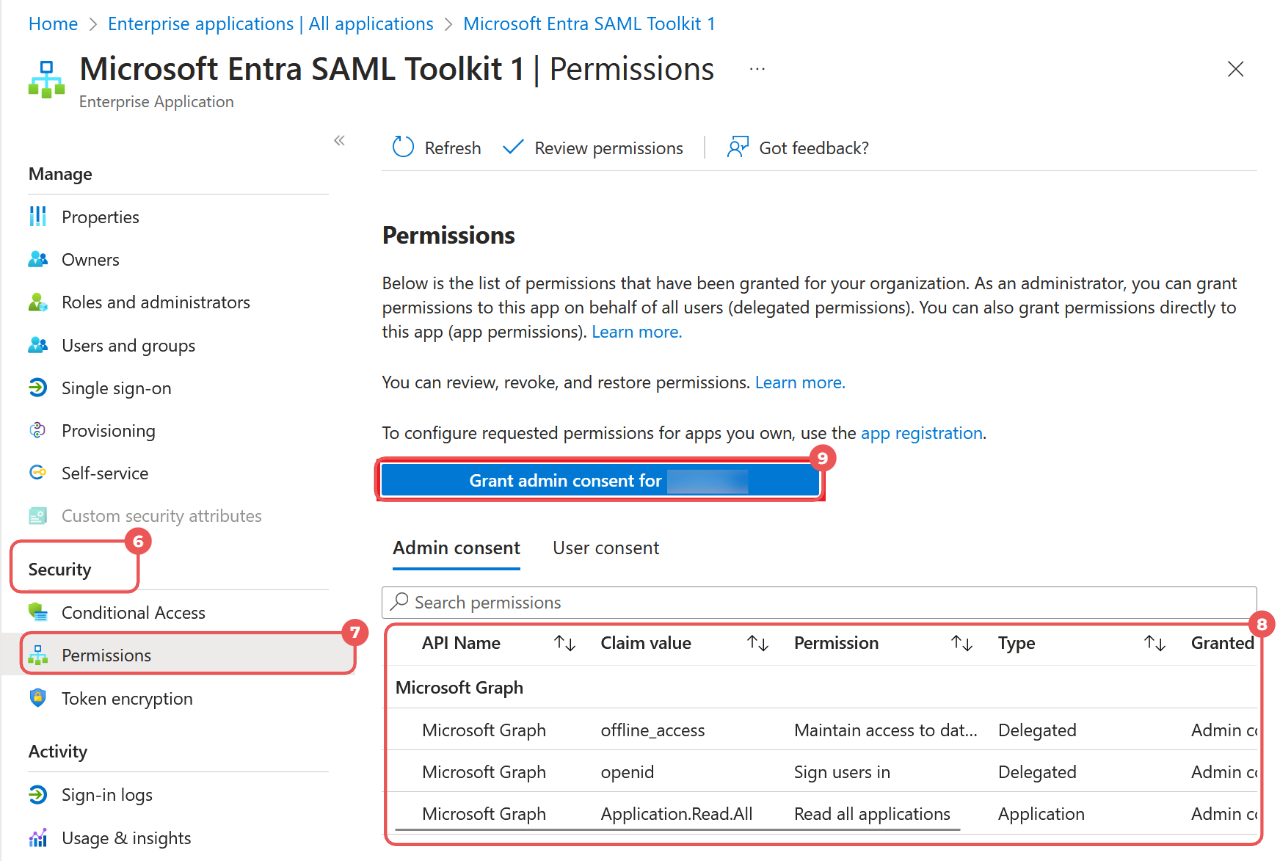
6–7. Öffnen Sie den Bereich Security > Permissions.
8. Prüfen Sie die angeforderten Berechtigungen. Die App benötigt:
- User.Read
- offline_access
- IMAP.AccessAsUser.All
- SMTP.Send
Offizielle Microsoft-Dokumentation zur Administratorzustimmung
9. Klicken Sie auf Grant admin consent for <Name der Organisation> und bestätigen Sie die Aktion.
Nun können Mitarbeiter die Microsoft-365-E-Mail-Adresse des Unternehmens mit Bitrix24 verbinden.
Die App Bitrix24 ist nicht in der Liste der Enterprise applications vorhanden.
1. Öffnen Sie den Zustimmungslink für die Bitrix24 App mit einem Microsoft-365-Administratorkonto. Den Wert organizations können Sie durch die Tenant ID oder die bestätigte Domain des Unternehmens ersetzen. Es wird eine Liste der angeforderten Berechtigungen für das gesamte Unternehmen angezeigt.
2. Prüfen Sie die angeforderten Berechtigungen. Die App benötigt:
- User.Read
- offline_access
- IMAP.AccessAsUser.All
- SMTP.Send
3. Klicken Sie auf Accept.
Die App erhält die Zustimmung und Mitarbeiter können die Microsoft-365-E-Mail-Adresse des Unternehmens über Bitrix24 verbinden.
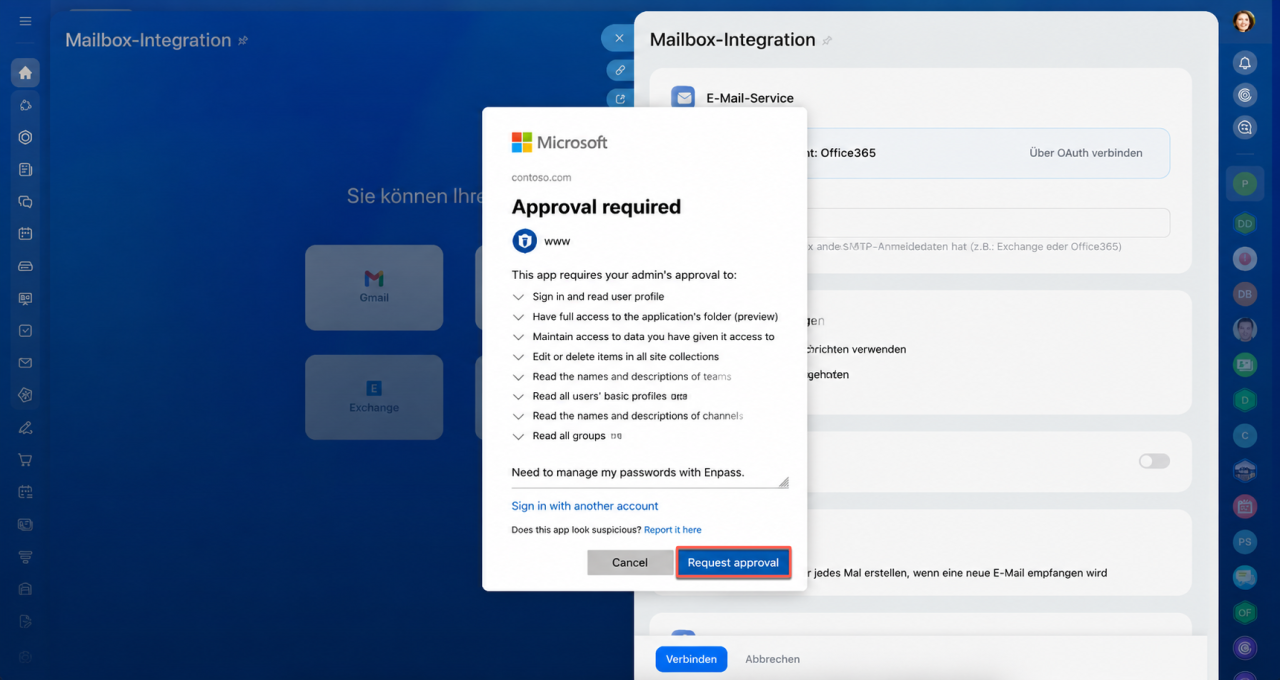
Alternative: Zugriff über Genehmigung der Anfrage. Wenn im Unternehmen der Admin-Consent-Workflow aktiviert ist, sieht der Mitarbeiter im Verbindungsfenster direkt eine Schaltfläche zum Senden einer Anfrage. Die angegebenen Administratoren erhalten eine Benachrichtigung und können die Anfrage genehmigen oder ablehnen. Wenn der Zugriff genehmigt wurde, können Mitarbeiter die Microsoft-365-E-Mail-Adresse des Unternehmens über Bitrix24 verbinden.
Konfigurieren des Workflows für die Administratoreinwilligung (Vorschau)
Verbindungsproblem lösen, wenn die Zustimmung bereits erteilt wurde
Wenn der Administrator die Zustimmung erteilt hat und Mitarbeiter die Microsoft-365-E-Mail-Adresse über Bitrix24 dennoch nicht verbinden können, prüfen Sie die Einstellungen von Exchange Online — separat für IMAP und SMTP AUTH.
Die Prüfbefehle werden in Exchange Online PowerShell ausgeführt. Wenn Sie noch nicht verbunden sind, installieren Sie das Modul ExchangeOnlineManagement und stellen Sie die Verbindung her.
Herstellen einer Verbindung mit Exchange Online PowerShell
IMAP prüfen. Führen Sie den Befehl aus:
Get-CASMailbox -Identity user@company.com |

	     Format-List ImapEnabled
Wenn IMAP deaktiviert ist, aktivieren Sie es:
Set-CASMailbox -Identity user@company.com -ImapEnabled $true
Aktivieren oder Deaktivieren von POP3, IMAP, MAPI, Outlook Web App oder Exchange ActiveSync in Microsoft 365
SMTP AUTH prüfen. Führen Sie die Befehle aus:
Globale Einstellung prüfen:
Get-TransportConfig |

	     Format-List SmtpClientAuthenticationDisabled
Einstellung einer bestimmten Mailbox prüfen:
Get-CASMailbox -Identity user@company.com |

	     Format-List SmtpClientAuthenticationDisabled
Microsoft empfiehlt, SMTP AUTH auf Unternehmensebene deaktiviert zu lassen und nur für benötigte Mailboxen zu aktivieren. Die bevorzugte Variante ist, SMTP AUTH für eine bestimmte Mailbox zu aktivieren:
Set-CASMailbox -Identity user@company.com -SmtpClientAuthenticationDisabled $false
SMTP AUTH global zu aktivieren, sollte nur als letzte Option erfolgen — dadurch wird die Sicherheit des gesamten Unternehmens verringert:
Set-TransportConfig -SmtpClientAuthenticationDisabled $false
Security Defaults oder andere Sicherheitsrichtlinien des Unternehmens können SMTP AUTH ebenfalls blockieren.
Aktivieren oder Deaktivieren der authentifizierten Client-SMTP-Übermittlung (SMTP AUTH) in Exchange Online
Welche Daten sollen an den technischen Support übermittelt werden?
Wenn Sie das Verbindungsproblem nicht selbst lösen können, kontaktieren Sie den technischen Support von Microsoft und Bitrix24. Bei der Anfrage ist es wichtig, die erforderlichen Daten bereitzustellen, damit der Fehler analysiert und eine Lösung gefunden werden kann.
Microsoft. Geben Sie bei der Anfrage den Microsoft-Entra-Fehlercode an. Die häufigsten Fehler bei der Verbindung sind:
- AADSTS90094 — Administratorzustimmung erforderlich.
- AADSTS90095 — Administratorzustimmung muss separat angefordert werden.
- AADSTS65001 — Nutzer oder Administrator haben die Zustimmung noch nicht erteilt.
- AADSTS65004 — Zustimmung vom Nutzer abgelehnt.
Microsoft Entra-Authentifizierungs- und -Autorisierungsfehlercodes
Bitrix24. Bereiten Sie für den Bitrix24-Support Folgendes vor:
- Screenshot des Fensters ohne Passwörter und Tokens,
- Datum und ungefähre Uhrzeit des Verbindungsversuchs,
- Kontotyp — privat oder geschäftlich,
- Code
AADSTS, falls er angezeigt wurde, - Bestätigung des Administrators, dass die Zustimmung erteilt wurde,
- Ergebnisse der IMAP- und SMTP-AUTH-Prüfung.
Technischen Support von Bitrix24 kontaktieren
Zusammenfassung
- Beim Verbinden der Microsoft-365-Unternehmens-E-Mail mit Bitrix24 kann ein leeres Fenster oder der Fehler Need admin approval erscheinen. Das hängt mit der Sicherheitsrichtlinie von Microsoft 365 zusammen.
- Zur Lösung des Problems wenden Sie sich an den Administrator.
- Der Administrator muss einmalig die Zustimmung in Microsoft Entra erteilen. Öffnen Sie den Bereich Entra ID > Enterprise apps > All applications, wählen Sie Bitrix24. Öffnen Sie den Bereich Security > Permissions, prüfen Sie die Berechtigungen und klicken Sie auf Grant admin consent.
- Wenn die App Bitrix24 nicht in der Liste Enterprise applications ist, öffnen Sie den Zustimmungsbildschirm für die App Bitrix24 über den direkten Link, prüfen Sie die Berechtigungen und bestätigen Sie diese.
- Wenn im Unternehmen der Admin-Consent-Workflow aktiviert ist, kann der Mitarbeiter die Genehmigung über die Schaltfläche im Verbindungsfenster anfordern.
- Wenn die Zustimmung bereits erteilt ist und die E-Mail trotzdem nicht verbunden wird, liegt das Problem in den Einstellungen von Exchange Online. Prüfen Sie IMAP und SMTP AUTH.
- Für die Anfrage an den Support bereiten Sie den Fehlercode
AADSTSvor, falls er angezeigt wurde, und die Ergebnisse der IMAP-/SMTP-AUTH-Prüfung.