Projekte in Bitrix24 sind ein zentraler Arbeitsbereich, in dem Teams gemeinsam an einem Ziel arbeiten, z. B. ein Produkt starten oder eine Veranstaltung organisieren. Alle Aufgaben, Chats und Dateien werden dabei an einem Ort gespeichert.
In diesem Beitrag erfahren Sie, wie Sie:
Ein Projekt kann in drei Bereichen von Bitrix24 erstellt werden:
Über das Menü. Öffnen Sie das Menü und wählen Sie im Bereich Aufgaben und Projekte den Eintrag Projekte aus.
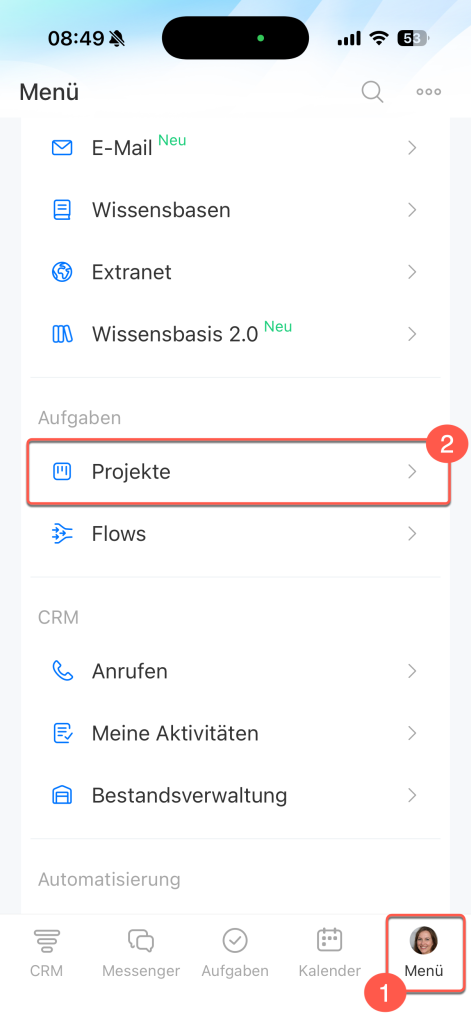
Klicken Sie auf die Schaltfläche Plus (+).
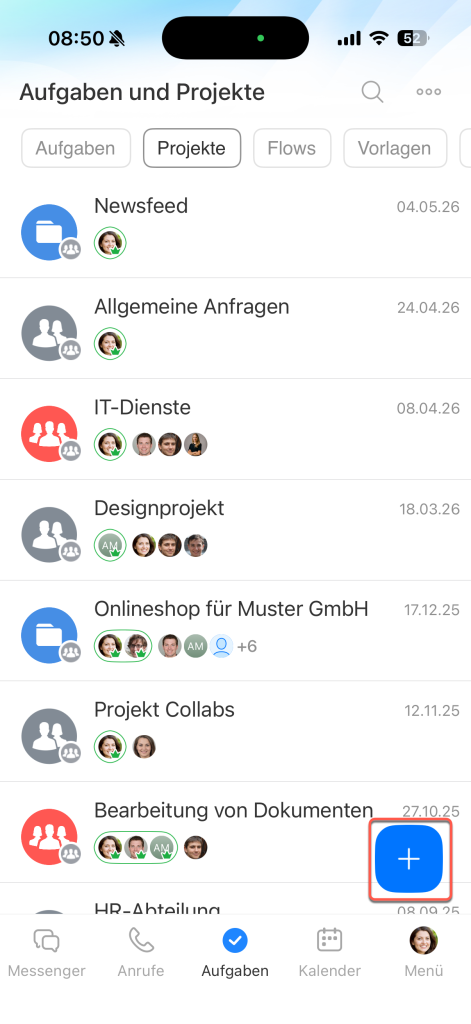
Im Bereich Aufgaben. Öffnen Sie den Bereich Aufgaben im unteren Menü und wechseln Sie zum Tab Projekte. Klicken Sie auf die Schaltfläche Plus (+).
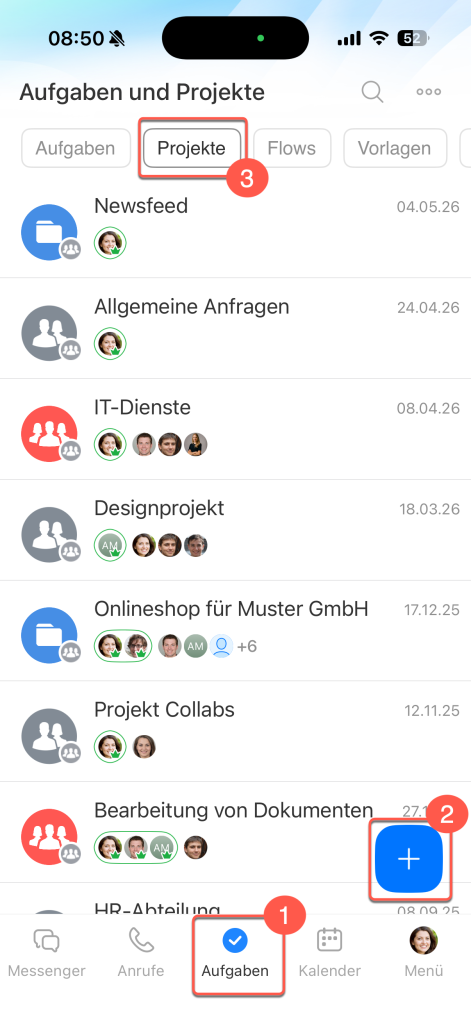
Im Messenger. Öffnen Sie den Bereich Messenger im unteren Menü und wechseln Sie zum Tab Projekte. Klicken Sie auf die Schaltfläche Plus (+).
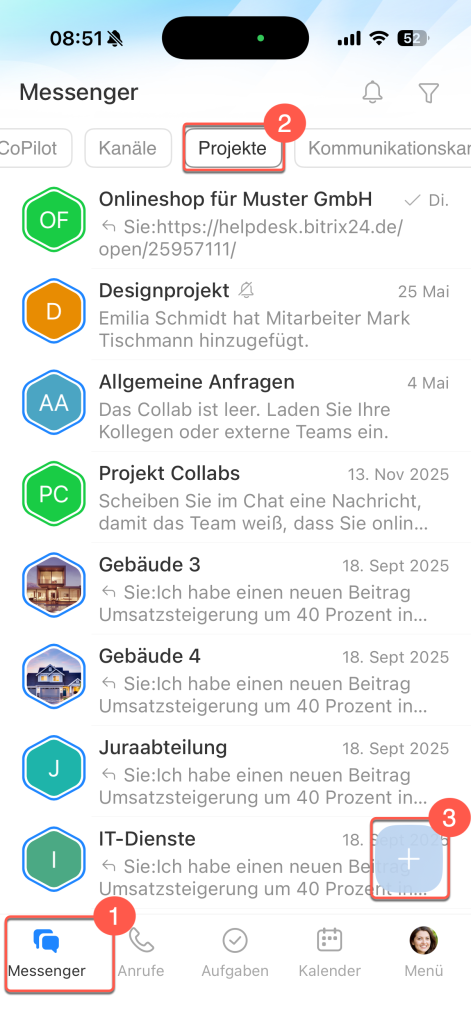
Grundlegende Informationen angeben
Projektname. Der Name wird in der Projektliste angezeigt und hilft den Teilnehmern, das Projekt schnell zu finden.
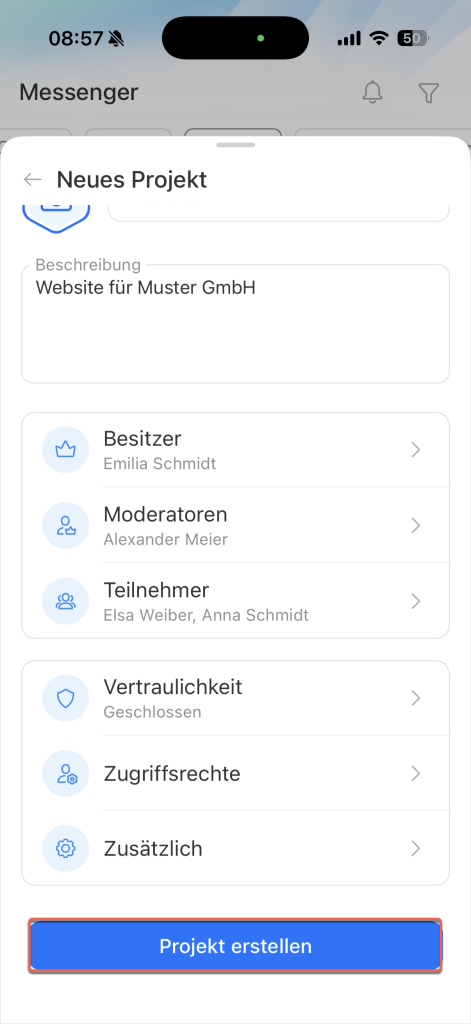
Bild. Klicken Sie auf das Kamerasymbol in der oberen Ecke, um ein Bild hochzuladen. Es erleichtert die Suche nach dem Projekt in der Liste.
Beschreibung. Beschreiben Sie kurz das Ziel oder den Zweck des Projekts. So können neue Teilnehmer schneller verstehen, woran das Team arbeitet.
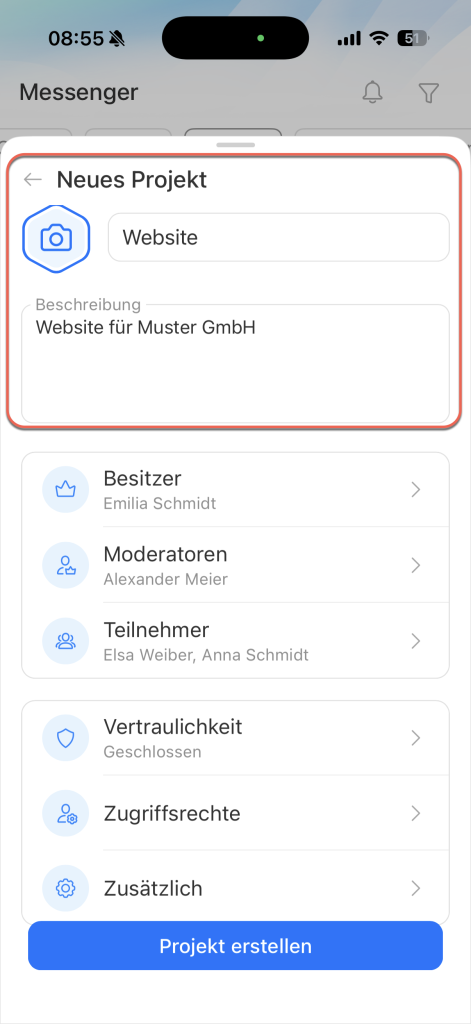
Teilnehmer hinzufügen
In diesem Bereich können Sie Teilnehmer hinzufügen und Rollen zuweisen.
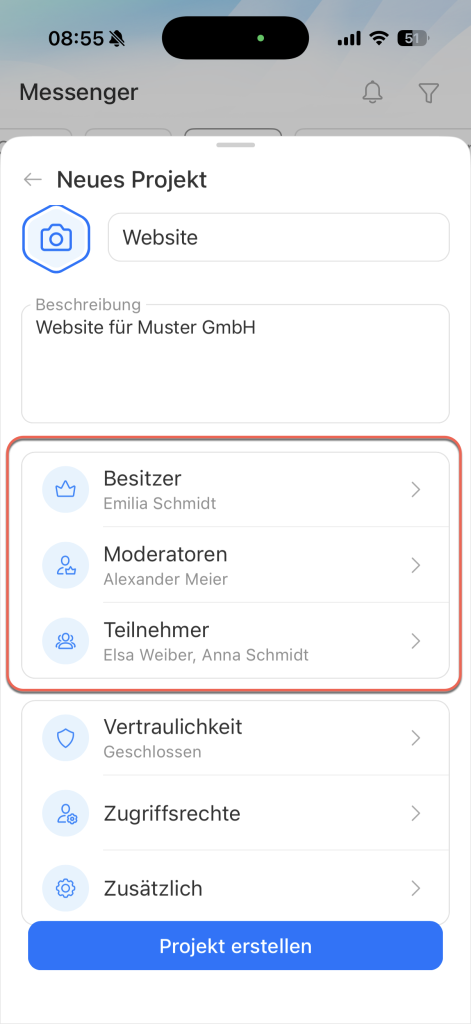
Besitzer. Standardmäßig ist der Ersteller des Projekts auch dessen Besitzer. Sie können einen anderen Mitarbeiter als Besitzer festlegen, wenn dieser das Projekt leitet. Der Besitzer verfügt über vollständige Zugriffsrechte, kann die Projekteinstellungen ändern und Moderatoren ernennen.
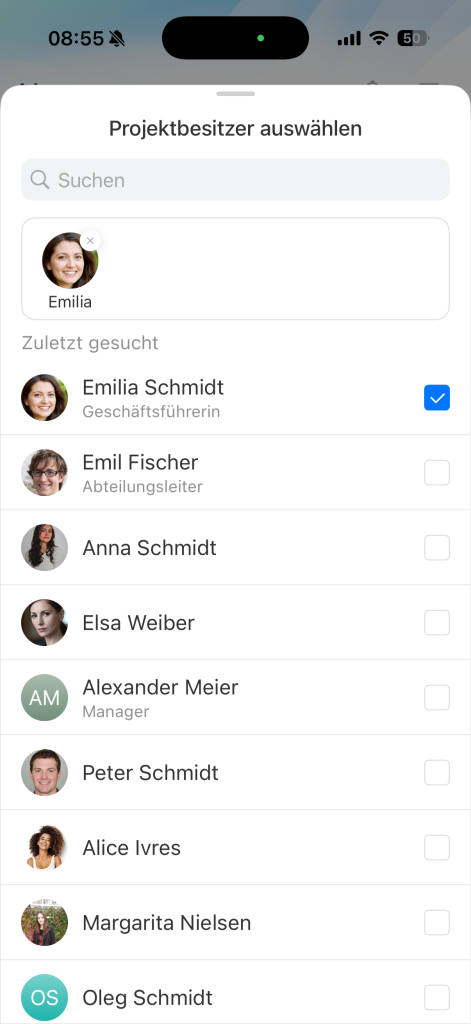
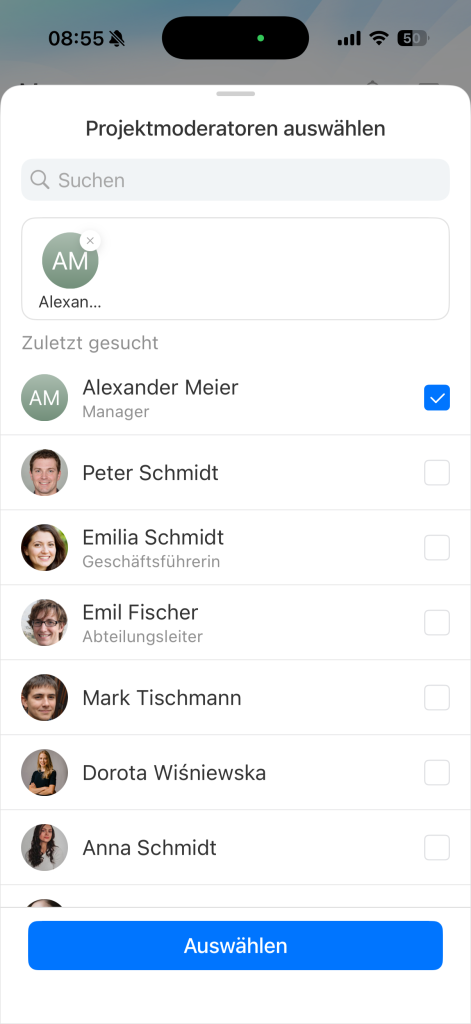
Moderatoren. Wählen Sie Mitarbeiter aus, die den Besitzer bei der Verwaltung des Projekts unterstützen. Moderatoren können zusätzliche Rechte erhalten, beispielsweise zum Einladen von Teilnehmern oder zum Erstellen von Aufgaben. Klicken Sie auf Auswählen.
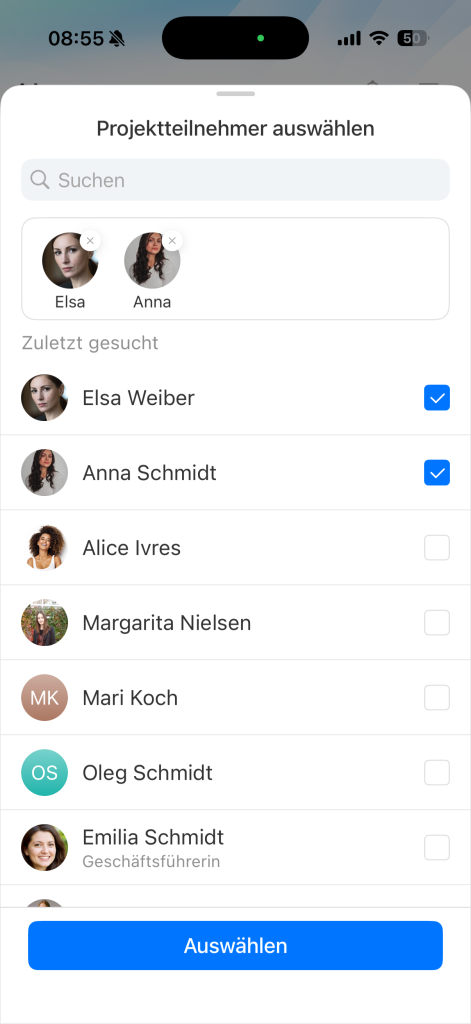
Teilnehmer. Wählen Sie Kollegen aus der Liste aus oder suchen Sie Mitarbeiter nach Namen. Klicken Sie auf Auswählen.
Zugriff konfigurieren
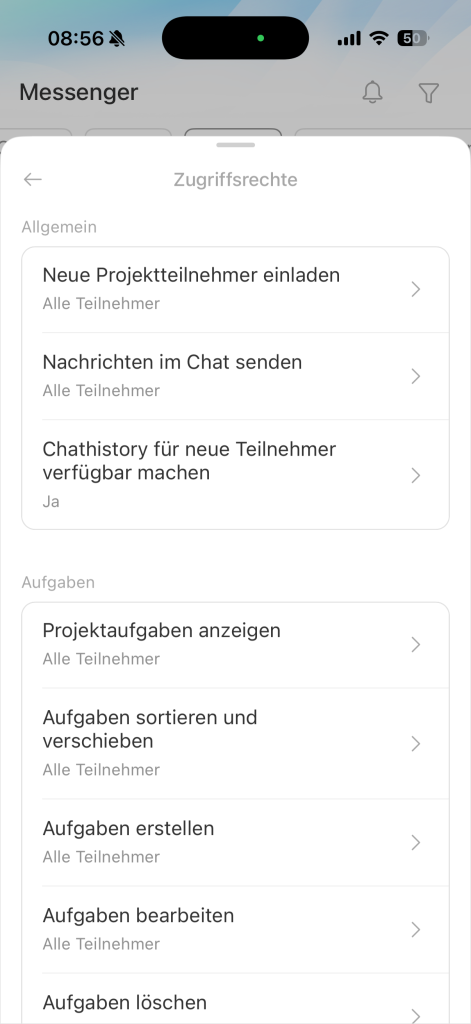
Für jedes Projekt können Sie festlegen, wer darauf zugreifen darf: alle Mitarbeiter des Unternehmens oder nur eingeladene Teilnehmer. Außerdem können Sie konfigurieren, welche Aktionen den Teilnehmern innerhalb des Projekts erlaubt sind.
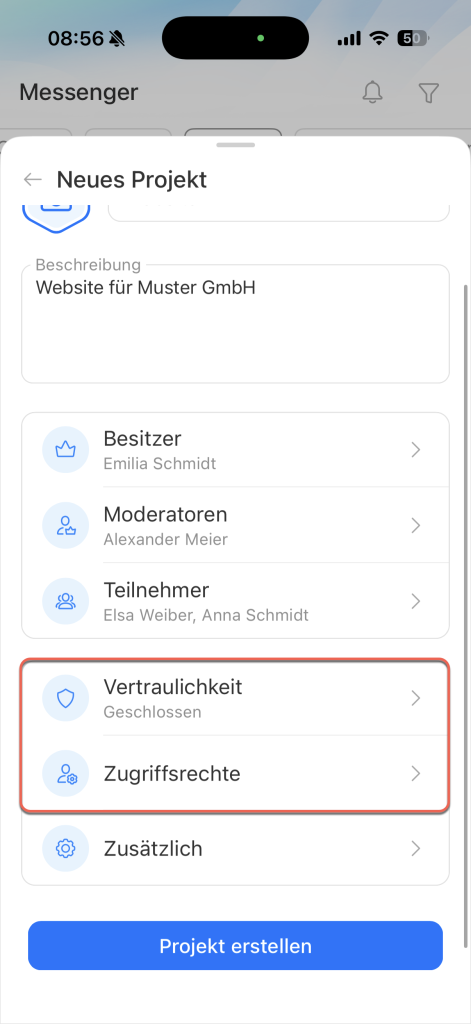
Projekttyp. Legen Sie fest, wer das Projekt sehen und darauf zugreifen kann:
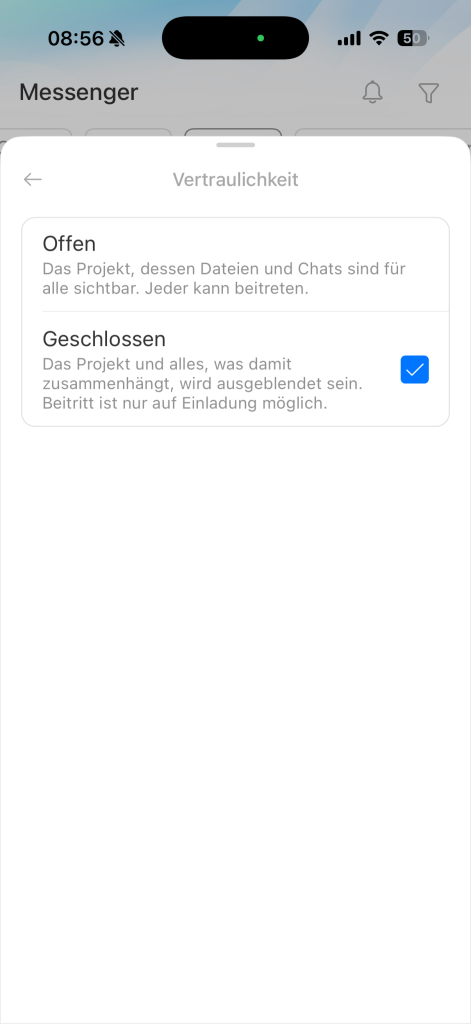
- Offen – Das Projekt und seine Inhalte sind für alle Mitarbeiter sichtbar. Jeder kann dem Projekt beitreten.
- Geschlossen – Das Projekt ist für andere Mitarbeiter nicht sichtbar. Der Zugriff ist nur auf Einladung möglich.
Zugriffsrechte: Legen Sie fest, welche Aktionen Teilnehmer ausführen können:
- Neue Teilnehmer einladen,
- Nachrichten im Chat schreiben,
- Chathistory anzeigen,
- Aufgaben des Projekts anzeigen, erstellen, bearbeiten, sortieren und löschen.
Standardmäßig sind alle Aktionen für alle Teilnehmer verfügbar.
Zusätzliche Einstellungen
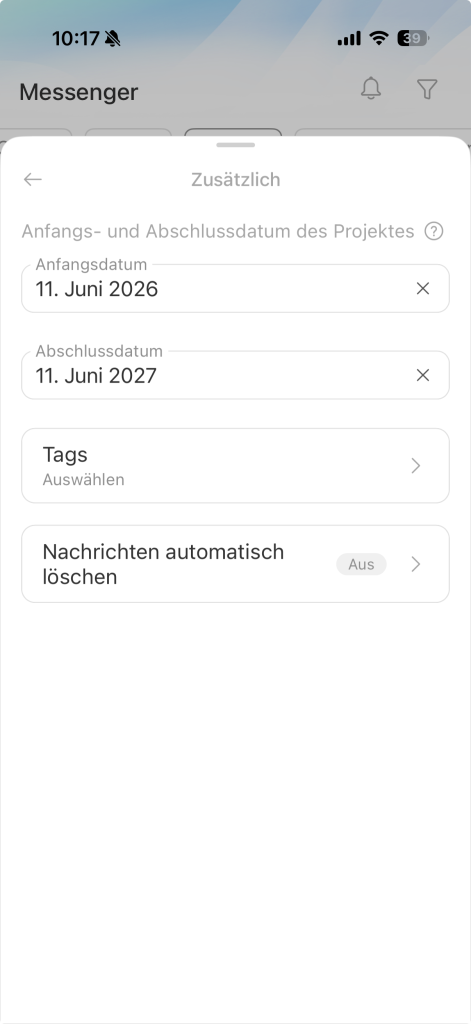
Im Bereich Zusätzlich können Sie weitere Projekteinstellungen konfigurieren:
- Projektdauer. Wenn das Projekt zeitlich begrenzt ist, geben Sie das Start- und Abschlussdatum an.
- Tags. Verwenden Sie Tags, um Projekte nach Themen zu gruppieren und sie schneller zu finden oder zu filtern.
- Nachrichten automatisch löschen. Aktivieren Sie diese Option, damit Nachrichten im Projektchat nach einer bestimmten Zeit automatisch gelöscht werden. Dies eignet sich für temporäre Diskussionen oder vertrauliche Informationen.
Automatische Löschung von Nachrichten
Nachdem Sie alle Parameter konfiguriert haben, klicken Sie auf Projekt erstellen.