
Aufgaben in Bitrix24 helfen dabei, die Arbeit zu organisieren und den Überblick zu behalten. Alle Aufgaben, Aufträge und Fristen sind an einem Ort verfügbar. Es ist nicht erforderlich, Informationen in Chats zu suchen oder sich wichtige Details zu merken.
Vorteile von Aufgaben für die verantwortliche Person:
- Klare Anweisungen – Die Aufgabe enthält alle erforderlichen Informationen und beschreibt eindeutig, was erledigt werden muss.
- Fristen im Blick – Bitrix24 erinnert an bevorstehende Termine und Deadlines.
- Zentraler Arbeitsbereich – Diskussionen, Dateien und Kommentare werden direkt in der Aufgabe gespeichert.
- Weniger Abstimmungsaufwand – Vorgesetzte können den Fortschritt der Arbeit selbst verfolgen, ohne zusätzliche Statusanfragen zu stellen.
- Transparente Ergebnisse – Die gesamte Historie sowie das Ergebnis der Arbeit werden in der Aufgabe dokumentiert.
- Verfügbarkeit in der mobilen App – Aufgaben können kommentiert, Checklistenpunkte als erledigt markiert und Fotos direkt vom Smartphone hochgeladen werden. Dies ist besonders praktisch für Mitarbeitende im Außendienst oder für Personen, die häufig außerhalb des Büros arbeiten.
In diesem Beitrag erfahren Sie:
Mit dem Aufgabenformular arbeiten
Alle Ihre Aufgaben sind im Bereich Aufgaben und Projekte > Aufgaben gesammelt. Unabhängig davon, wo sie erstellt wurden – in einem Chat, im CRM oder in einem Projekt – werden sie hier automatisch angezeigt. Sie müssen Aufgaben nicht in Nachrichten suchen oder sich merken, wer sie wo gesendet hat.
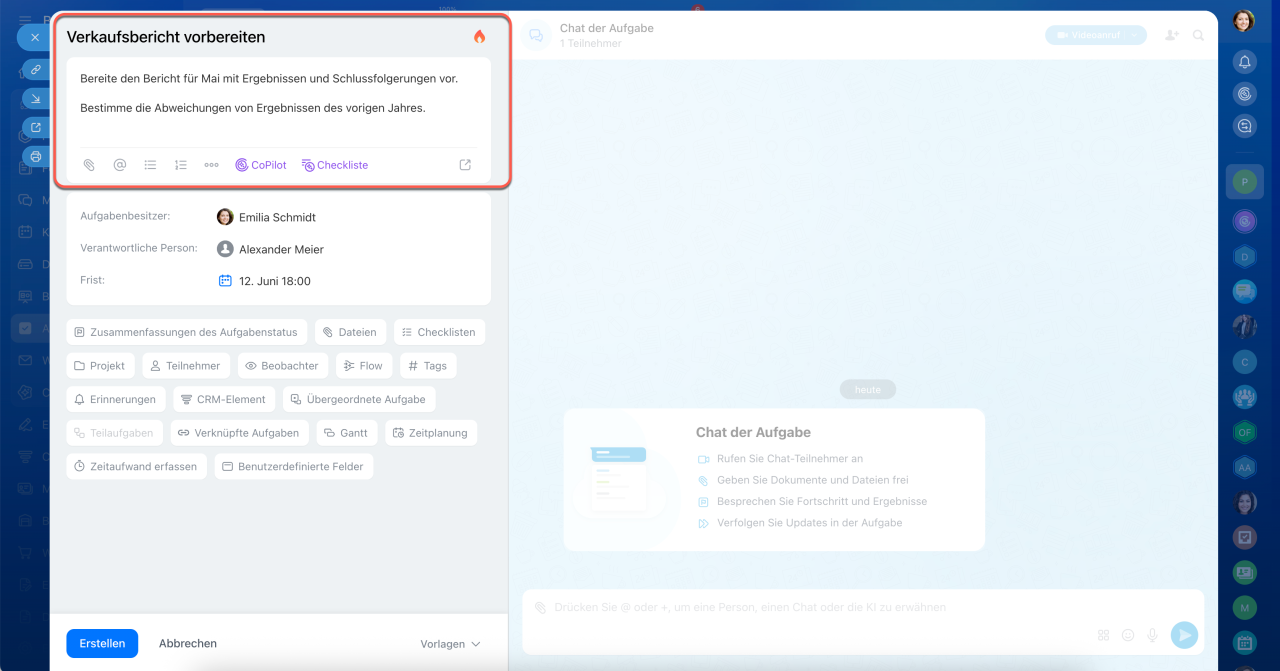
Das Aufgabenformular ist so aufgebaut, dass auf einen Blick erkennbar ist, was zu tun ist, bis wann die Aufgabe erledigt werden soll und wer dafür verantwortlich ist. Es enthält alle Informationen für die Arbeit: Beschreibung, Dateien, Checklisten, Kommentare und die Historie der Aktionen.
Aufgabenname: Eine kurze Formulierung dessen, was zu tun ist. Der Aufgabenname zeigt schnell, worum es in der Aufgabe geht. Beispiel: Der Aufgabenname „Verkaufsbericht erstellen“ bedeutet, dass ein fertiges Dokument erwartet wird, nicht nur eine Datensammlung.
Wichtigkeit: Ein Symbol neben dem Titel zeigt eine hohe Priorität an. Solche Aufgaben sollten zuerst bearbeitet werden.
Beschreibung: Hier stehen alle Details: was genau zu tun ist und in welcher Form das Ergebnis geliefert werden soll. Lesen Sie die Beschreibung sorgfältig, um Nacharbeiten zu vermeiden. Wenn Informationen fehlen, klären Sie diese direkt im Aufgabenchat mit dem Ersteller.
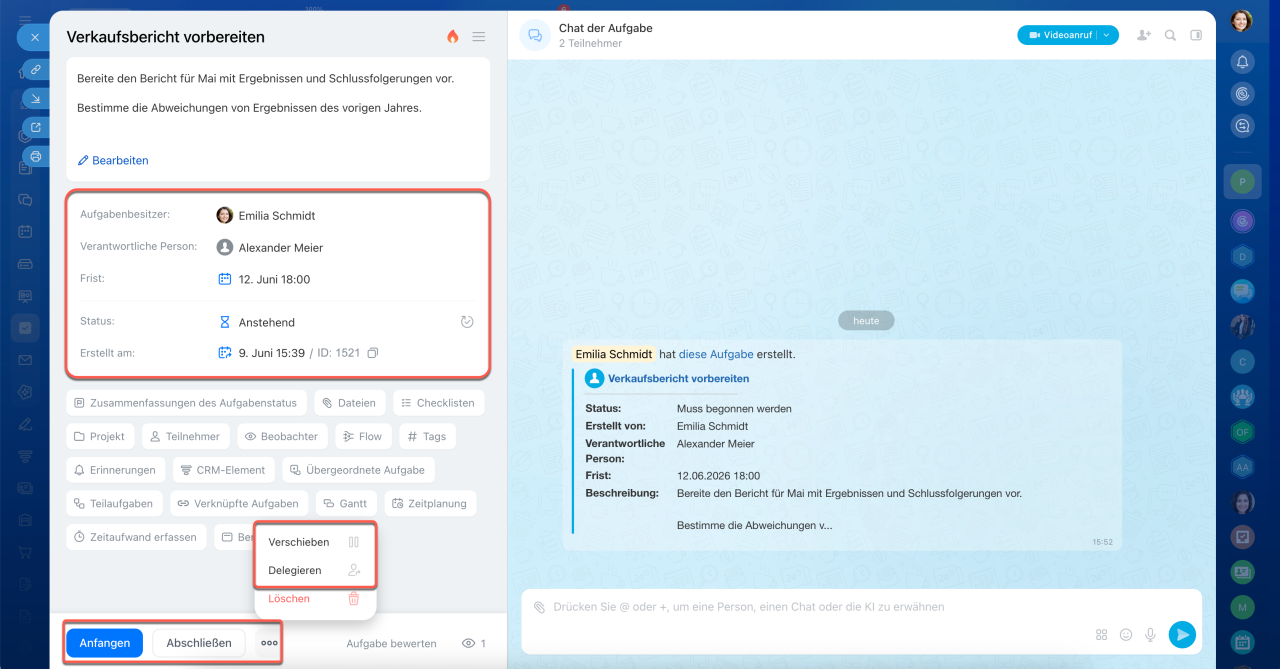
Aufgabenbesitzer: Die Person, die die Aufgabe erstellt hat und das Ergebnis abnimmt. Bei Fragen können Sie sie direkt im Aufgabenchat kontaktieren.
Verantwortliche Person: Die Person, die die Aufgabe ausführt und für deren fristgerechte Erledigung verantwortlich ist. Bei Bedarf kann die verantwortliche Person die Aufgabe an einen anderen Mitarbeiter delegieren. Klicken Sie dazu auf Drei Punkte (...) > Delegieren.
Frist: Das Datum und die Uhrzeit, bis zu denen die Aufgabe abgeschlossen werden soll. Wenn absehbar ist, dass die Frist nicht eingehalten werden kann, warten Sie nicht bis zur Fristüberschreitung. Schreiben Sie im Aufgabenchat und stimmen Sie eine neue Frist ab. Der Ersteller kann die Frist jederzeit ändern. Die verantwortliche Person kann dies nur tun, wenn die entsprechende Berechtigung in den Aufgabeneinstellungen aktiviert ist. Geben Sie bei einer Friständerung den Grund im Chat an – diese Information ist für den Vorgesetzten sofort sichtbar.
Status: Zeigt an, in welcher Phase sich die Aufgabe befindet, und kann über die Schaltflächen im Formular geändert werden. Der Status hilft dem Team, den Fortschritt zu verstehen, ohne zusätzliche Nachfragen oder Nachrichten.
- Anstehend: Dieser Status wird allen neuen Aufgaben standardmäßig zugewiesen. Klicken Sie auf Starten, um die Aufgabe in den Status In Arbeit zu versetzen. Ist die Zeiterfassung aktiviert, startet automatisch ein Timer. Bitrix24 erfasst dabei die für die Aufgabe aufgewendete Zeit.
- In Arbeit: Die Aufgabe wird aktuell bearbeitet. Wenn die Zeiterfassung aktiviert ist und die Arbeit unterbrochen werden muss, beispielsweise weil Materialien oder Informationen von Kollegen fehlen, klicken Sie auf Pause. Der Timer wird gestoppt und die Aufgabe wechselt zurück in den Status Anstehend.
- Verschoben: Klicken Sie auf Drei Punkte (...) > Verschieben, wenn die Aufgabe vorübergehend nicht bearbeitet werden kann, beispielsweise weil eine Entscheidung oder das Ergebnis einer anderen Aufgabe abgewartet werden muss. Die Aufgabe wird aus den aktiven Aufgaben entfernt, bleibt jedoch in Ihrer Liste erhalten und kann jederzeit wieder aufgenommen werden.
- Muss kontrolliert werden: Ist die Kontrolle durch den Ersteller aktiviert, wechselt die Aufgabe nach dem Klick auf Abschließen in diesen Status. Der Ersteller prüft das Ergebnis und entscheidet, ob die Aufgabe akzeptiert oder zur Überarbeitung zurückgegeben wird.
- Abgeschlossen: Die Aufgabe wurde erledigt und geschlossen. Ist die Kontrolle nicht aktiviert, wechselt sie nach dem Klick auf Abschließen direkt in diesen Status. Alle Teilnehmer sehen, dass die Arbeit abgeschlossen ist und können mit den nächsten Aufgaben fortfahren.
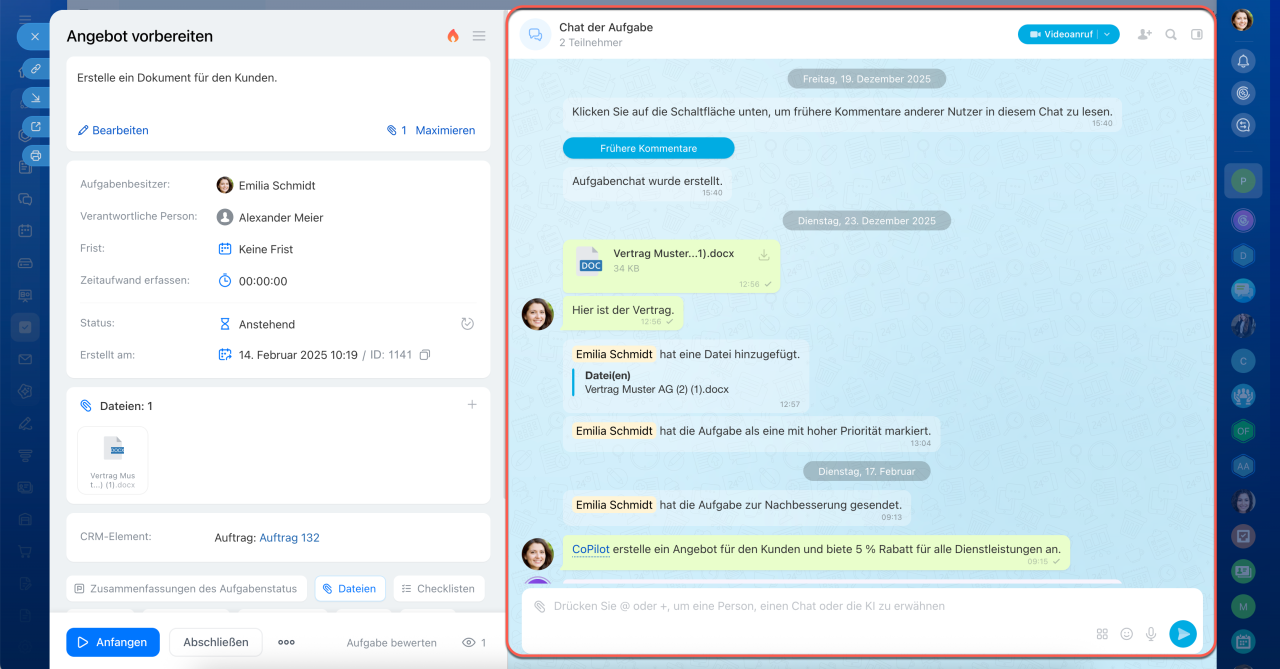
Aufgabenchat: Hier bespricht das Team Details und trifft Entscheidungen. Nutzen Sie den Chat, um Fragen zu klären, Arbeitsschritte abzustimmen, Kollegen zu erwähnen und Dateien anzuhängen. Der gesamte Verlauf bleibt in der Aufgabe gespeichert. So können Sie jederzeit nachvollziehen, wie die Arbeit durchgeführt wurde und wer welche Vorschläge gemacht oder Änderungen vorgenommen hat.
Im Chat werden außerdem Systemnachrichten angezeigt, beispielsweise über Änderungen von Fristen oder Status, neue Kommentare oder hochgeladene Dateien. Dadurch ist die gesamte Historie der Aufgabe von der Erstellung bis zum Abschluss nachvollziehbar.
Dateien: Direkt in der Aufgabe können Sie Materialien für die Arbeit hinzufügen – entweder im Block Dateien oder im Aufgabenchat. So müssen Dokumente nicht in Nachrichten gesucht werden. Alles, was zur Aufgabe gehört, wird direkt im Aufgabenformular gespeichert.
Der Ersteller kann Ausgangsmaterialien an die Aufgabe anhängen, beispielsweise ein Kundenbriefing oder eine Tabelle, die ausgefüllt werden soll. Auch während der Bearbeitung können Sie Dateien hinzufügen, zum Beispiel einen Entwurf zur Abstimmung.
Wird eine Datei aus dem Bitrix24 Drive hinzugefügt und für die gemeinsame Bearbeitung freigegeben, kann sie direkt aus der Aufgabe oder aus der Dateiliste bearbeitet werden. Alle Änderungen werden automatisch gespeichert.
Mitwirkende: Kollegen, die bei der Erledigung der Aufgabe unterstützen. Eine Aufgabe kann mehrere Mitwirkende haben. Jede Person übernimmt einen Teil der Arbeit, die Verantwortung für das Ergebnis bleibt jedoch bei der verantwortlichen Person.
Beispiel: Sie erhalten die Aufgabe „Präsentation für den Kunden vorbereiten“. Als Mitwirkende sind ein Designer und ein Analyst beteiligt. Der Designer erstellt die Folien, der Analyst bereitet die Zahlen vor. Die verantwortliche Person koordiniert die Arbeit, stellt die Präsentation fertig und sorgt dafür, dass sie fristgerecht an den Kunden gesendet wird.
Beobachter: Kollegen, die über die Aufgabe informiert bleiben sollen. Sie arbeiten nicht direkt an der Aufgabe mit, verfolgen jedoch deren Fortschritt. Beispielsweise kann der Vorgesetzte als Beobachter eingetragen werden, um über den Stand der Vorbereitung einer Präsentation informiert zu bleiben und das Ergebnis bei Bedarf zu prüfen.
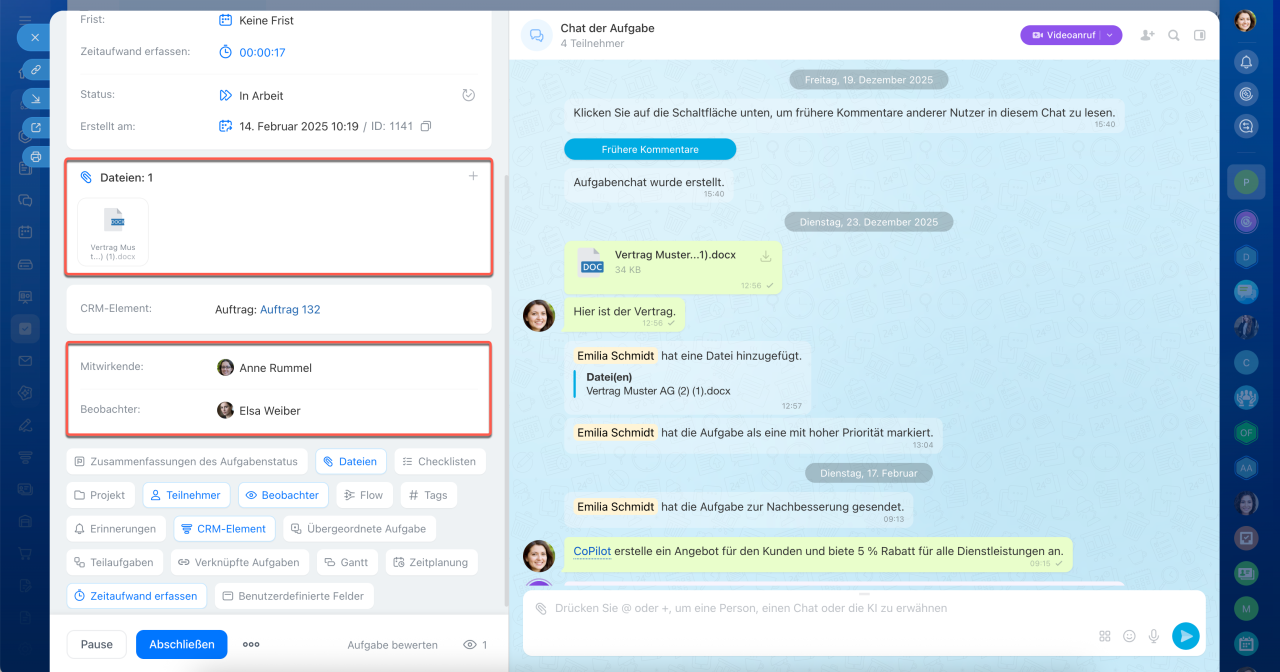
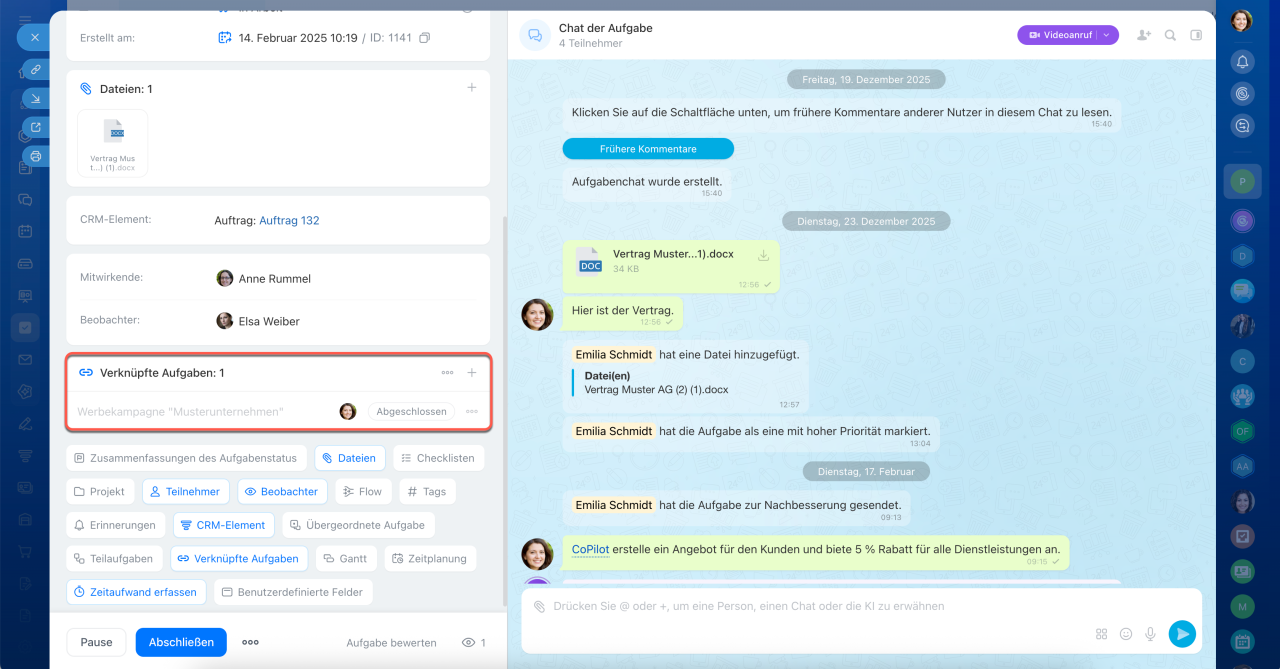
Verknüpfte Aufgaben: Eine Aufgabe kann mit einem Projekt, einem CRM-Element oder einer anderen Aufgabe verknüpft werden. Dadurch bleibt der Zusammenhang zwischen verschiedenen Arbeitsprozessen erhalten. Gehört eine Aufgabe beispielsweise zu einem Kundenauftrag, kann sie mit dem entsprechenden CRM-Element verknüpft werden. So gelangen Sie schnell zur Kundenkarte, zu Dokumenten oder anderen relevanten Informationen, ohne diese manuell suchen zu müssen.
Was können Sie tun, wenn eine Aufgabe zu umfangreich oder unklar ist?
Manchmal wirkt eine Aufgabe sehr umfangreich oder ist so formuliert, dass nicht klar ist, wo begonnen werden soll. In solchen Fällen sollten Sie keine Zeit mit Vermutungen verlieren. Bitrix24 bietet Werkzeuge, die helfen, die Aufgabe besser zu strukturieren und Schritt für Schritt zum Ergebnis zu gelangen.
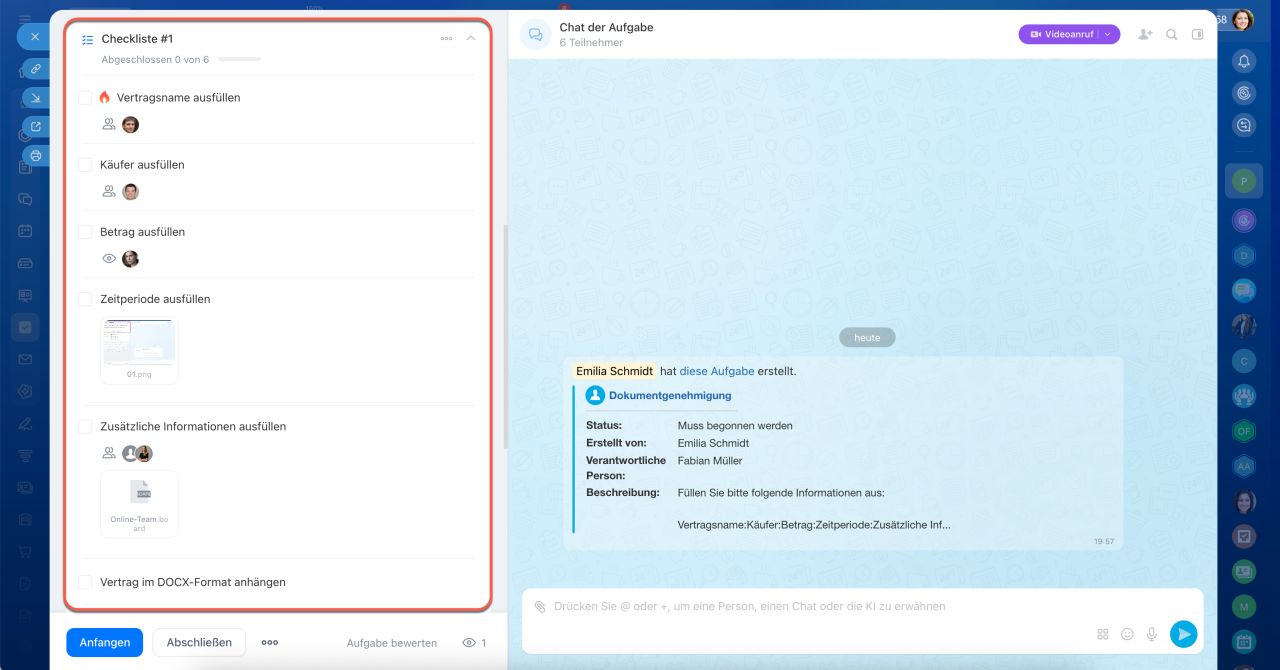
Checkliste: Hilft dabei, die Aufgabe in einzelne Schritte zu unterteilen oder zu prüfen, ob das Ergebnis den Anforderungen entspricht.
Nutzen Sie die Checkliste als Arbeitsplan: Teilen Sie die Aufgabe in einzelne Schritte auf, um systematisch vorzugehen, zum Beispiel: Materialien vorbereiten → mit Kollegen abstimmen → Endversion prüfen.
Hat der Ersteller bereits eine Checkliste hinzugefügt, folgen Sie den einzelnen Punkten. Ist keine Checkliste vorhanden, können Sie selbst eine erstellen und als Arbeitsplan verwenden. Beispiel: Ein Designer bearbeitet die Aufgabe „Präsentation für den Kunden vorbereiten“ und markiert nacheinander die Punkte „Inhalte sammeln“, „Entwurf erstellen“ und „Zur Abstimmung senden“ als erledigt.
Nutzen Sie die Checkliste zur Kontrolle: Nach Abschluss der Arbeit hilft die Checkliste dabei zu überprüfen, ob alle erforderlichen Schritte erledigt wurden:
- Dokumente wurden gemäß der Vorlage gestaltet,
- alle Dateien wurden angehängt,
- Fristen wurden angegeben,
- alle beteiligten Kollegen wurden informiert.
So stellen Sie sicher, dass nichts übersehen wird und die Aufgabe ohne zusätzliche Nacharbeit abgeschlossen werden kann.
Weitere Möglichkeiten der Checkliste:
- Zu jedem Punkt können Links oder Dateien hinzugefügt werden, beispielsweise Vorlagen, Anleitungen oder Entwürfe.
- Für einzelne Schritte können Mitwirkende oder Beobachter festgelegt werden. So kann beispielsweise ein Designer den Punkt „Entwurf erstellen“ bearbeiten, während ein Marketingexperte für den Punkt „Inhalte prüfen“ zuständig ist.
Checklisten sind in vielen Arbeitsszenarien hilfreich:
- Bei der Dokumentenvorbereitung – Unterschriften einholen, Angaben prüfen und Dokumente archivieren,
- Im Marketing – Entwürfe erstellen, Materialien zur Gestaltung weiterleiten und Texte nach Korrekturen prüfen,
- Bei der Organisation von Veranstaltungen – Veranstaltungsorte buchen, Einladungen versenden und Ausrüstung prüfen,
- In HR-Prozessen – Zugänge bereitstellen, Einführungsgespräche organisieren und Rundgänge für neue Mitarbeiter durchführen.
Mit Kollegen in einer Aufgabe zusammenarbeiten und Abstimmungen dokumentieren
Führen Sie alle Arbeitsdiskussionen direkt im Aufgabenchat. Der gesamte Verlauf bleibt erhalten, sodass jederzeit nachvollzogen werden kann, wer welche Vorschläge gemacht oder Entscheidungen getroffen hat. Beispiel: Das Team arbeitet an einer Landingpage und stimmt Texte sowie Änderungen direkt im Aufgabenchat ab. Kommt nach einem Monat ein neuer Texter hinzu, muss er nicht verschiedene Messenger-Chats durchsuchen – die gesamte Historie ist an einem Ort verfügbar.
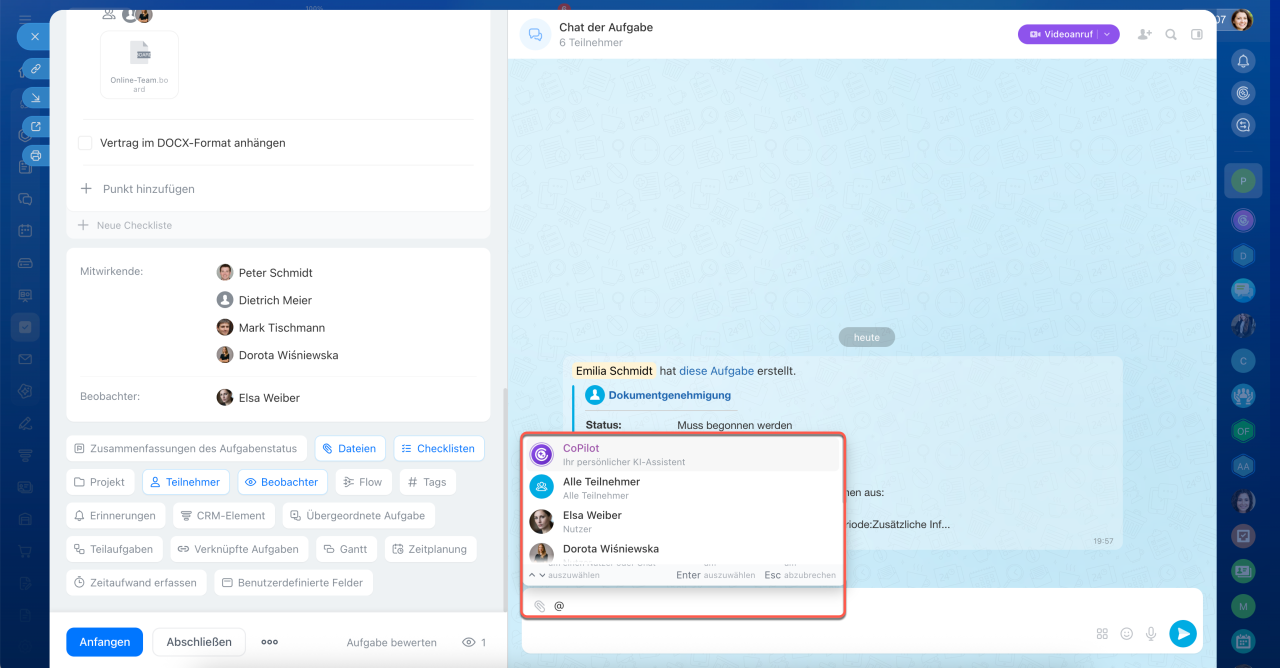
Kollegen erwähnen: Um die Aufmerksamkeit eines Kollegen auf eine Nachricht zu lenken, geben Sie @ ein und wählen Sie den gewünschten Mitarbeiter aus. Beispiel: „@Max Mustermann, bitte prüfen Sie die Zahlen im Tabellenblatt ‚Q3‘.“ Die erwähnte Person erhält eine Benachrichtigung und kann direkt auf die Nachricht reagieren. Erwähnt werden können alle Teilnehmer der Aufgabe. Soll ein weiterer Kollege in die Diskussion einbezogen werden, fügen Sie ihn zunächst im Aufgabenformular in einer entsprechenden Rolle hinzu.
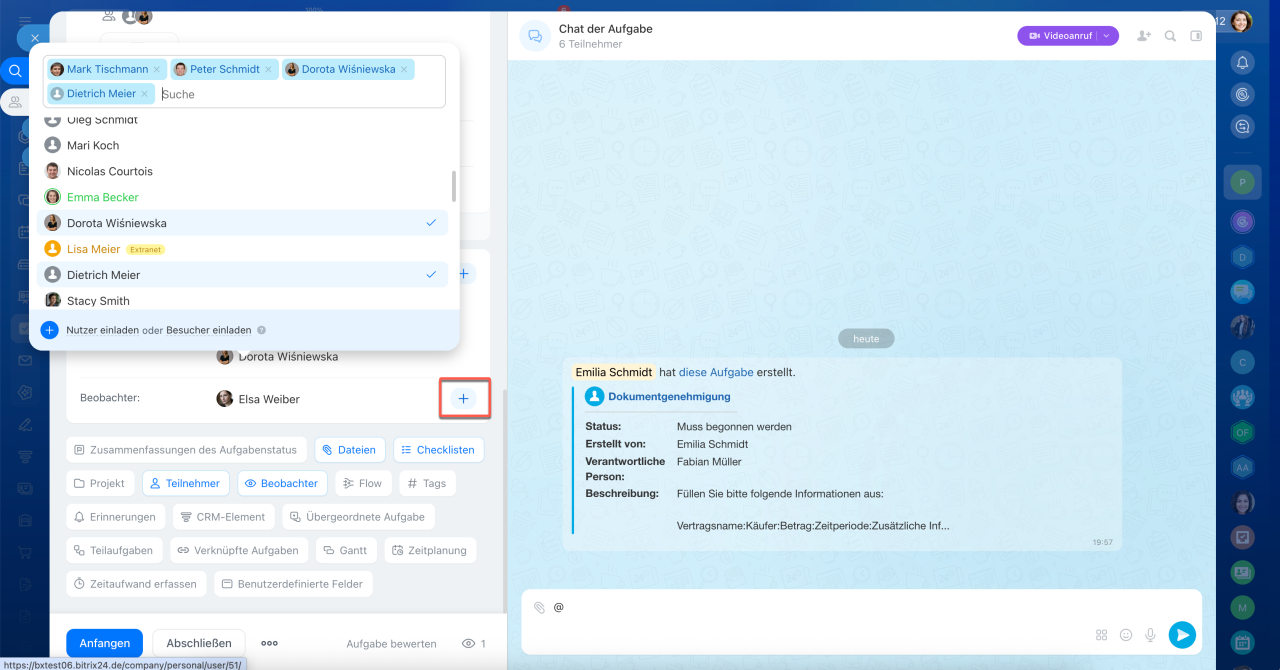
Beobachter und Mitwirkende hinzufügen: Sie können Kollegen als Mitwirkende hinzufügen, wenn diese bei der Bearbeitung der Aufgabe unterstützen sollen. Kollegen, die lediglich über den Fortschritt informiert bleiben müssen, können als Beobachter hinzugefügt werden.
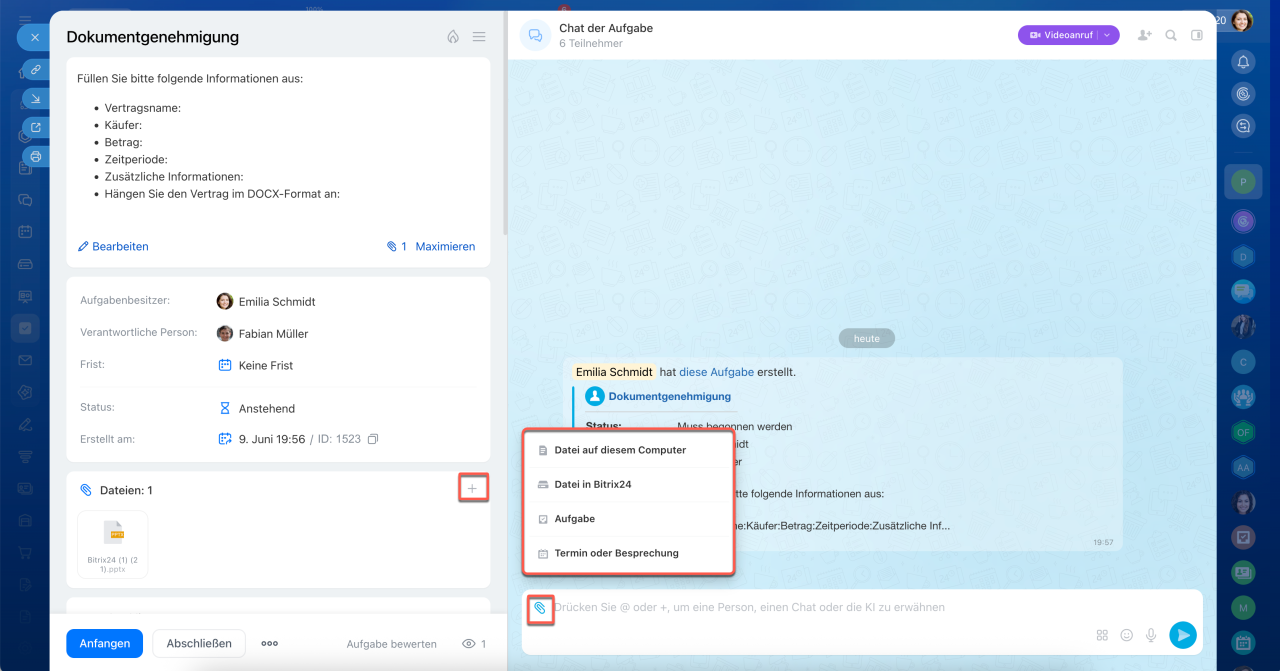
Materialien hinzufügen: Hängen Sie alle benötigten Dateien direkt an die Aufgabe an, damit sie jederzeit verfügbar sind:
- im Block Dateien – die Dateien werden direkt im Aufgabenformular angezeigt,
- im Aufgabenchat – die Dateien können später schnell über die Sidebar gefunden werden.
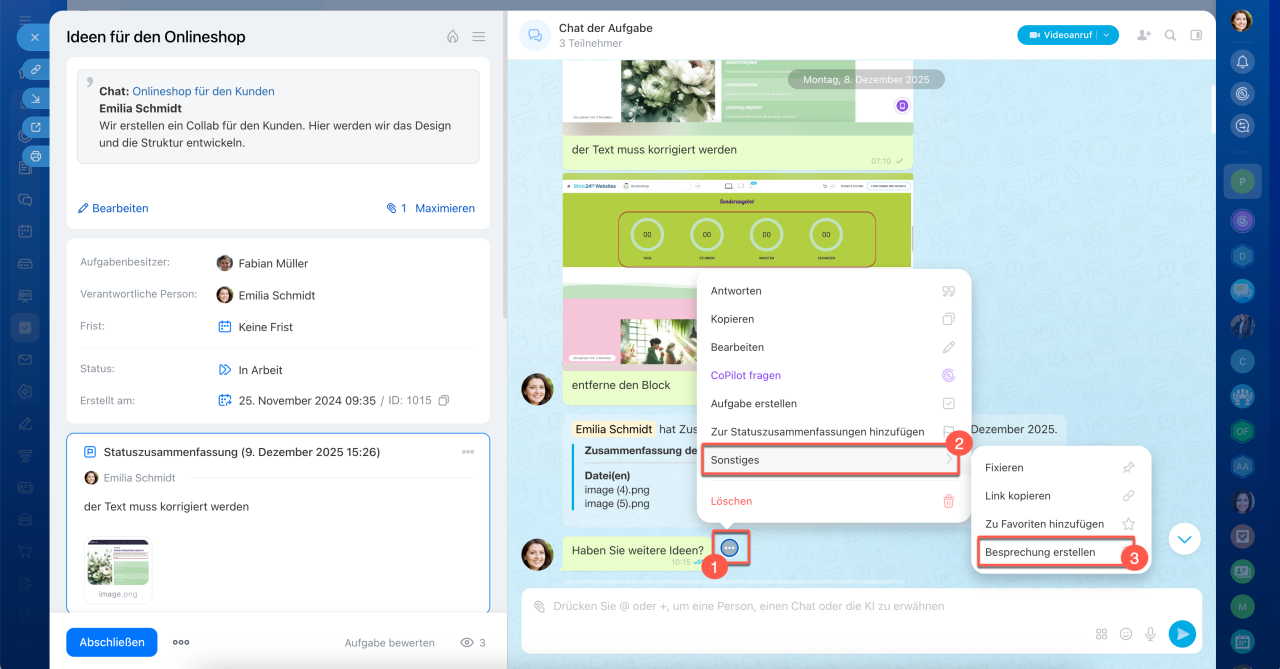
Termine planen und direkt aus dem Aufgabenchat anrufen: Wenn eine Frage schnell besprochen werden muss, können Sie direkt aus dem Aufgabenchat eine Besprechung erstellen oder einen Anruf starten. Klicken Sie mit der rechten Maustaste auf eine Nachricht und wählen Sie Sonstiges > Besprechung erstellen.
Aufgaben können auch in der mobilen Bitrix24-App bearbeitet werden. Sie können Kommentare hinzufügen, Fotos oder Dateien hochladen, Kollegen erwähnen, Checklistenpunkte abhaken und Status ändern. Das ist besonders praktisch für Mitarbeiter im Außendienst. Beispielsweise kann ein Vermesser nach einem Kundenbesuch direkt vom Smartphone einen Fotobericht hochladen, die Aufgabe abschließen und sofort zum nächsten Termin weiterfahren, ohne ins Büro zurückkehren zu müssen. Der Vorgesetzte sieht das Ergebnis unmittelbar.
Aufgabe abschließen
Schließen Sie eine Aufgabe erst ab, wenn die Arbeit erledigt ist und ein Ergebnis vorliegt.
Zusammenfassung des Arbeitsergebnisses hinzufügen: Fügen Sie vor dem Abschluss der Aufgabe die endgültige Datei, einen Link zum Ergebnis oder einen kurzen Bericht hinzu. Wenn das Ergebnis nicht in Form einer Datei vorliegt, beispielsweise weil Daten im CRM aktualisiert oder ein Meeting durchgeführt wurden, hinterlassen Sie einen kurzen Kommentar, zum Beispiel: „Kundenkarten aktualisiert und Wochenstatistik exportiert“.
Ist in der Aufgabe die Option Zusammenfassung des Aufgabenstatus ist erforderlich aktiviert, kann die Aufgabe erst geschlossen werden, nachdem das Ergebnis beschrieben wurde. Andernfalls erscheint eine entsprechende Warnung.
Aufgabe abschließen: Wenn alle Arbeiten abgeschlossen sind und das Ergebnis dokumentiert wurde, klicken Sie im Aufgabenformular auf Abschließen. Danach sind zwei Szenarien möglich:
- Kontrolle aktiviert: Die Aufgabe wechselt in den Status Muss kontrolliert werden und wird an den Ersteller zur Prüfung übergeben. Der Ersteller kann das Ergebnis akzeptieren oder die Aufgabe zur Überarbeitung zurückgeben.
- Kontrolle nicht aktiviert: Die Aufgabe wechselt direkt in den Status Abgeschlossen.
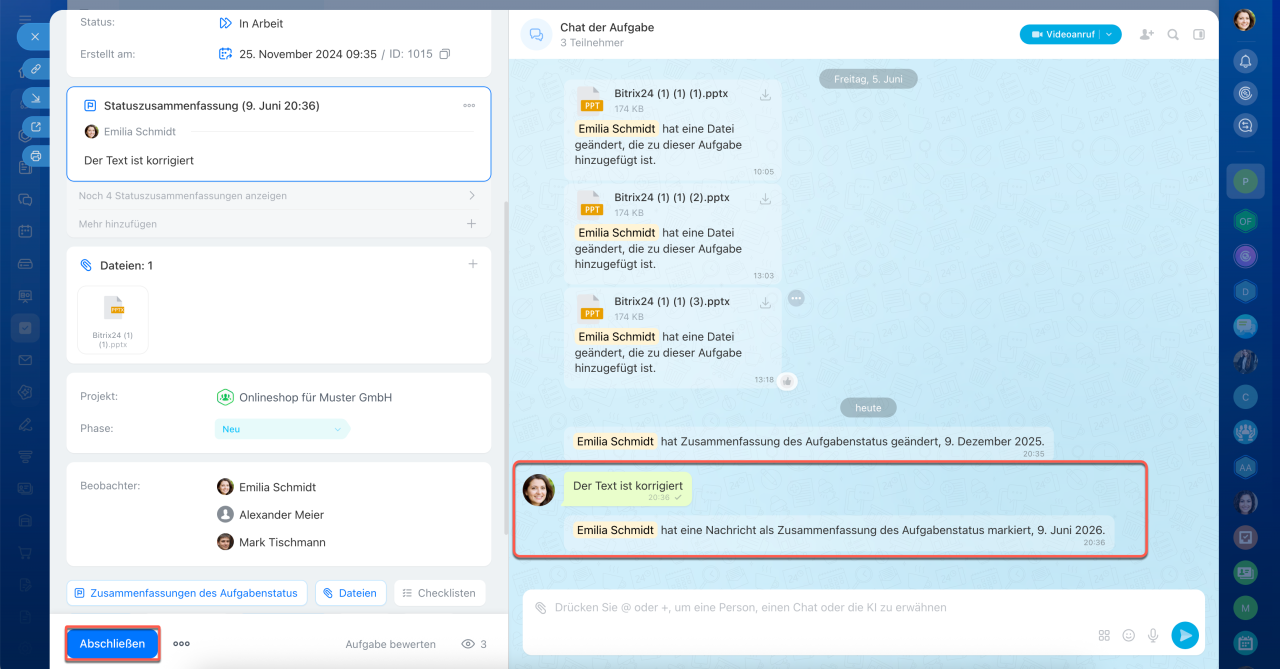
Wenn eine Nachbesserung erforderlich ist: Gibt der Ersteller die Aufgabe zur Überarbeitung zurück, wechselt sie wieder in den Status In Arbeit. Prüfen Sie die Kommentare, klären Sie die erforderlichen Änderungen und klicken Sie nach der Überarbeitung erneut auf Abschließen.
Beispiel: Der Vorgesetzte gibt einen Bericht mit dem Hinweis „Bitte eine Übersichtstabelle nach Regionen hinzufügen“ zurück. Sie ergänzen die Tabelle und schließen die Aufgabe erneut ab. Anschließend wird das Ergebnis erneut zur Kontrolle vorgelegt.
Zusammenfassung
- Aufgaben in Bitrix24 helfen dabei, die Arbeit zu organisieren und den Überblick zu behalten. Alle Aufgaben, Aufträge und Fristen sind an einem Ort verfügbar.
- Alle Aufgaben werden im Bereich Aufgaben und Projekte > Aufgaben angezeigt. Unabhängig davon, ob sie in einem Chat, im CRM oder in einem Projekt erstellt wurden, erscheinen sie automatisch in der Aufgabenliste.
- Das Aufgabenformular zeigt auf einen Blick, was zu tun ist, bis wann die Aufgabe erledigt werden soll und wer dafür verantwortlich ist. Es enthält alle Informationen für die Arbeit: Beschreibung, Dateien, Checklisten, Kommentare und die Historie der Aktionen.
- Aktualisieren Sie die Aufgabenstatus: „Anstehend“, „In Arbeit“, „Abgeschlossen“ rechtzeitig, damit Kollegen und Vorgesetzte den Fortschritt der Arbeit nachvollziehen können.
- Führen Sie alle Diskussionen direkt im Aufgabenchat. Der gesamte Verlauf bleibt erhalten und kann jederzeit nachvollzogen werden.
- Speichern Sie Dateien direkt in der Aufgabe oder im Aufgabenchat, damit alle Teilnehmer jederzeit auf die aktuelle Version zugreifen können.
- Die Checkliste hilft dabei, Aufgaben in einzelne Schritte zu unterteilen und zu prüfen, ob alle Anforderungen erfüllt wurden.
- Schließen Sie eine Aufgabe erst ab, wenn die Arbeit erledigt und das Ergebnis dokumentiert wurde. Fügen Sie die endgültige Datei oder eine Beschreibung des Ergebnisses hinzu und klicken Sie auf Abschließen.
- Ist die Kontrolle aktiviert, prüft der Ersteller das Ergebnis und entscheidet, ob die Aufgabe akzeptiert oder zur Überarbeitung zurückgegeben wird.