Bitrix24 Drive ermöglicht es, Unternehmensdokumente und persönliche Dateien zu speichern sowie gemeinsam mit Kollegen daran zu arbeiten. Mitarbeiter können Dateien hinzufügen, Dokumente online bearbeiten und sie miteinander teilen.
Ordner und Dateien auf dem Drive hinzufügen
In der mobilen App von Bitrix24 können Sie Ordner erstellen und Dateien von Ihrem Gerät auf den Drive hochladen.
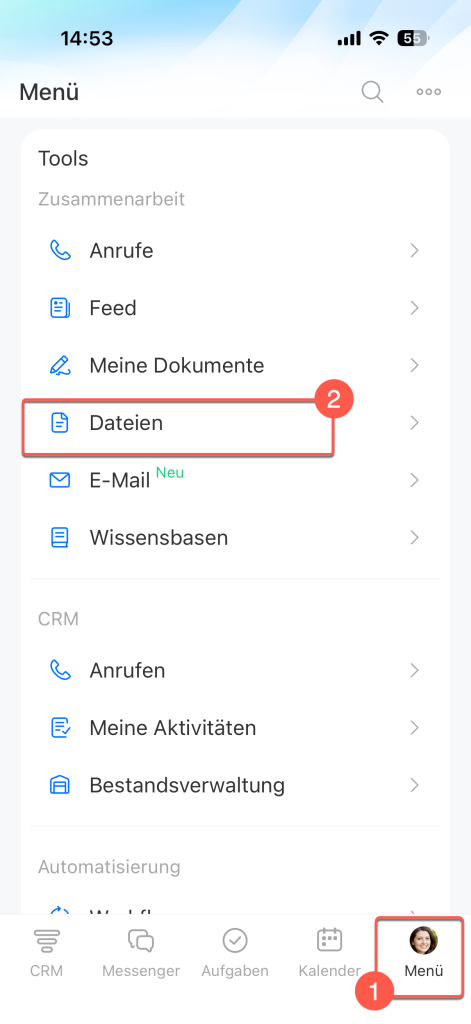
1–2. Tippen Sie unten rechts auf Menü und wählen Sie Dateien.
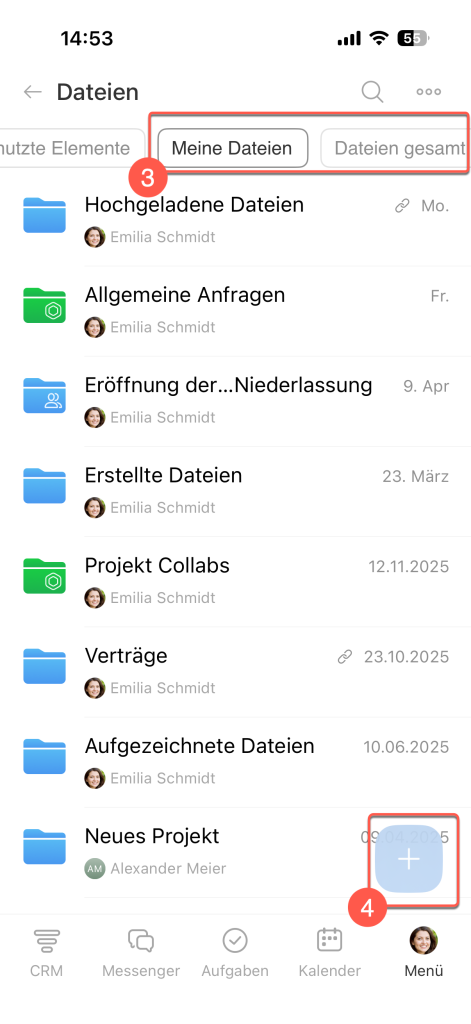
3–4. Wechseln Sie zum Tab Meine Dateien, um eine Datei zu Ihrem persönlichen Drive hinzuzufügen, oder zum Bereich Dateien gesamt, um sie im Unternehmensdrive zu speichern. Tippen Sie unten rechts auf das Plus (+), um eine Datei hochzuladen.
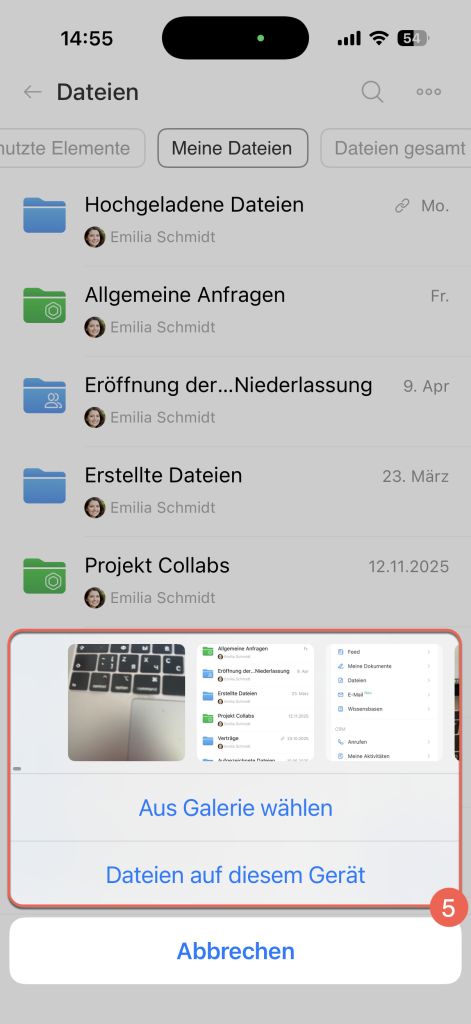
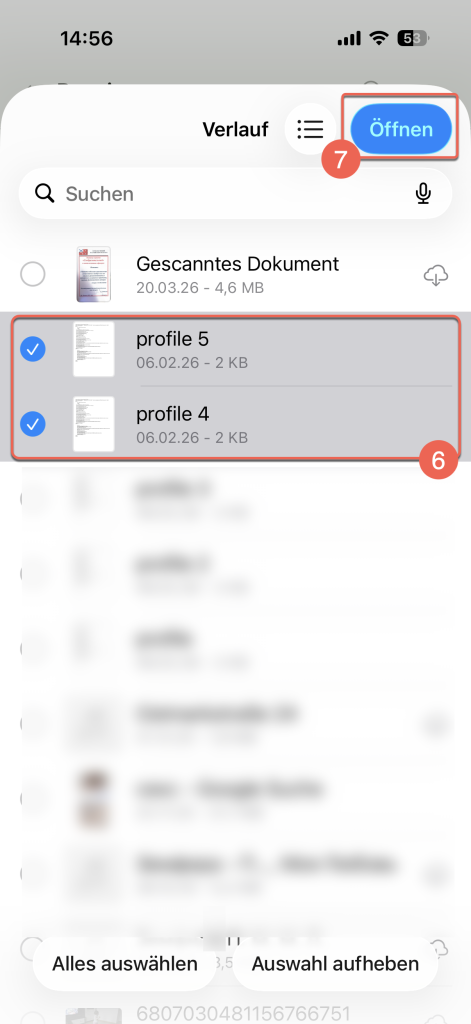
5–7. Nehmen Sie ein Foto oder Video auf oder wählen Sie Dateien aus, die auf Ihrem Gerät gespeichert sind, und tippen Sie auf Öffnen.
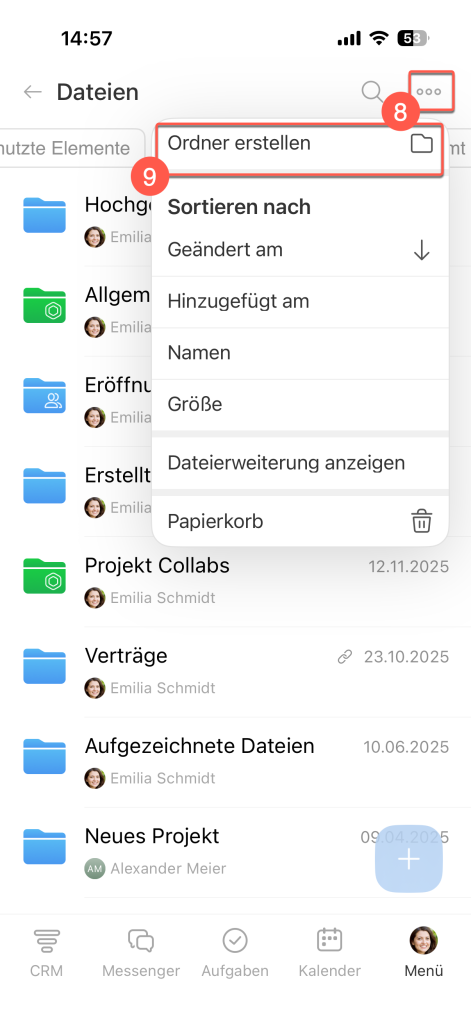
8–9. Um einen Ordner zu erstellen, tippen Sie oben rechts auf Drei Punkte (...) > Ordner erstellen.
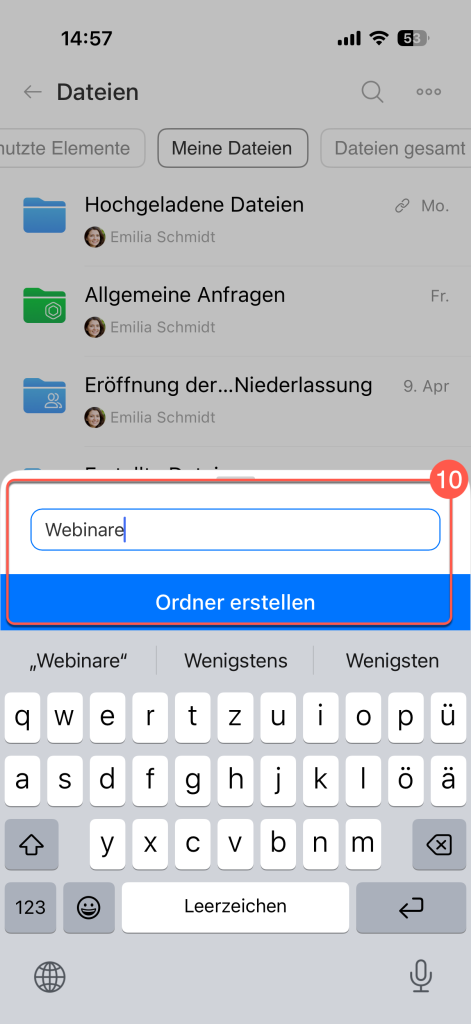
10. Geben Sie einen Namen ein und tippen Sie auf Ordner erstellen.
Ordner und Dateien auf dem Drive verwalten
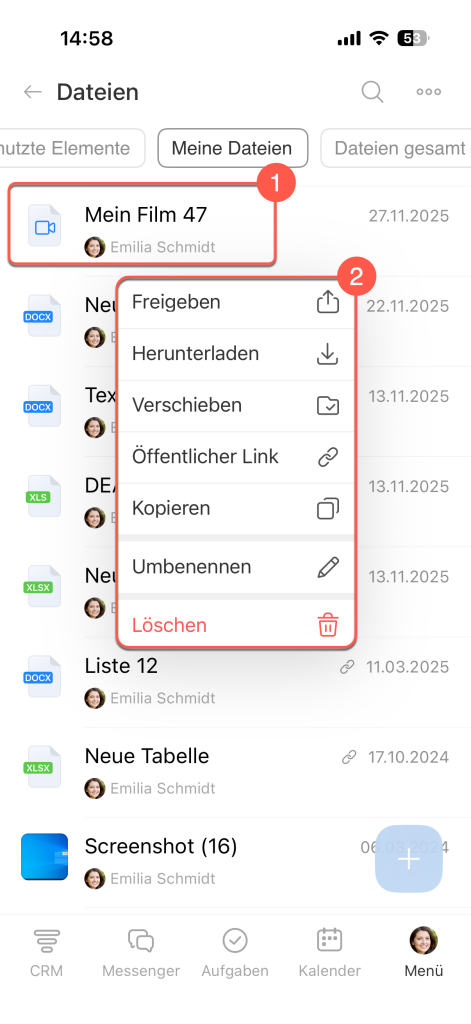
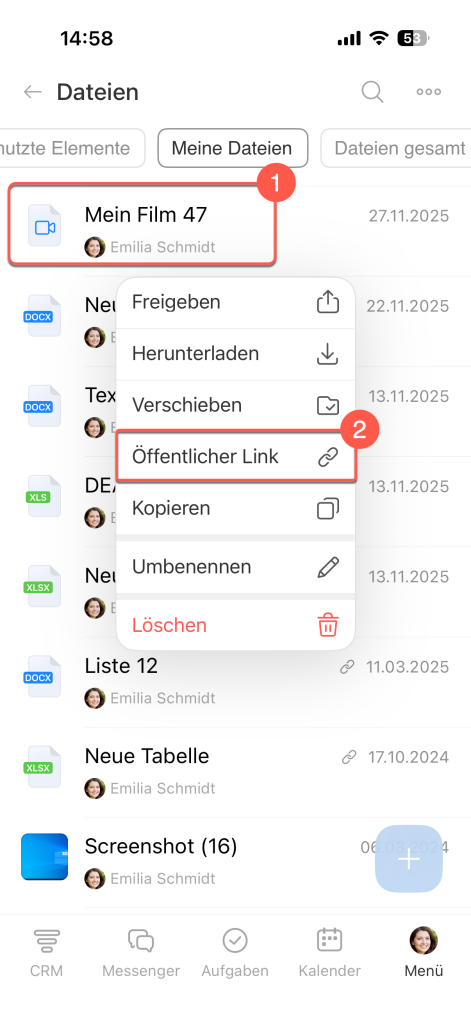
Halten Sie eine Datei gedrückt, um das Menü zu öffnen. Wählen Sie anschließend eine Aktion aus:
- Freigeben: Ermöglicht das Anhängen der Datei an eine Nachricht, z. B. per E-Mail oder Messenger, ohne sie vorher herunterladen zu müssen. Praktisch, um Dokumente schnell über externe Anwendungen an Kunden zu senden.
- Herunterladen: Speichert die Datei auf dem Gerät.
- Verschieben: Verschiebt die Datei in einen anderen Ordner auf dem aktuellen Drive.
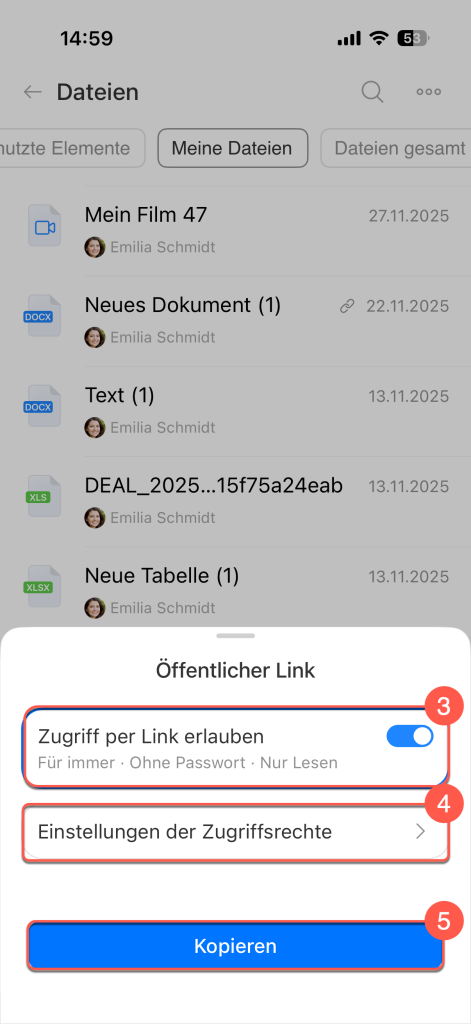
- Öffentlicher Link: Ermöglicht das Freigeben der Datei, das Anpassen der Zugriffsrechte sowie das Kopieren des Links, um ihn per Nachricht, SMS oder E-Mail zu versenden. Geeignet für externe Nutzer wie Kunden oder Auftragnehmer.
- Kopieren: Erstellt eine Kopie der Datei.
- Umbenennen: Ändert den Dateinamen.
- Löschen: Verschiebt die Datei in den Papierkorb.
Arbeit mit der Ordner- und Dateiliste
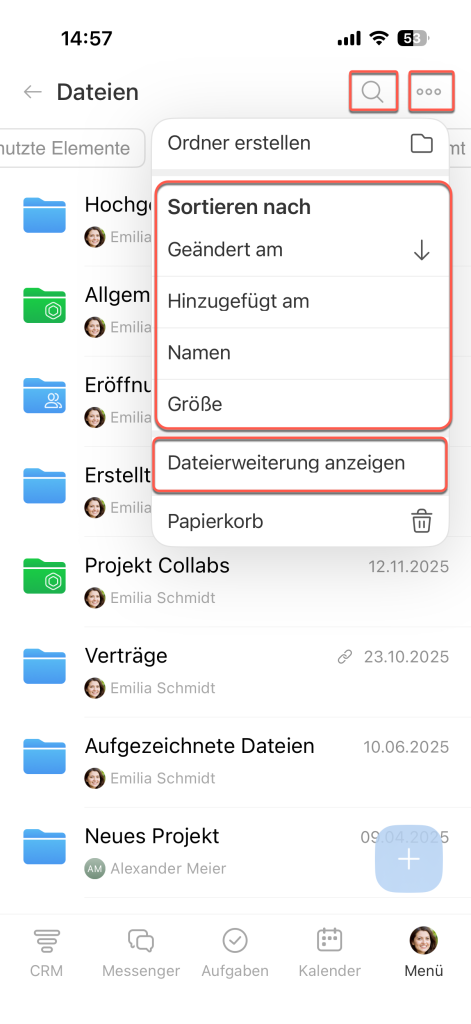
Um eine Datei zu finden, tippen Sie oben rechts auf die Lupe.
Um die Sortierung und Anzeige der Dateien anzupassen, tippen Sie oben rechts auf Drei Punkte (...). Wählen Sie die gewünschten Sortierparameter aus:
- nach Aktualisierungsdatum,
- nach Hinzufügedatum,
- nach Namen,
- nach Größe.
Der Pfeil neben dem ausgewählten Parameter zeigt die aktuelle Sortierreihenfolge an. Beispiel: Ein nach oben zeigender Pfeil bei der Sortierung nach Hinzufügedatum bedeutet, dass die Dateien von alt nach neu sortiert sind; ein nach unten zeigender Pfeil bedeutet die Sortierung von neu nach alt.
Aktivieren Sie die Option Dateierweiterung anzeigen, um das Dateiformat, z. B. doc oder mp4, in der Liste anzuzeigen.
Ordner oder Dateien teilen
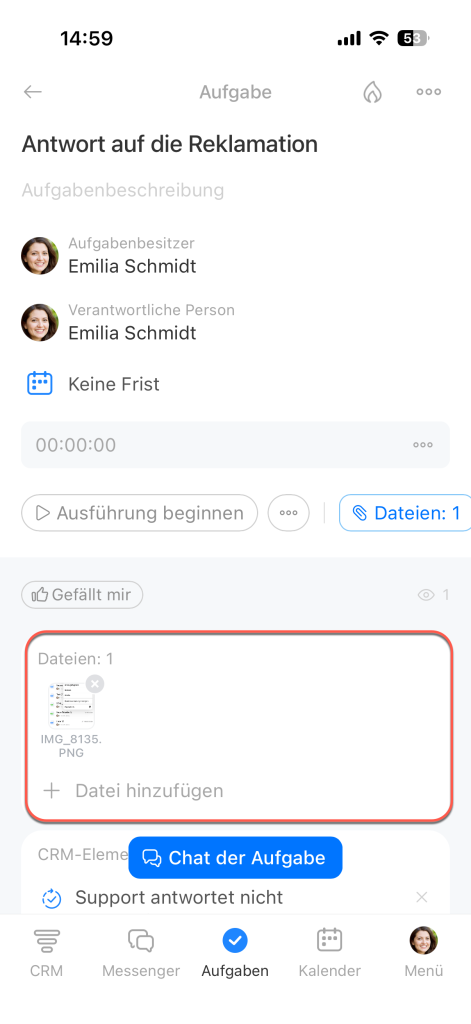
Datei anhängen: Dateien können an Nachrichten, Aufgaben, Feed-Beiträge usw. angehängt werden. Das ist direkt aus dem jeweiligen Bereich möglich und besonders praktisch, um Dateien mit Kollegen zu teilen, z. B. um ein Dokument im Chat zu besprechen oder es an eine Aufgabe anzuhängen.
Wenn Sie eine Datei an einen Chat, eine Aufgabe oder ein anderes Element anhängen, wird der Zugriff darauf automatisch für alle Teilnehmer dieses Elements gewährt, auch wenn der Zugriff auf die Datei im Drive eingeschränkt ist.
Wenn Sie den Zugriff nicht für alle öffnen möchten, senden Sie stattdessen einen Link – die Zugriffsrechte bleiben unverändert.
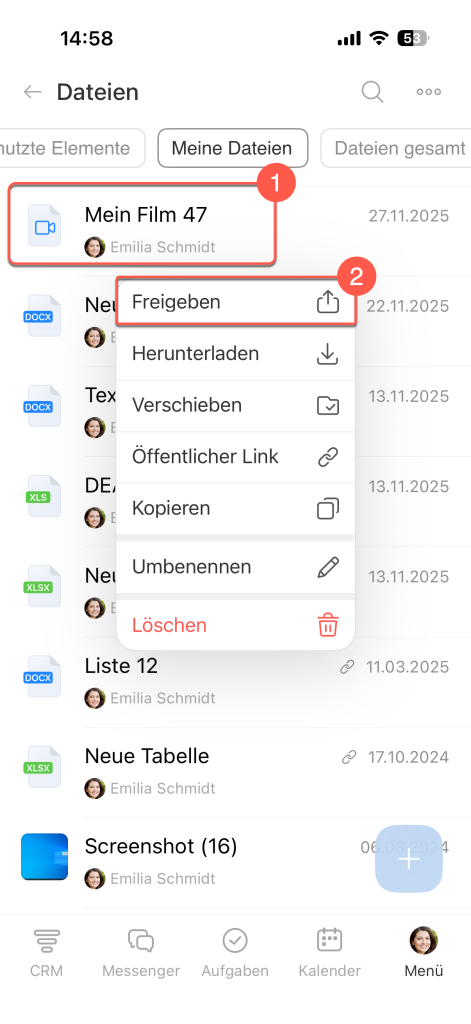
Datei senden: Dateien können ohne vorheriges Herunterladen an externe Dienste gesendet werden. Das ist praktisch, um Dokumente schnell mit Kunden zu teilen oder auszudrucken.
Halten Sie die Datei gedrückt, um das Menü aufzurufen. Wählen Sie Freigeben.
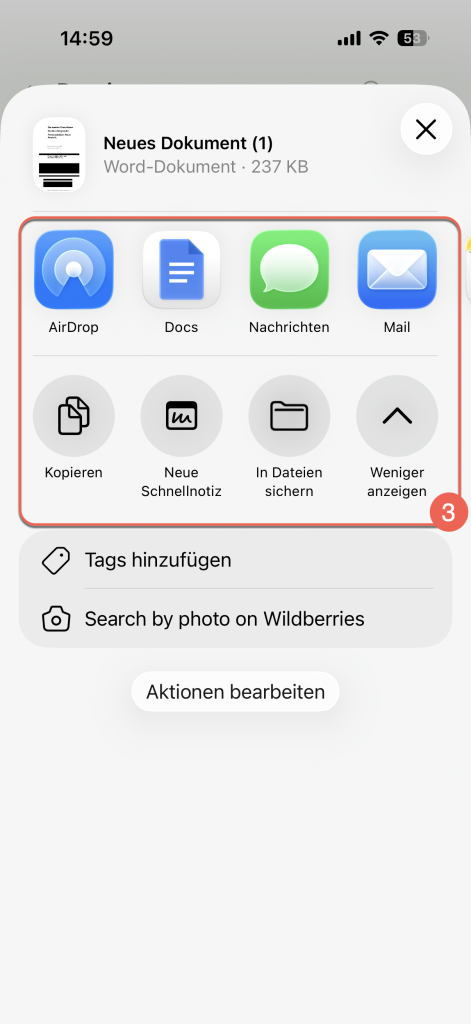
Geben Sie an, wohin und an wen Sie die Datei senden möchten.
Öffentlichen Link senden: Sie können den Zugriff über einen Link einrichten, diesen kopieren und per Nachricht, SMS oder E-Mail an externe Nutzer wie Kunden oder Auftragnehmer senden.
Halten Sie die Datei gedrückt, um das Menü zu öffnen. Wählen Sie Öffentlicher Link.
Aktivieren Sie den Link-Zugriff, passen Sie die Einstellungen an und tippen Sie auf Kopieren.