Der Feed ist der zentrale Bereich für die interne Kommunikation und Unternehmensnachrichten. Je aktiver das Team zusammenarbeitet, desto mehr Beiträge entstehen – und desto schwieriger wird es, die relevanten Informationen schnell zu finden und wichtige Nachrichten nicht zu übersehen.
Mit der intelligenten Suchfunktion und den vielfältigen Filtern können Sie die gewünschten Beiträge rasch und präzise lokalisieren. Darüber hinaus lassen sich einzelne Beiträge individuell bearbeiten – beispielsweise anheften, als Lesezeichen speichern oder mit Kollegen teilen.
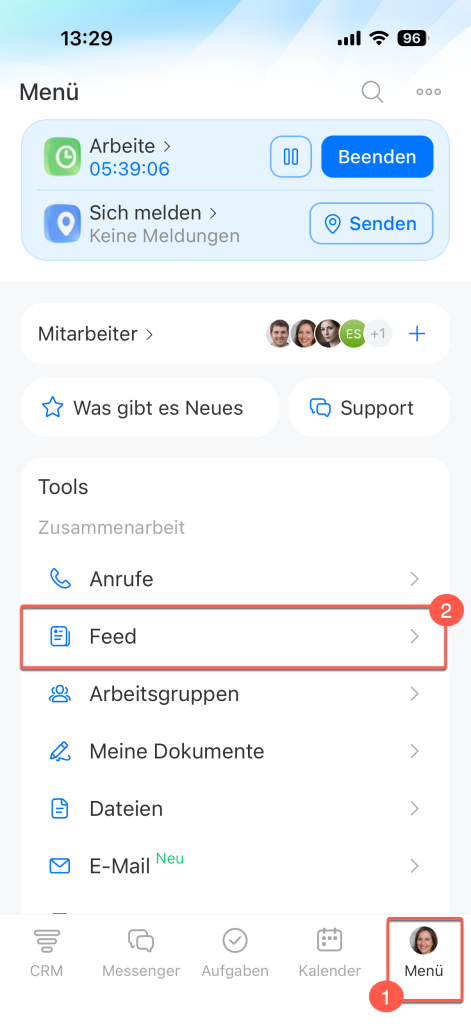
Um Feed zu öffnen, tippen Sie auf Menü in der unteren Leiste der App. Wählen Sie im Bereich Zusammenarbeit den Punkt Feed.
Gewünschte Nachrichten im Feed finden
Bei einer großen Anzahl von Nachrichten im Feed kann es schwierig sein, die relevanten Informationen schnell zu finden. Um nicht manuell durch den Feed zu scrollen, nutzen Sie:
- Filter – um schnell nur die benötigten Nachrichtentypen anzuzeigen,
- die Suche – um eine bestimmte Nachricht anhand von Schlüsselwörtern zu finden.
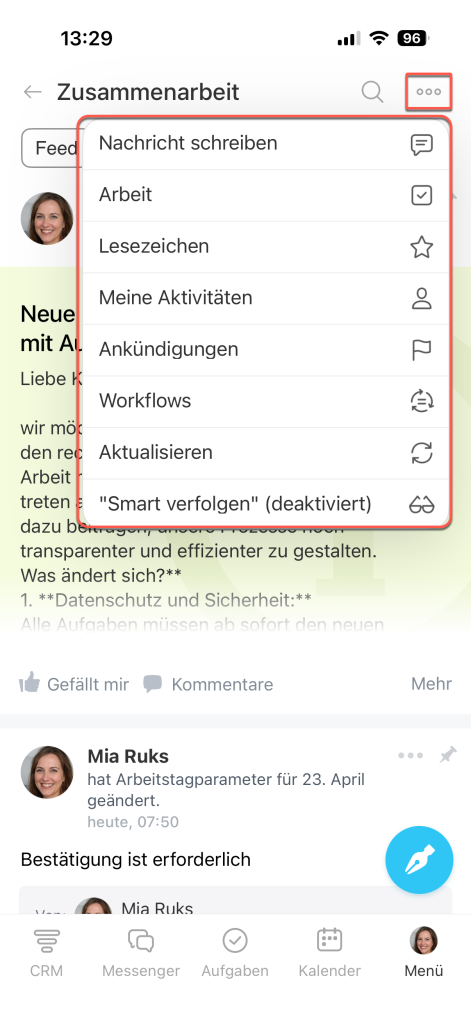
Filter: Um die Liste der Filter zu öffnen, tippen Sie auf Drei Punkte (...) oben rechts.
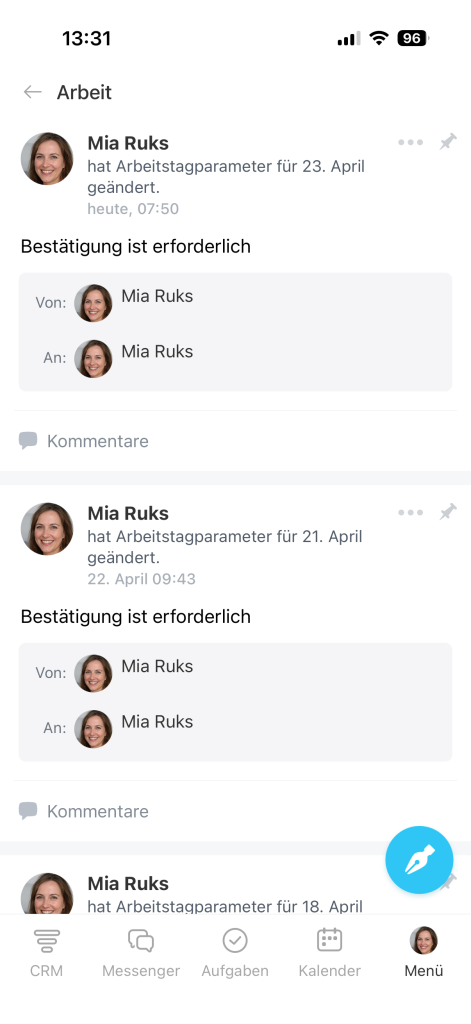
Arbeit: Hier werden Arbeitsberichte und Bestätigungsanfragen für den Arbeitstag angezeigt. Dieser Filter ist besonders nützlich, wenn Sie Arbeitsberichte schnell finden, Änderungen des Arbeitstages bestätigen oder prüfen möchten, ob diese vom Vorgesetzten genehmigt wurden.
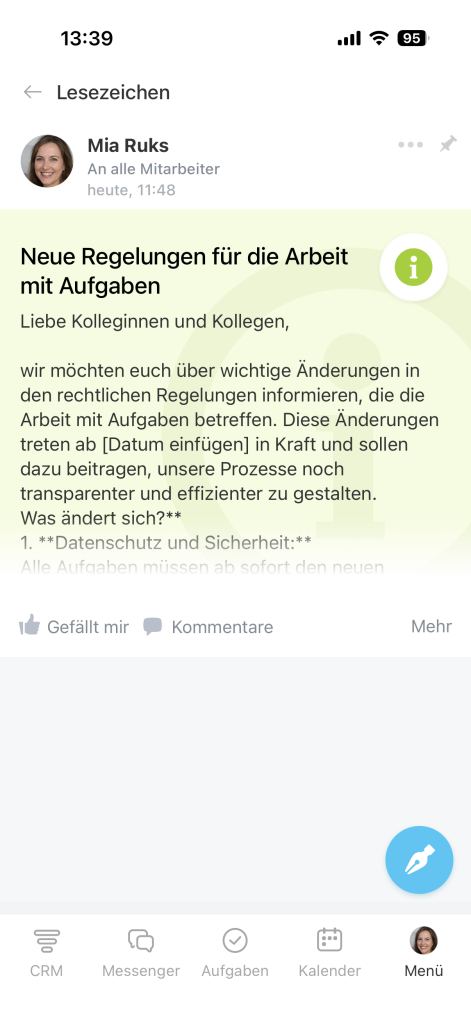
Lesezeichen: Nachrichten, die Sie zu den Favoriten hinzugefügt haben, zum Beispiel Anleitungen, wichtige Projektentscheidungen und andere relevante Beiträge. In diesem Bereich können Sie gespeicherte Inhalte jederzeit wieder aufrufen und nachlesen.
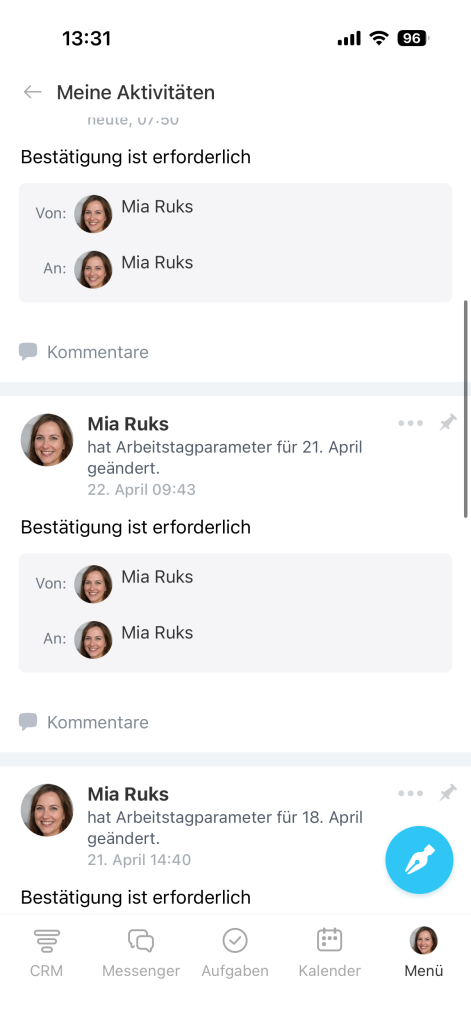
Meine Aktivitäten: Nur Ihre eigenen Nachrichten. Hilfreich, um Beiträge zu finden, die Sie selbst veröffentlicht haben.
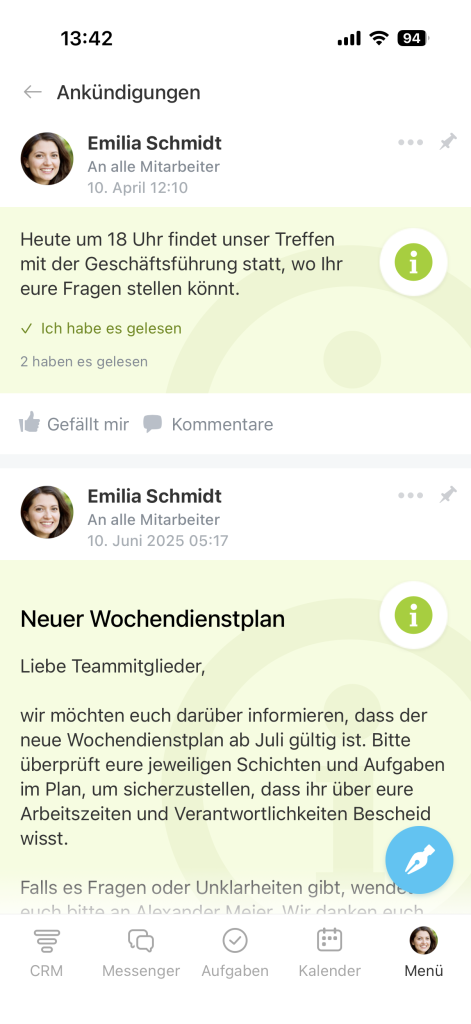
Ankündigungen: Nachrichten, die als wichtig markiert sind. In diesem Bereich können Sie die wichtigsten Ankündigungen sofort sehen, auch wenn sie im allgemeinen Nachrichtenstrom verloren gegangen sind.
Ankündigung mit Lesebestätigung im Feed erstellen
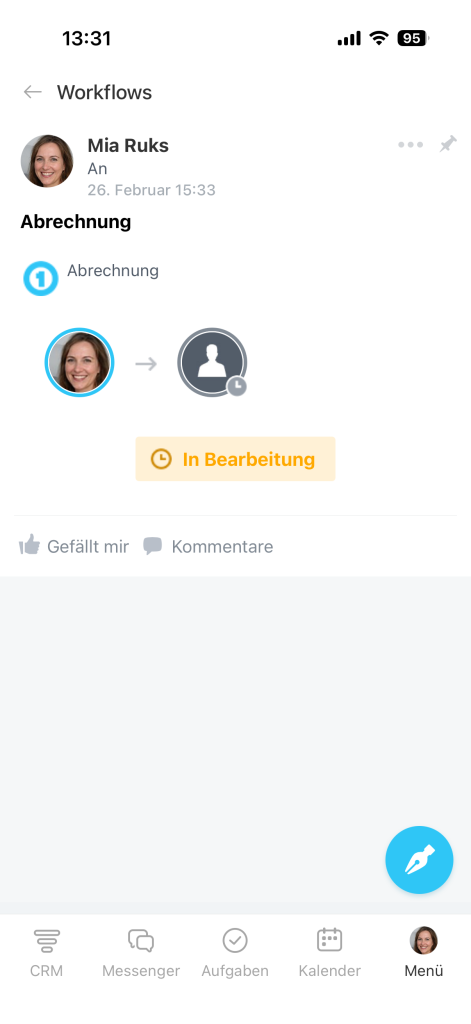
Workflows: Hier werden Urlaubsanträge, Dienstreisen und andere Workflow-Prozesse angezeigt. In diesem Bereich können Sie den Status Ihrer eigenen Anträge verfolgen und Ihnen zugewiesene Anträge prüfen bzw. bestätigen.
Smart verfolgen: Ein Modus, der hilft, wichtige Nachrichten im Feed nicht zu verlieren. Wenn er aktiviert ist, werden nur die Beiträge nach oben verschoben, in denen Sie Autor, Empfänger oder im Text oder Kommentar erwähnt sind. Andere Nachrichten bleiben im Feed, werden aber nicht nach oben verschoben.
Um den Modus zu deaktivieren und zum normalen Feed zurückzukehren, tippen Sie erneut auf Drei Punkte (...) > Smart verfolgen (aktiviert).
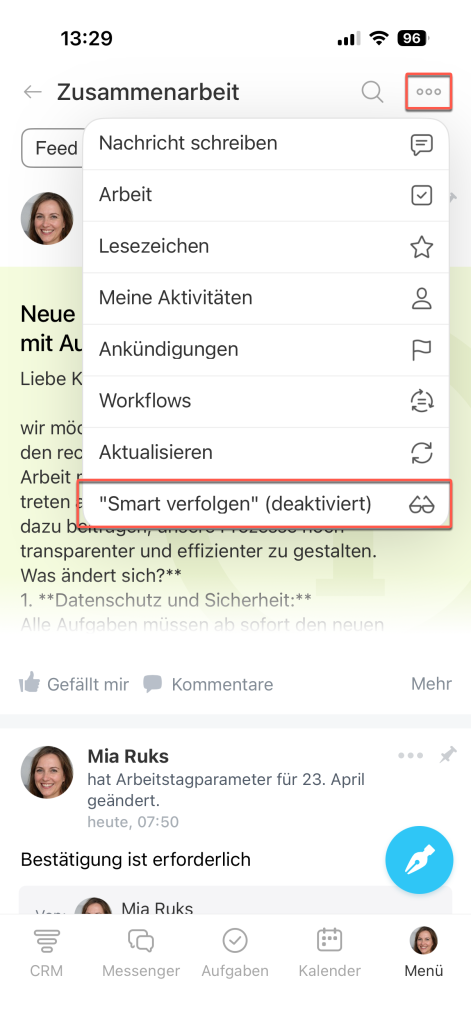
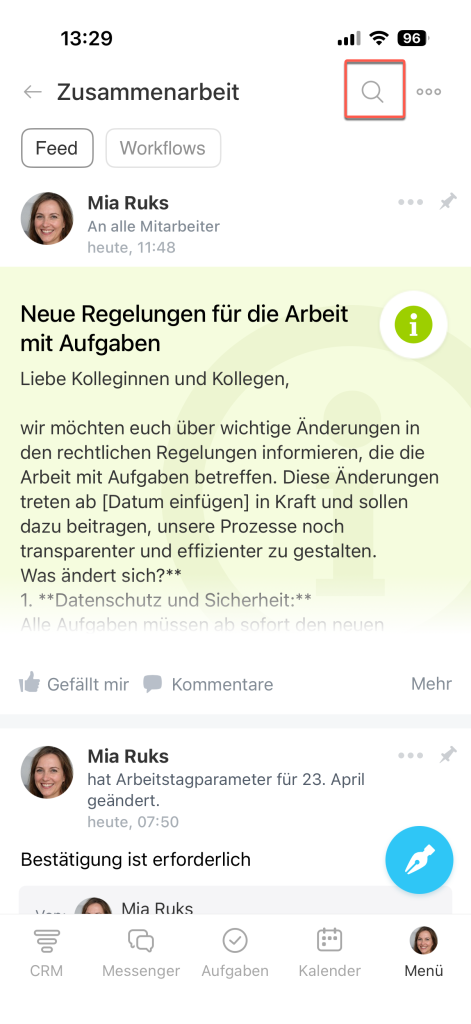
Suche: Im Feed können Sie eine bestimmte Nachricht finden, ohne manuell zu scrollen – tippen Sie auf das Lupensymbol oben rechts.
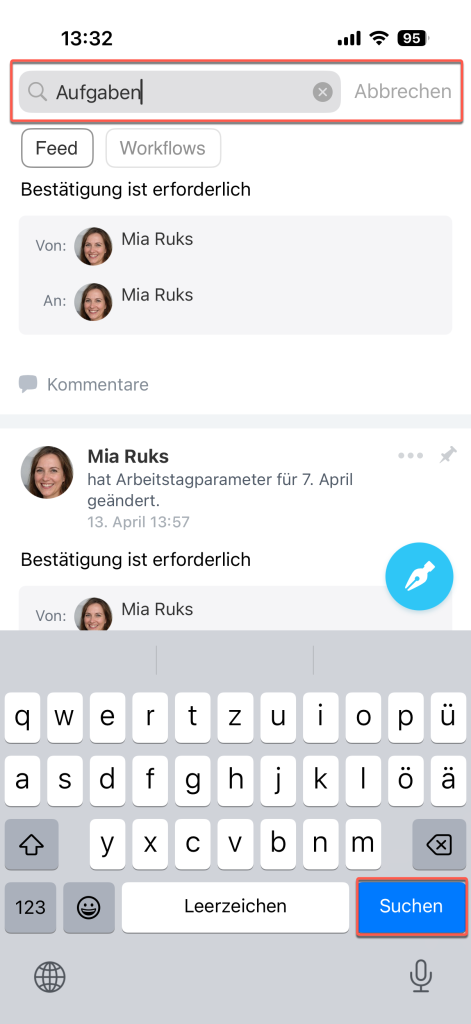
Die Suche funktioniert anhand des Inhalts der Nachrichten – geben Sie ein Schlüsselwort ein und tippen Sie auf Suchen. Im Feed bleiben nur die Nachrichten, die dieses Wort enthalten.
Um die Suche zu schließen und zum vollständigen Feed zurückzukehren, tippen Sie auf Abbrechen.
Verfügbare Aktionen mit einer Nachricht im Feed
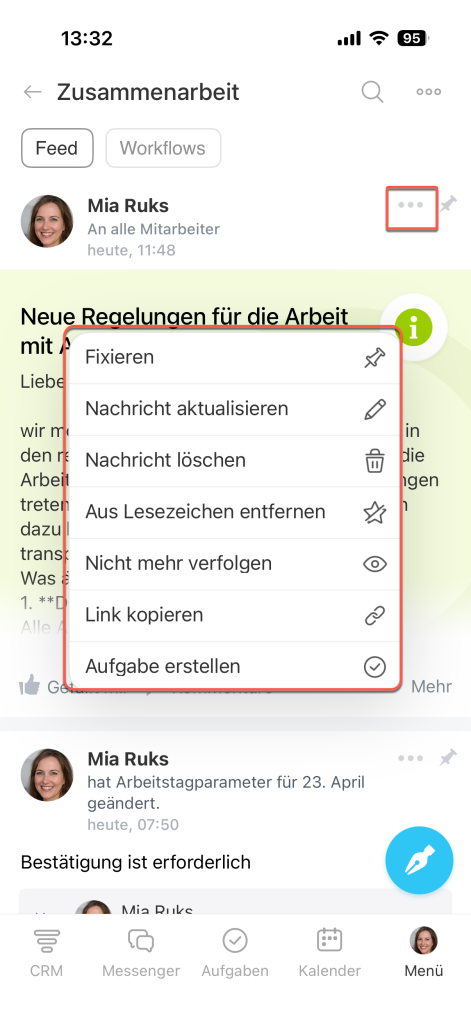
Tippen Sie auf Drei Punkte (...) neben einer beliebigen Nachricht, um das Kontextmenü mit Aktionen zu öffnen.
- Fixieren – heftet den Beitrag dauerhaft oben im Feed an.
- Nachricht aktualisieren – bearbeitet die Nachricht. Eigene Nachrichten können von jedem Mitarbeiter bearbeitet werden, fremde nur vom Bitrix24-Administrator.
- Nachricht löschen – löscht die Nachricht.
- Zu Lesezeichen hinzufügen – speichert die Nachricht im Bereich Favoriten.
- Verfolgen – Sie erhalten Benachrichtigungen über neue Kommentare zu dieser Nachricht. Um nicht mehr zu folgen, tippen Sie erneut auf Drei Punkte (...) und wählen Sie Nicht verfolgen.
- Link kopieren – kopiert den Link zur Nachricht. Sie können ihn in einem Chat an Kollegen senden.
- Aufgabe erstellen – erstellt eine Aufgabe basierend auf dieser Nachricht. Praktisch, wenn in einem Beitrag etwas besprochen wird, das erledigt werden muss: Sie müssen nicht in den Bereich Aufgaben wechseln und den Kontext erneut eingeben.