
Aktivitäten im CRM sind Karten, die verschiedene Aufgaben in Bezug auf einen Kunden dokumentieren, beispielsweise Anrufe, Termine oder die Vorbereitung von Dokumenten. Alle Aktivitäten werden in der Timeline des jeweiligen CRM-Elements nach Frist sortiert – aktuellste Aktivitäten erscheinen stets an oberster Position. Dies unterstützt die effiziente Arbeitsplanung und verhindert das Übersehen wichtiger Termine.
In diesem Artikel erfahren Sie, wie Sie:
Aktivität anlegen
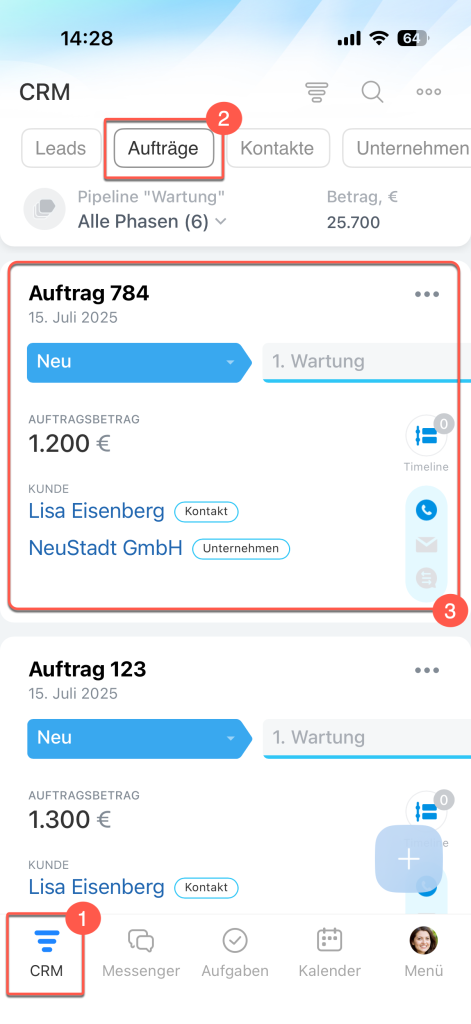
Öffnen Sie den CRM-Bereich und wählen Sie einen Tab aus, z. B. Aufträge. Öffnen Sie das gewünschte Element.
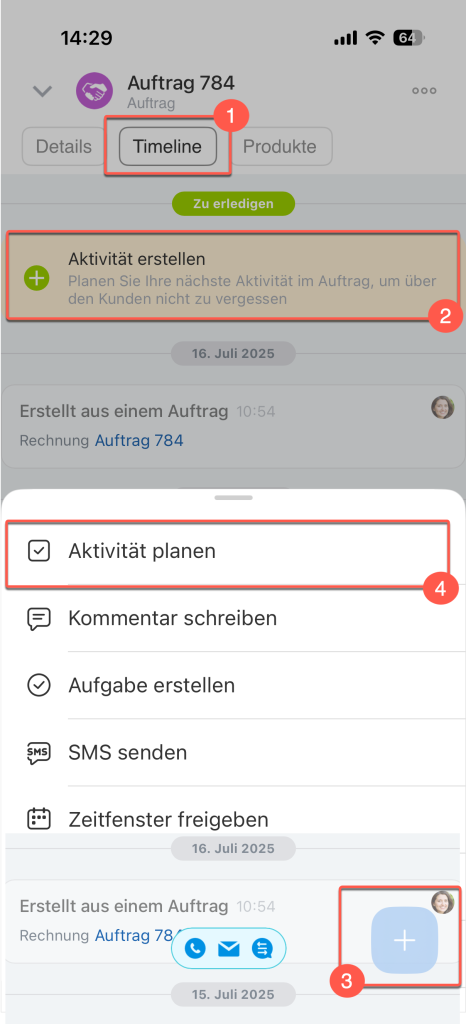
1. Wechseln Sie zum Tab Timeline.
2. Falls keine Aktivitäten vorhanden sind, erscheint der Hinweis Aktivität erstellen – tippen Sie darauf, um eine neue Aktivität hinzuzufügen.
3–4. Alternativ können Sie auf Plus (+) > Aktivität planen tippen.
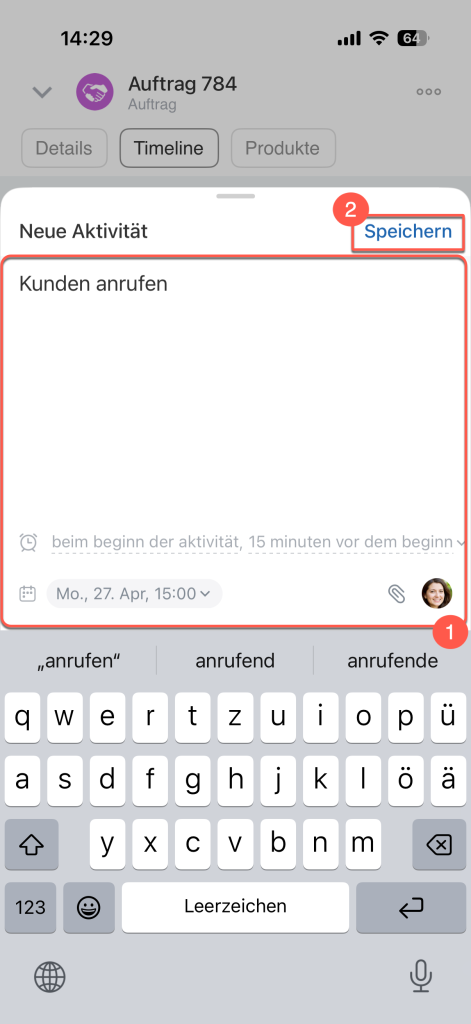
Fügen Sie eine Beschreibung hinzu, legen Sie die Frist fest, richten Sie eine Erinnerung ein und fügen Sie bei Bedarf eine Datei an. Die verantwortliche Person wird standardmäßig aus dem Element übernommen, kann jedoch manuell geändert werden. Speichern Sie die Änderungen.
Aktivitäten bearbeiten und verwalten
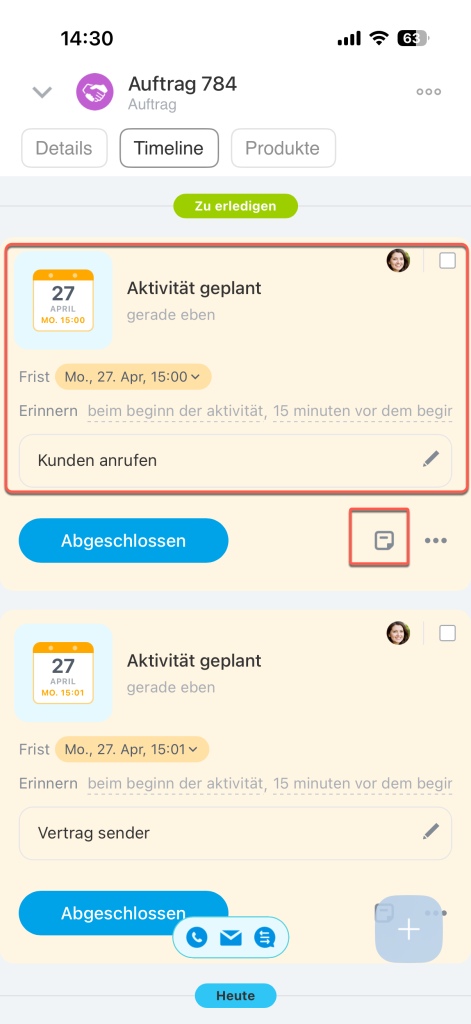
Um Frist, Erinnerung oder Beschreibung zu bearbeiten, tippen Sie auf das gewünschte Element im Aktivitätsformular.
Um eine Notiz hinzuzufügen, tippen Sie auf das Sticker-Symbol.
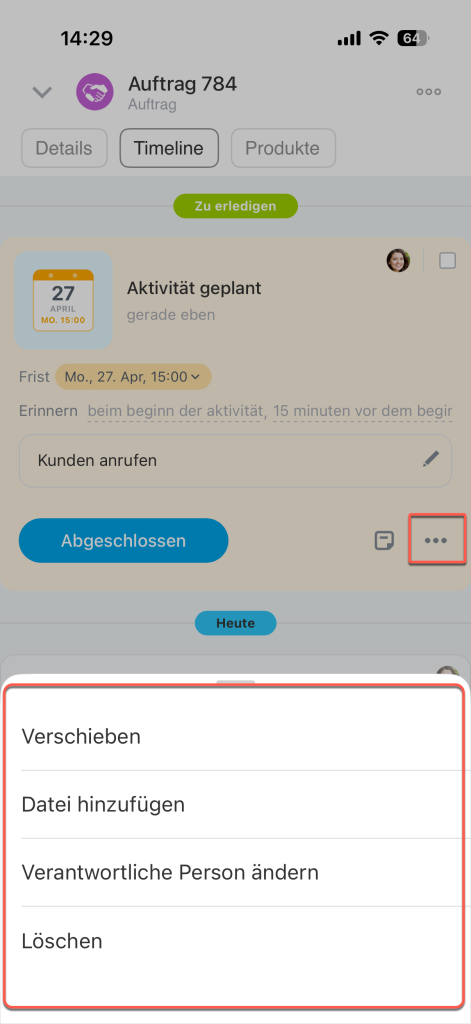
Tippen Sie auf Drei Punkte (...) und wählen Sie eine der folgenden Aktionen aus:
- Verschieben – Fälligkeitstermin um 1–3 Stunden oder 1–3 Tage verschieben.
- Datei hinzufügen – Anhänge ergänzen.
- Verantwortliche Person ändern – Aktivität an einen anderen Mitarbeiter delegieren.
- Löschen – Aktivität dauerhaft entfernen.
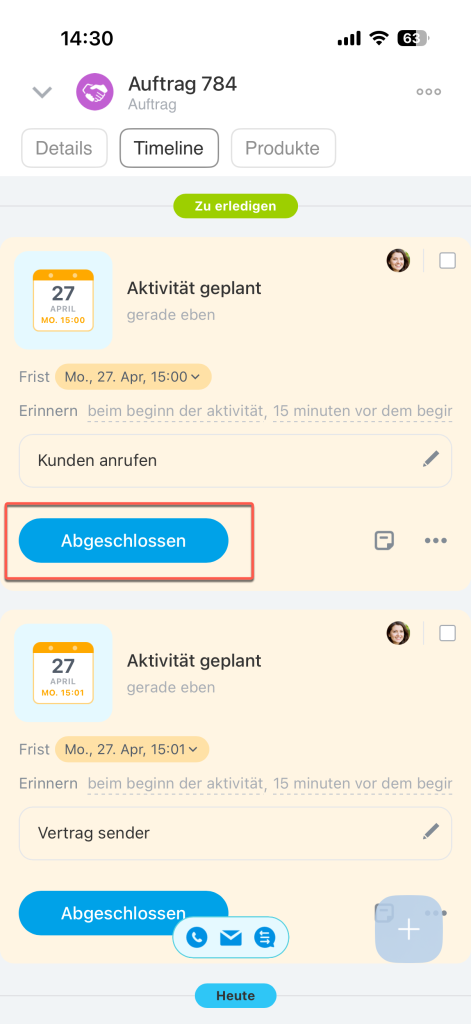
Nach Abschluss der Aktivität tippen Sie auf Abgeschlossen. Die Aktivität bleibt in der Timeline erhalten, sodass die Historie der Kundeninteraktionen vollständig dokumentiert bleibt.
Anzeige von Aktivitäten in der Timeline
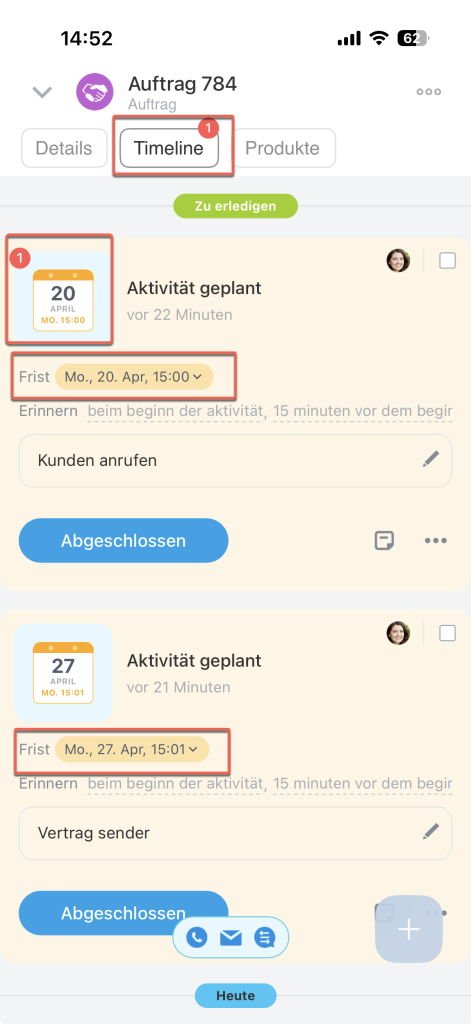
Aktive Aktivitäten werden in der Timeline nach Frist sortiert: Die nächsten Aktivitäten erscheinen oben. Bei abgelaufener Frist wird ein roter Zähler auf dem Aktivitätssymbol und im Tab Timeline angezeigt.
Arbeit mit smarten Aktivitäten
Smarte Aktivitäten sind vom CRM vorgeschlagene Aufgaben, die automatisch angezeigt werden, wenn eine Auftrags- oder Lead-Karte geschlossen wird. Falls bereits geplante oder eingehende Aktivitäten existieren, wird der Vorschlag nicht angezeigt.
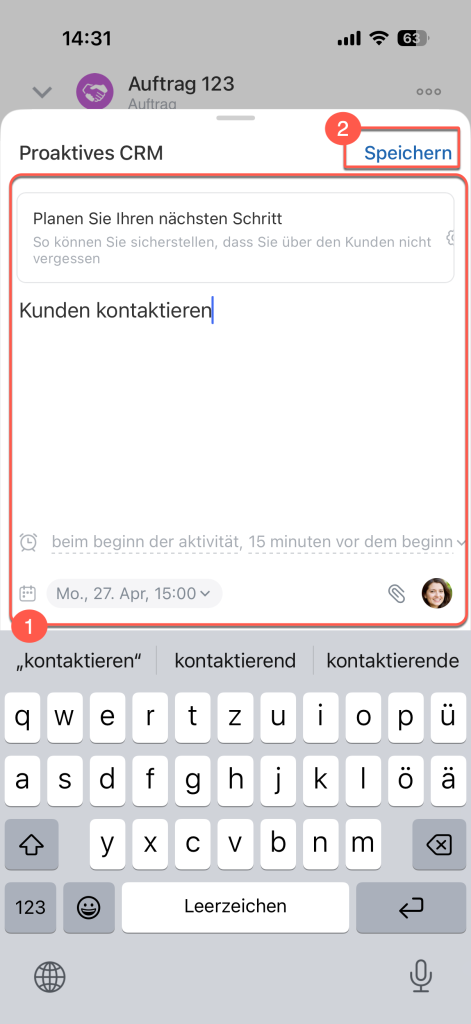
Bei der Erstellung einer smarten Aktivität sind die wichtigsten Informationen bereits ausgefüllt: In der Beschreibung steht „Mit dem Kunden kontaktieren“, eine Frist ist gesetzt und eine verantwortliche Person ausgewählt. Diese Daten können Sie ändern. Wenn die Daten ausgefüllt sind, tippen Sie auf Speichern.
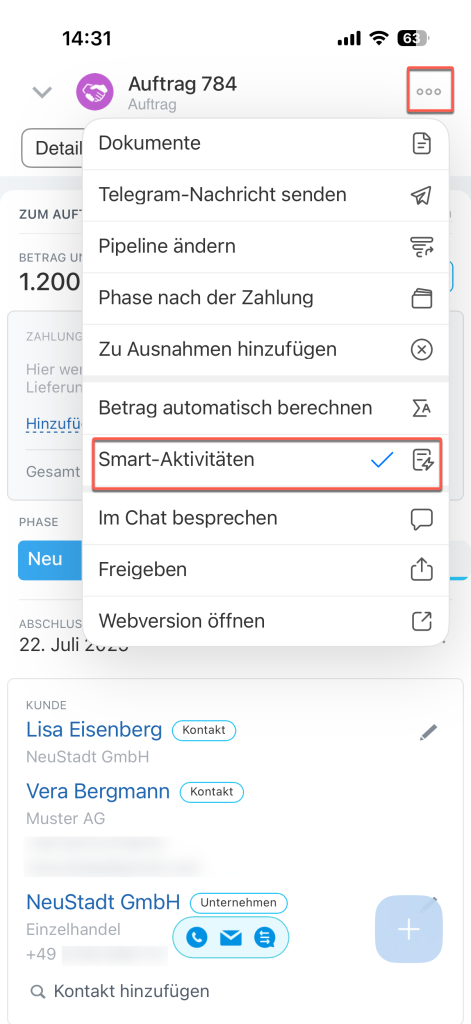
Smarte Aktivitäten sind standardmäßig aktiviert, können jedoch temporär oder dauerhaft deaktiviert werden. Tippen Sie oben rechts in der Auftrags- oder Lead-Karte auf Drei Punkte (...) > Smarte Aktivitäten.
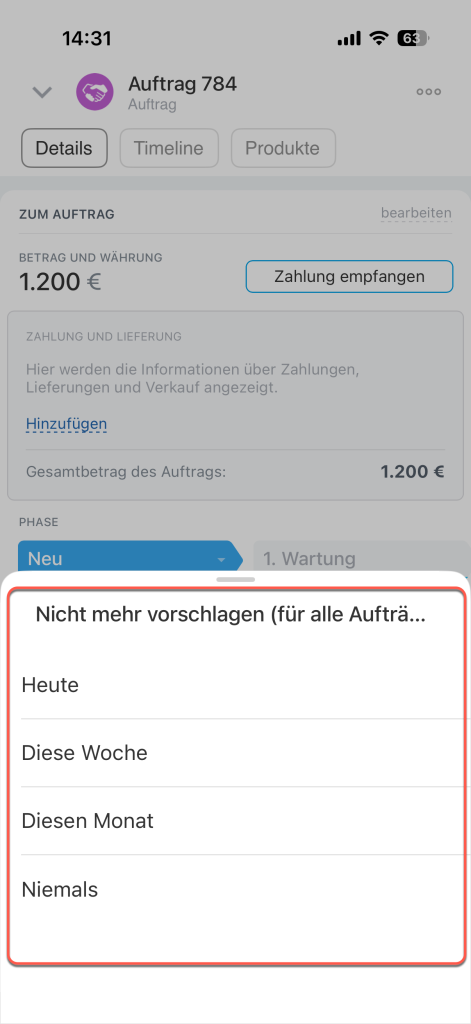
Wählen Sie den Zeitraum aus, in dem das CRM keine Aktivitäten vorschlagen soll: Heute, Diese Woche, Diesen Monat, Niemals. Die Einstellung gilt für alle Elemente der aktuellen Pipeline.
Aktivitäten im CRM unterstützen die strukturierte Kundenbetreuung. Die Timeline ermöglicht die Überwachung von Fristen und die termingerechte Erledigung von Aufgaben.