Ein Unternehmen in Bitrix24 ist ein CRM-Element, das Informationen über eine juristische Person enthält: Kunde, Partner, Lieferant oder einen anderen Geschäftspartner. Im Formular werden Kontaktdaten, Interaktionshistorie, Aktivitäten im Zusammenhang mit dem Unternehmen und weitere relevante Informationen gespeichert.
Im mobilen CRM können Sie schnell mit einem Unternehmen Kontakt aufnehmen, Ergebnisse festhalten, den nächsten Anruf oder einen Termin planen – auch unterwegs.
In diesem Beitrag erfahren Sie, wie Sie:
Unternehmensformular erstellen
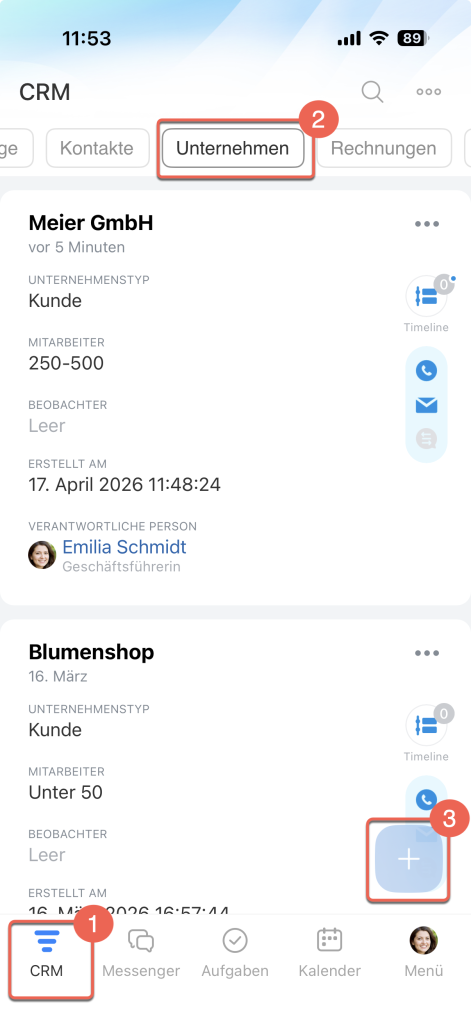
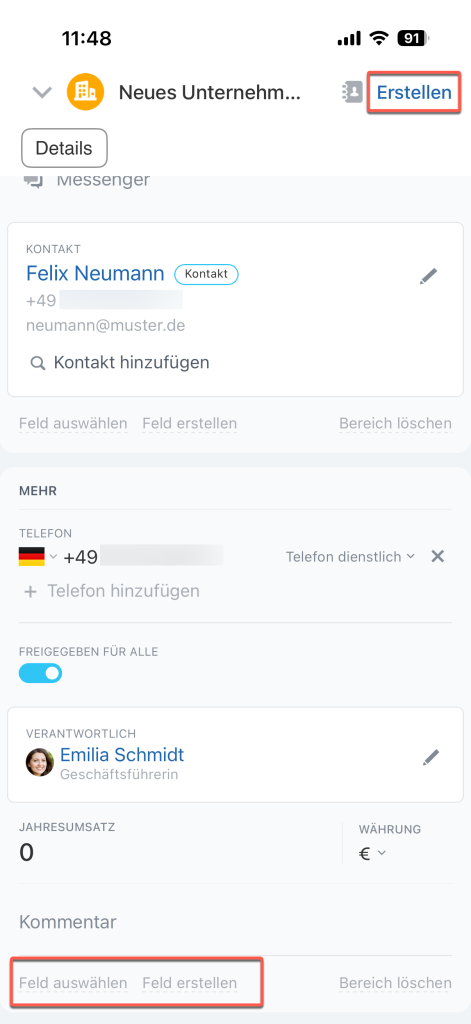
Unternehmen können automatisch erstellt werden, zum Beispiel durch das Ausfüllen eines Online-Formulars, oder manuell. Um ein neues Unternehmen manuell hinzuzufügen, öffnen Sie den Bereich CRM > Unternehmen und tippen Sie auf Plus (+).
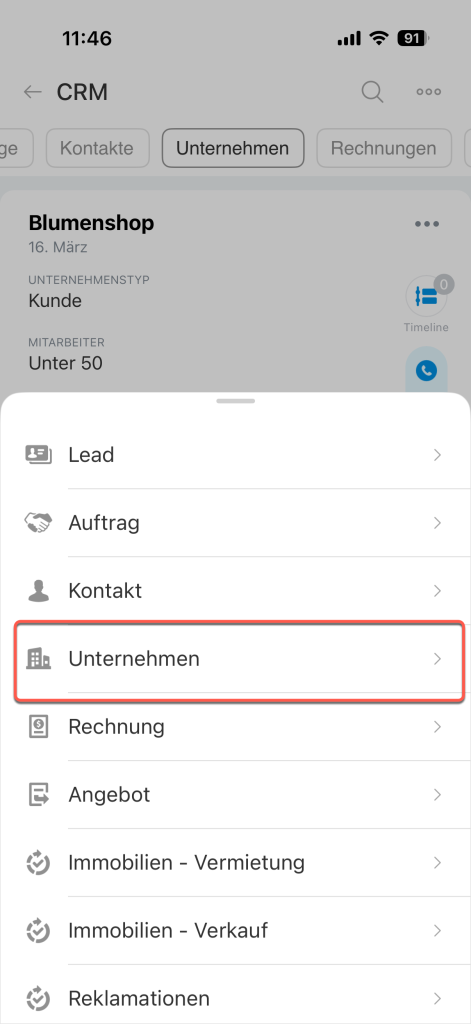
Wählen Sie Unternehmen.
Füllen Sie die erforderlichen Felder aus, zum Beispiel:
- Name und Logo des Unternehmens.
- Unternehmenstyp und Branche.
- Kontaktdaten: Telefon, E-Mail, Website, Messenger.
- Kontakt – Vertreter des Unternehmens.
- Verantwortliche Person – wählen Sie den Mitarbeiter, der mit dem Unternehmen arbeitet.
- Beobachter – Mitarbeiter, die als Beobachter hinzugefügt wurden, können das CRM-Formular einsehen und über die Arbeit mit dem Unternehmen informiert bleiben.
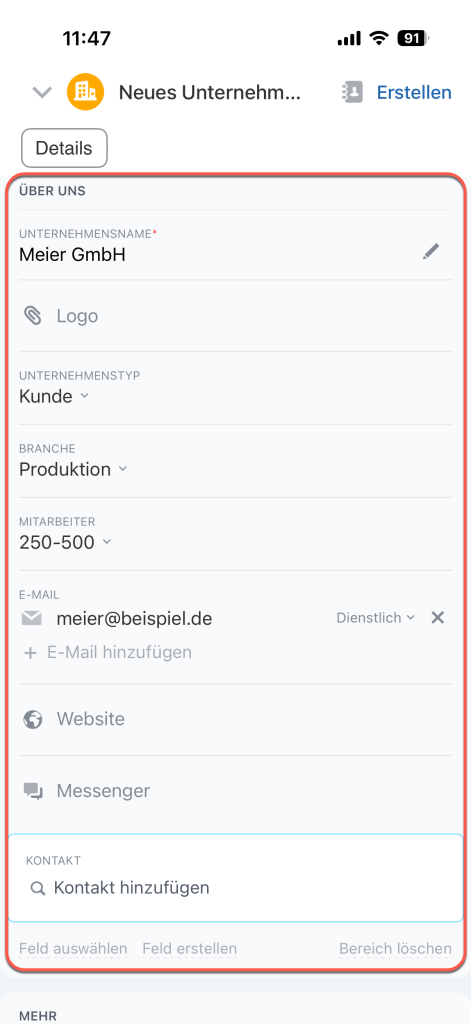
Falls im Unternehmensformular kein passendes Feld vorhanden ist, können Sie es in der Webversion von Bitrix24 am Computer hinzufügen. Tippen Sie auf Feld auswählen oder Feld erstellen, um zur vollständigen Konfiguration zu gelangen.
Nachdem Sie das Formular ausgefüllt haben, tippen Sie auf Erstellen.
Arbeit mit dem Unternehmensformular
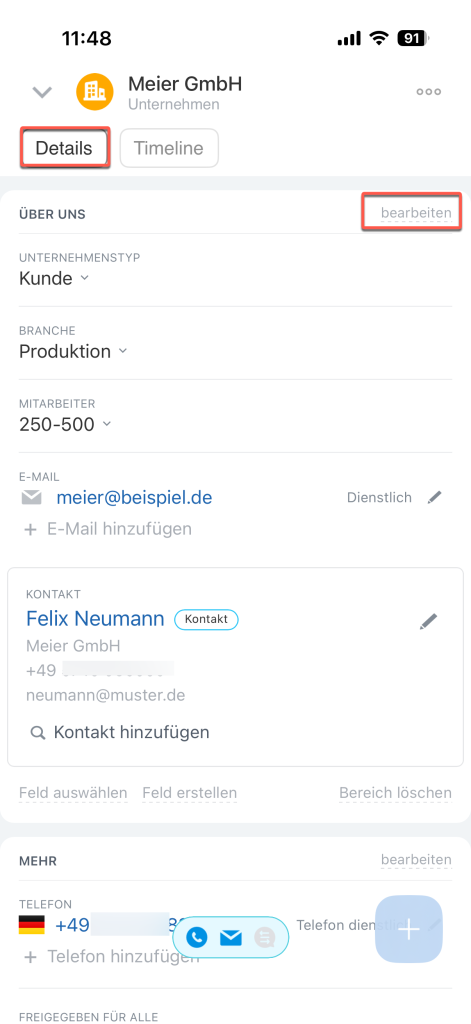
Das Formular verfügt über zwei Tabs: Details und Timeline sowie ein Menü mit zusätzlichen Aktionen.
Details: In diesem Tab können Sie die Hauptinformationen zum Unternehmen einsehen und die Feldwerte bearbeiten.
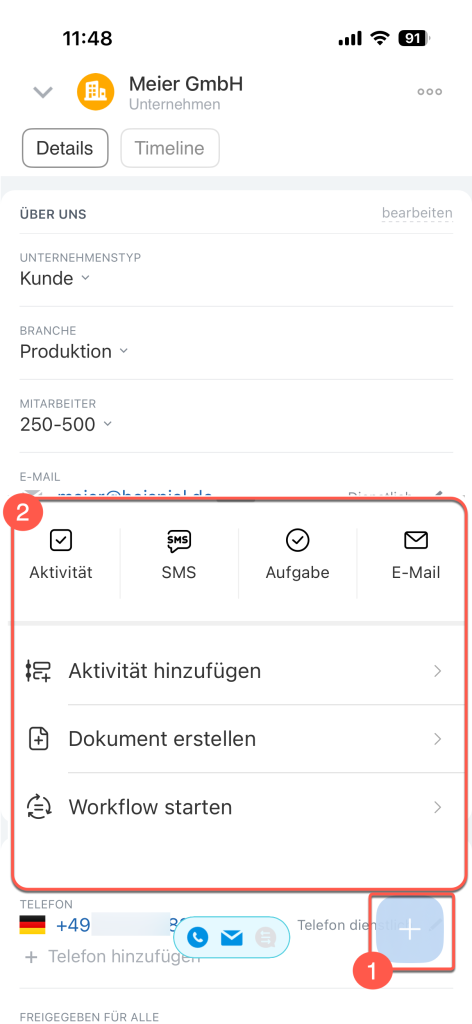
Tippen Sie auf Plus (+), um:
- eine Aktivität oder einen Kommentar hinzuzufügen,
- eine Aufgabe zu erstellen,
- ein Dokument vorzubereiten,
- einen Workflow zu starten,
- eine SMS oder E-Mail an den Kunden zu senden,
- den Kunden in einen Telegram-Chat einzuladen.
Timeline: Hier können Sie die Interaktionshistorie mit dem Unternehmen einsehen, Kommentare für Kollegen hinterlassen, Statusänderungen von Workflows verfolgen und vieles mehr.
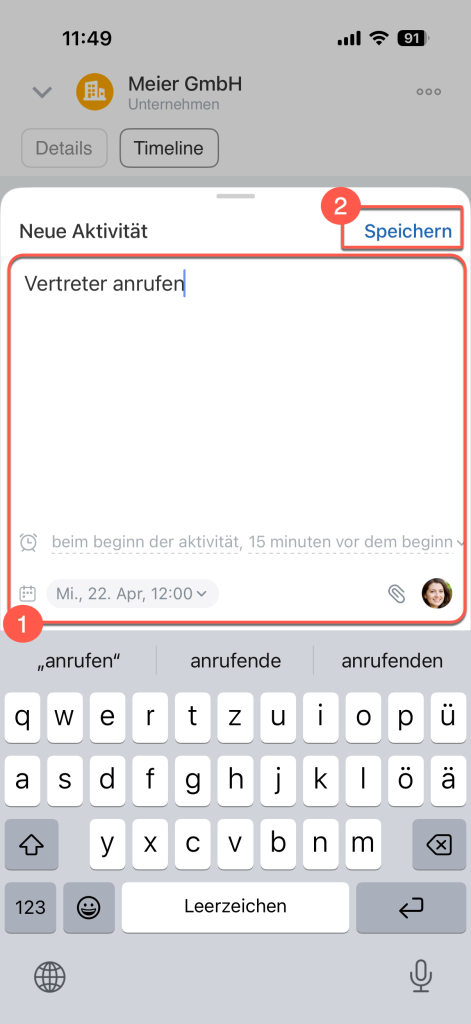
Tippen Sie auf Aktivität erstellen, um den nächsten Schritt für die Arbeit mit dem Unternehmen zu planen, zum Beispiel einen Anruf oder einen Termin.
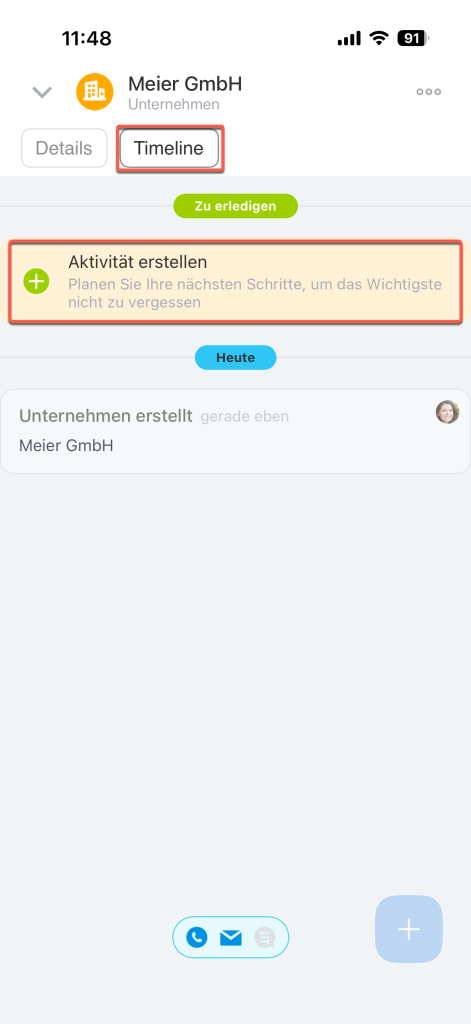
Beschreiben Sie, was und wann erledigt werden muss, richten Sie eine Erinnerung ein, fügen Sie Anhänge hinzu und geben Sie die verantwortliche Person an. Speichern Sie die Aktivität.
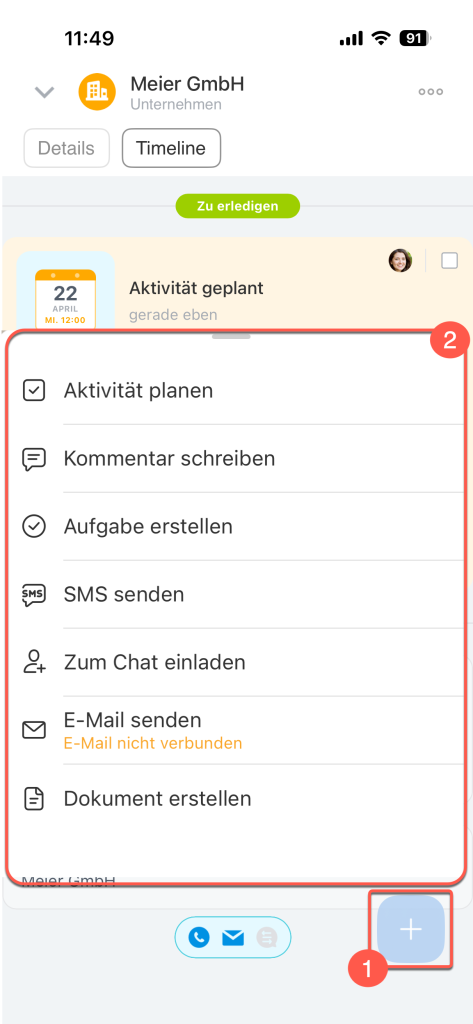
Tippen Sie auf Plus (+), um:
- eine Aktivität zu planen oder eine Aufgabe zu erstellen,
- einen Kommentar zu hinterlassen,
- eine SMS oder E-Mail zu senden,
- den Kunden in einen Telegram-Chat einzuladen,
- ein Dokument vorzubereiten.
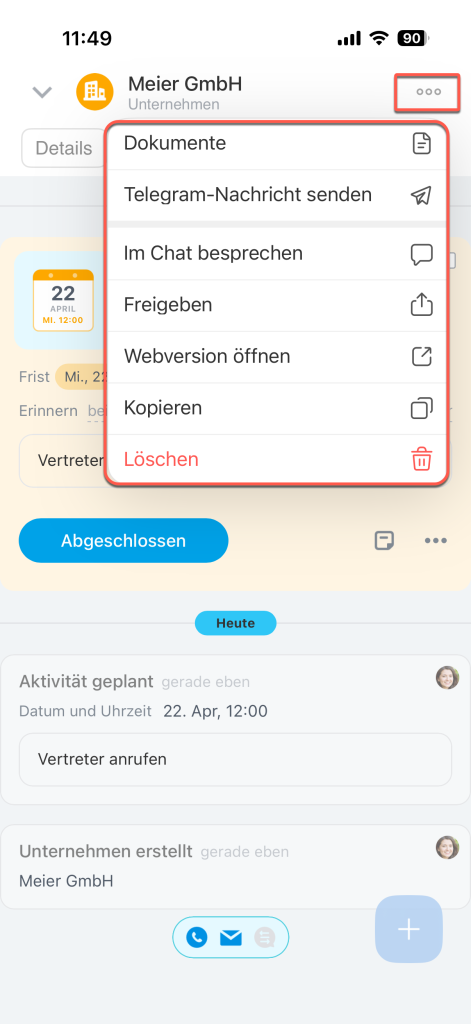
Formularmenü: Tippen Sie auf Drei Punkte (...) oben rechts, um:
- ein Dokument zu erstellen oder eine Vorlage hochzuladen,
- eine Nachricht in Telegram zu senden oder den Link zum Unternehmen zu teilen,
- mit Kollegen zu diskutieren – einen Chat mit dem verantwortlichen Mitarbeiter und den Beobachtern zu erstellen,
- die Arbeit in Bitrix24 am Computer fortzusetzen,
- das Formular zu kopieren oder zu löschen.
Kontakt mit einem Unternehmen aufnehmen
Aus dem Formular können Sie schnell mit einem Unternehmen Kontakt aufnehmen, zum Beispiel anrufen oder eine E-Mail senden. Tippen Sie dazu auf die Leiste unten auf dem Bildschirm.
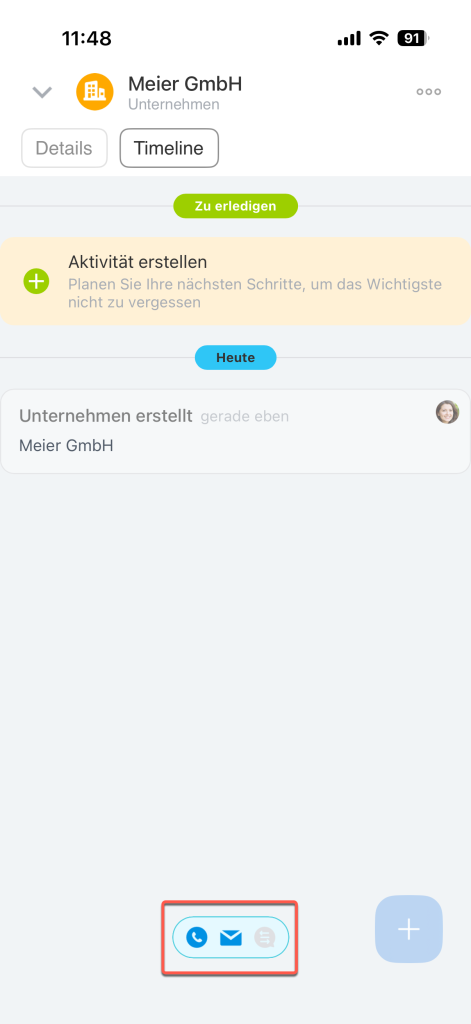
Wählen Sie die gewünschte Kontaktmethode, zum Beispiel Telefon.
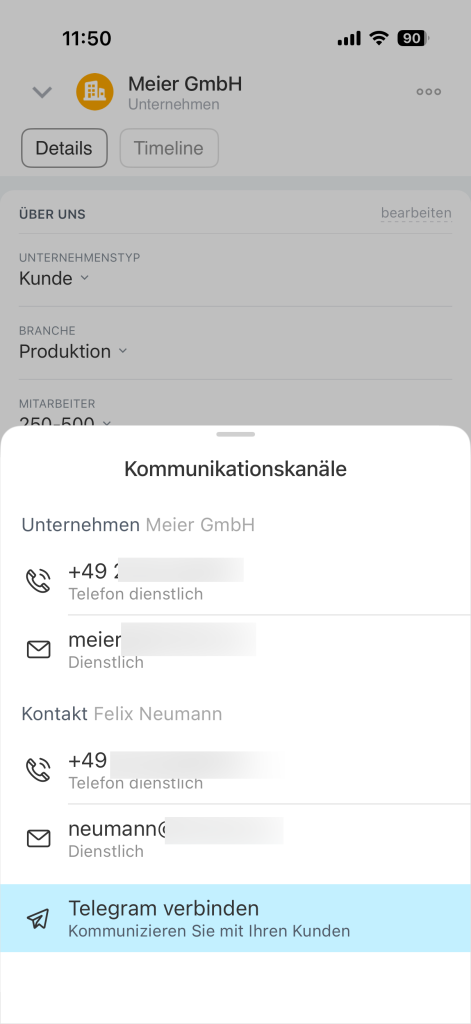
Wählen Sie eine Option:
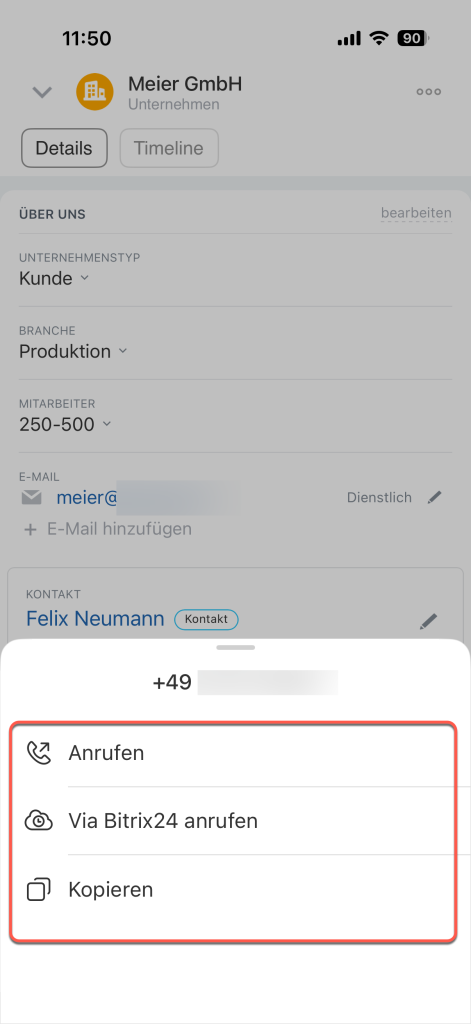
- Über Mobiltelefon anrufen.
- Über Bitrix24 anrufen – hierfür ist eine konfigurierte Bitrix24-Telefonie erforderlich.