In der mobilen Bitrix24-App können Sie auswählen, über welche Ereignisse Sie Push-Benachrichtigungen erhalten möchten – zum Beispiel über neue Aufgaben, Nachrichten oder Änderungen im CRM. So können Sie sich auf wirklich wichtige Ereignisse konzentrieren und unnötige Benachrichtigungen vermeiden.
In diesem Beitrag erfahren Sie, wie Sie:
Benachrichtigungen aktivieren
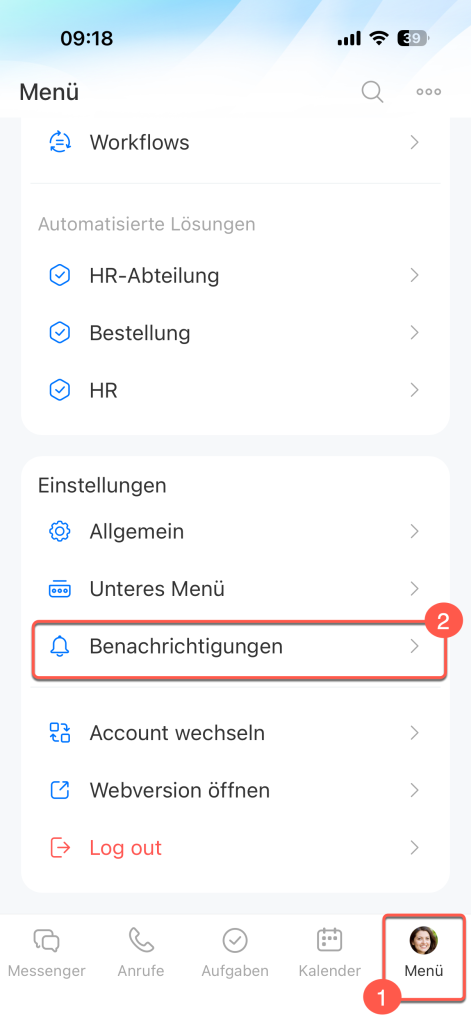
Öffnen Sie den Tab Menü unten rechts. Tippen Sie im Block Einstellungen auf Benachrichtigungen.
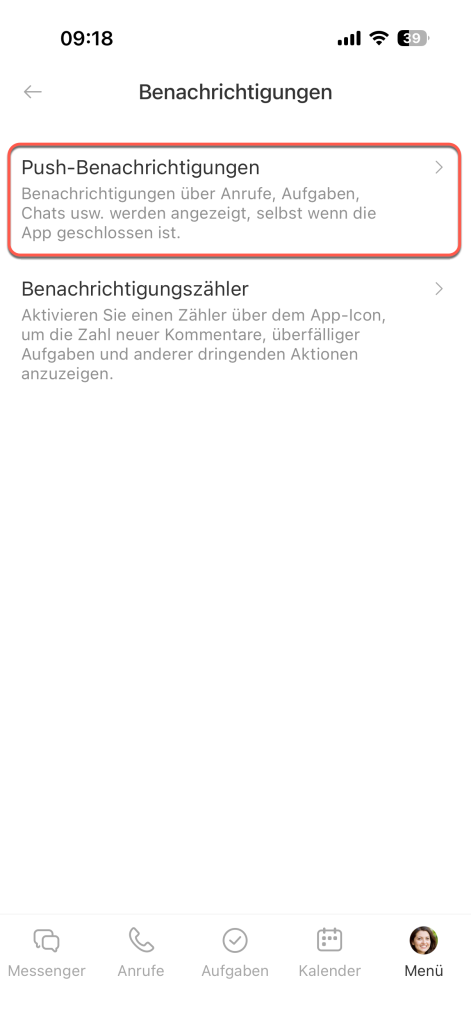
Wählen Sie Push-Benachrichtigungen.
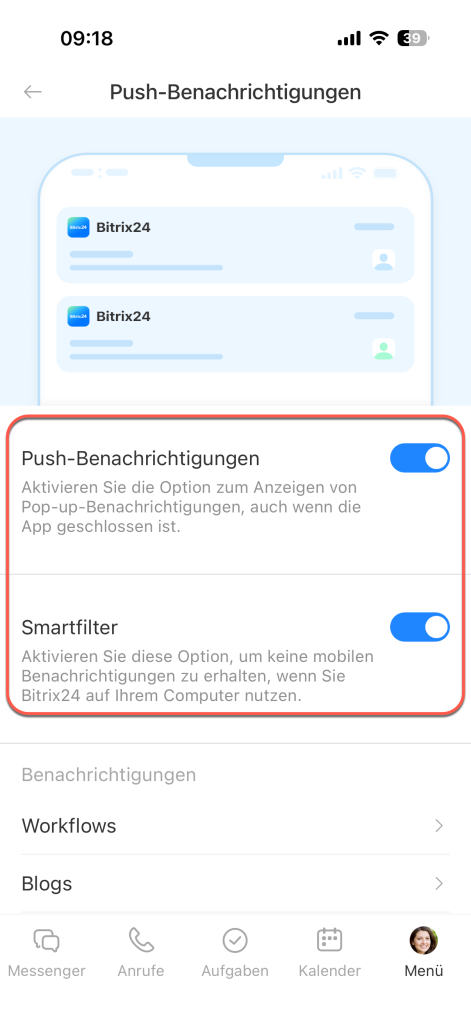
Aktivieren Sie die gewünschten Optionen:
- Push-Benachrichtigungen: Benachrichtigungen werden auch dann gesendet, wenn die App geschlossen ist. So erhalten Sie beispielsweise Nachrichten von Kollegen oder Aufgabenbenachrichtigungen direkt auf dem Sperrbildschirm.
- Smartfilter: Benachrichtigungen werden nicht auf das Smartphone gesendet, solange Bitrix24 auf dem Computer geöffnet ist.
Benachrichtigungen für bestimmte Bereiche konfigurieren
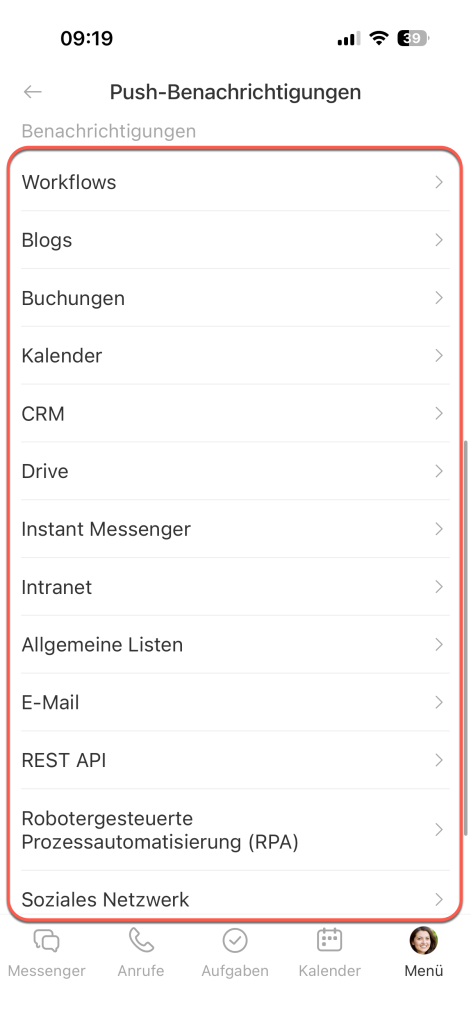
Auf der Seite Push-Benachrichtigungen finden Sie eine Liste der Bereiche wie CRM, Aufgaben, Chats und weitere. In jedem Bereich können Sie individuell auswählen, über welche Ereignisse Sie benachrichtigt werden möchten. Tippen Sie auf einen Bereich und aktivieren Sie die gewünschten Optionen.
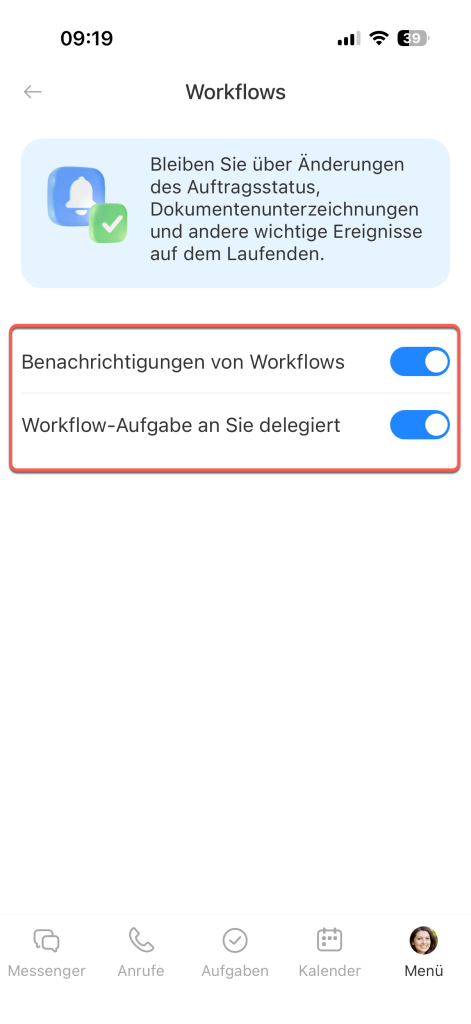
Workflows: Aktivieren Sie diese Option, wenn Sie an Workflows teilnehmen – zum Beispiel bei der Dokumentenfreigabe oder der Organisation von Veranstaltungen.
- Benachrichtigungen von Workflows – Änderungen des Auftragsstatus, Dokumentenunterzeichnungen und andere Prozessänderungen.
- Workflows-Aufgaben an Sie delegiert – Benachrichtigung über eine erforderliche Aktion im Workflow.
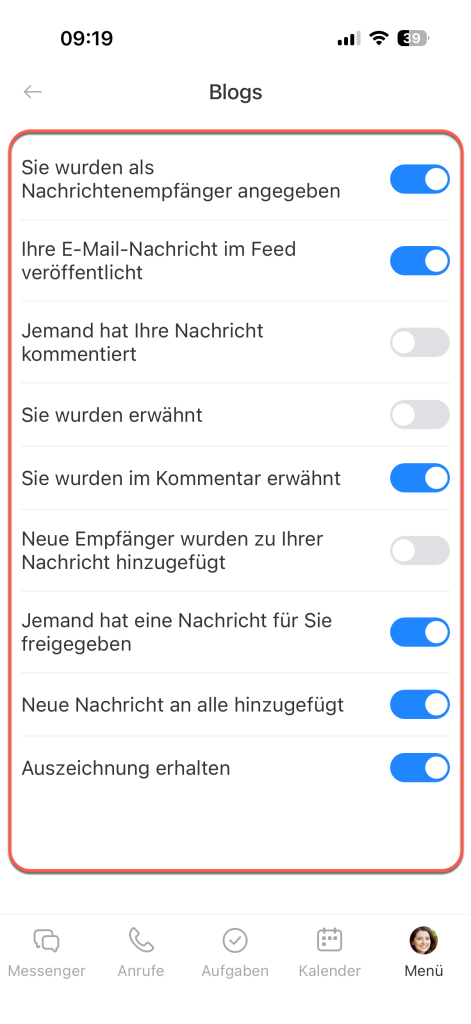
Blogs: Wählen Sie aus, über welche Ereignisse aus dem Feed Sie Benachrichtigungen erhalten möchten:
- Sie wurden als Nachrichtenempfänger angegeben,
- Ihr E-Mail-Nachricht im Feed veröffentlicht,
- Jemand hat Ihre Nachricht kommentiert,
- Sie wurden in erwähnt,
- Sie wurden im Kommentar erwähnt,
- Neue Empfänger wurden zu Ihrer Nachricht hinzugefügt,
- Jemand hat eine Nachricht für Sie freigegeben,
- Neue Nachricht an alle hinzugefügt,
- Auszeichnung erhalten.
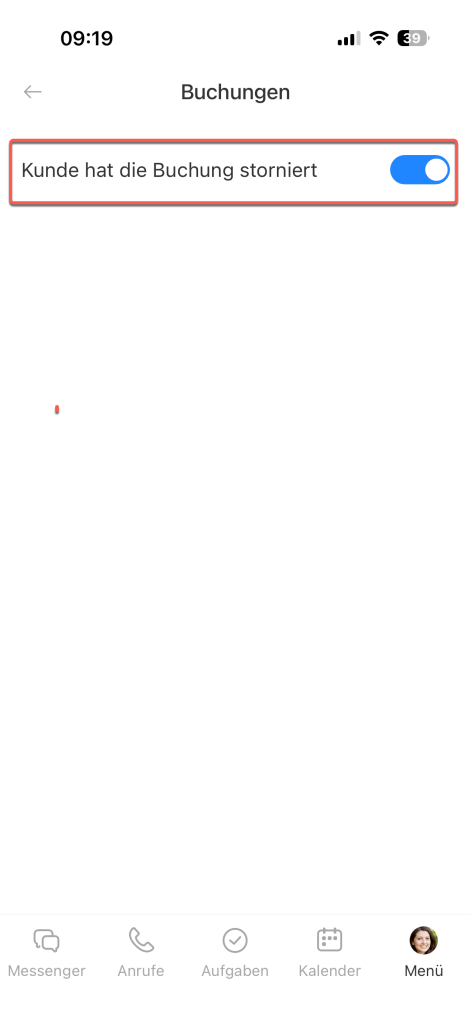
Buchung: Aktivieren Sie die Option Kunde hat die Buchung storniert, um sofort über Stornierungen informiert zu werden und gegebenenfalls einen anderen Kunden einzuplanen.
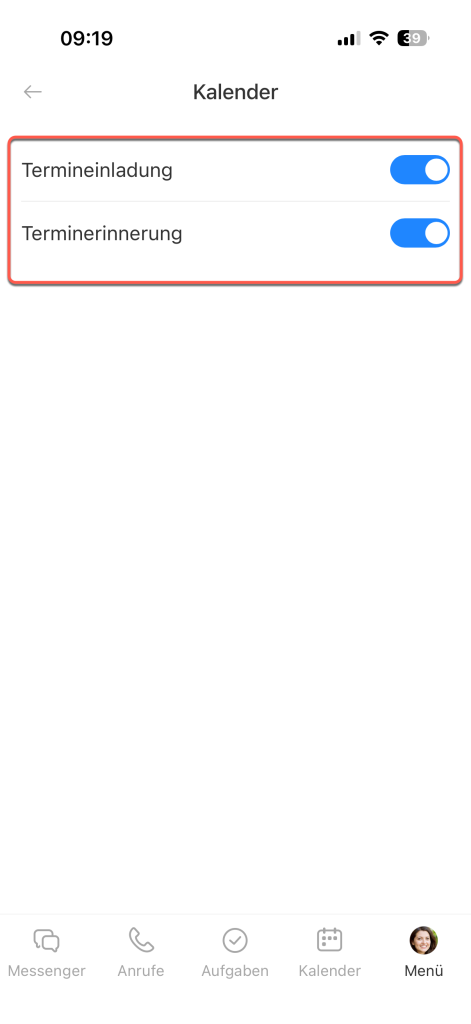
Kalender: Sie können Benachrichtigungen über Einladungen zu Terminen und Erinnerungen an Termine erhalten.
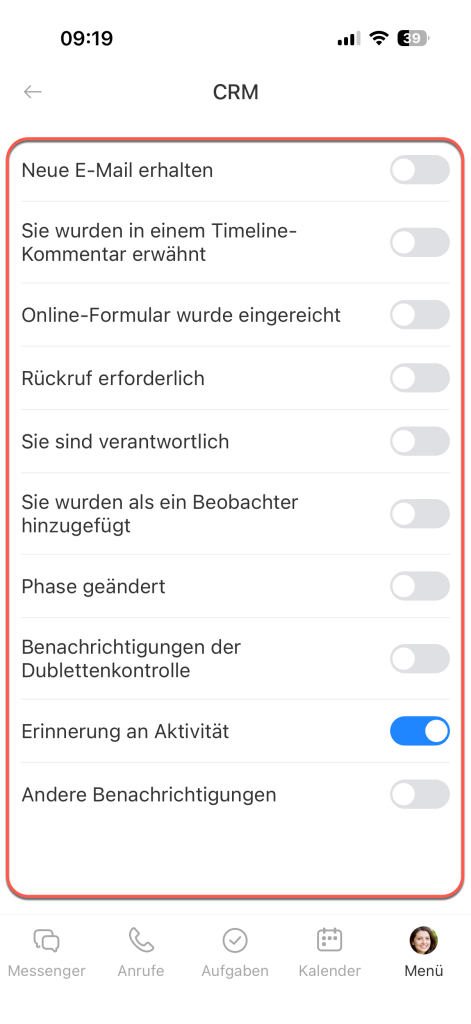
CRM: Wählen Sie aus, über welche Ereignisse Sie benachrichtigt werden möchten:
- Neue E-Mail erhalten,
- Sie wurden in einem Timeline-Kommentar erwähnt,
- Online-Formular wurde eingereicht,
- Rückruf erforderlich,
- Sie wurde als verantwortliche Person angegeben,
- Sie wurden als ein Beobachter hinzugefügt,
- Phase wurde geändert,
- Benachrichtigungen der Dublettenkontrolle,
- Erinnerung an Aktivität,
- Andere Benachrichtigungen.
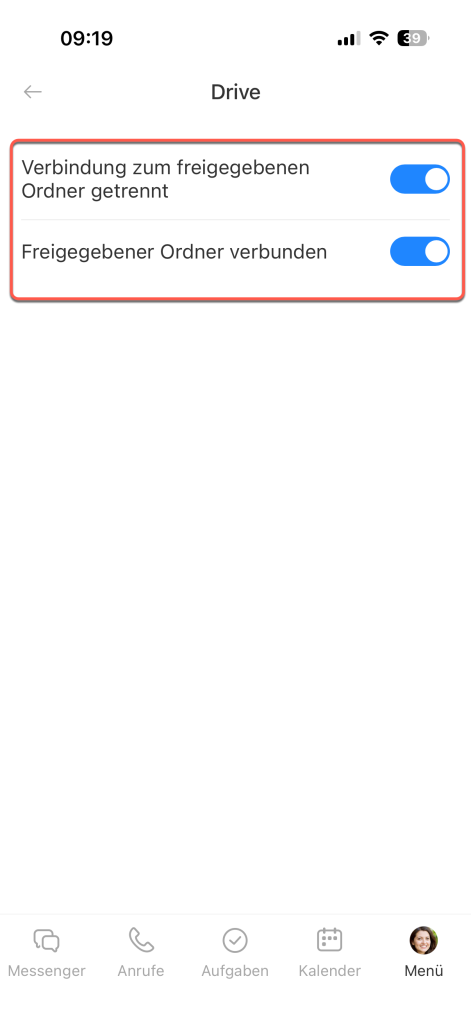
Drive: Sie können Benachrichtigungen erhalten, wenn Ihnen der Zugriff auf einen freigegebenen Ordner gewährt oder verweigert wird.
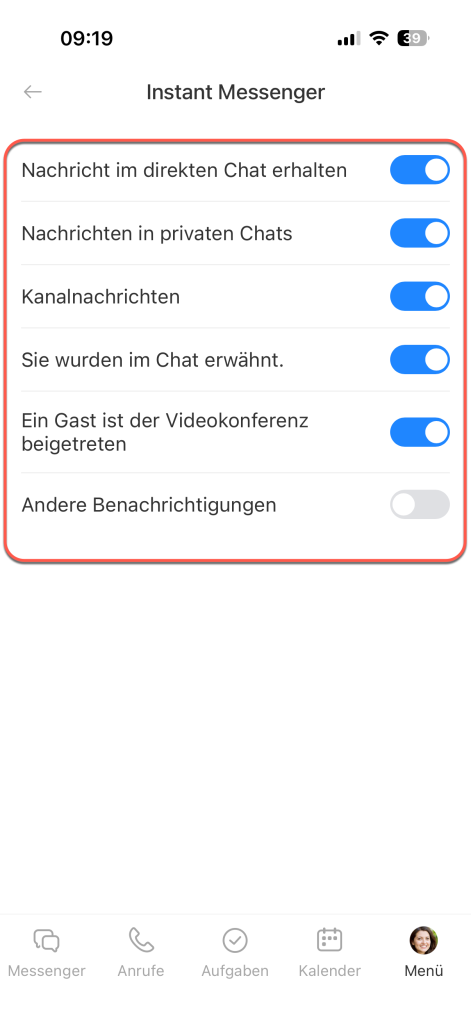
Instant Messenger: Wählen Sie aus, über welche Benachrichtigungen aus Chats Sie informiert werden möchten:
- Nachrichten im direkten Chat erhalten,
- Nachrichten in privaten Chats,
- Kanalnachrichten,
- Sie wurden im Chat erwähnt,
- Ein Gast ist der Videokonferenz beigetreten,
- Andere Benachrichtigungen.
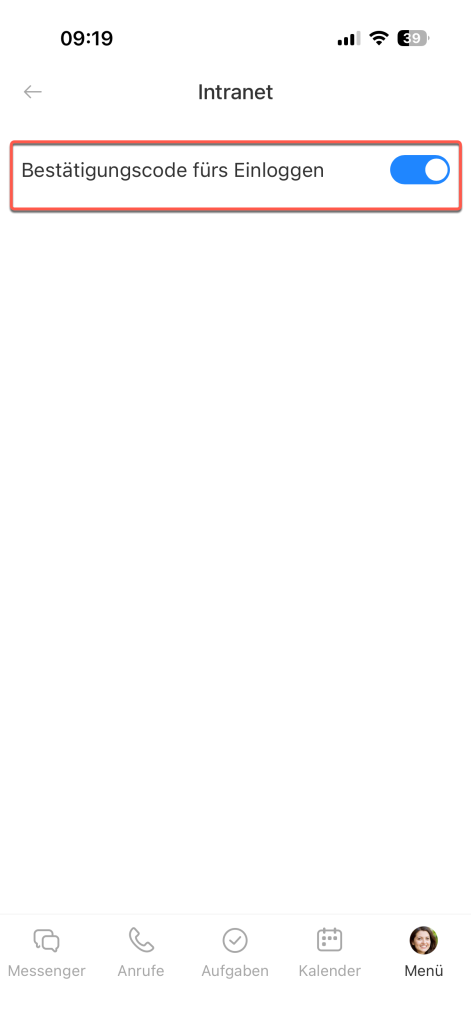
Intranet: Aktivieren Sie die Option Bestätigungscode fürs Einloggen, um Benachrichtigungen mit dem Zwei-Faktor-Authentifizierungscode für den Login in Bitrix24 zu erhalten.
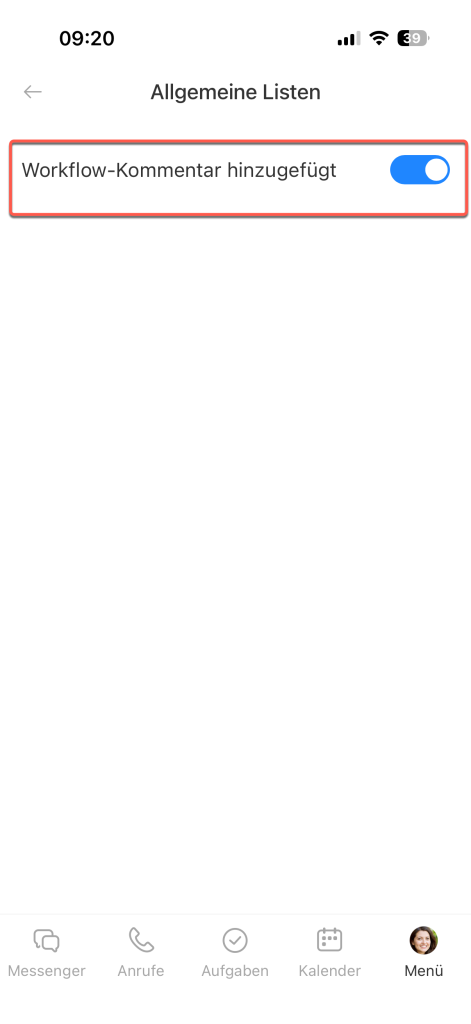
Allgemeine Listen: Aktivieren Sie die Option Workflow-Kommentar, um Benachrichtigungen über Kommentare in Aufgaben oder Phasen von Workflows zu erhalten.
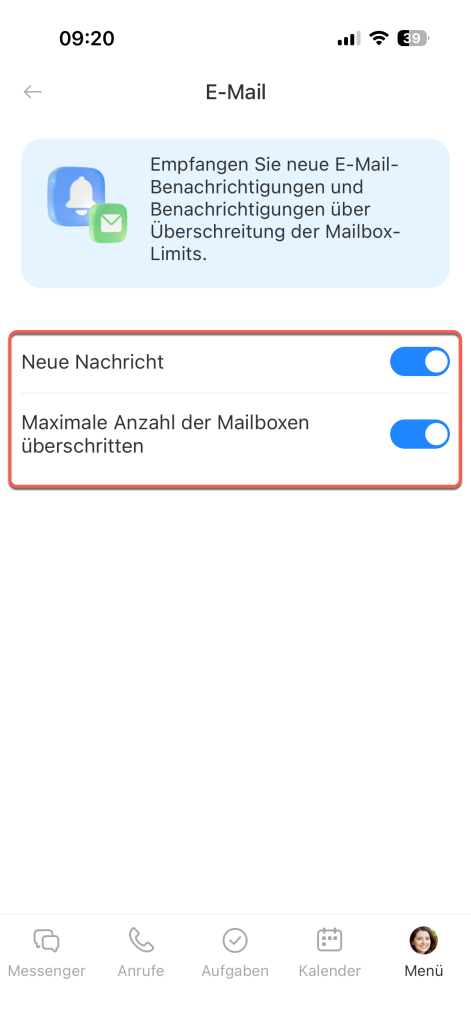
E-Mail: Zwei Benachrichtigungstypen sind verfügbar: über neue E-Mails und das Überschreiten des Tariflimits für die Verbindung von Mailboxen.
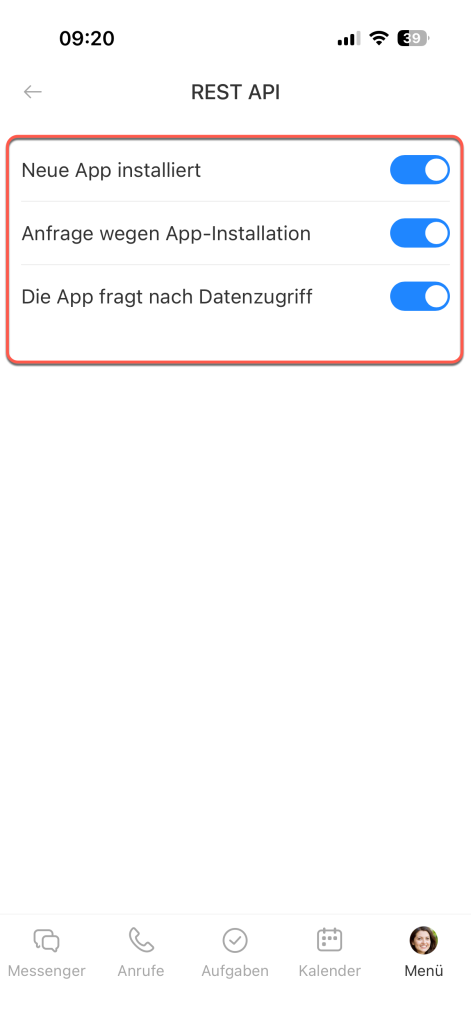
REST API: Wählen Sie aus, über welche Benachrichtigungen zu Anwendungen aus dem Bitrix24 Market Sie informiert werden möchten:
- Neue App installiert,
- Anfrage wegen App-Installation,
- Die App fragt nach Datenzugriff.
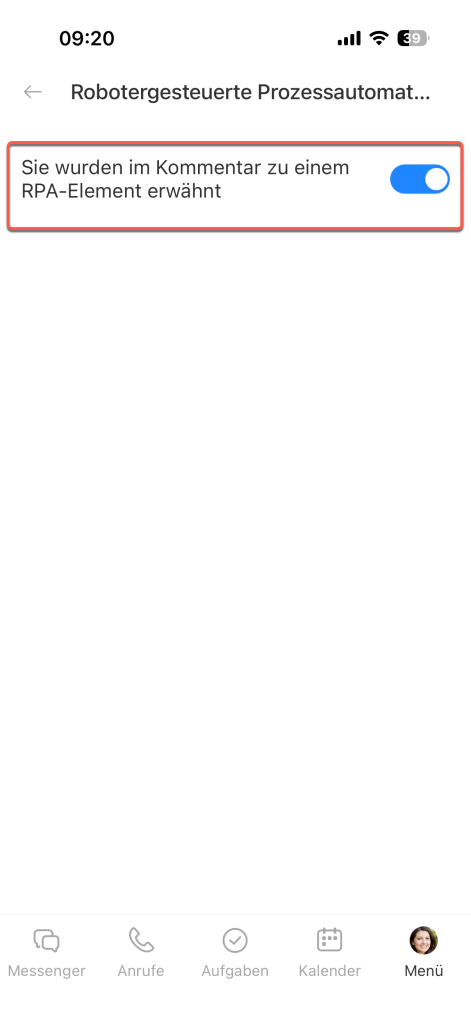
Robotergesteuerte Prozessautomatisierung: Die Option Sie wurden im Kommentar zu einem RPA-Element erwähnt ist besonders nützlich, wenn Sie an Workflows teilnehmen – zum Beispiel bei der Dokumentenfreigabe.
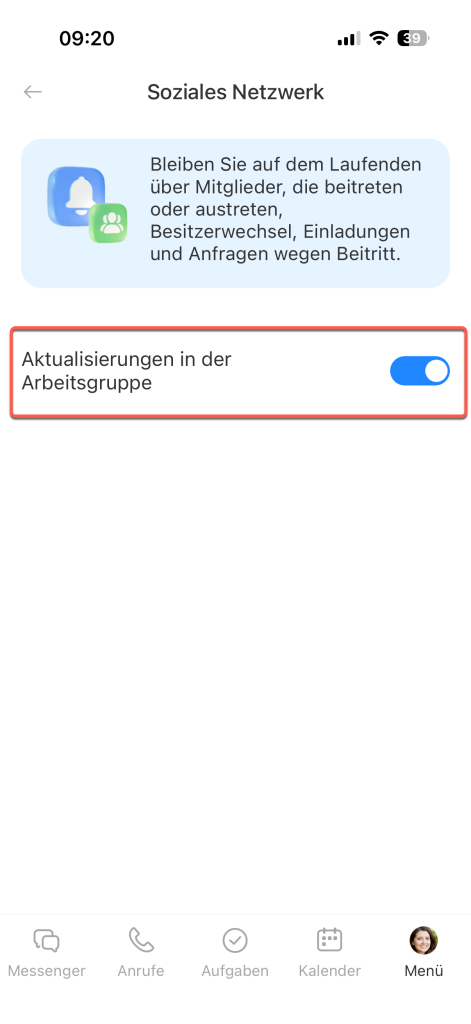
Soziales Netzwerk: Aktivieren Sie die Option Aktualisierungen in der Arbeitsgruppe, um über Änderungen in der Teilnehmerliste, Änderung des Besitzers, Einladungen und Beitrittsanfragen informiert zu werden.
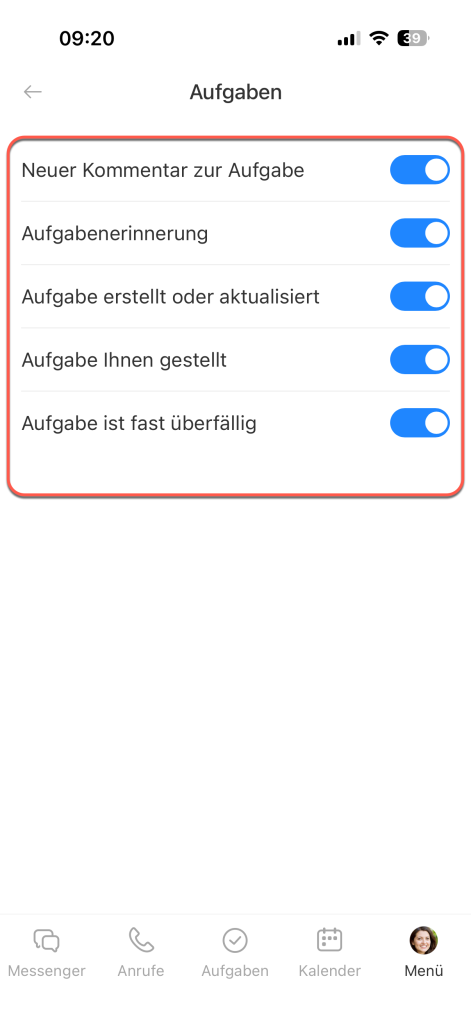
Aufgaben: Wählen Sie aus, über welche Benachrichtigungen zu Aufgaben Sie informiert werden möchten:
- Neuer Kommentar zur Aufgabe,
- Aufgabenerinnerung,
- Aufgabe erstellt oder aktualisiert,
- Aufgabe Ihnen gestellt,
- Aufgabe ist fast überfällig.
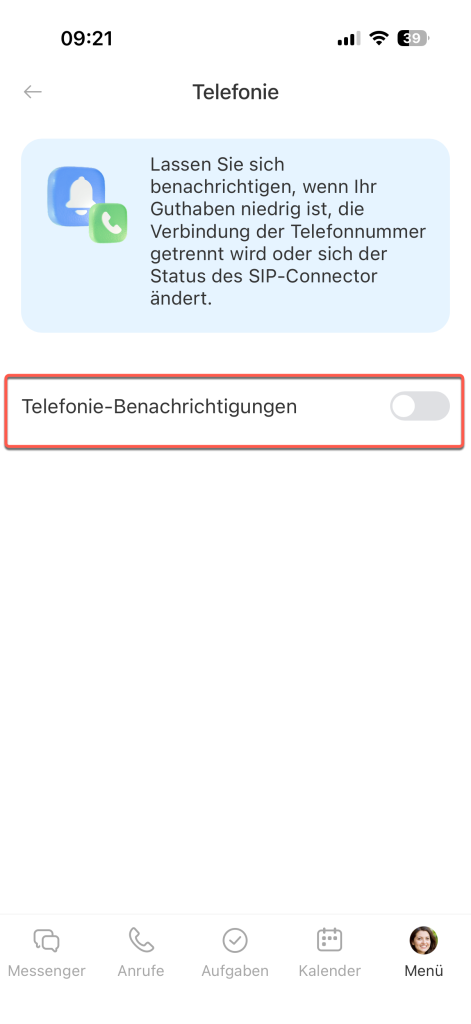
Telefonie: Aktivieren Sie die Option Telefonie-Benachrichtigungen, um Benachrichtigungen über nicht ausreichendes Guthaben, Nummerdeaktivierung und Änderungen des SIP-Verbindungsstatus zu erhalten.
Benachrichtigungszähler konfigurieren
Der Zähler ist die Zahl auf dem Symbol der Bitrix24-App, die die Anzahl ungelesener Benachrichtigungen anzeigt – zum Beispiel neue Kommentare, überfällige Aufgaben oder andere wichtige Aktivitäten, die Ihre Aufmerksamkeit erfordern. Sie können auswählen, welche Ereignisse im Zähler berücksichtigt werden sollen.
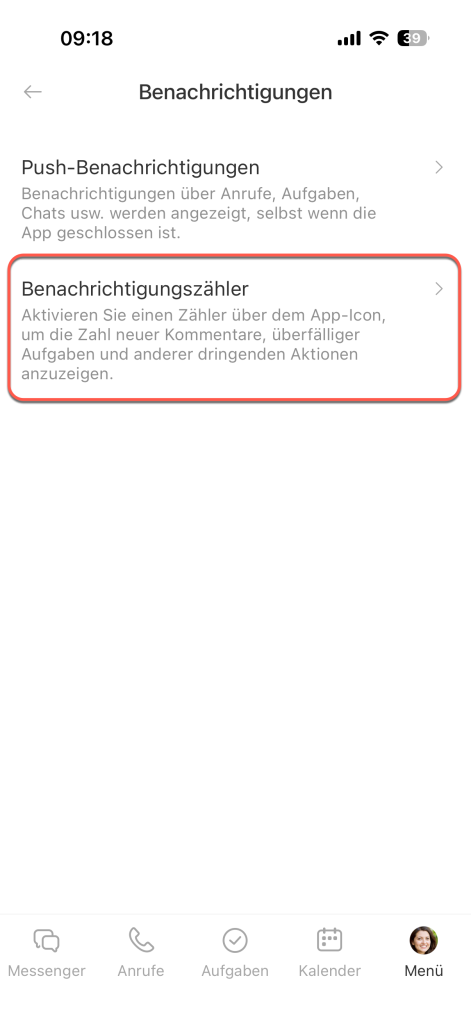
Öffnen Sie den Tab Menü unten rechts. Tippen Sie im Block Einstellungen auf Benachrichtigungen.
Wählen Sie Benachrichtigungszähler.
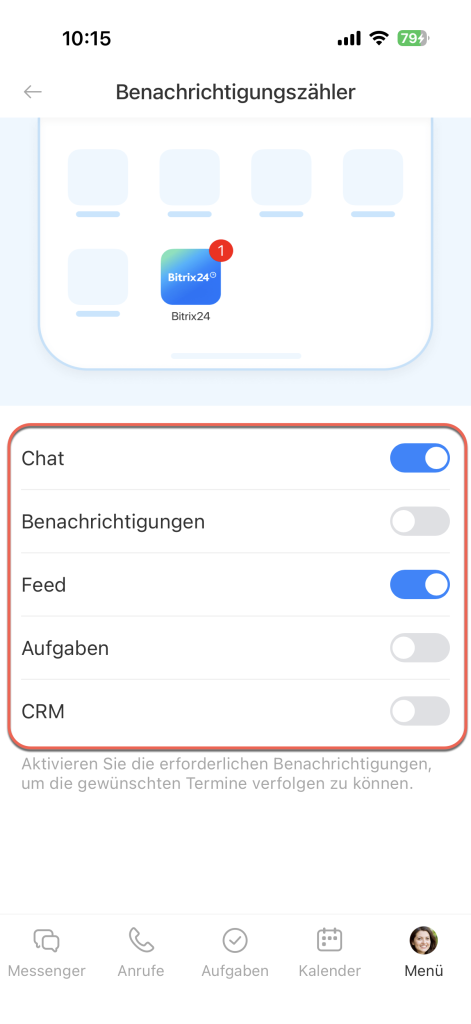
Wählen Sie die gewünschten Bereiche aus: CRM, Chat, Benachrichtigungen, Feed oder Aufgaben. Aktivieren Sie den Zähler nur für die Bereiche, die für Sie relevant sind, damit Sie keine wichtigen Ereignisse verpassen – beispielsweise für Chats und Nachrichten, wenn Sie neue Diskussionen oder Nachrichten von Kollegen nicht übersehen möchten.