Der Bitrix24-Kalender ist ein praktisches Tool zur Planung von Terminen und Meetings. Er hilft Ihnen, Ihren persönlichen Zeitplan effizient zu verwalten und die Verfügbarkeit Ihrer Kollegen einzusehen.
In diesem Beitrag erfahren Sie, wie Sie:
Termin erstellen
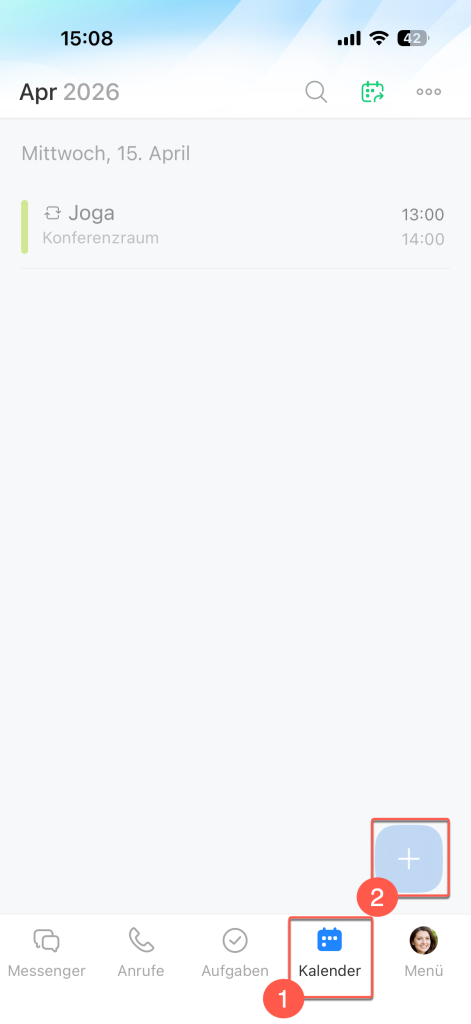
1–2. Öffnen Sie den Bereich Kalender und tippen Sie auf Plus (+).
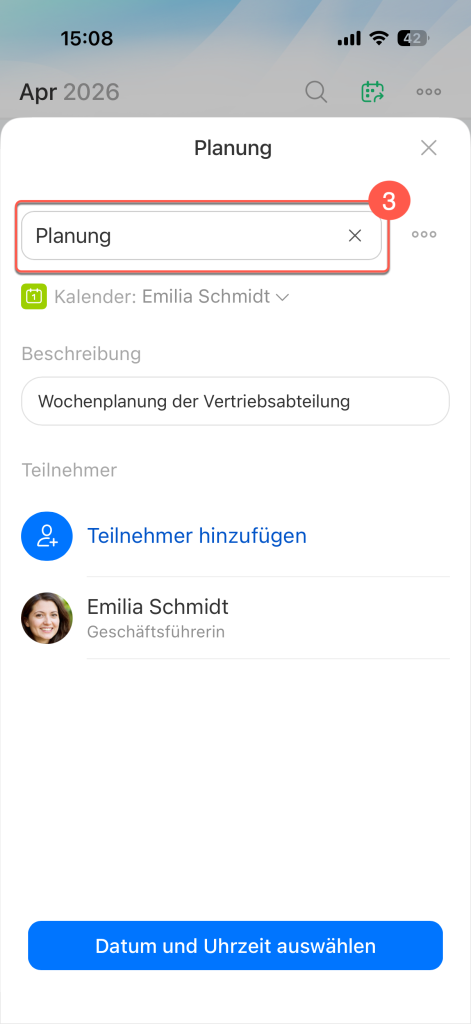
3. Geben Sie den Namen des Termins ein.
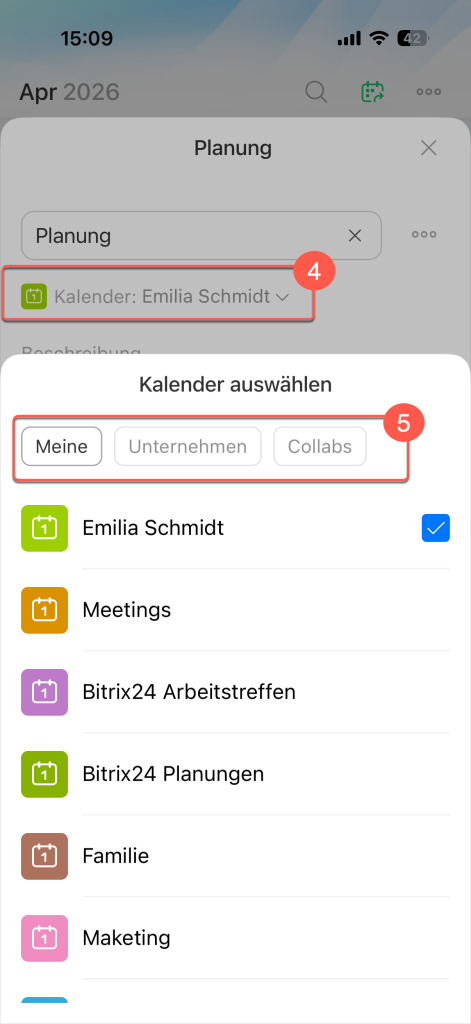
4–5. Tippen Sie auf das Feld Kalender, um auszuwählen, in welchen Kalender der Termin eingetragen werden soll – in Ihren persönlichen Kalender, den Unternehmenskalender oder den Kalender eines anderen Mitarbeiters. Unternehmens- und Mitarbeiterkalender sind nur sichtbar, wenn Sie die entsprechenden Zugriffsrechte besitzen.
Zugriffsrechte in Kalendern
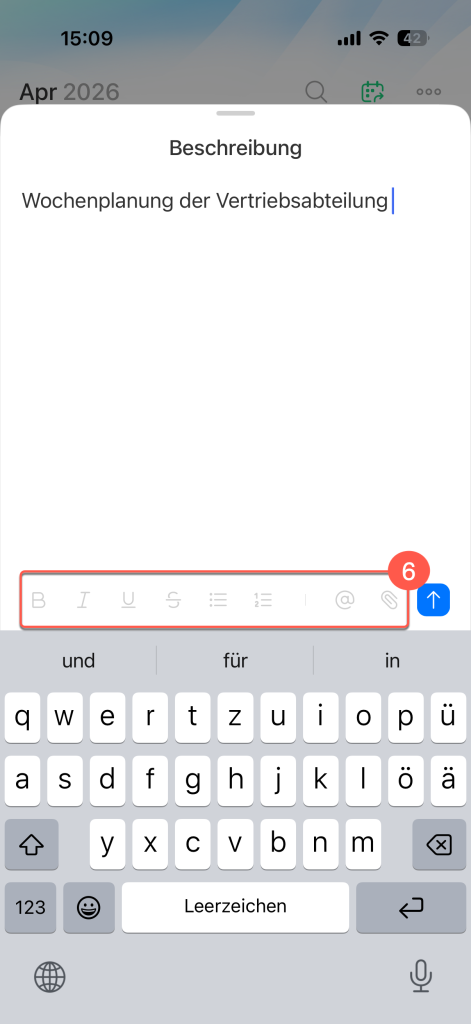
6. Tippen Sie auf das Feld Beschreibung, um zusätzliche Informationen hinzuzufügen:
- Der Text kann formatiert werden: In der unteren Leiste des Editors stehen Funktionen wie Fettschrift, Kursiv, Listen und weitere Werkzeuge zur Verfügung.
- Um eine Datei aus der Galerie, dem Telefonspeicher oder dem Bitrix24 Drive anzuhängen, tippen Sie auf die Büroklammer.
- Erwähnen Sie Kollegen im Beschreibungstext mit @ – es wird automatisch ein klickbarer Link zu ihrem Profil erstellt.
Teilnehmer hinzufügen
Fügen Sie Teilnehmer hinzu, damit der Termin in deren Kalendern angezeigt wird und sie eine automatische Benachrichtigung erhalten.
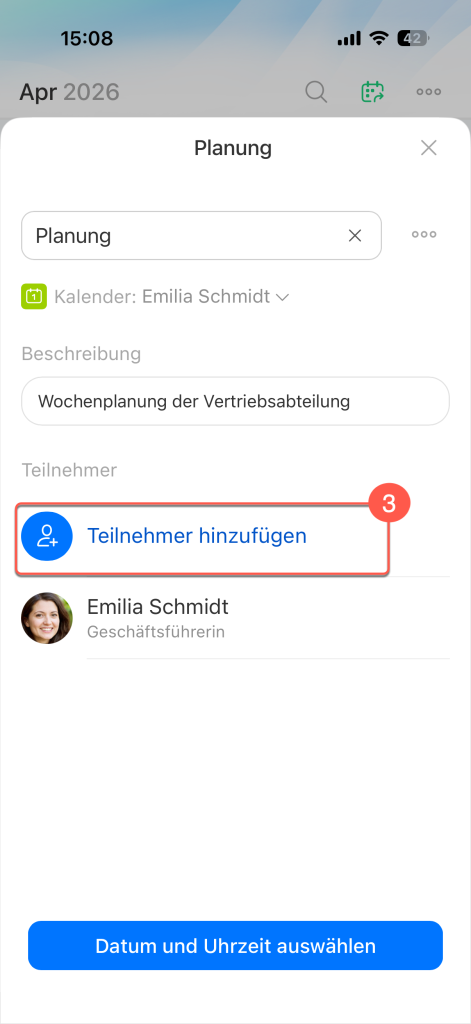
1. Tippen Sie auf Teilnehmer hinzufügen.
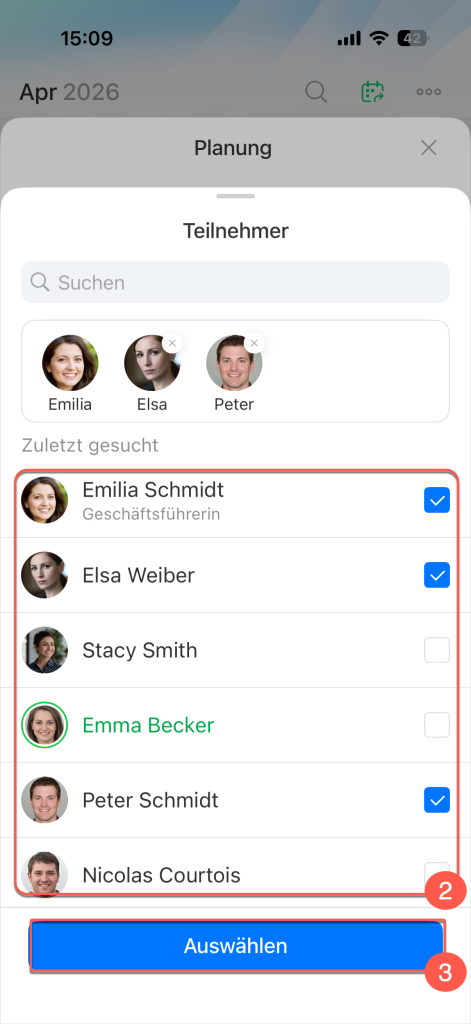
2–3. Suchen Sie Kollegen nach Namen oder wählen Sie die gewünschten Mitarbeiter aus der Liste aus, setzen Sie ein Häkchen und tippen Sie auf Auswählen.
Terminparameter konfigurieren
In den Termineinstellungen können Sie Erinnerungen festlegen, eine Farbe zuweisen oder den Termin vor anderen Teilnehmern verbergen.
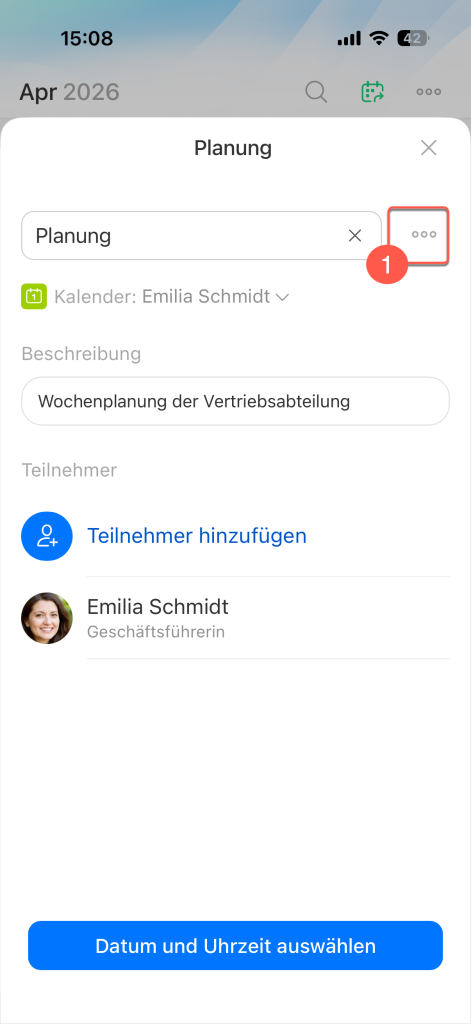
1. Tippen Sie auf Drei Punkte (...) neben dem Terminnamen.
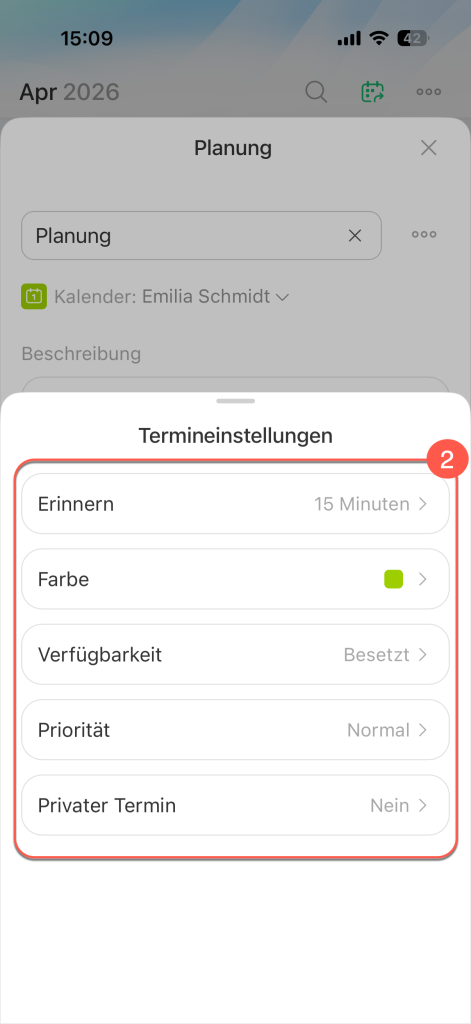
2. In den geöffneten Termineinstellungen können Sie folgende Parameter festlegen:
- Erinnerung – legen Sie fest, wie viele Minuten oder Stunden vor dem Termin eine Benachrichtigung gesendet werden soll.
- Farbe – wählen Sie eine Farbe für den Termin im Kalender.
- Verfügbarkeit – legen Sie fest, ob Sie während des Termins als Beschäftigt oder Frei angezeigt werden.
- Priorität – legen Sie die Wichtigkeit fest: normal oder hoch.
- Privater Termin – verbergen Sie die Termindetails vor anderen Teilnehmern.
Zeit auswählen und Besprechungsraum reservieren
Beim Erstellen eines Termins können Sie einen Besprechungsraum im Büro reservieren, um den genauen Ort festzulegen und Doppelbuchungen zu vermeiden.
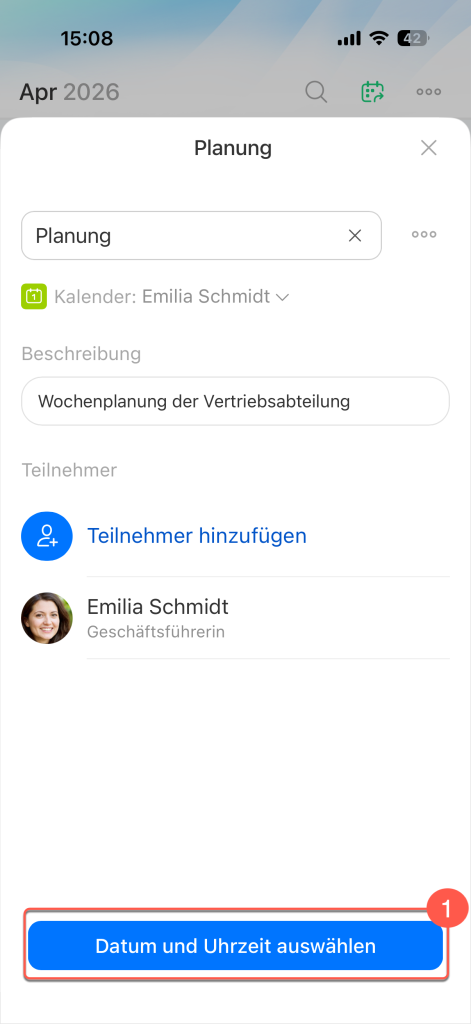
1. Tippen Sie auf Datum und Uhrzeit auswählen.
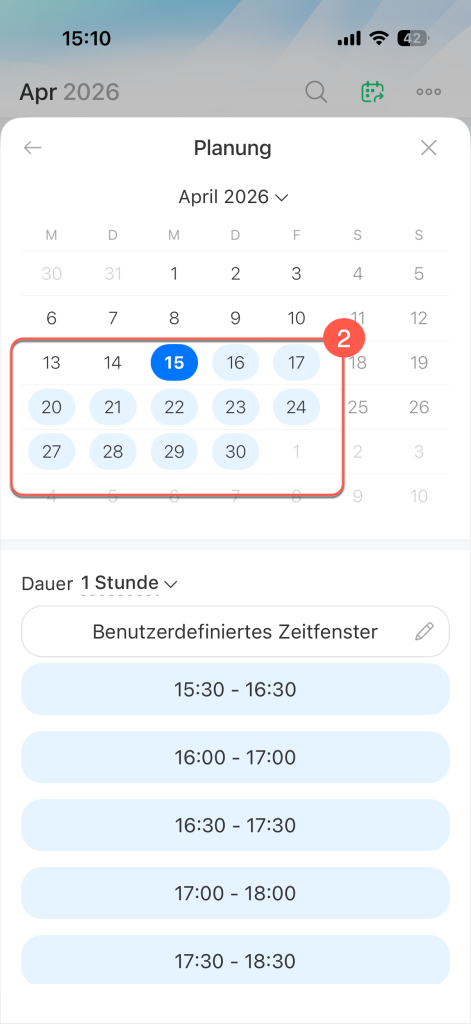
2. Wählen Sie ein Datum im Kalender aus.
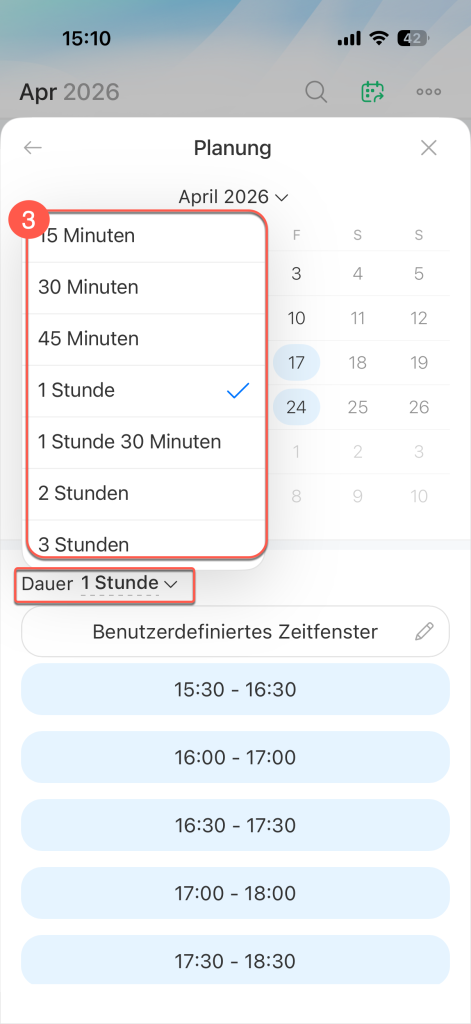
3. Geben Sie die Dauer des Termins an – tippen Sie auf den aktuellen Wert neben Dauer und wählen Sie die gewünschte Dauer aus der Liste.
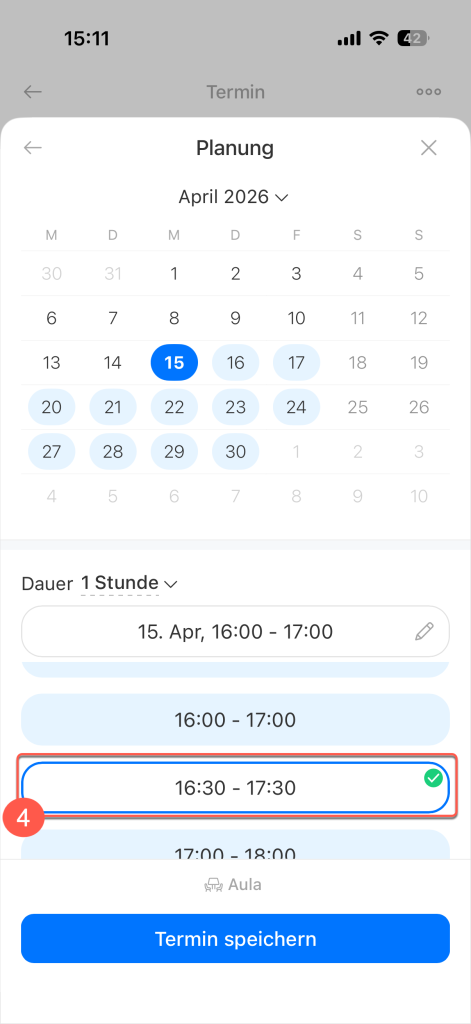
4. Wählen Sie eine passende Uhrzeit aus.
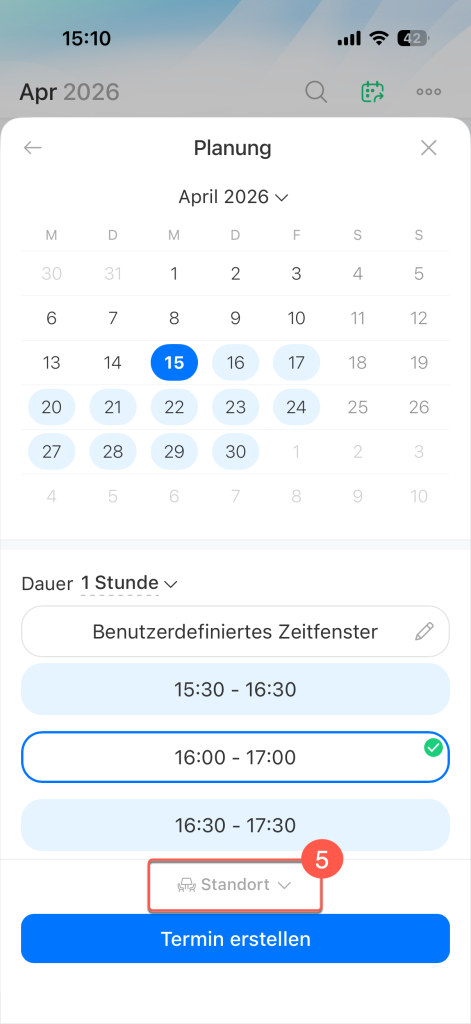
5. Tippen Sie auf Standort.
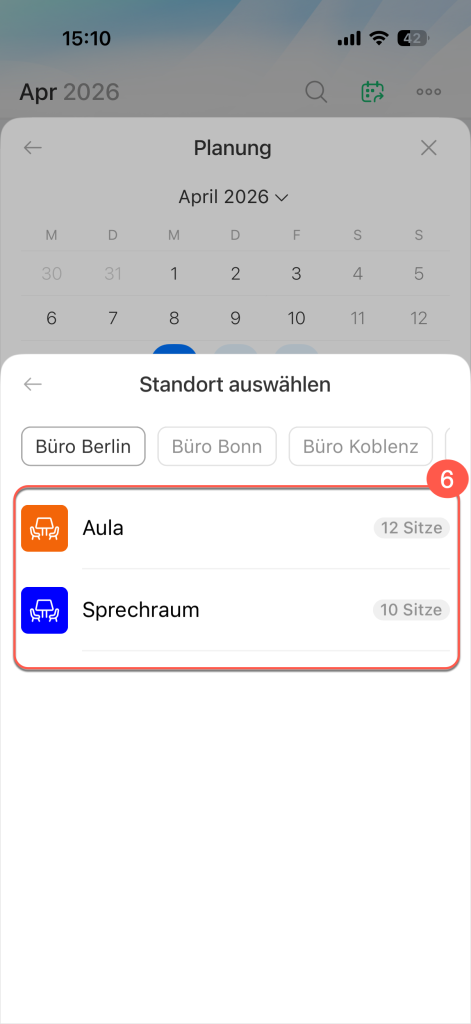
6. Wählen Sie einen verfügbaren Besprechungsraum aus der Liste.
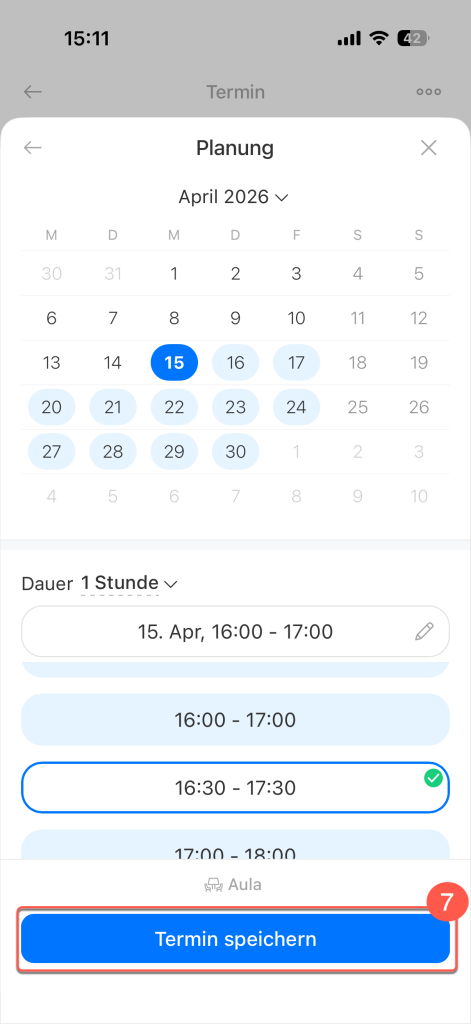
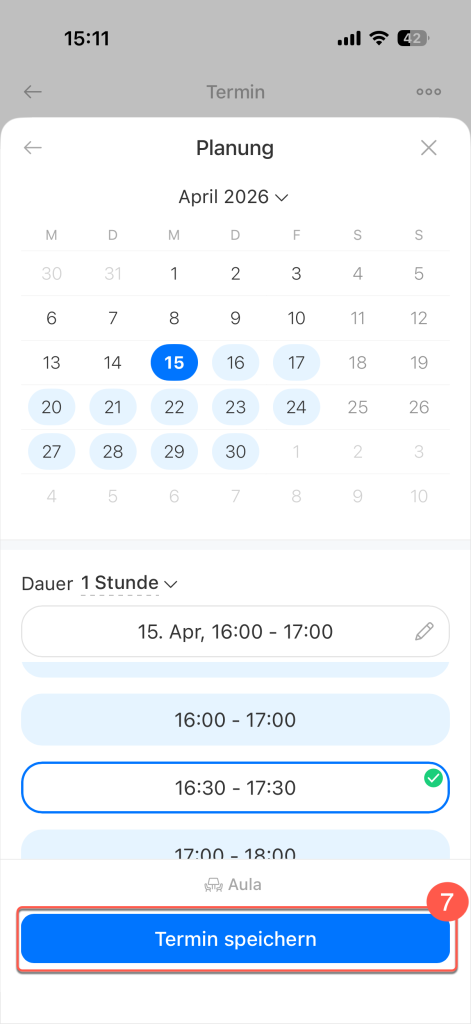
7. Tippen Sie auf Termin erstellen. Der Termin wird im Kalender mit Angabe des reservierten Besprechungsraums angezeigt.
Termin bearbeiten
Wenn sich die Uhrzeit, die Teilnehmer oder andere Details ändern, können Sie den Termin jederzeit bearbeiten.
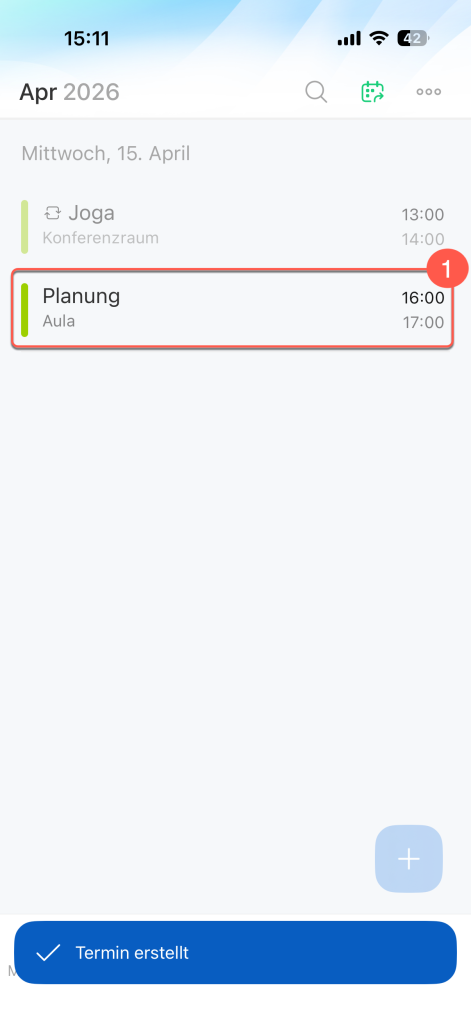
1. Tippen Sie auf den Termin im Kalender.
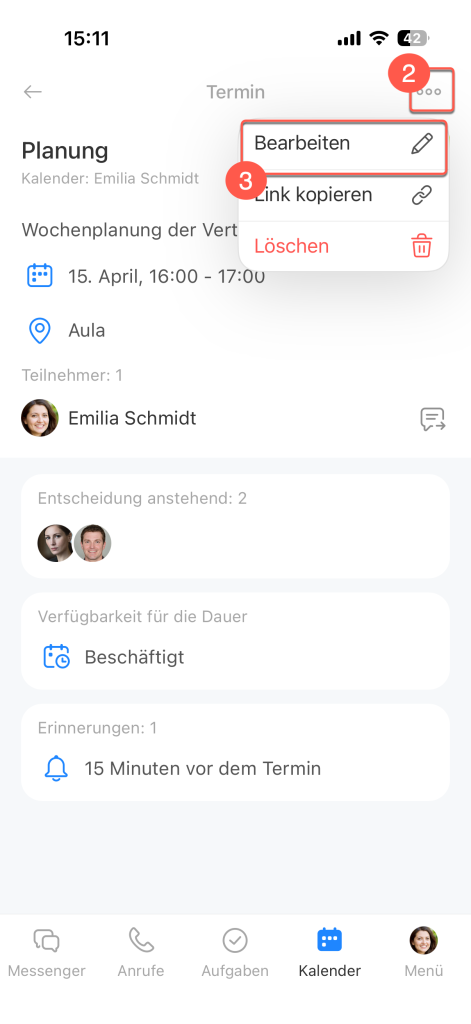
2–3. Tippen Sie auf Drei Punkte (...) oben rechts und wählen Sie Bearbeiten. Hier können Sie auch den Link zum Termin kopieren.
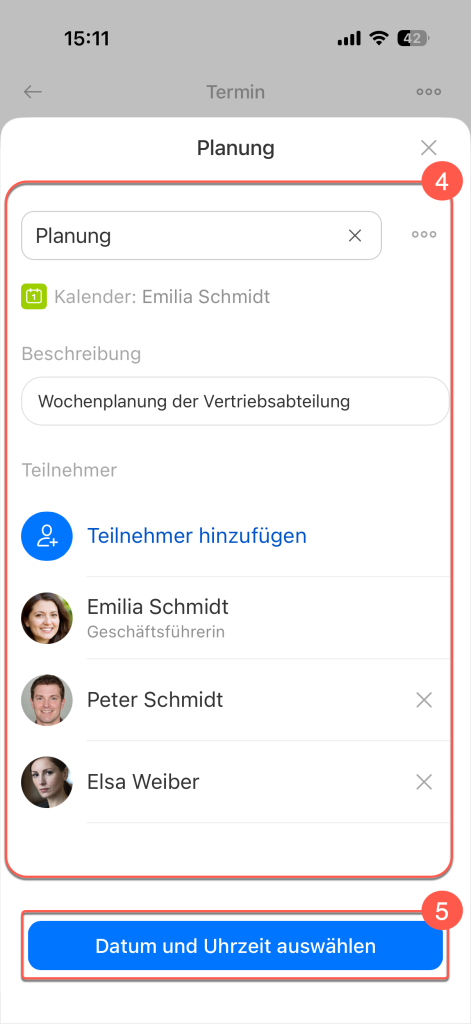
4–5. Nehmen Sie die gewünschten Änderungen vor und tippen Sie auf Datum und Uhrzeit auswählen.
6. Tippen Sie auf Termin speichern.