Umfragen im Feed ermöglichen es, schnell die Meinung des Teams einzuholen – ohne lange Chats oder Meetings. Der Teamleiter kann zum Beispiel fragen, welches Meeting-Format bevorzugt wird, oder herausfinden, was die Arbeit erschwert. Die Mitarbeiter stimmen direkt in der Umfrage ab, und die Ergebnisse sind sofort für alle sichtbar.
Umfrage erstellen
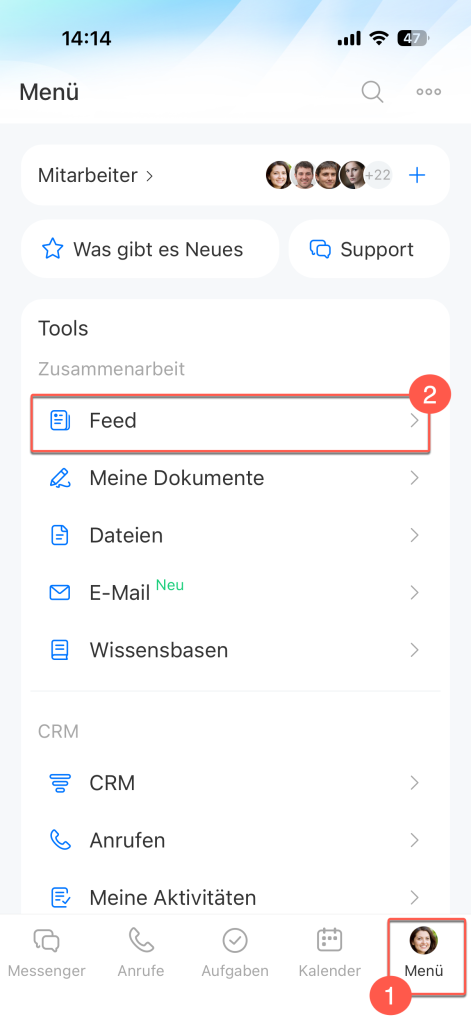
Öffnen Sie den Bereich Menü > Feed.
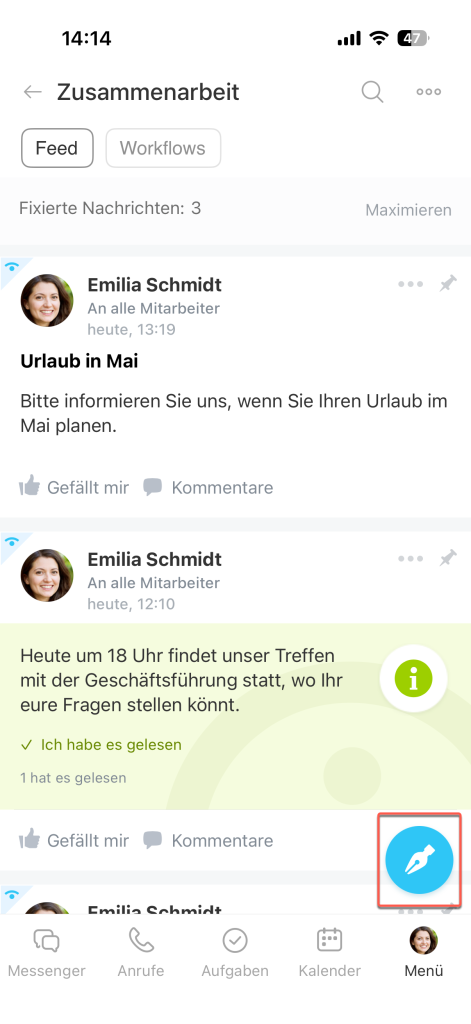
Tippen Sie auf das Stiftsymbol unten rechts auf dem Bildschirm.
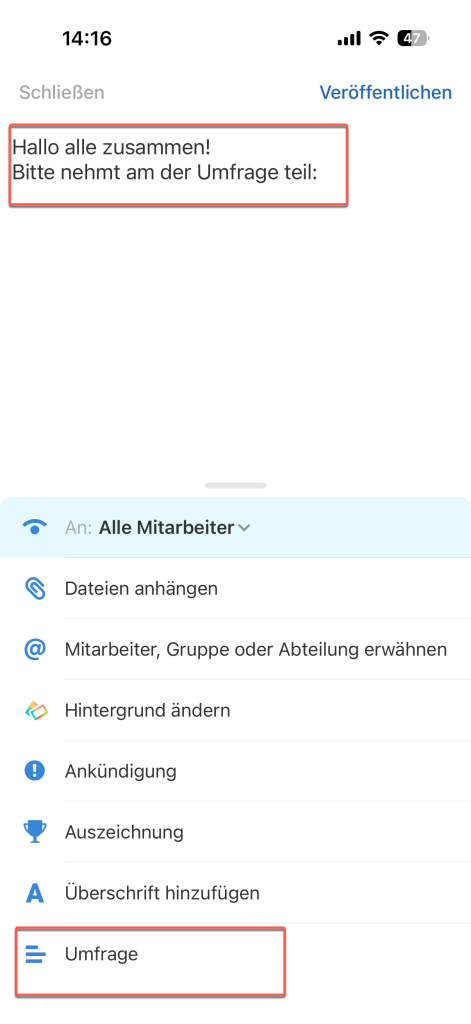
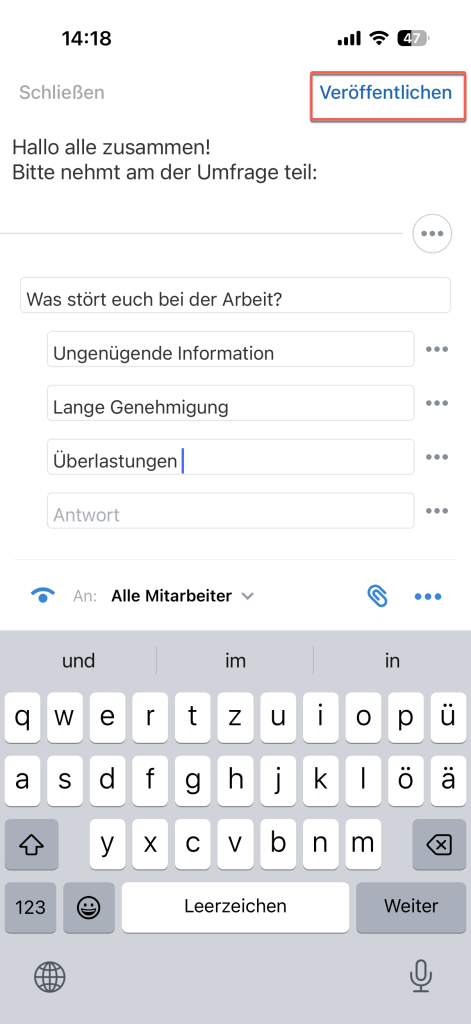
Schreiben Sie den Nachrichtentext und wählen Sie Umfrage im unteren Menü.
Geben Sie im Feld Frage den Fragetext ein. Im Feld Antwort geben Sie die erste Antwortoption ein. Sobald Sie mit der Eingabe beginnen, erscheint automatisch ein neues Feld für die nächste Option.
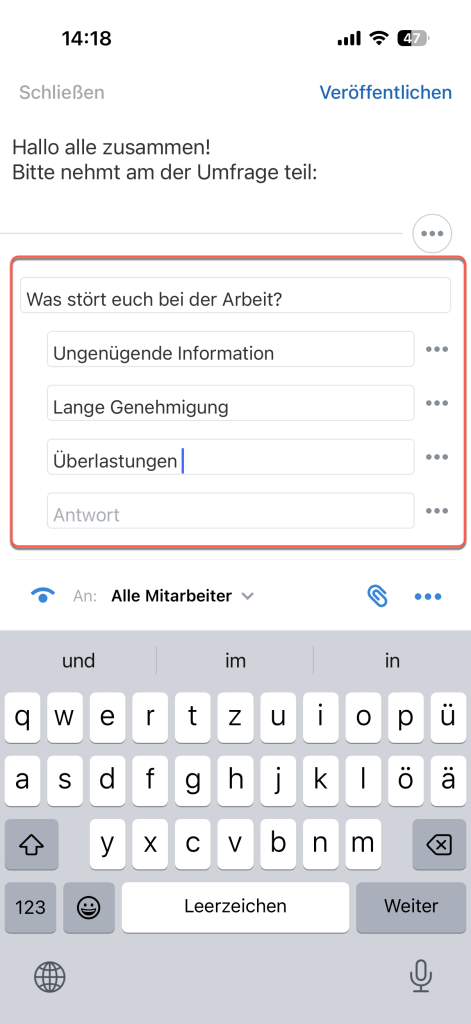
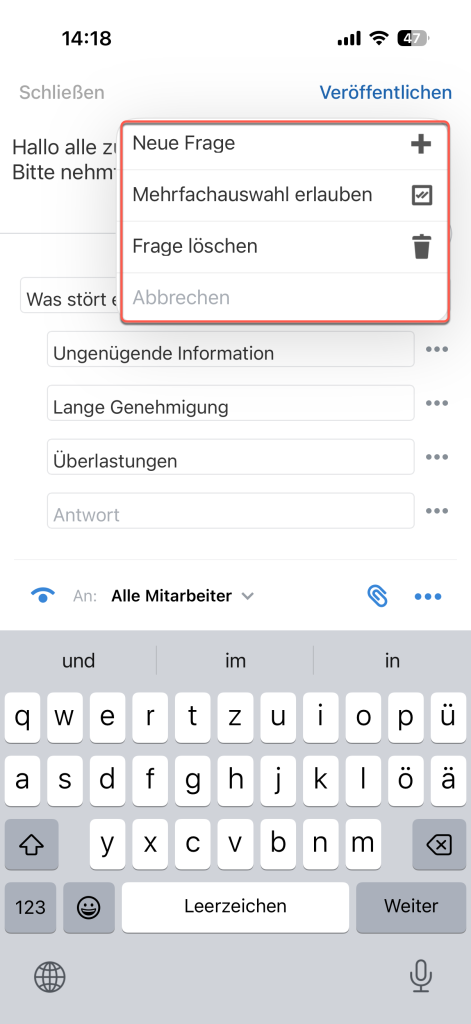
Tippen Sie auf Drei Punkte (...) über der Frage, um die Umfrage zu konfigurieren:
- Neue Frage – Fügen Sie eine weitere Frage hinzu.
- Mehrfachauswahl erlauben – Teilnehmer können mehr als eine Option auswählen.
- Frage löschen – Entfernen Sie die Frage aus der Umfrage.
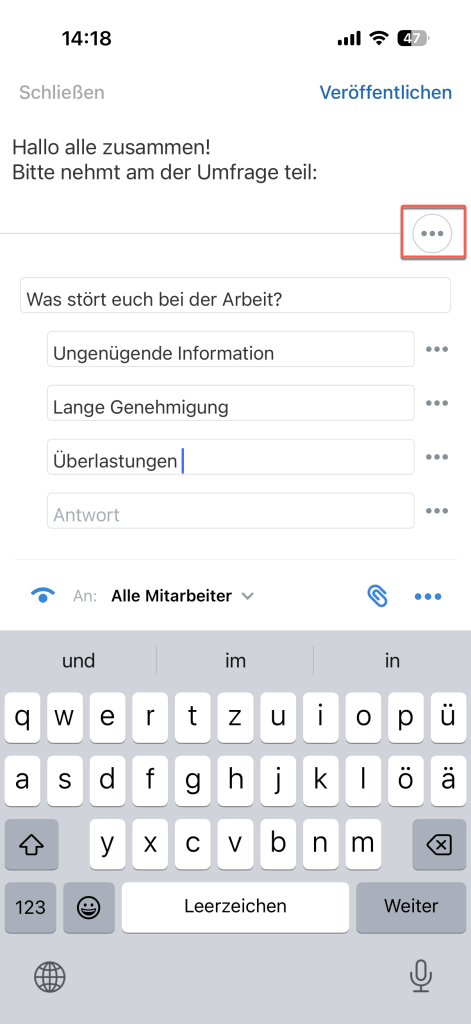
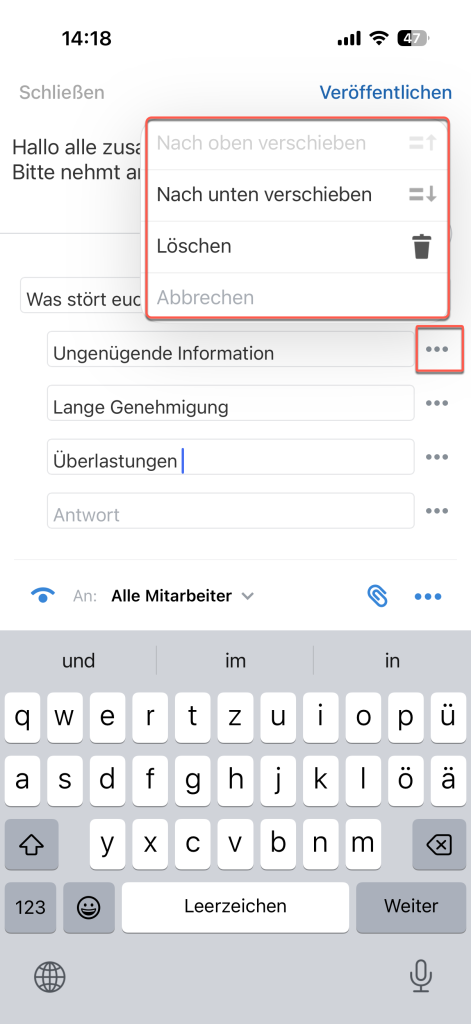
Tippen Sie auf Drei Punkte (...) neben einer Antwortoption, um diese nach oben oder unten zu verschieben oder zu löschen.
Wenn die Umfrage fertig ist, tippen Sie auf Veröffentlichen. Die Umfrage erscheint dann als Beitrag im Feed.
An einer Umfrage teilnehmen
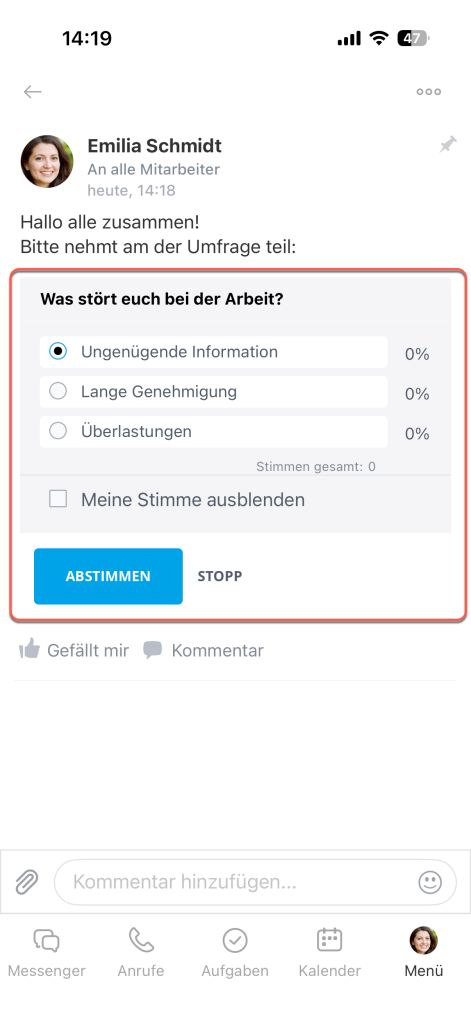
1. Tippen Sie auf die gewünschte Antwortoption, um sie auszuwählen.
2. Wenn Sie anonym abstimmen möchten, aktivieren Sie die Option Meine Stimme ausblenden – Ihr Name wird dann nicht in den Ergebnissen angezeigt.
3. Tippen Sie auf Abstimmen.
Arbeit mit der Umfrage
Ergebnisse anzeigen: Nach der Abstimmung werden die Ergebnisse direkt angezeigt: der prozentuale Anteil der Stimmen für jede Option sowie die Gesamtzahl der abgegebenen Stimmen.
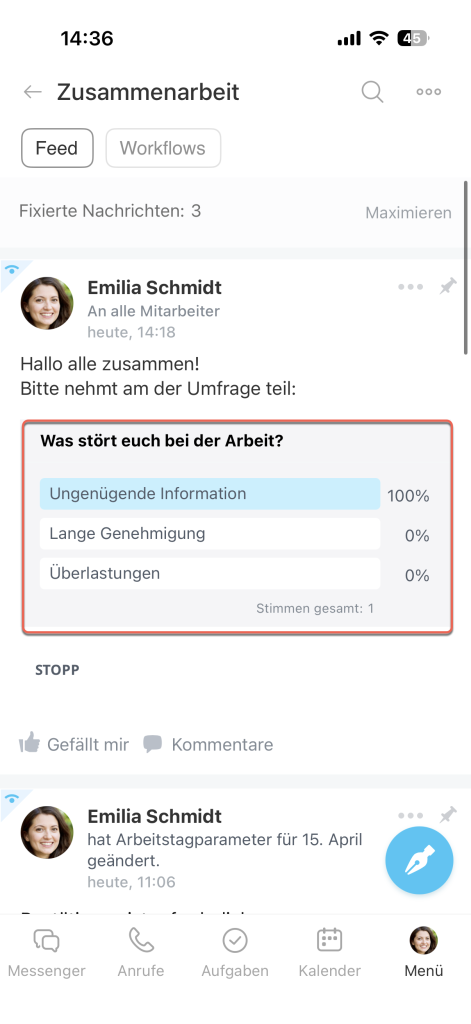
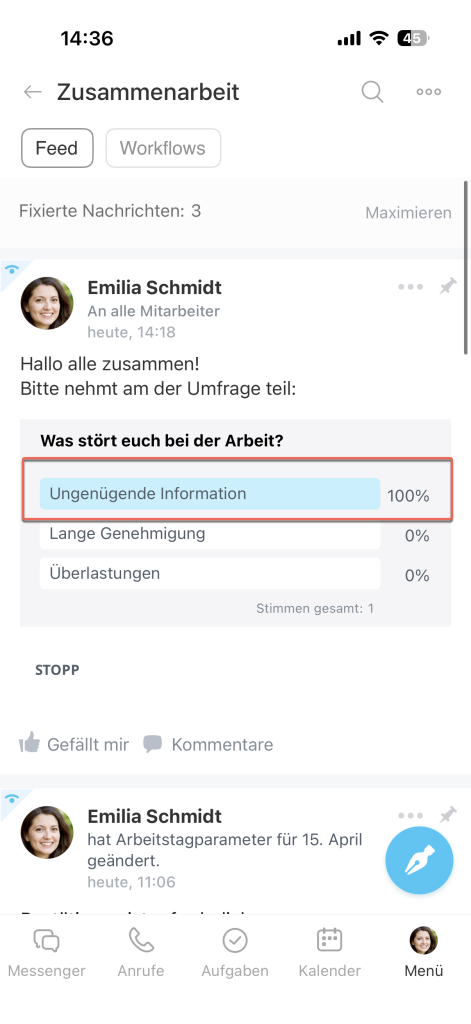
Die Namen der Teilnehmer sind für alle Mitarbeiter sichtbar. Um die Liste der abstimmenden Nutzer anzuzeigen, tippen Sie auf eine Antwortoption. Wenn ein Teilnehmer Meine Stimme ausblenden gewählt hat, wird sein Name nicht angezeigt.
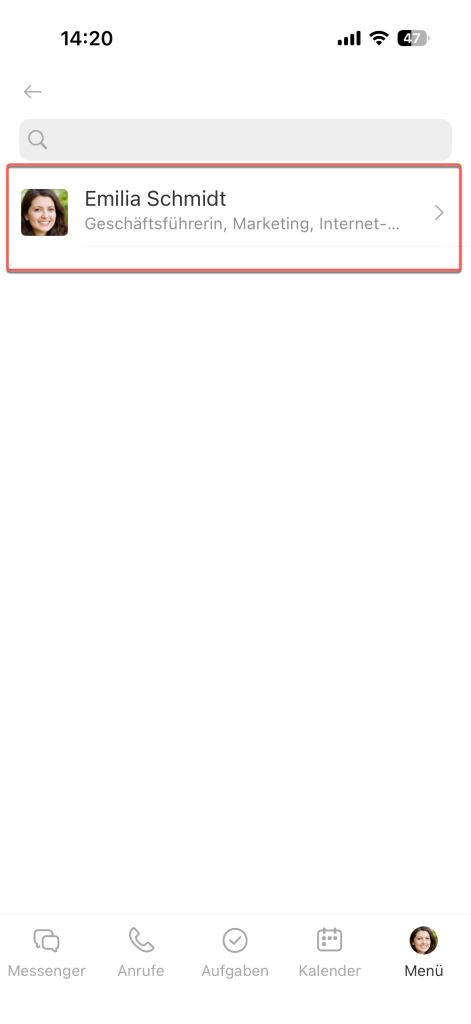
Umfrage beenden: Tippen Sie auf Stopp – danach können keine weiteren Stimmen abgegeben werden. Dies ist sinnvoll, wenn eine Entscheidung bis zu einem bestimmten Termin getroffen werden muss.
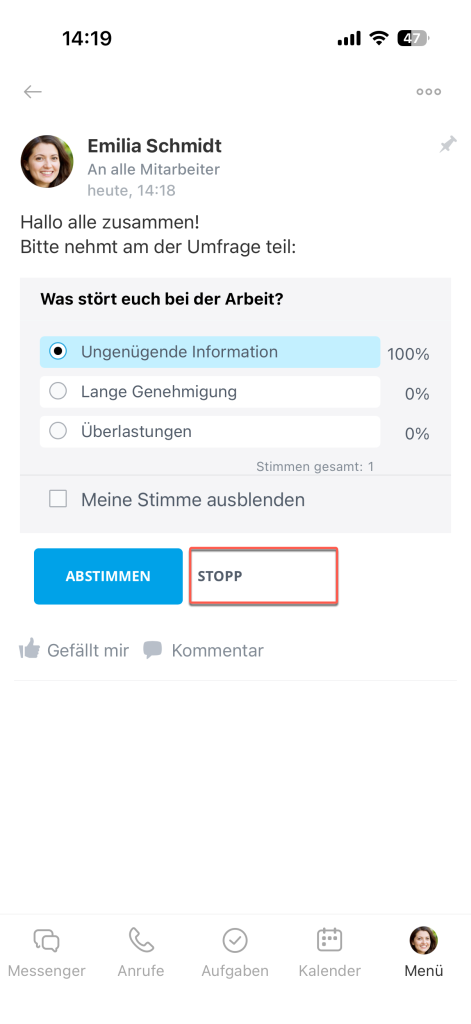
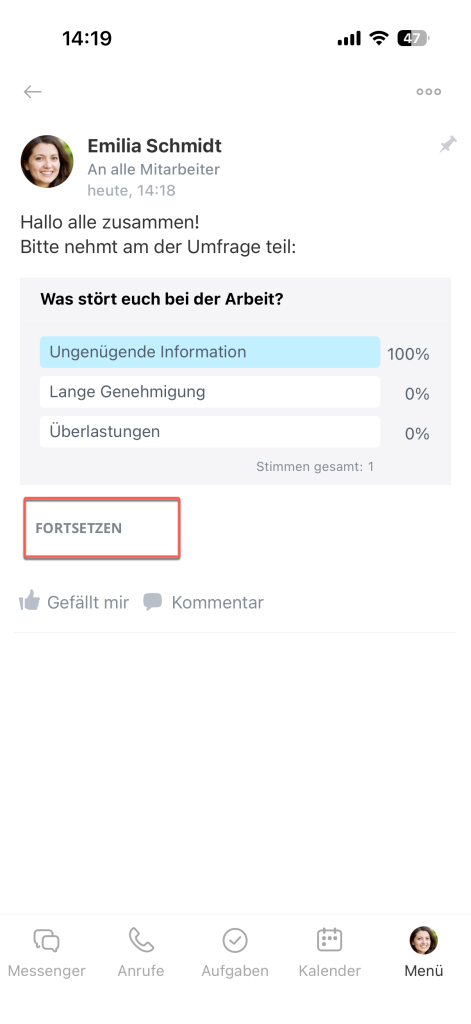
Wenn Sie die Umfrage versehentlich gestoppt haben, tippen Sie auf Fortsetzen, um sie erneut zu aktivieren. Alle bisher abgegebenen Stimmen bleiben erhalten.