Der Feed in Bitrix24 ist ein zentraler Bereich, in dem Sie Nachrichten, Ankündigungen und wichtige Informationen mit Kollegen teilen können. In der mobilen App von Bitrix24 können Sie eine Nachricht im Feed in wenigen Schritten erstellen und veröffentlichen.
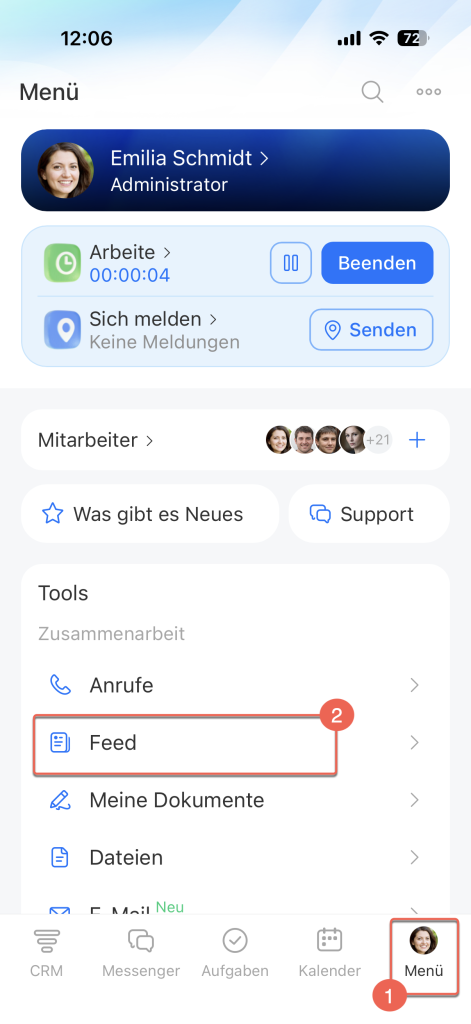
Öffnen Sie den Bereich Menü > Feed.
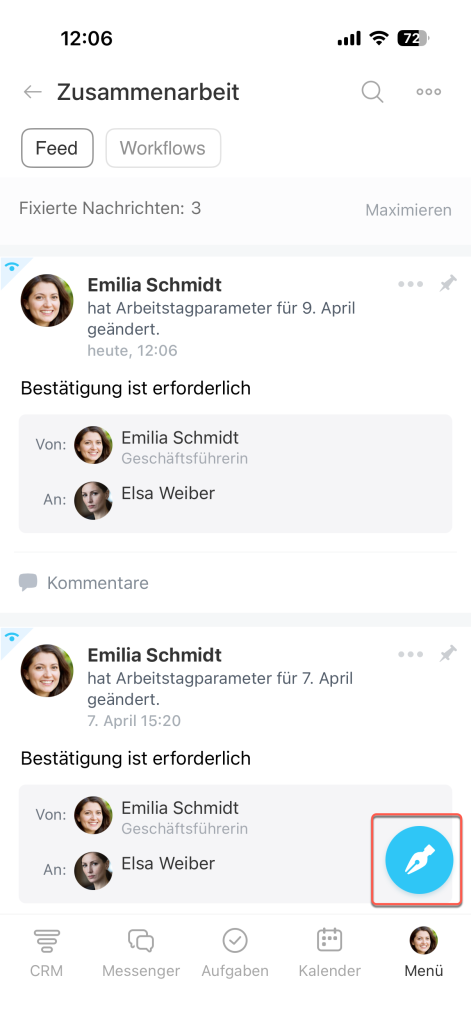
Tippen Sie auf das Stiftsymbol unten rechts auf dem Bildschirm, um eine neue Nachricht zu erstellen.
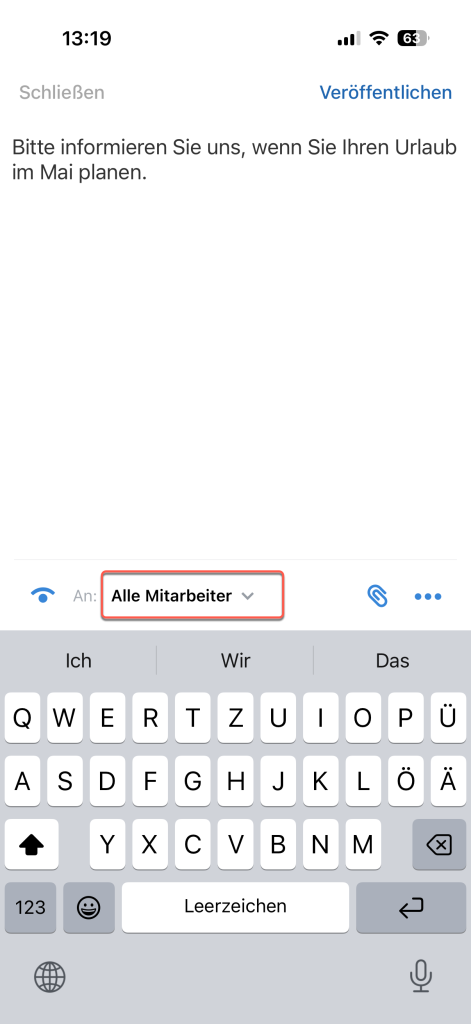
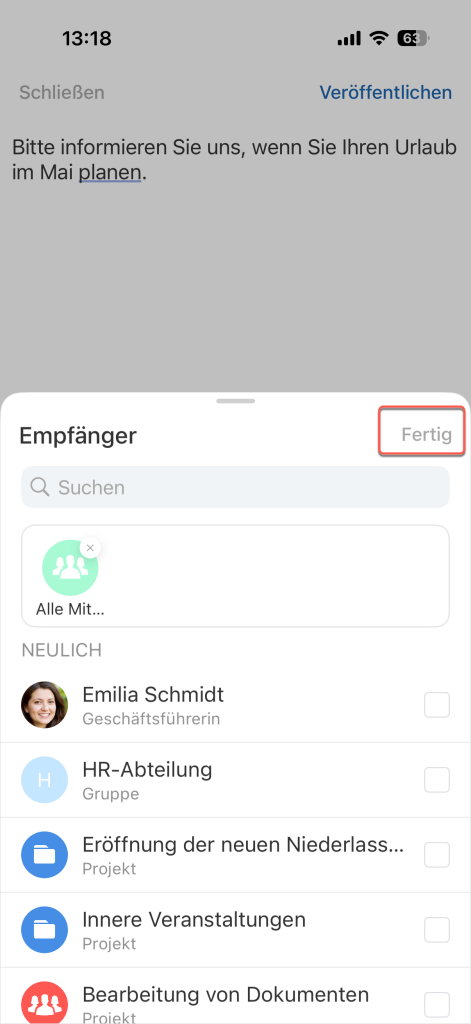
Geben Sie den Nachrichtentext in das Eingabefeld ein. Um festzulegen, wer die Nachricht sehen soll, tippen Sie auf das Feld An unten auf dem Bildschirm – standardmäßig ist dort Alle Mitarbeiter ausgewählt.
Wählen Sie im geöffneten Fenster Empfänger die gewünschten Mitarbeiter aus. Nutzen Sie bei Bedarf die Suchfunktion. Tippen Sie anschließend auf Fertig.
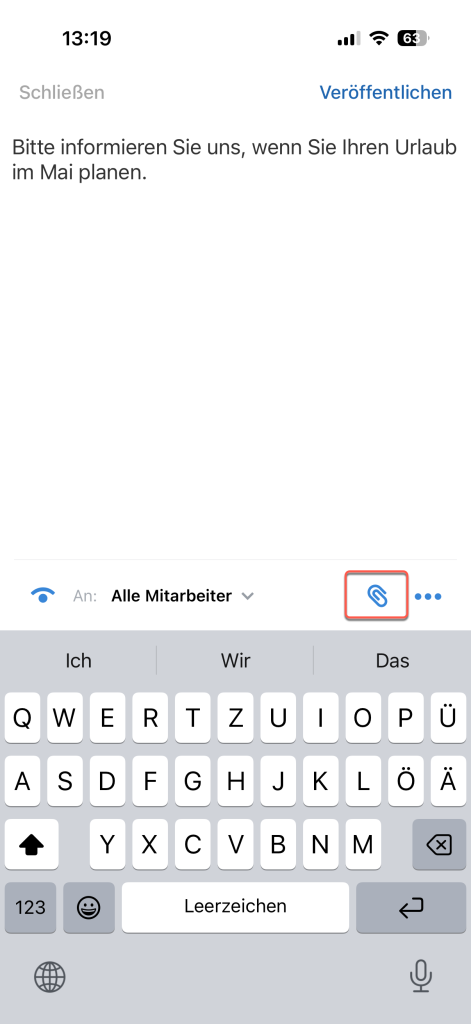
Tippen Sie auf die Büroklammer, um Dateien an die Nachricht anzuhängen.
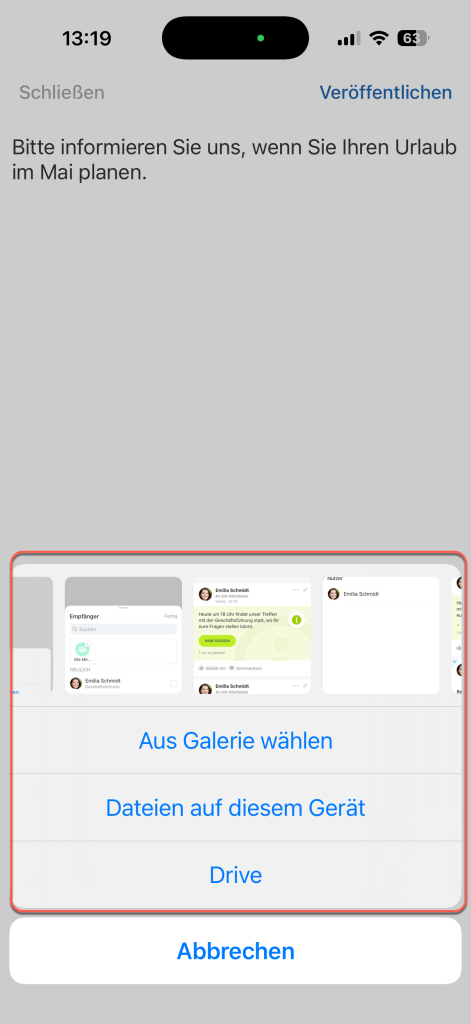
Sie können Dateien vom Telefon oder aus dem Bitrix24 Drive auswählen.
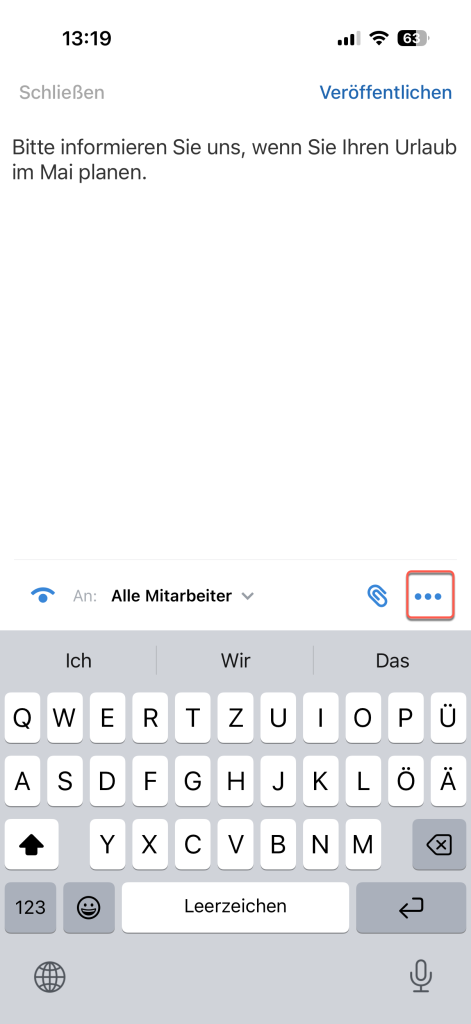
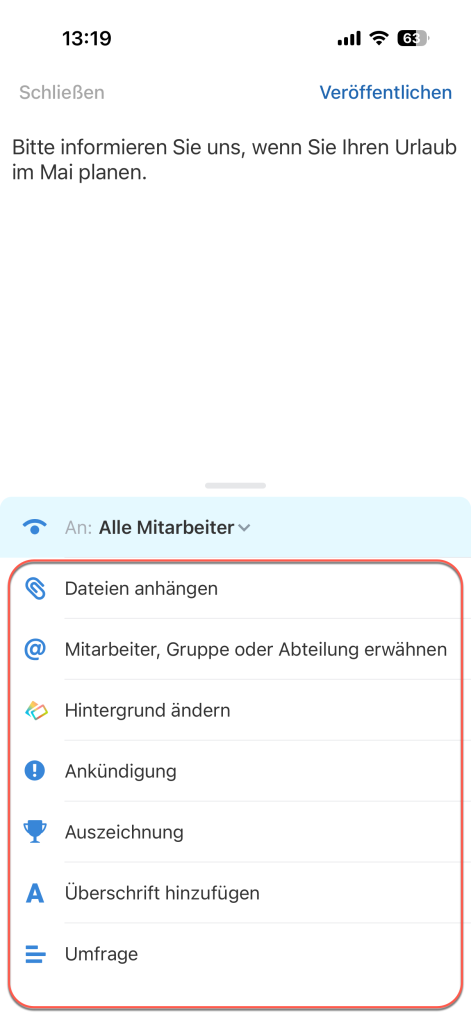
Tippen Sie auf Drei Punkte (...) in der unteren Leiste, um weitere Elemente zur Nachricht hinzuzufügen:
- Dateien anhängen – Fügen Sie Bilder oder Dokumente hinzu.
- Mitarbeiter, Gruppe oder Abteilung erwähnen – Der erwähnte Mitarbeiter erhält eine Benachrichtigung über die Erwähnung im Feed.
- Hintergrund ändern – Wählen Sie ein Hintergrundbild für die Nachricht.
- Überschrift hinzufügen – Geben Sie ein Thema für die Nachricht an, damit Kollegen sofort den Inhalt erkennen.
- Ankündigung – Die Nachricht wird farblich hervorgehoben, und die Empfänger müssen bestätigen, dass sie die Information gelesen haben.
- Auszeichnung – Wählen Sie Mitarbeiter aus, denen Sie danken möchten.
- Umfrage – Fügen Sie eine Abstimmung zur Nachricht hinzu.
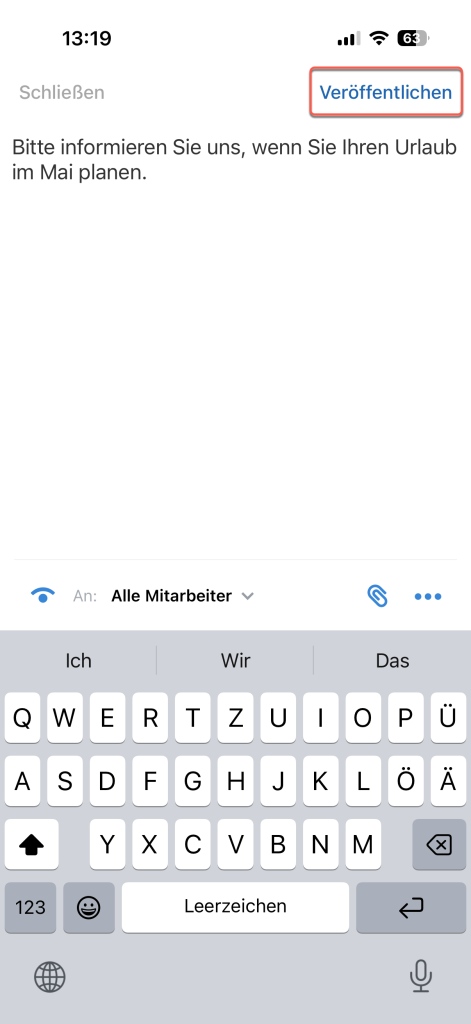
Um die Nachricht zu senden, tippen Sie auf Veröffentlichen.
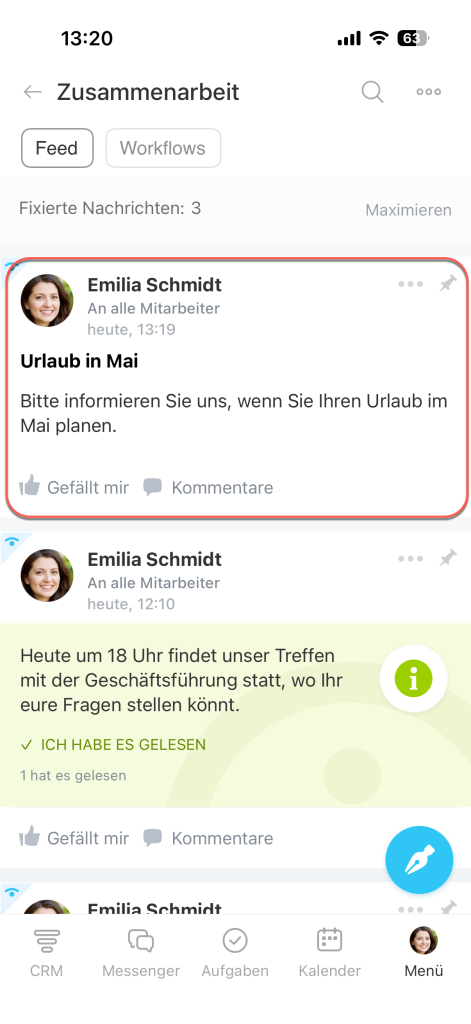
Die Nachricht erscheint im Feed und wird den ausgewählten Empfängern angezeigt.
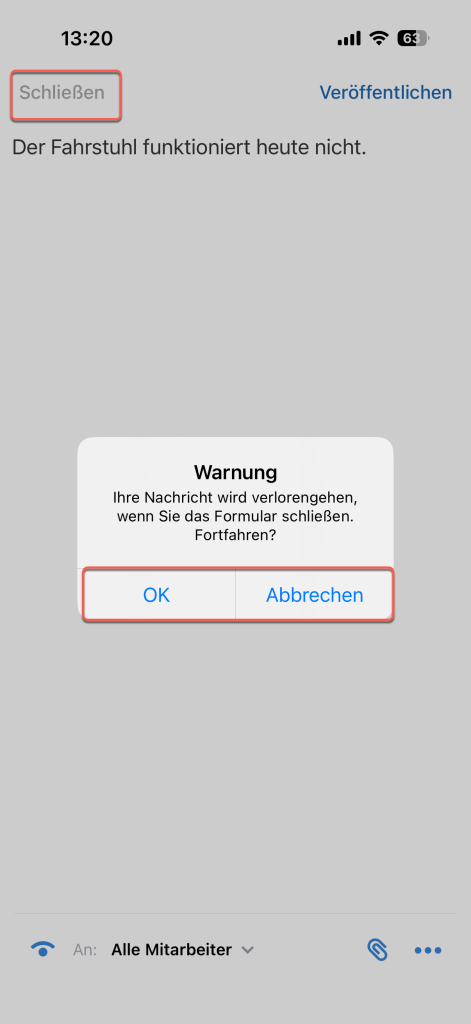
Falls Sie die Nachricht nicht senden möchten, tippen Sie auf Schließen im Bearbeitungsbildschirm. Es erscheint eine Warnung, dass die Nachricht nicht gespeichert wird. Tippen Sie auf:
- OK, um die Nachricht zu schließen,
- Abbrechen, um weiter an der Nachricht zu arbeiten.