In den Bitrix24-Chats können Sie bequem mit Kollegen und Kunden kommunizieren, Dateien austauschen, Aufgaben erstellen und Termine direkt aus dem Chat planen. Mit der mobilen App bleiben Sie auch unterwegs stets erreichbar und verpassen keine wichtigen Nachrichten oder Anrufe.
In diesem Beitrag erfahren Sie, wie Sie:
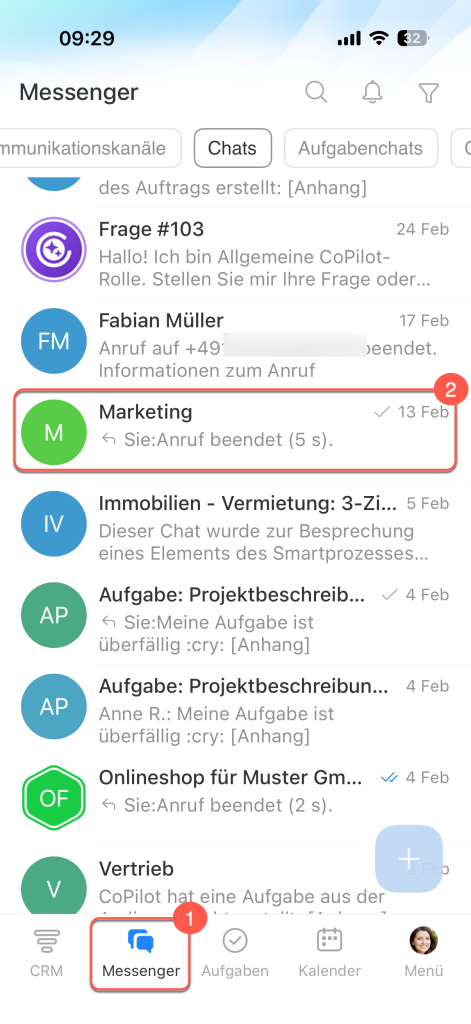
Wechseln Sie zum Tab Messenger und öffnen Sie den gewünschten Chat.
Nachricht erstellen und senden
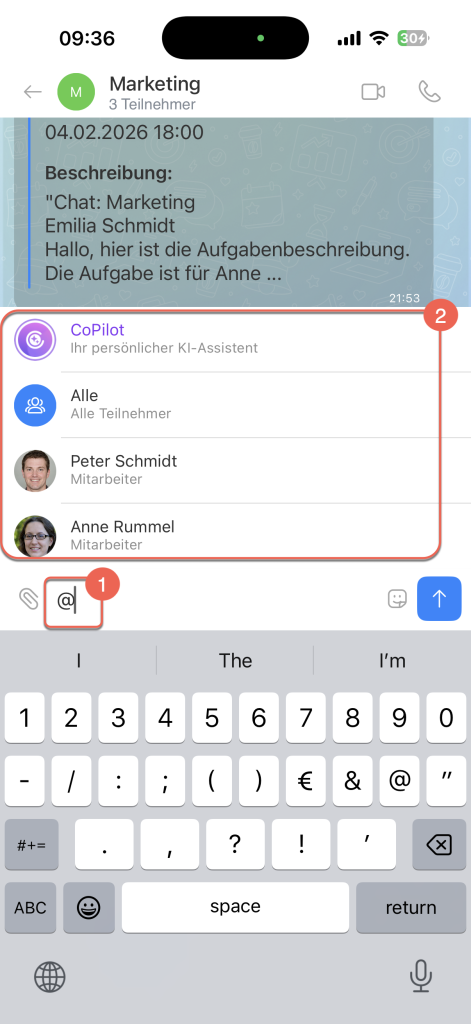
Einen Mitarbeiter, Chat oder alle erwähnen. Tippen Sie auf + oder @, beginnen Sie mit der Eingabe des Namens und wählen Sie die gewünschte Option aus der Liste aus.
- Mitarbeiter oder Chat – Es wird eine Verlinkung zum Einzel- oder Gruppenchat hinzugefügt. Befindet sich der Kollege im Chat, erhält er eine Benachrichtigung.
- Alle – Alle Teilnehmer des Chats erhalten eine Benachrichtigung. Dies ist besonders nützlich für allgemeine Ankündigungen oder wichtige Erinnerungen.
- CoPilot – Die KI hilft, die Unterhaltung schnell zu analysieren: Der Assistent fasst die wichtigsten Punkte zusammen, hebt das Wesentliche hervor und zeigt die Kernaussage des Gesprächs.
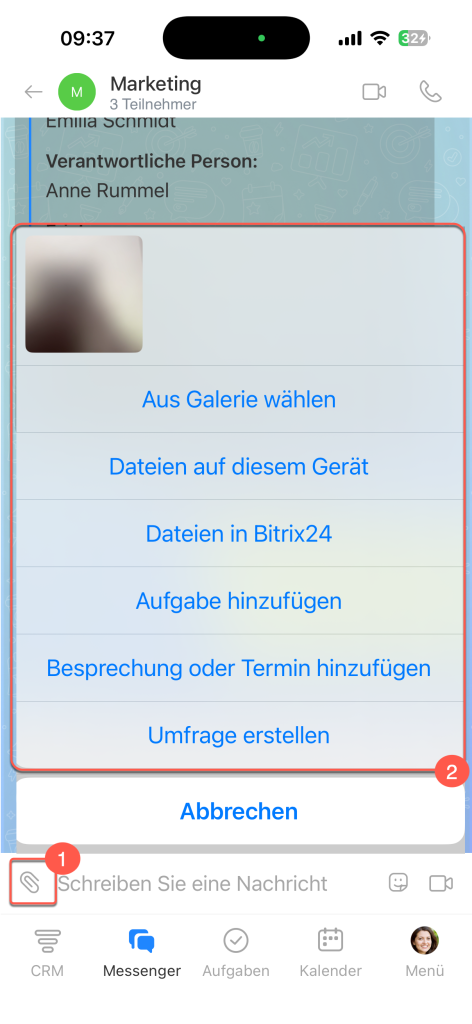
Anhang hinzufügen. Tippen Sie auf die Büroklammer, um:
- Dateien vom Gerät oder aus dem Bitrix24 Drive hochzuladen – die Dateien werden in der Reihenfolge hinzugefügt, in der Sie sie auswählen,
- eine Aufgabe zu erstellen oder einen Termin im Kalender zu planen – im Chat erscheint eine Nachricht mit einem Link zum entsprechenden Element,
- eine Umfrage hinzuzufügen.
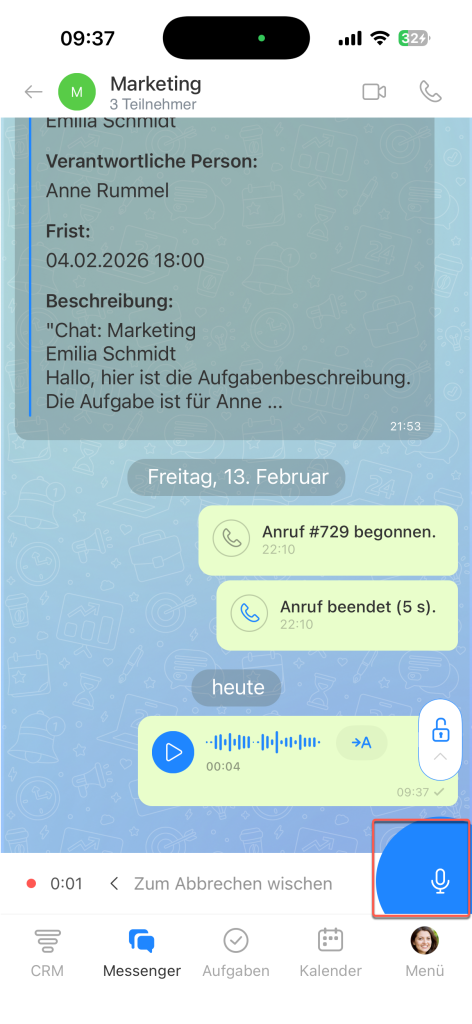
Sprachnachricht senden. Halten Sie das Mikrofonsymbol gedrückt. Wischen Sie nach oben, um ohne Halten aufzunehmen, oder nach links, um die Aufnahme abzubrechen. Vor dem Senden können Sie die Aufnahme anhören und vorspulen.
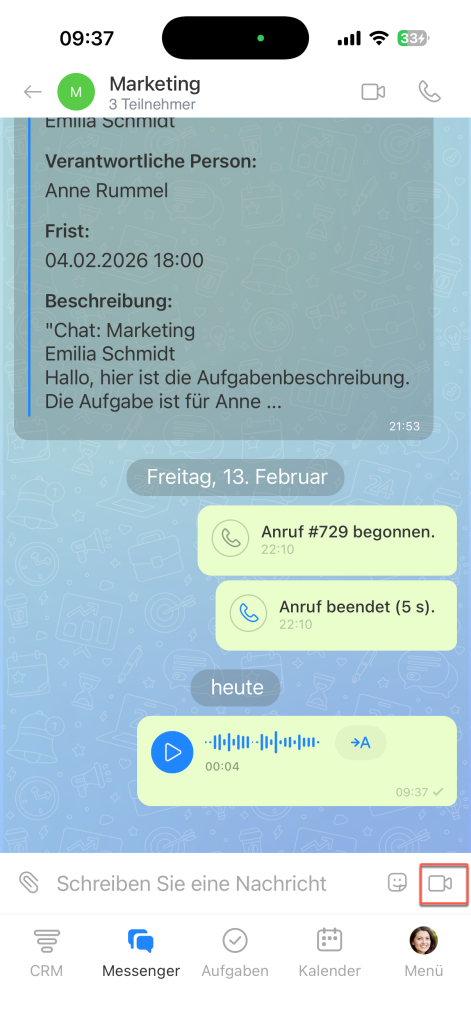
Videonachricht senden. Tippen Sie auf das Mikrofonsymbol und halten Sie dann das Kamerasymbol gedrückt, um aufzunehmen. Die maximale Dauer beträgt eine Minute. Lassen Sie los, um die Nachricht zu senden, oder wischen Sie nach links, um abzubrechen.
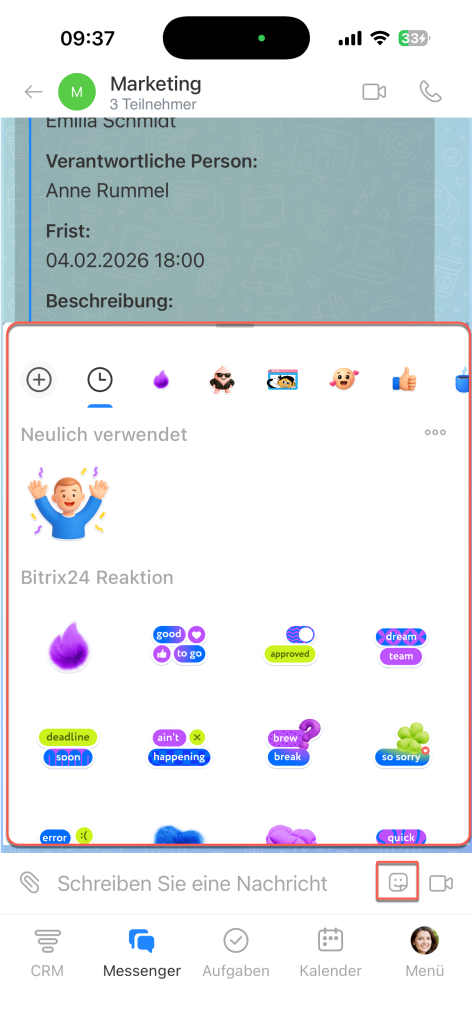
Sticker senden. Tippen Sie auf das Stickersymbol und wählen Sie den gewünschten Sticker aus der Liste aus.
Entwurf speichern. Nicht gesendete Nachrichten werden automatisch im Chat gespeichert, sodass Sie später jederzeit darauf zurückkommen können.
Unterhaltungen lesen
Status der Nachricht. Unten rechts wird der Status angezeigt: ein Häkchen bedeutet „zugestellt“, zwei Häkchen – „gelesen“.
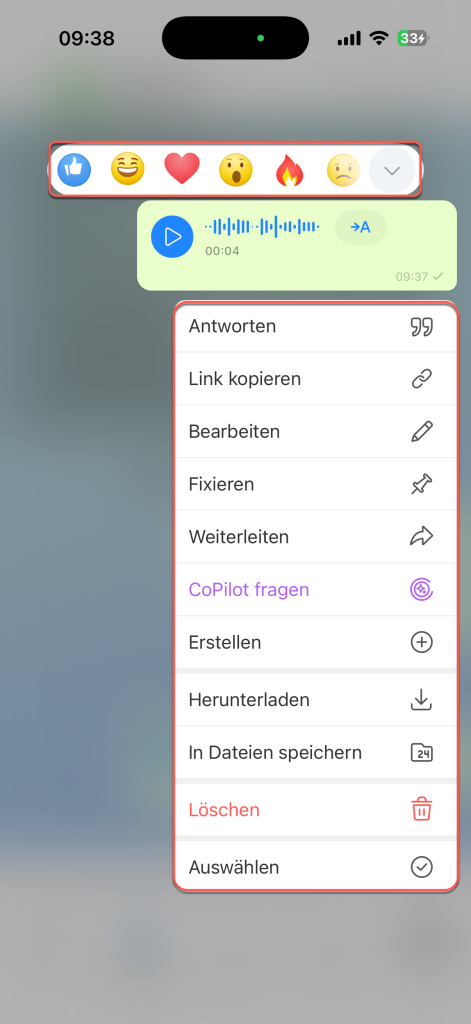
Reaktionen. Halten Sie eine Nachricht gedrückt und wählen Sie ein Emoji aus der Liste aus. Ein Doppelklick setzt automatisch ein „Gefällt mir“.
Aktionen mit Nachrichten. Halten Sie eine Nachricht gedrückt und wählen Sie eine Aktion aus dem Menü:
- Antworten – die Nachricht wird in der Antwort zitiert.
- Kopieren, bearbeiten oder in einen anderen Chat weiterleiten.
- Link kopieren – der Link kann an Kollegen gesendet werden. Der Mitarbeiter kann die Nachricht lesen, wenn er Teilnehmer des Chats ist oder der Chat öffentlich ist.
- Fixieren – die Nachricht wird oben im Chat für alle Teilnehmer angezeigt. Es können bis zu 50 Nachrichten angeheftet werden.
- CoPilot fragen — die Option zitiert die Nachricht in der Antwort und erwähnt CoPilot.
- Aufgabe oder Termin erstellen.
- Herunterladen – Dateien aus der Nachricht werden auf dem Gerät gespeichert.
- In Dateien speichern – Dateien werden im Ordner „Gespeicherte Dateien“ im persönlichen Drive gespeichert.
- Profil des Absenders öffnen.
- Löschen – Wenn niemand die Nachricht gelesen hat, bleibt keine Benachrichtigung über die Löschung im Chat.
- Auswählen – bis zu 20 Nachrichten gleichzeitig löschen oder weiterleiten.
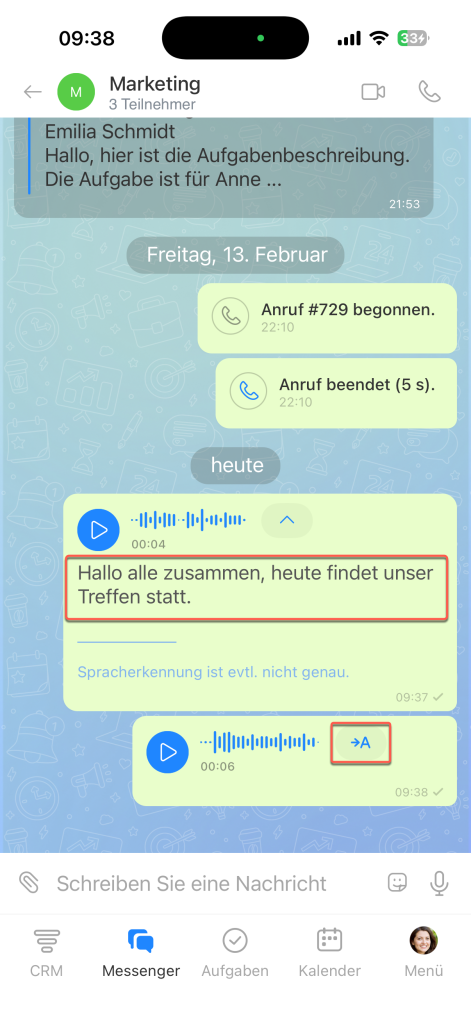
Transkription von Sprach- und Videonachrichten. Tippen Sie auf das Transkriptionssymbol (→ A) – Bitrix24 zeigt den Text der Nachricht an.
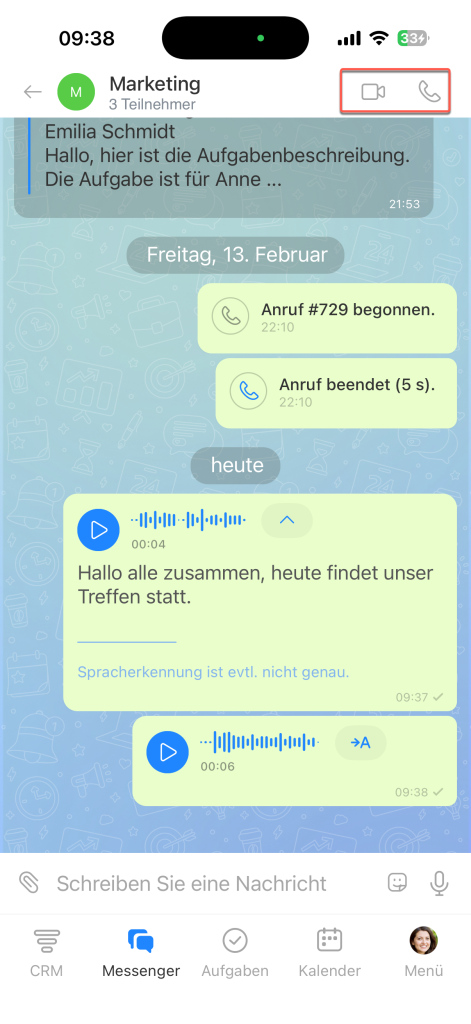
Audio- oder Videoanruf starten
Tippen Sie auf das entsprechende Symbol, um einen Anruf zu starten. Die Teilnehmer erhalten eine Benachrichtigung und können dem Anruf beitreten.
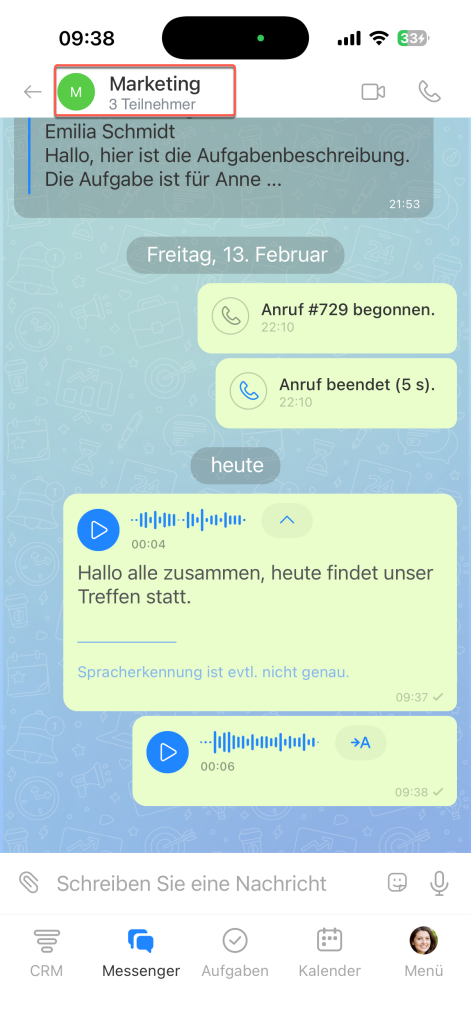
Sidebar öffnen und Chat konfigurieren
Die Sidebar ist das Steuerzentrum des Chats. Tippen Sie auf den Namen des Chats in der Kopfzeile, um die Sidebar zu öffnen.
Hauptfunktionen. In der Sidebar können Sie:
- den Typ und die Beschreibung des Chats einsehen,
- einen Sprach- oder Videoanruf starten,
- Informationen nach Schlüsselwörtern suchen und direkt zur Nachricht springen,
- den Chatton ein- oder ausschalten,
- die automatische Löschung von Nachrichten einstellen: nach einer Stunde, einem Tag, einer Woche oder einem Monat – im Chat erscheint eine Benachrichtigung über die Änderung der Einstellungen,
- Medien, Dateien, Links und Sprachnachrichten finden und im Chat darauf zugreifen,
- Teilnehmer hinzufügen.
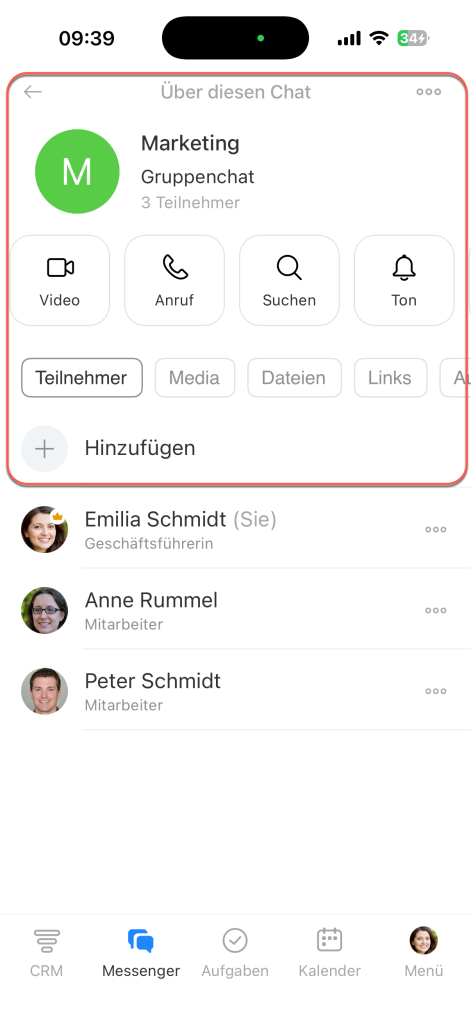
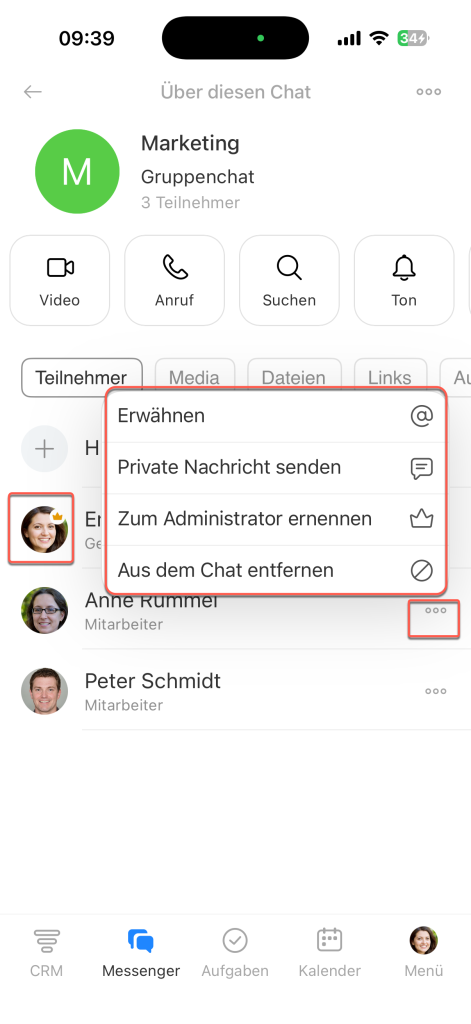
Teilnehmer. Tippen Sie auf den Namen eines Teilnehmers, um sein Profil zu öffnen, oder auf Drei Punkte (...) daneben, um ihn zu erwähnen, in einen privaten Chat zu wechseln, ihn zum Administrator zu ernennen oder aus dem Chat zu entfernen. Im Gruppenchat sind der Ersteller und die Administratoren mit einem speziellen Symbol gekennzeichnet.
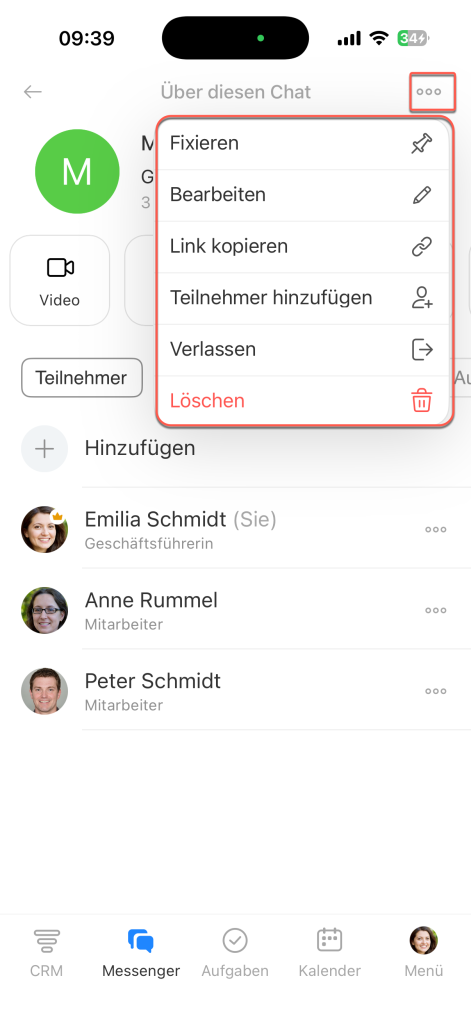
Chat-Menü. Tippen Sie auf Drei Punkte (...) und wählen Sie eine Aktion aus.
- Fixieren – den Chat oben in der Chatliste für schnellen Zugriff fixieren.
- Bearbeiten – Teilnehmer können den Namen und das Bild des Chats ändern, wenn dies durch die Berechtigungseinstellungen erlaubt ist. Der Besitzer kann die Einstellungen ändern: Typ, Beschreibung, Zugriffsrechte usw.
- Link zum Chat kopieren – um ihn an andere Mitarbeiter zu senden.
- Teilnehmer hinzufügen – einen oder mehrere Mitarbeiter einladen.
- Verlassen – um einem geschlossenen Chat erneut beizutreten, ist eine Einladung erforderlich. Ein öffentlicher Chat kann einfach nach seinem Namen gefunden und beigetreten werden.
- Löschen – nur der Besitzer hat die Berechtigung zum Löschen.
- Profil öffnen, Kalender öffnen – nur in Einzelchats verfügbar.