Die Zwei-Faktor-Authentifizierung ist eine zusätzliche Sicherheitsmethode für Ihren Bitrix24 Account. Bei der Anmeldung geben Sie nicht nur Ihr Passwort ein, sondern bestätigen den Zugriff zusätzlich über eine zweite Methode – über die mobile App von Bitrix24, per SMS oder mithilfe eines Reserve-Codes. In diesem Beitrag finden Sie Antworten auf häufig gestellte Fragen zur Zwei-Faktor-Authentifizierung.
Dieser Beitrag hilft Ihnen zu erfahren:
- wie Sie eine Telefonnummer hinzufügen, wenn dieser Schritt während der Einrichtung übersprungen wurde,
- warum einige Mitarbeiter das Banner zur Konfiguration der Zwei-Faktor-Authentifizierung nicht sehen,
- warum sich das Banner zur Konfiguration der Zwei-Faktor-Authentifizierung nicht schließen lässt,
- was Sie tun können, wenn Sie keine Push-Benachrichtigung zur Bestätigung des Zugriffs erhalten,
- was Sie tun können, wenn die Bestätigung über die mobile App nicht funktioniert,
- was das Banner „Überprüfen Sie die Anmeldeparameter“ bedeutet,
- was das Banner mit der Aufforderung zur erneuten Verbindung des Geräts bedeutet,
- warum eine CAPTCHA-Abfrage angezeigt wird,
- was Sie tun können, wenn die Reserve-Codes aufgebraucht sind.
Telefonnummer hinzufügen, wenn dieser Schritt bei der Einrichtung übersprungen wurde
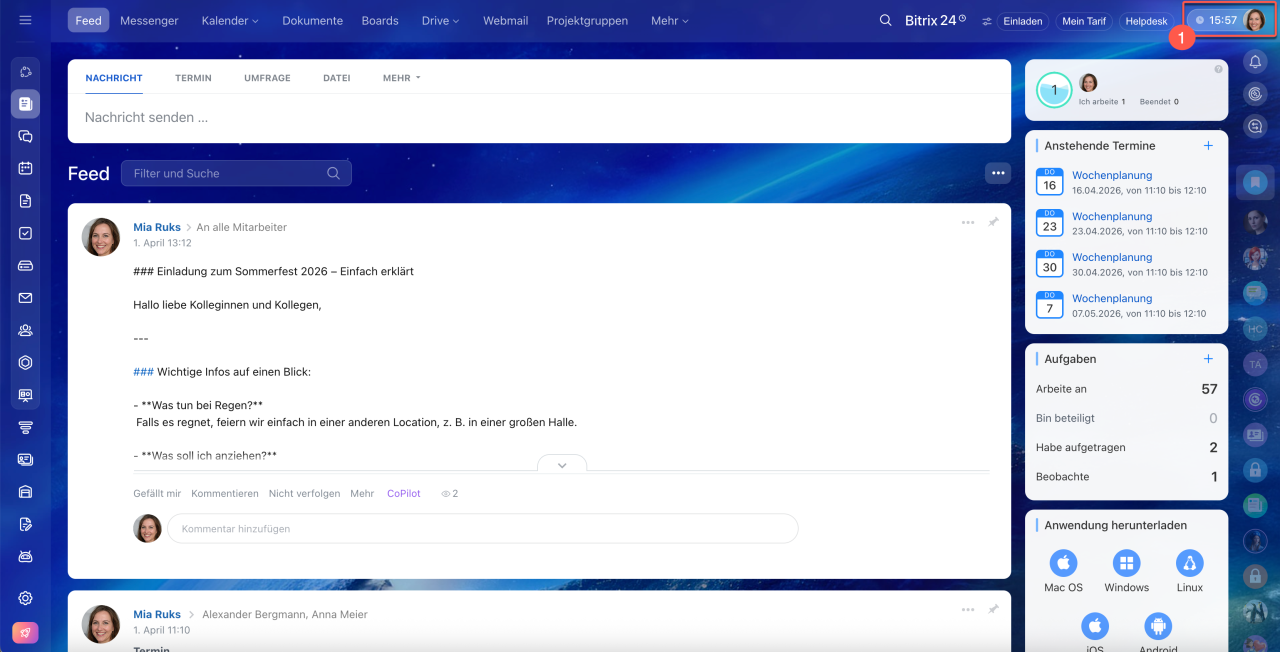
1. Öffnen Sie das Mitarbeiter-Widget, indem Sie auf das Foto oben rechts klicken.
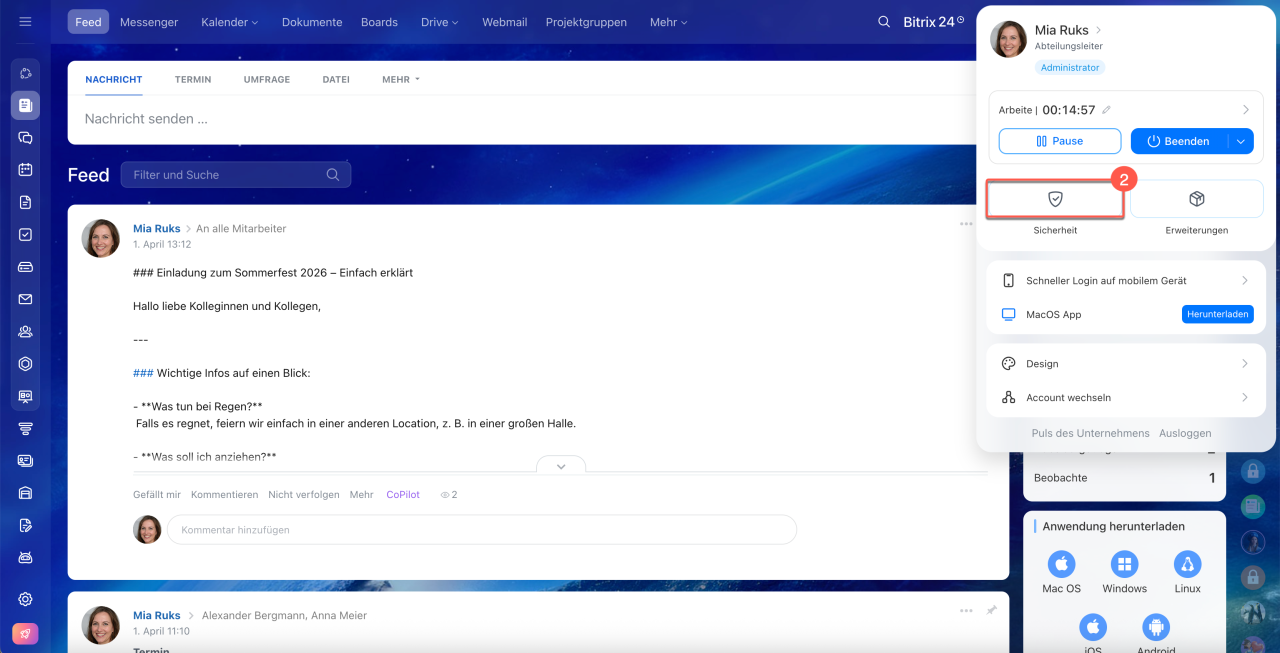
2. Wählen Sie Sicherheit.
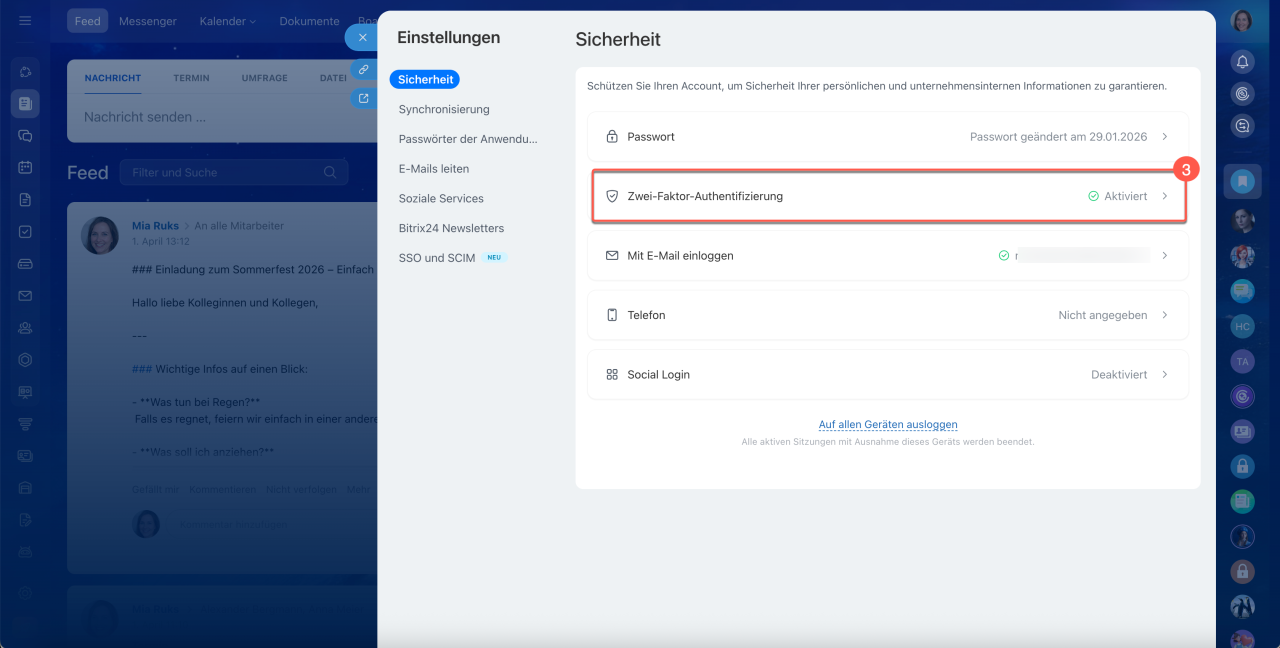
3. Öffnen Sie den Bereich Zwei-Faktor-Authentifizierung.
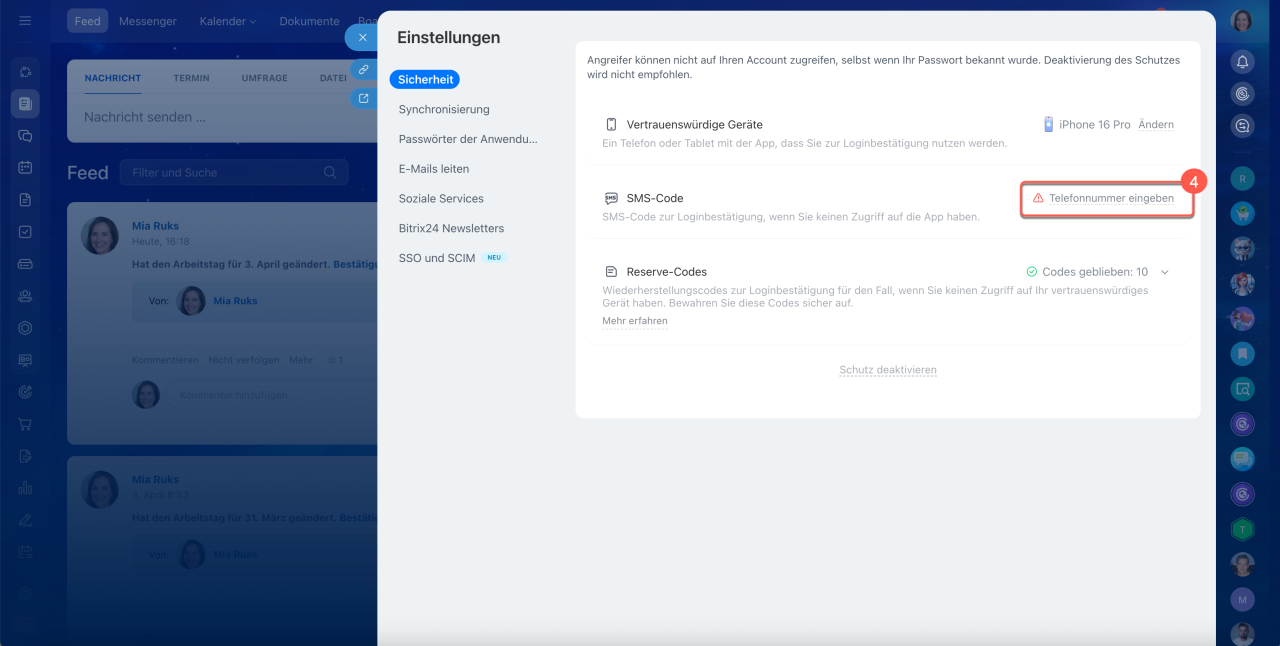
4. Klicken Sie auf Nummer angeben im Bereich SMS-Code.
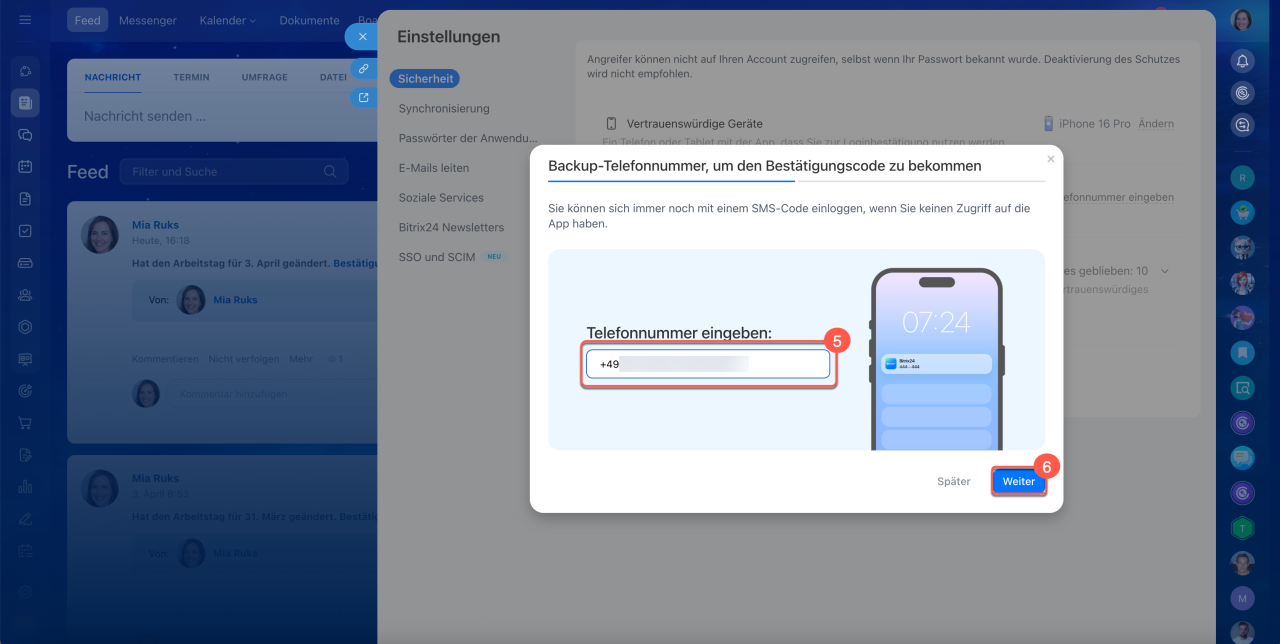
5. Geben Sie die Telefonnummer in das Feld ein.
6. Klicken Sie auf Weiter.
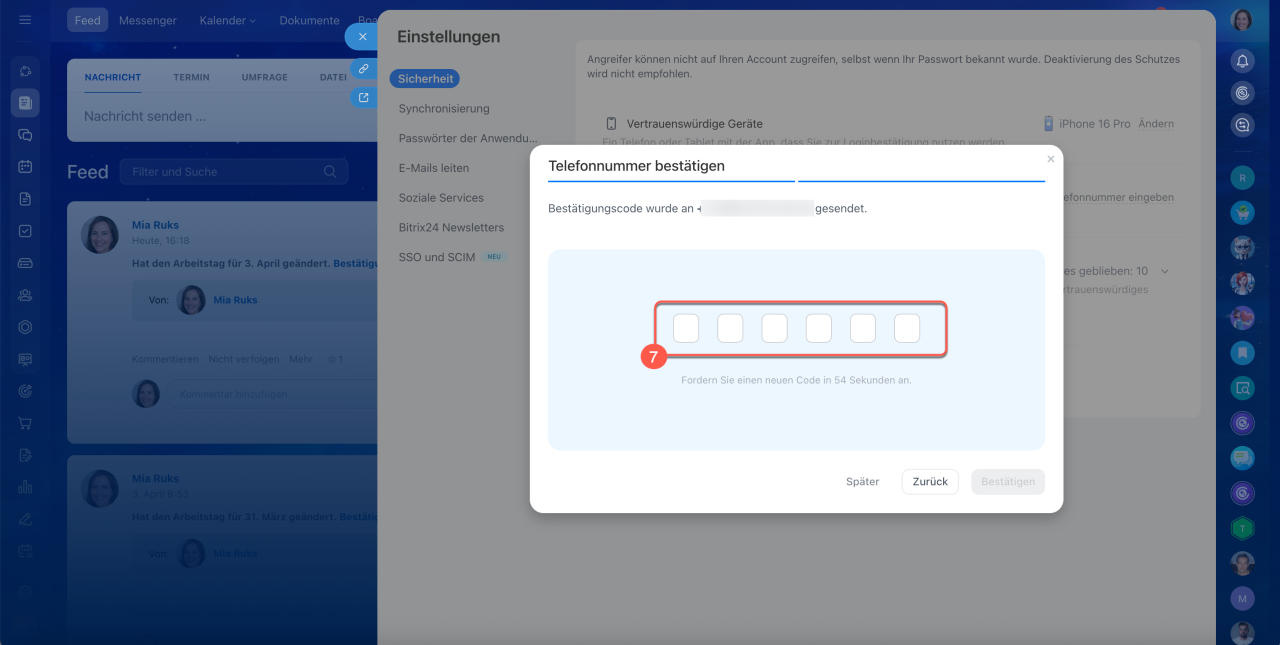
7. Geben Sie den Code aus der SMS-Nachricht ein, die an Ihr Gerät gesendet wurde. Wenn der Code korrekt ist, wird die Nummer automatisch verknüpft.
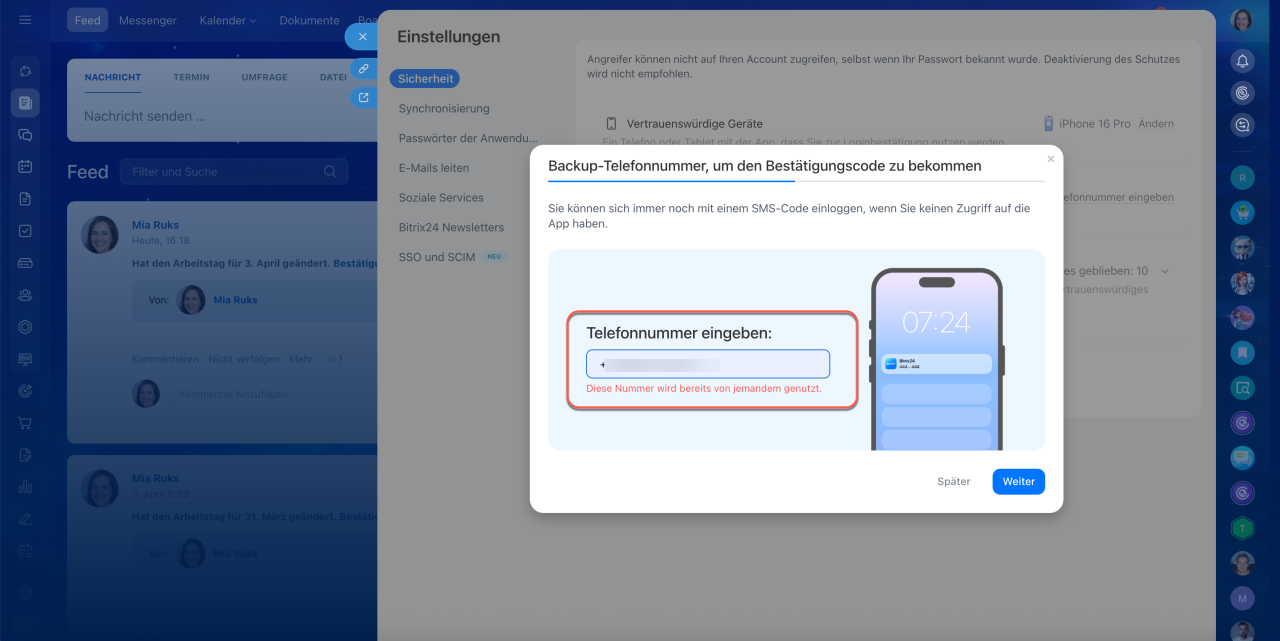
Wenn die Nummer bereits verwendet wird, z. B. als Arbeitsnummer eines ausgeschiedenen Mitarbeiters, bitten Sie den Administrator von Bitrix24, sie freizugeben, und wiederholen Sie die Verknüpfung.
Warum sehen einige Mitarbeiter das Banner zur Einrichtung der Zwei-Faktor-Authentifizierung nicht?
Das Banner wird nicht angezeigt, wenn:
- Sie nicht zur Gruppe gehören, für die der Administrator die Zwei-Faktor-Authentifizierung aktiviert hat,
- Sie die Zwei-Faktor-Authentifizierung bereits eingerichtet haben,
- das Banner an diesem Tag bereits angezeigt wurde – es erscheint automatisch am nächsten Tag erneut.
Warum kann das Banner zur Einrichtung der Zwei-Faktor-Authentifizierung nicht geschlossen werden?
Wenn Sie das Banner zur Einrichtung der Zwei-Faktor-Authentifizierung nicht schließen können, ist die vom Administrator festgelegte Frist für die Einrichtung bereits abgelaufen.
Um das Banner zu entfernen, aktivieren Sie die Zwei-Faktor-Authentifizierung. Falls dies derzeit nicht möglich ist, wenden Sie sich bitte an den Administrator Ihres Bitrix24-Portals. Der Administrator kann die Frist verlängern oder die Zwei-Faktor-Authentifizierung vorübergehend deaktivieren.
Was können Sie tun, wenn Sie keine Push-Benachrichtigung zur Bestätigung des Zugriffs erhalten?
Die Push-Benachrichtigung kann aufgrund von Geräteeinstellungen oder Einstellungen der mobilen Bitrix24-App nicht zugestellt werden. Überprüfen Sie bitte Folgendes:
- ob die Bitrix24-App auf dem Gerät installiert und auf die neueste Version aktualisiert ist,
- ob Push-Benachrichtigungen für die Bitrix24-App in den Geräteeinstellungen aktiviert sind,
- ob das Gerät mit dem Internet verbunden ist,
- ob Sie sich von allen Geräten abgemeldet haben. In diesem Fall muss das vertrauenswürdige Gerät erneut verbunden werden.
Wenn die oben genannten Schritte nicht helfen, bestätigen Sie den Zugriff auf Bitrix24 auf alternative Weise: per SMS, mit einem Code aus der App oder einem Reserve-Code.
Klicken Sie auf der Anmeldeseite auf Andere Loginmethoden.
Anmeldung bei Bitrix24 ohne Mobile App
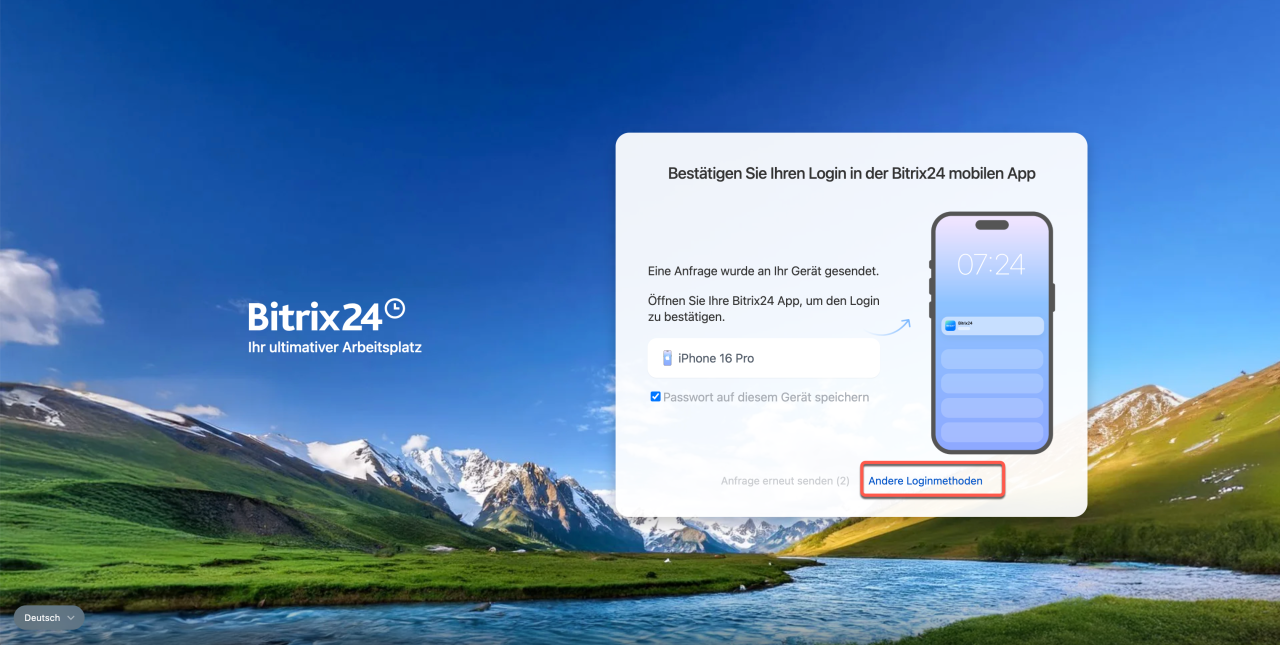
Was können Sie tun, wenn die Bestätigung über die mobile App nicht funktioniert?
Wenn Sie die mobile App nicht öffnen können oder das Gerät verloren haben, ist eine Bestätigung über die App nicht möglich. Klicken Sie auf Andere Anmeldemethoden und wählen Sie eine passende Option:
- per SMS-Code – geeignet, wenn Sie Zugriff auf die mit Ihrem Bitrix24 verknüpfte Telefonnummer haben.
Bestätigung per SMS - mit Reserve-Codes – diese Codes werden bei der Einrichtung der Zwei-Faktor-Authentifizierung generiert. Falls Sie die Codes zuvor gespeichert haben, geben Sie einen davon ein.
Bestätigung via Reserve-Codes - über den Administrator – der Administrator kann die Zwei-Faktor-Authentifizierung für den betreffenden Mitarbeiter vorübergehend deaktivieren.
Anmeldung über Administrator
Was bedeutet das Banner „Überprüfen Sie die Loginparameter“?
Dies ist eine regelmäßige Bestätigung des vertrauenswürdigen Geräts, die alle 180 Tage durchgeführt werden muss. Bitrix24 fordert Sie auf, die Angaben zum aktuellen Gerät und zur verknüpften Telefonnummer zu überprüfen.
- Wenn alle Daten korrekt sind, klicken Sie auf Daten sind aktuell.
- Wenn sich die Telefonnummer geändert hat, klicken Sie auf Ändern oder öffnen Sie die Einstellungen.
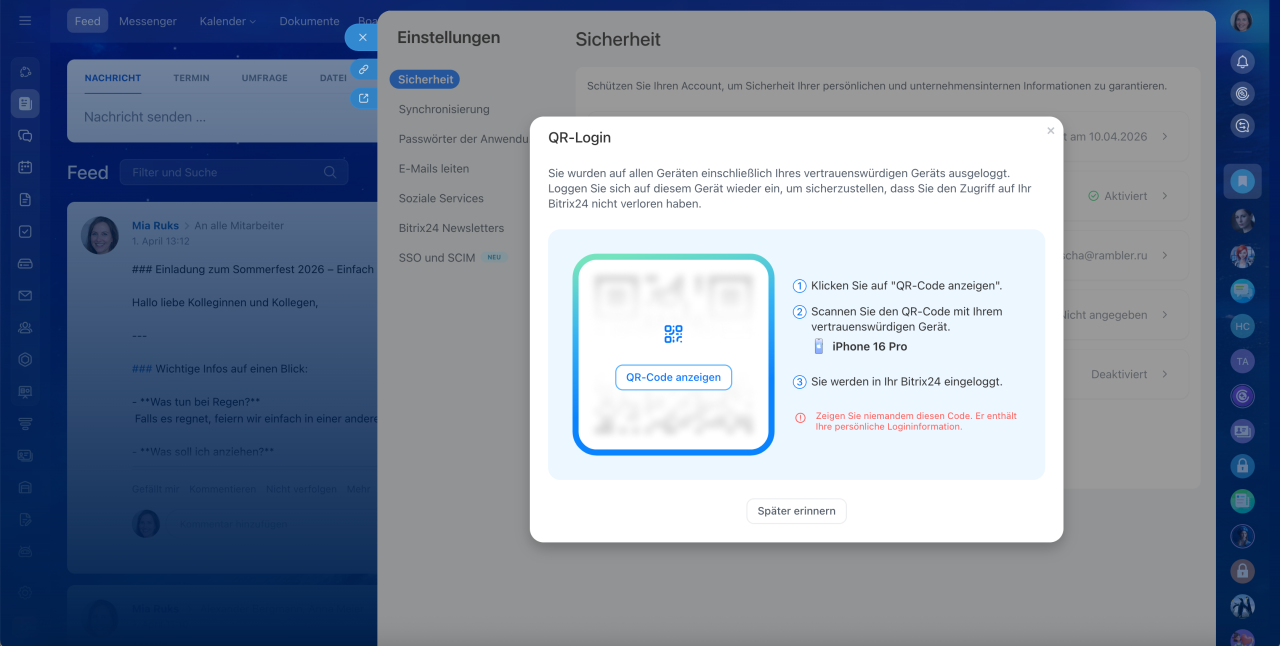
Was bedeutet das Banner mit der Aufforderung zur erneuten Geräteverbindung?
Das Banner mit dem QR-Code wird angezeigt, wenn Sie sich zuvor auf allen Geräten abgemeldet oder das Passwort geändert haben. In diesem Fall wird das vertrauenswürdige Gerät automatisch deaktiviert.
Klicken Sie auf QR-Code anzeigen und scannen Sie den Code mit der mobilen Bitrix24-App. Falls dies derzeit nicht möglich ist, klicken Sie auf Später erinnern – das Banner wird am nächsten Tag erneut angezeigt.
Reserve-Codes aktualisieren
Warum erscheint eine CAPTCHA-Abfrage?
Die CAPTCHA-Abfrage wird angezeigt, wenn Sie beim Anmelden in Bitrix24 dreimal hintereinander einen falschen Reserve-Code eingegeben haben.
Alle fehlgeschlagenen Anmeldeversuche werden von Bitrix24 berücksichtigt – unabhängig davon, ob sie im Browser oder auf einem anderen Gerät erfolgt sind. Daher kann die CAPTCHA-Abfrage auch erscheinen, wenn der Fehler auf einem anderen Gerät gemacht wurde.
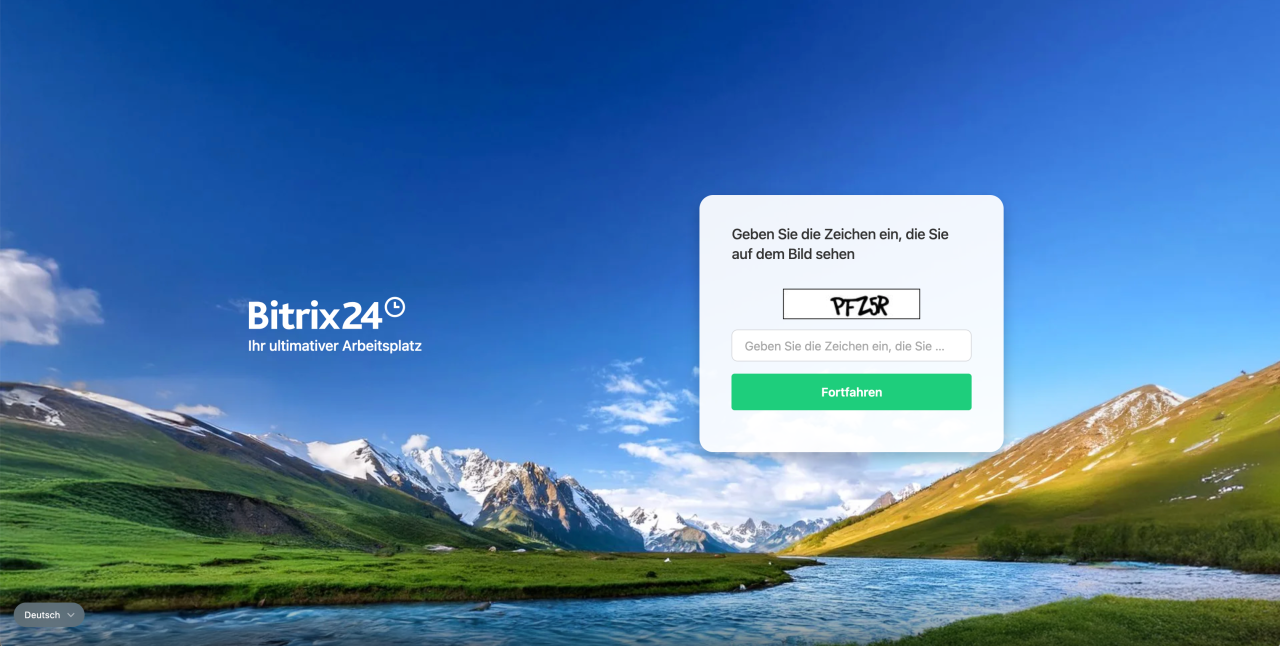
Wenn die Anmeldung mit einem Reserve-Code nicht funktioniert, versuchen Sie es auf alternative Weise: per SMS oder mit einem Code aus der mobilen App.
Anmeldung bei Bitrix24 ohne Mobile App
Was können Sie tun, wenn die Reserve-Codes aufgebraucht sind?
Melden Sie sich bei Bitrix24 auf eine andere Weise an: per Push-Benachrichtigung, SMS oder mit einem Code aus der mobilen App.
1. Öffnen Sie das Mitarbeiter-Widget, indem Sie auf das Foto oben rechts klicken.
2. Klicken Sie auf Sicherheit.
3. Wählen Sie Zwei-Faktor-Authentifizierung.
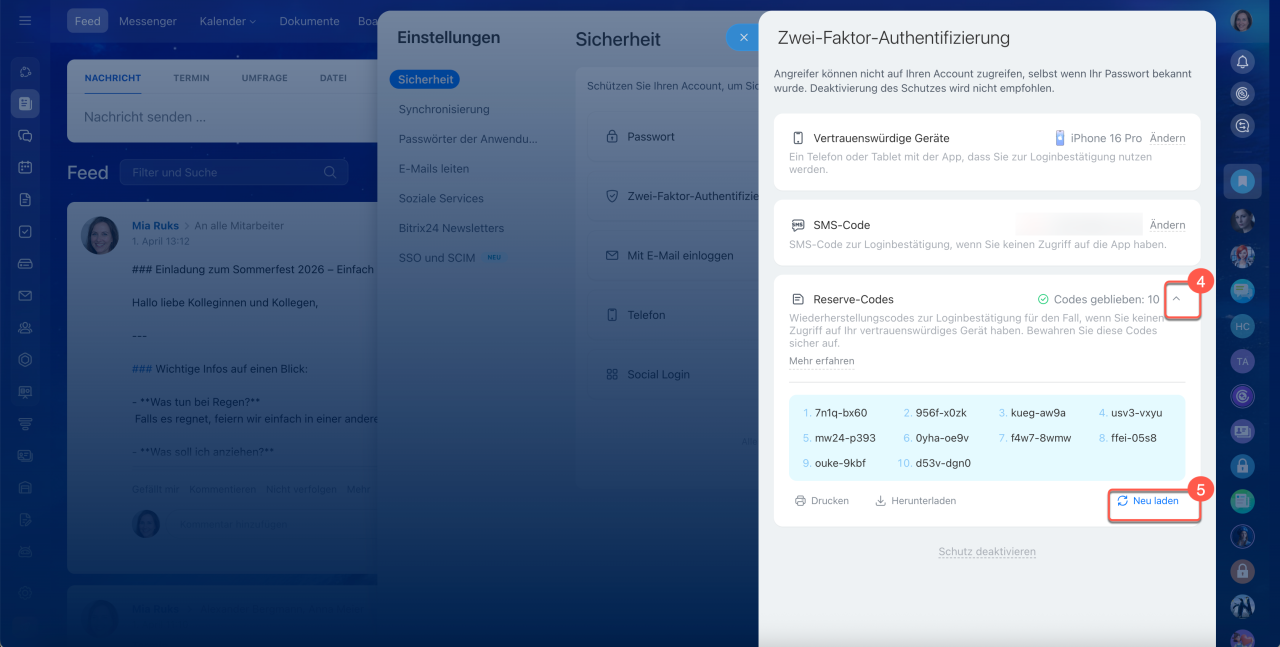
4. Klicken Sie auf den Pfeil im Bereich Backup-Codes.
5. Klicken Sie auf Aktualisieren. Alle vorherigen Codes, einschließlich ungenutzter, werden ungültig. Drucken Sie die neuen Codes aus oder speichern Sie sie.