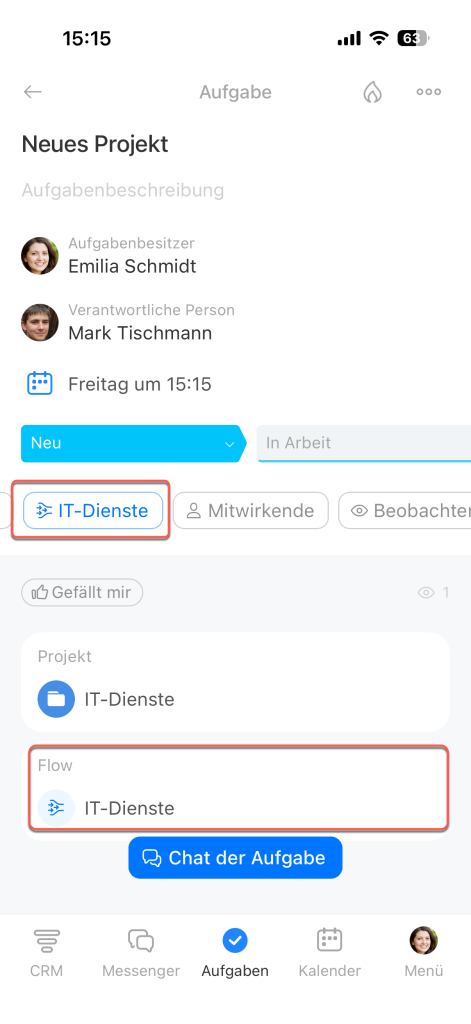
Flows helfen dabei, Aufgaben an das Team zu delegieren, auch wenn nicht genau bekannt ist, welchem Mitarbeiter sie zugewiesen werden sollen. So kann eine Aufgabe beispielsweise an den Flow der Rechtsabteilung gesendet werden – sie wird dann automatisch gemäß den im Flow festgelegten Regeln bearbeitet.
In diesem Beitrag erfahren Sie, wie Sie:
Liste der Flows anzeigen
1. Tippen Sie im unteren Menü auf Aufgaben.
2. Wechseln Sie zum Bereich Flows.
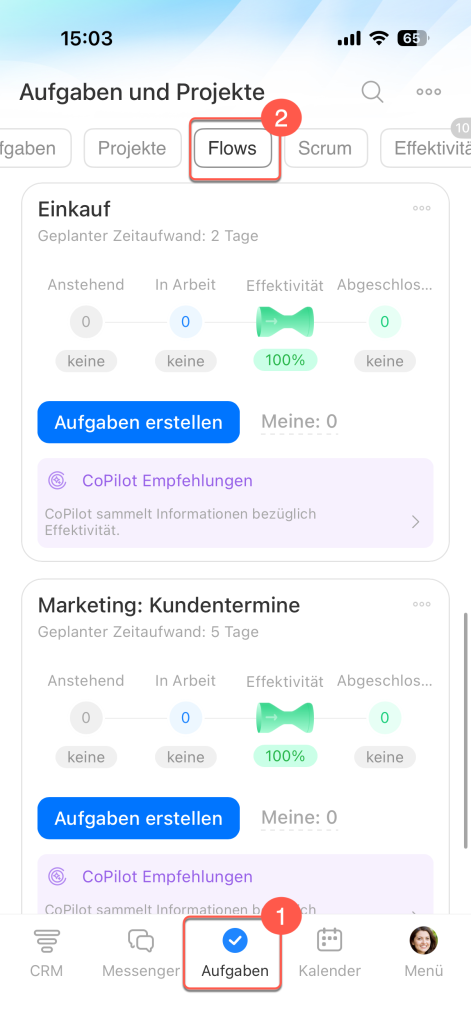
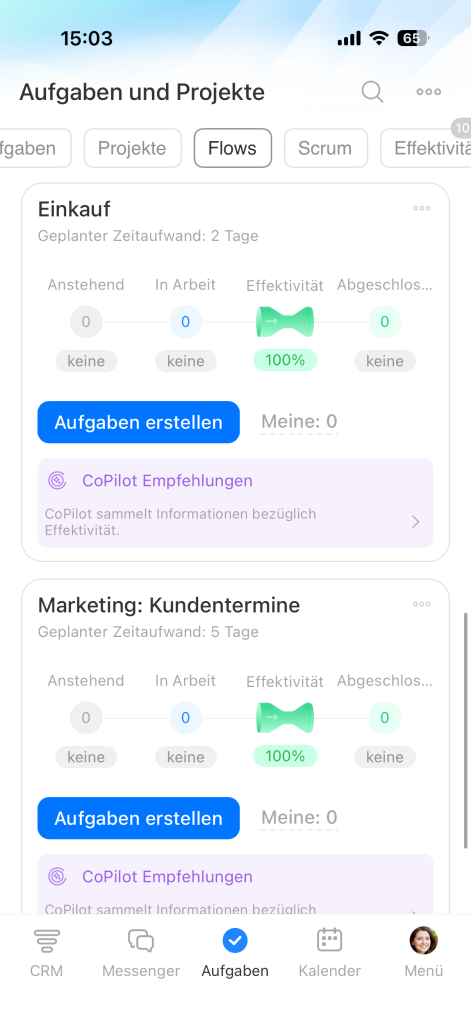
Hier werden alle verfügbaren Flows angezeigt. Öffnen Sie einen Flow, um die relevanten Informationen anzuzeigen.
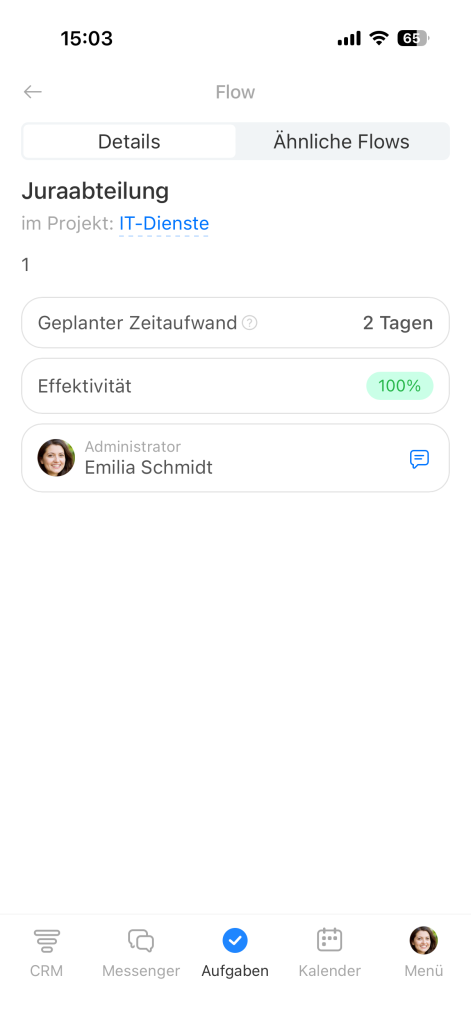
In jedem Flow werden folgende Informationen angezeigt:
- Name,
- Beschreibung,
- verknüpftes Projekt,
- Frist für Aufgaben,
- Aufgabeneffektivität,
- Flow-Administrator.
Im Tab Ähnliche Flows werden Flows angezeigt, die vom selben Mitarbeiter erstellt wurden.
Flow finden
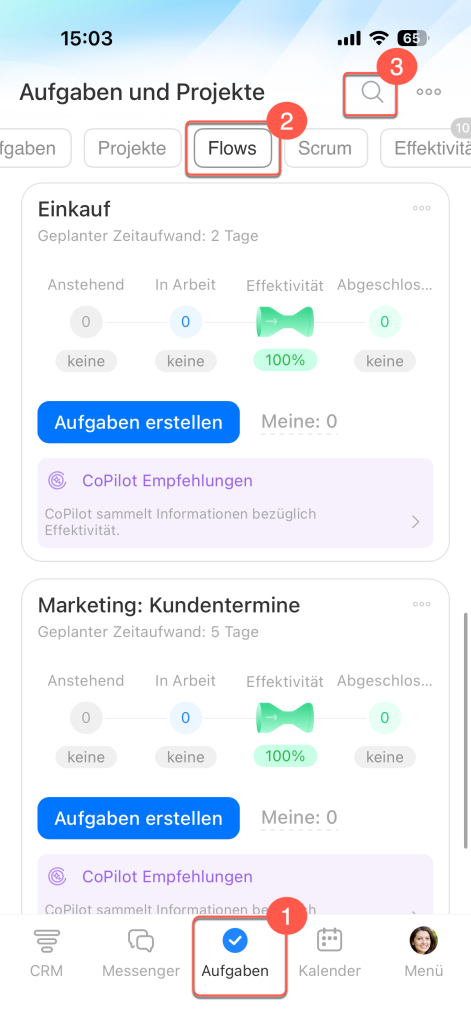
1. Tippen Sie im unteren Menü auf Aufgaben.
2. Wechseln Sie zum Bereich Flows.
3. Tippen Sie auf die Lupe.
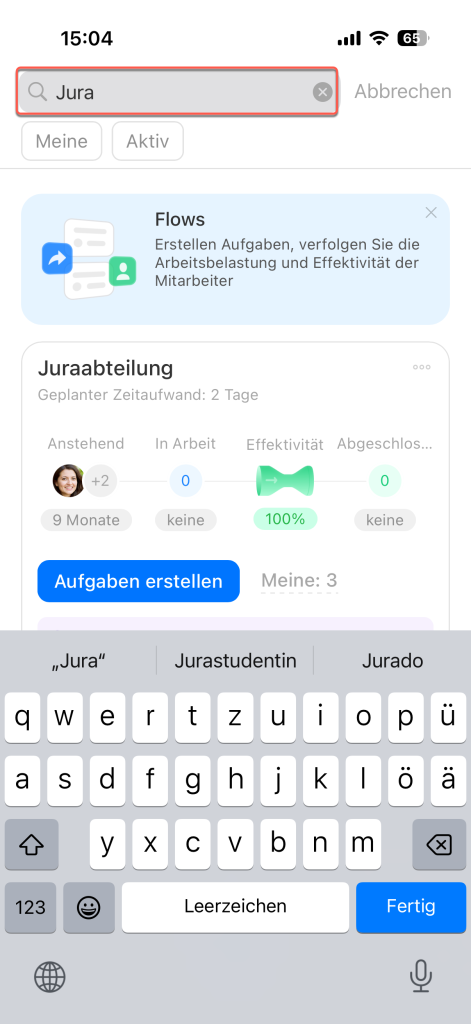
Beginnen Sie, den Namen des Flows einzugeben – die passenden Ergebnisse werden automatisch in der Liste angezeigt.
Aufgabe in einem Flow erstellen
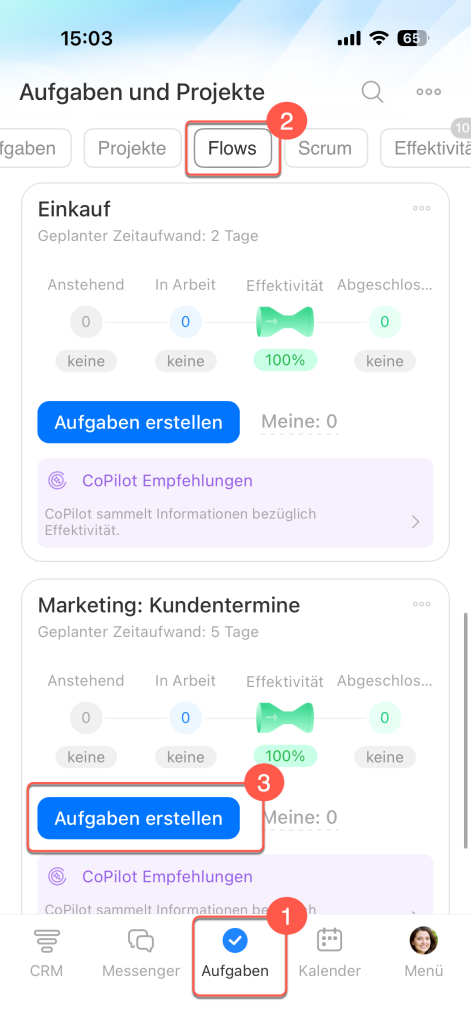
1. Tippen Sie im unteren Menü auf Aufgaben.
2. Wechseln Sie zum Bereich Flows.
3. Finden Sie den gewünschten Flow und tippen Sie auf Aufgabe erstellen.
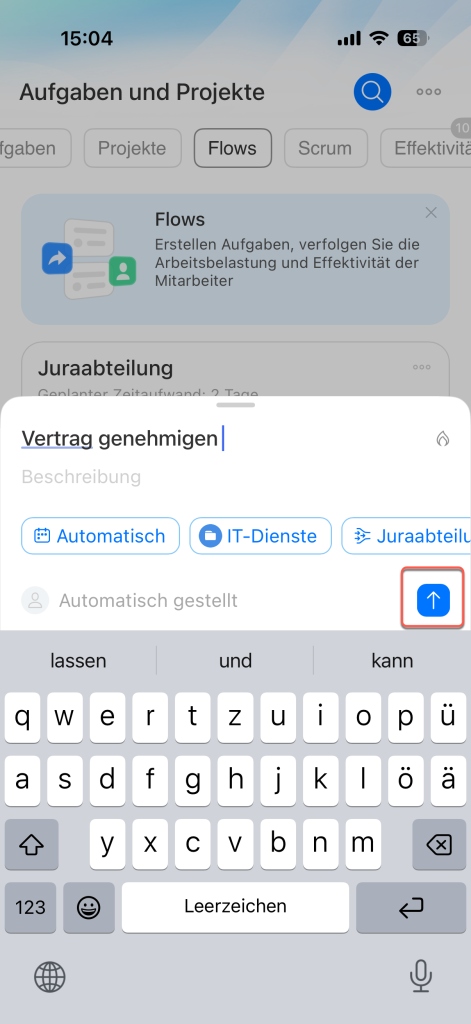
Geben Sie den Namen und die Beschreibung der Aufgabe ein, fügen Sie Dateien, Zeiterfassung und andere Details hinzu. Die verantwortliche Person, die Frist und das Projekt werden automatisch eingefügt. Tippen Sie auf Senden (↑). Die Aufgabe erscheint in der allgemeinen Aufgabenliste.
Aufgaben aus einem Flow finden
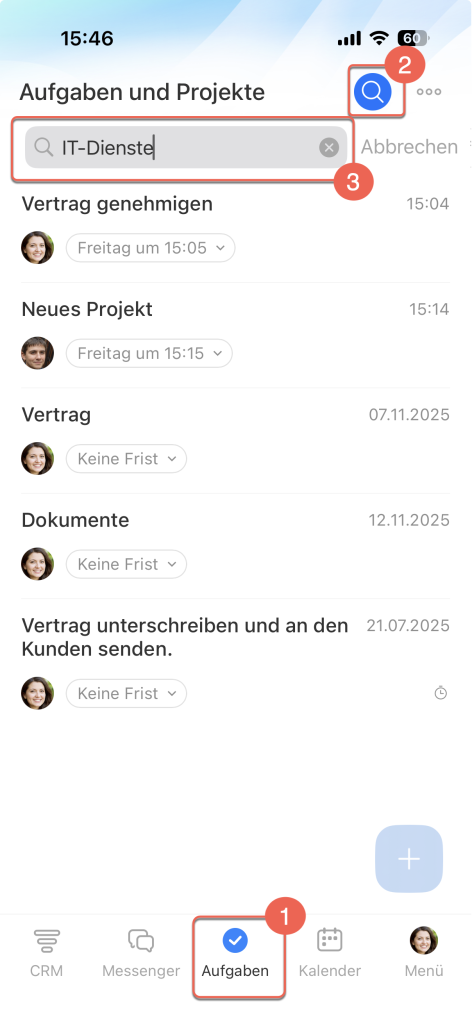
1. Tippen Sie im unteren Menü auf Aufgaben.
2. Öffnen Sie im oberen Bereich die Suche.
3. Geben Sie den Flow-Namen ein. In der Liste werden alle Aufgaben aus dem Flow mit diesem Namen sowie Aufgaben angezeigt, die das eingegebene Wort im Namen enthalten.
Um zu prüfen, ob eine Aufgabe mit dem gewünschten Flow verknüpft ist, öffnen Sie die Aufgabe. Im Bereich Flows wird der entsprechende Flow angezeigt.