
Push-Benachrichtigungen helfen, wichtige Ereignisse nicht zu verpassen – wie Nachrichten von Kollegen, Änderungen an Aufträgen oder neue Aufgaben.
Damit Sie Benachrichtigungen erhalten, müssen Sie sie an zwei Stellen aktivieren: in der App und in den Android-Einstellungen.
Schritt 1. Benachrichtigungen in der App aktivieren
1–2. Öffnen Sie den Bereich Menü > Benachrichtigungen.
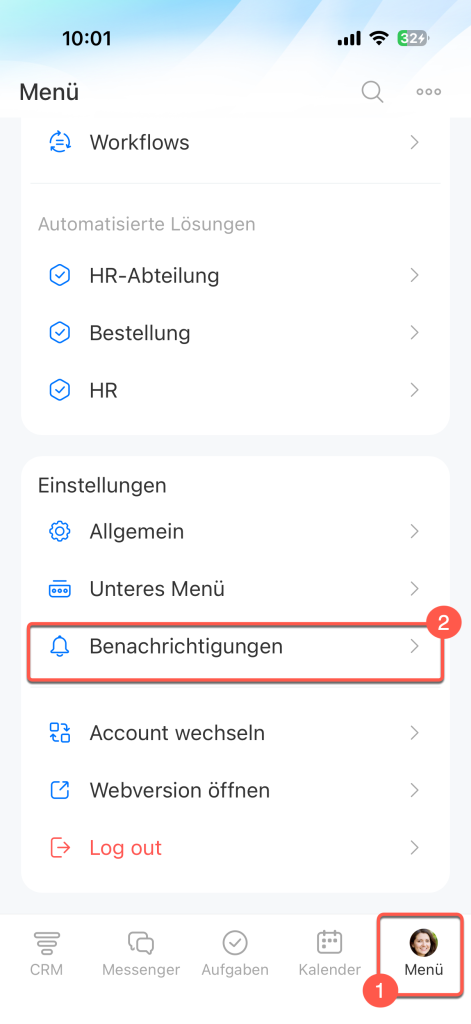
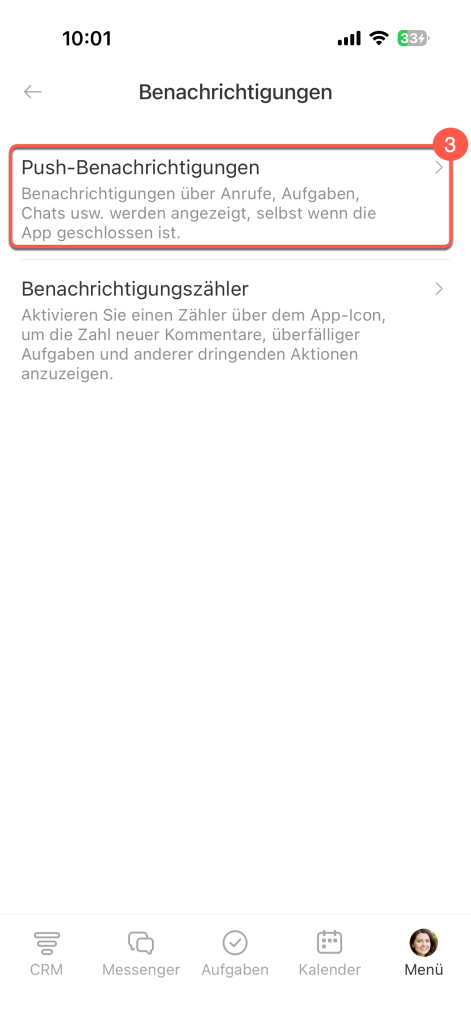
Öffnen Sie den Bereich Push-Benachrichtigungen.
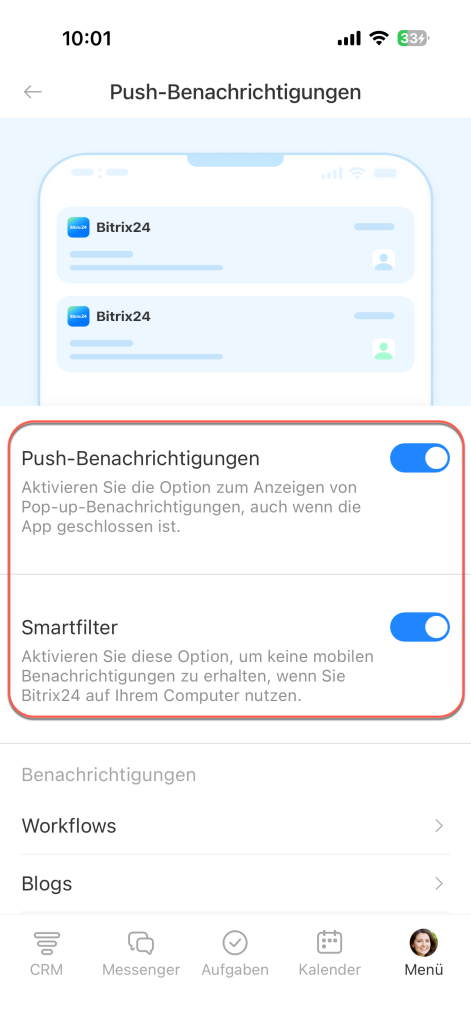
Aktivieren Sie die gewünschten Parameter:
- Push-Benachrichtigungen – Diese werden direkt auf dem Bildschirm Ihres Smartphones angezeigt, auch wenn die App geschlossen ist. So sehen Sie beispielsweise Nachrichten von Kollegen oder Benachrichtigungen zu Aufgaben sofort auf dem Sperr- oder Home-Bildschirm.
- Smartfilter – Benachrichtigungen werden nicht auf dem Smartphone angezeigt, solange Sie in Bitrix24 am Computer arbeiten.
Schritt 2. Benachrichtigungen in den Android-Einstellungen aktivieren
Ohne diese Einstellung werden Push-Benachrichtigungen nicht empfangen, selbst wenn sie in der mobilen Bitrix24-App aktiviert sind.
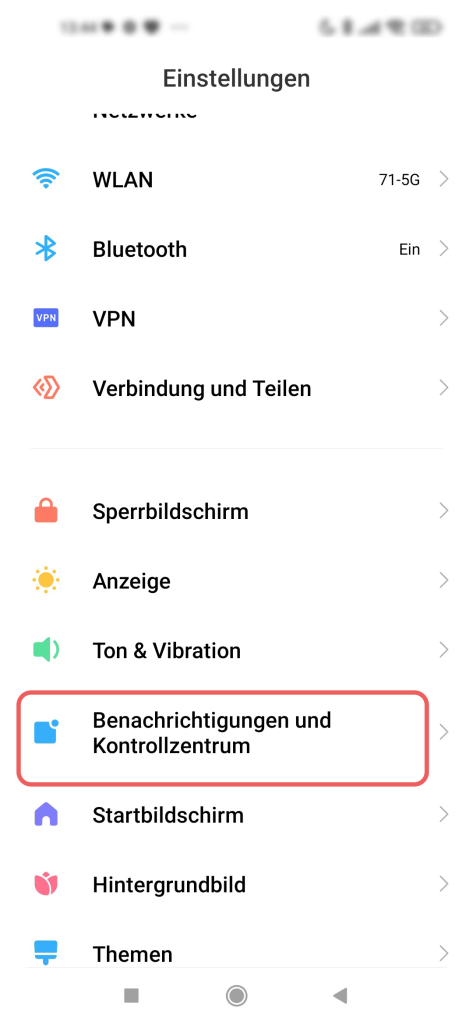
Öffnen Sie die Geräteeinstellungen und gehen Sie auf Benachrichtigungen und Kontrollzentrum. Falls Sie den Bereich nicht sehen, nutzen Sie die Suchfunktion oben auf dem Bildschirm.
Suchen Sie Bitrix24 in der Liste oder über die Suchfunktion. Tippen Sie darauf, um die Benachrichtigungseinstellungen zu öffnen.
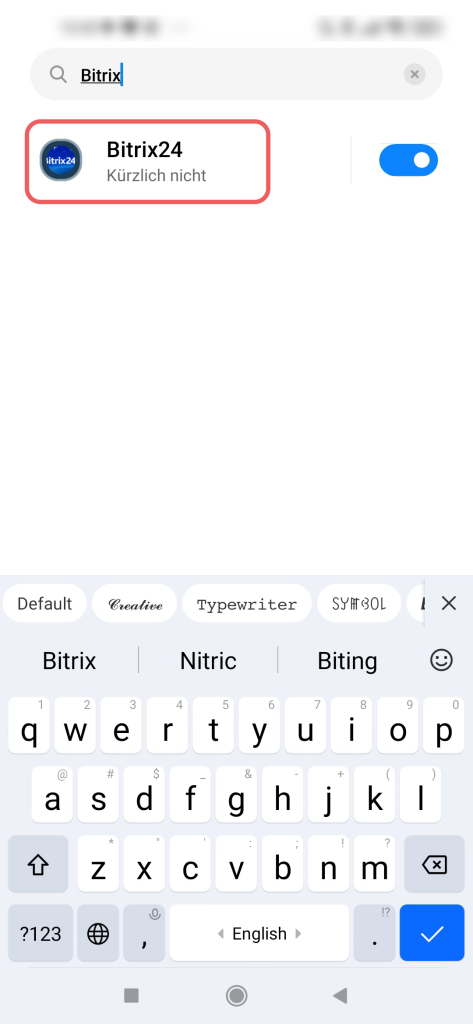
Aktivieren Sie die Option Benachrichtigungen anzeigen – danach werden Benachrichtigungen von Bitrix24 auf Ihrem Telefon angezeigt.
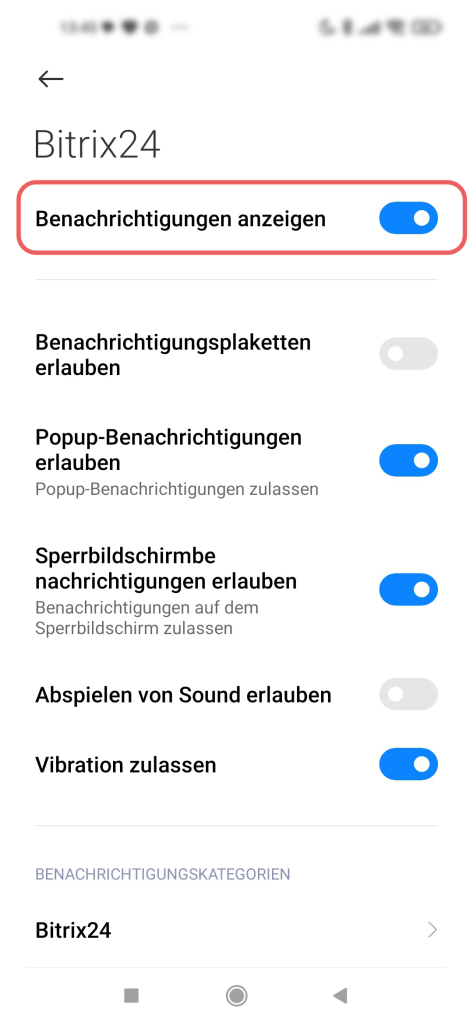
Je nach Gerätemodell und Android-Version können die zusätzlichen Einstellungen variieren. Sie können beispielsweise Folgendes konfigurieren:
- Markierungen für ungelesene Benachrichtigungen auf dem App-Symbol aktivieren,
- verschiedene Benachrichtigungstypen einstellen,
- auswählen, wo Benachrichtigungen angezeigt werden sollen – auf dem Sperrbildschirm, als Banner oder an beiden Orten,
- den Benachrichtigungston auswählen,
- Benachrichtigungen im Stummmodus zulassen,
- den Inhalt von Benachrichtigungen auf dem Sperrbildschirm ausblenden.
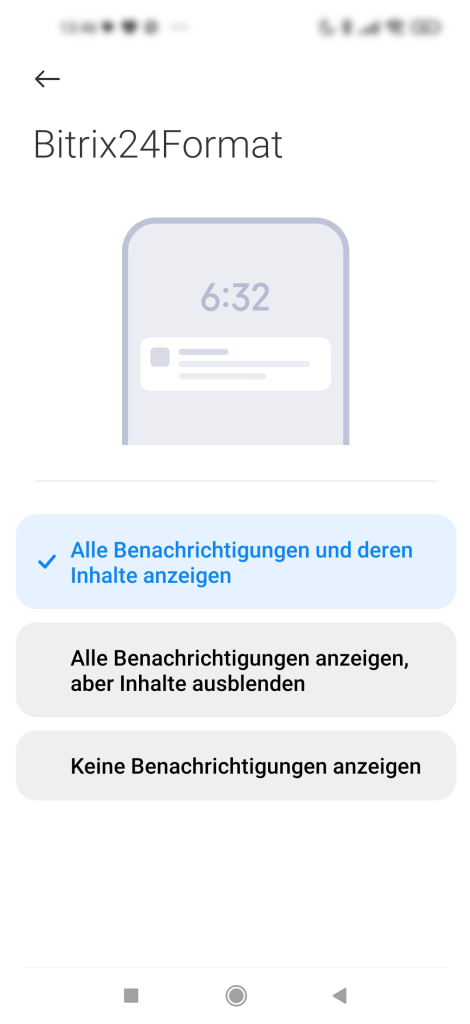
So könnten zusätzliche Benachrichtigungseinstellungen auf Android aussehen