
Push-Benachrichtigungen informieren über neue Aufgaben, Nachrichten, CRM-Aktivitäten und andere Ereignisse – auch wenn die App geschlossen ist. Damit Sie Benachrichtigungen erhalten, müssen Sie sie an zwei Stellen aktivieren: in der App und in den iPhone-Einstellungen.
In diesem Beitrag erfahren Sie, wie Sie:
Push-Benachrichtigungen in der App aktivieren
1–2. Öffnen Sie den Bereich Menü > Benachrichtigungen.
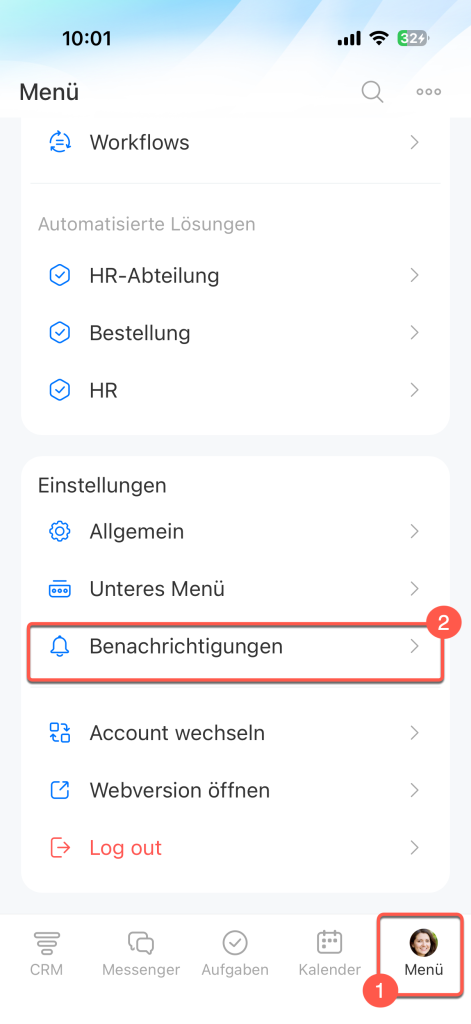
3. Öffnen Sie Push-Benachrichtigungen.
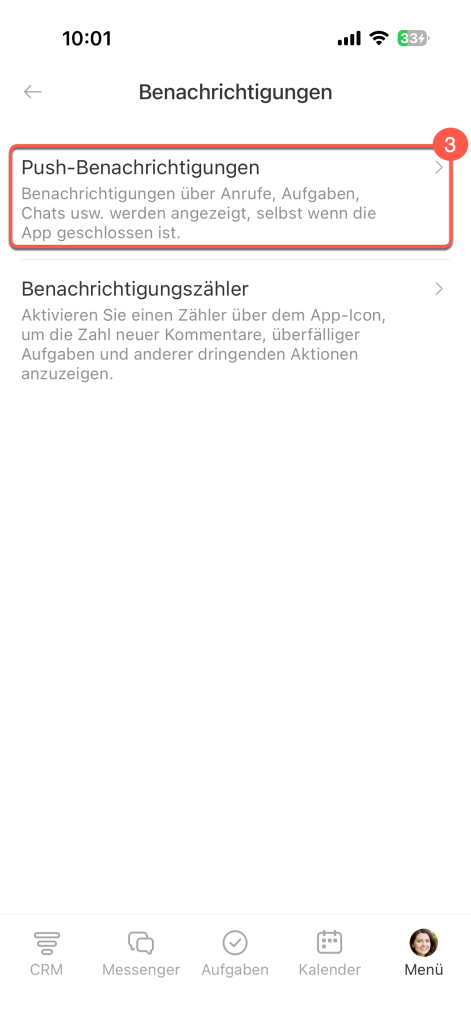
4. Aktivieren Sie den Schalter Push-Benachrichtigungen. Danach werden Benachrichtigungen auf dem Bildschirm Ihres Telefons angezeigt, auch wenn die App geschlossen ist.
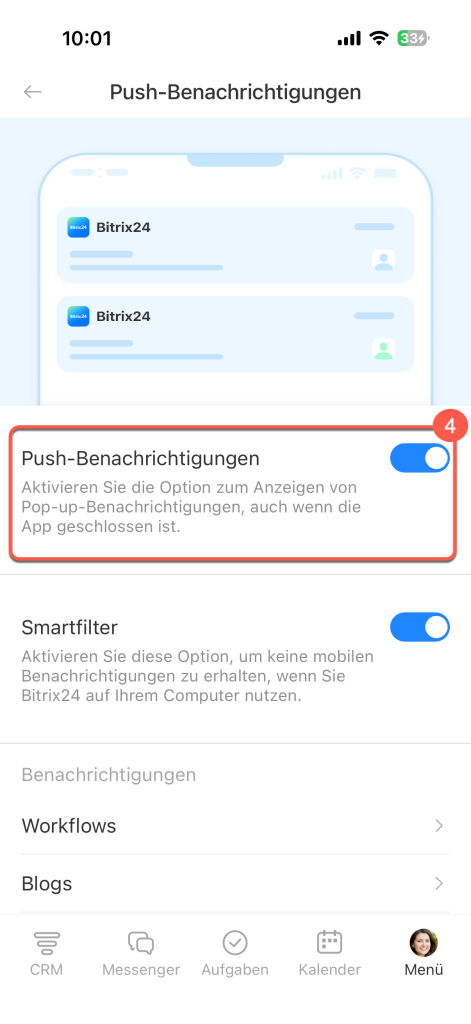
5. Aktivieren Sie bei Bedarf den Smartfilter – Benachrichtigungen werden nicht auf dem Telefon angezeigt, während Sie in Bitrix24 am Computer arbeiten.
Das ist praktisch, wenn Sie Bitrix24 häufig am Computer nutzen: Das Telefon wird keine Benachrichtigungen duplizieren, die Sie bereits auf dem Bildschirm sehen.
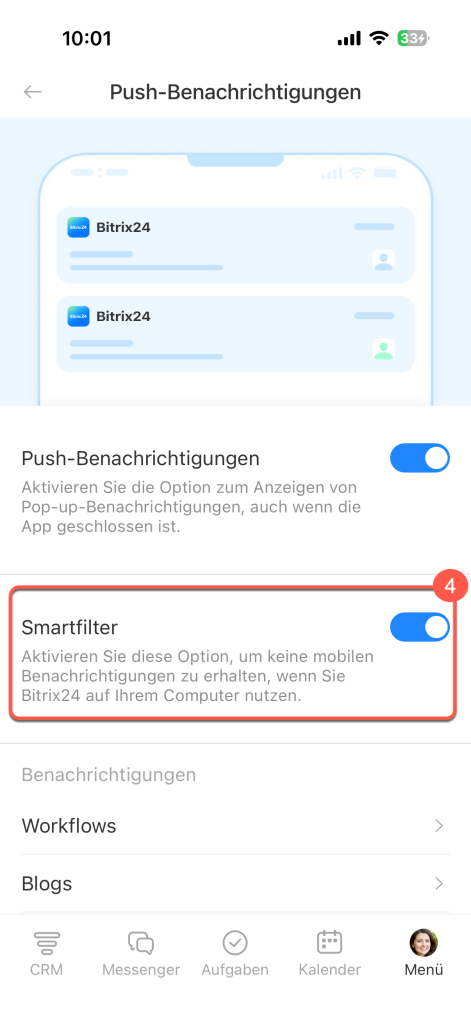
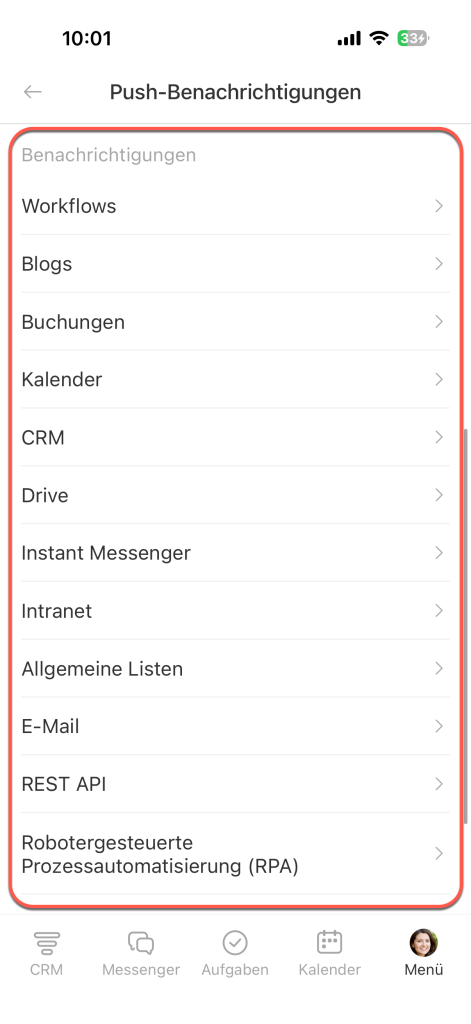
Benachrichtigungen für Bereiche konfigurieren. Unterhalb finden Sie die Bereiche: CRM, Aufgaben, Blogs und weitere. Öffnen Sie den gewünschten Bereich und aktivieren Sie nur die Ereignisse, zu denen Sie Benachrichtigungen erhalten möchten.
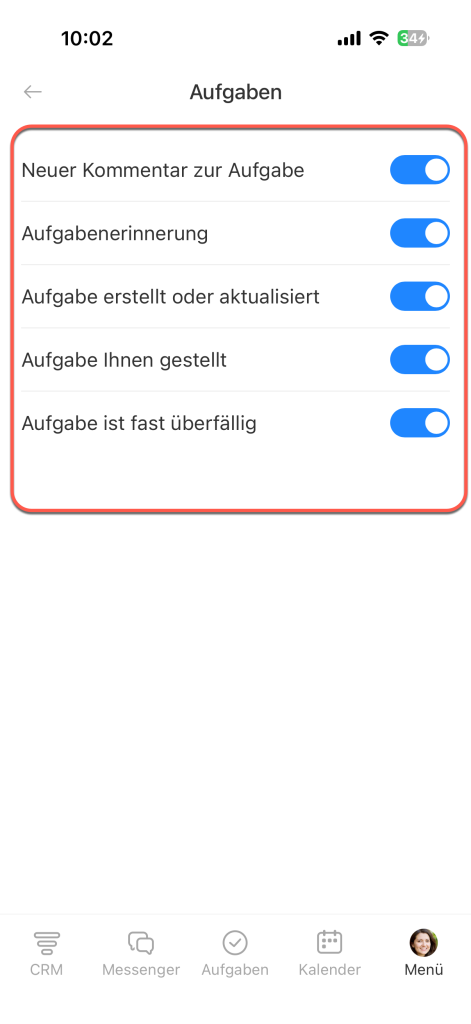
Beispielhaft können Sie im Bereich Aufgaben Benachrichtigungen zu folgenden Ereignissen separat aktivieren: neue Kommentare, Erinnerungen, wenn Ihnen eine Aufgabe zugewiesen wird, sowie das Nahen von Fristen.
Benachrichtigungszähler konfigurieren
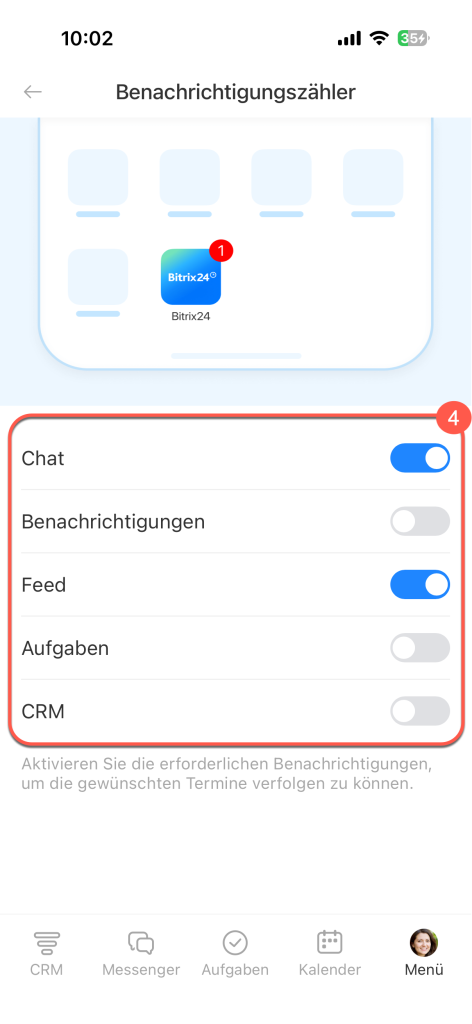
Der Zähler ist das rote Symbol auf dem App-Icon. Er zeigt die Anzahl der ungelesenen Ereignisse an – neue Kommentare, überfällige Aufgaben und andere wichtige Aktivitäten.
Der Zähler und die Push-Benachrichtigungen funktionieren unabhängig: Sie können Benachrichtigungen auf dem Bildschirm erhalten, ohne dass der Zähler auf dem Icon erscheint — oder umgekehrt.
1–2. Öffnen Sie den Bereich Menü > Benachrichtigungen.
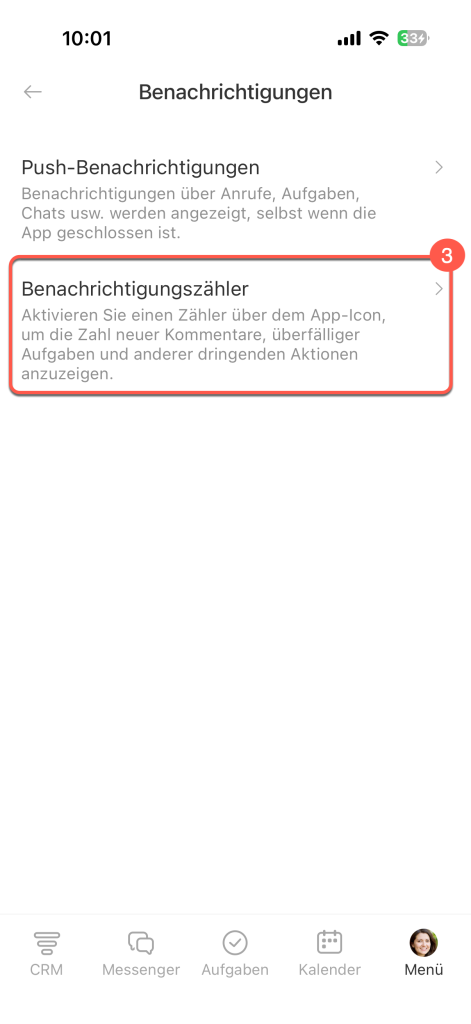
3. Öffnen Sie Benachrichtigungszähler.
4. Aktivieren Sie die Schalter für die gewünschten Bereiche – CRM, Chat, Aufgaben und andere.
Benachrichtigungen in den iPhone-Einstellungen aktivieren
Wenn Push-Benachrichtigungen in der App aktiviert sind, aber nicht empfangen werden, überprüfen Sie Ihre iPhone-Einstellungen.
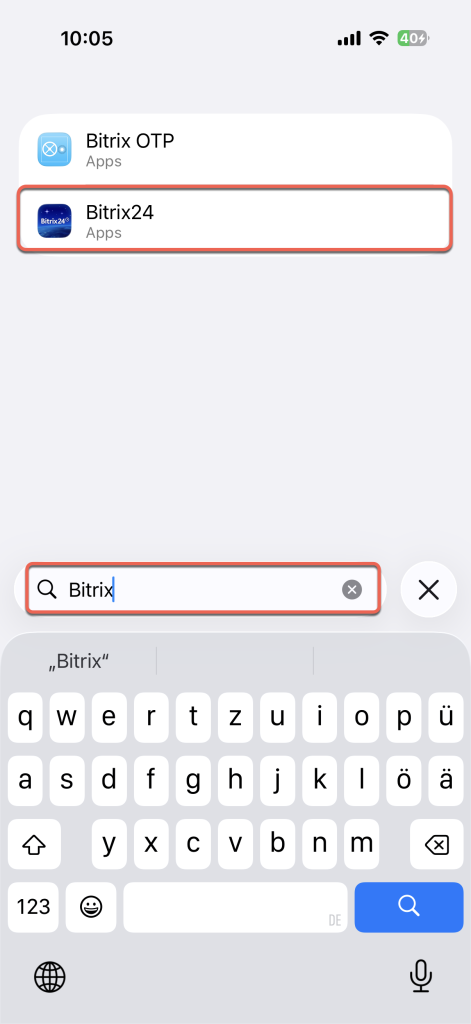
Öffnen Sie die Einstellungen auf Ihrem iPhone und geben Sie in der Suchleiste Bitrix24 ein. Wählen Sie die App aus der Liste aus.
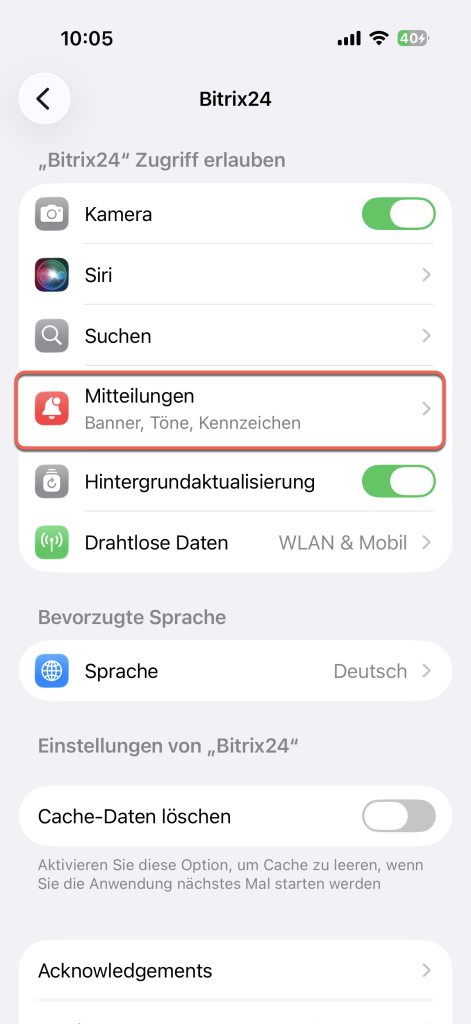
Tippen Sie auf Mitteilungen.
Stellen Sie sicher, dass der Schalter Mitteilungen erlauben aktiviert ist. Wählen Sie außerdem aus, auf welche Weise Benachrichtigungen angezeigt werden sollen: auf dem Sperrbildschirm, im Mitteilungszentrum oder als Banner.
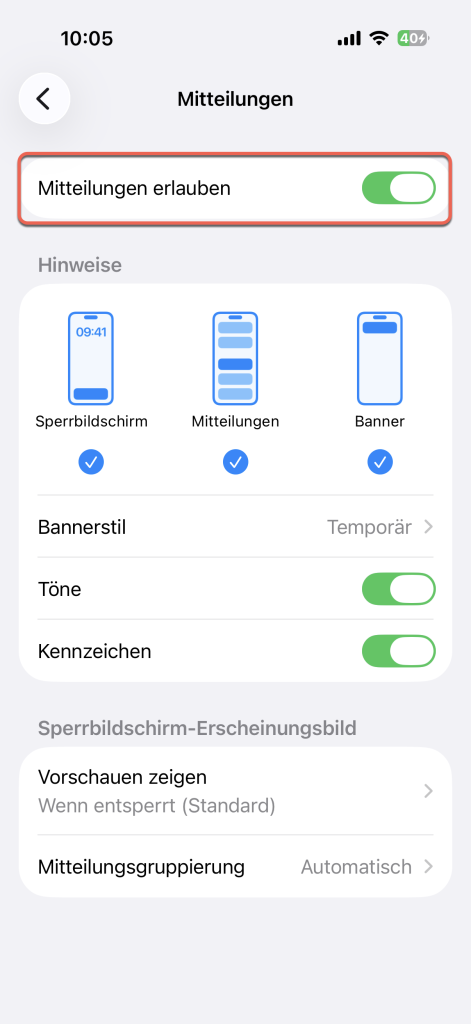
Danach erhalten Sie Benachrichtigungen von Bitrix24 im gewählten Format.