
Im Produktkatalog müssen häufig Änderungen an Dutzenden oder Hunderten von Positionen gleichzeitig vorgenommen werden – zum Beispiel Preiserhöhungen, Deaktivierung nicht verfügbarer Produkte oder die Aktualisierung von Daten aus einer Lieferantentabelle.
In Bitrix24 können Sie eine Gruppe von Produkten gleichzeitig bearbeiten oder Aktualisierungen aus einer Datei importieren. So lässt sich eine große Anzahl von Produkten im Katalog innerhalb weniger Minuten aktualisieren, anstatt jede Position manuell zu bearbeiten.
In diesem Beitrag erfahren Sie, wie Sie:
Gruppenaktionen auf Produkte anwenden
Gruppenoptionen ermöglichen es, mehrere Produkte schnell zu bearbeiten. Diese Methode eignet sich, wenn für alle ausgewählten Produkte dieselbe Änderung vorgenommen werden soll, z. B. eine Preiserhöhung um 10 % für eine gesamte Kategorie oder die Deaktivierung aller Produkte ohne Bestand.
Eine Gruppenoption ermöglicht es, nur einen Parameter zu ändern.
Produkte kkönnen nur Bitrix24-Administratoren oder Mitarbeiter mit Rechten zum Anzeigen und Bearbeiten von Produkten ändern. Für Preisänderungen ist ein separates Recht erforderlich.
Zugriffsrechte für Produktkatalog
Änderungen können nicht rückgängig gemacht werden. Überprüfen Sie daher vor dem Speichern die ausgewählten Produkte und Parameter.
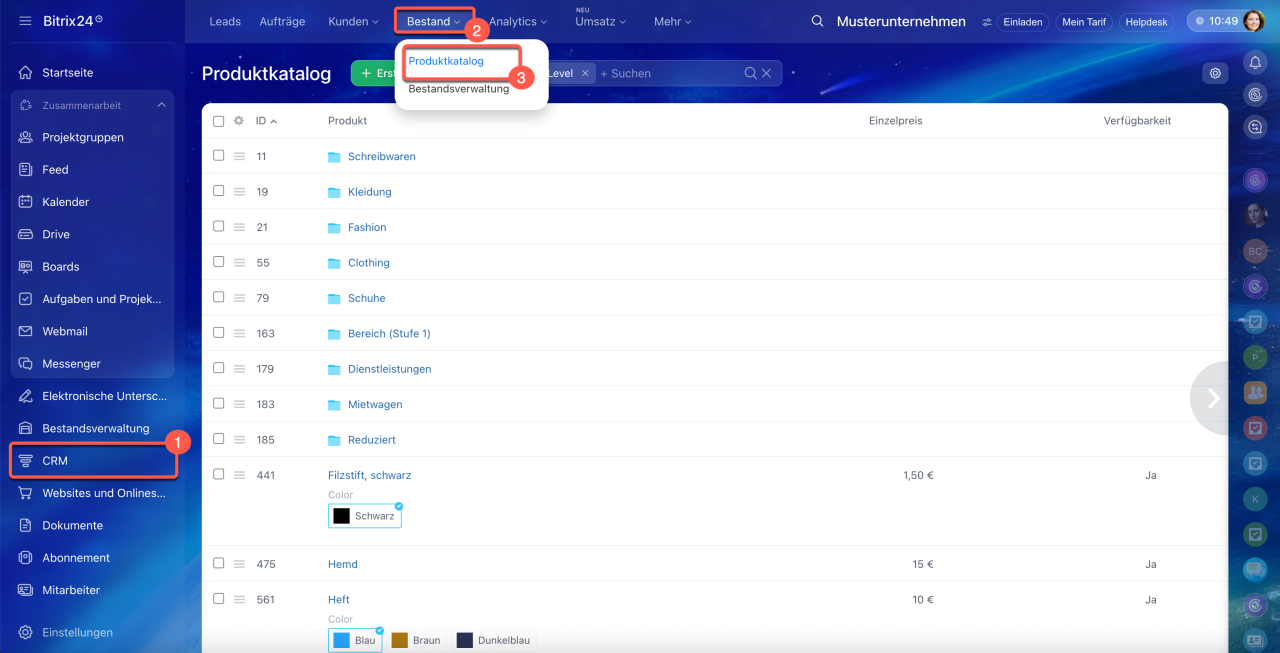
1–3. Öffnen Sie den Bereich CRM > Bestand > Produktkatalog.
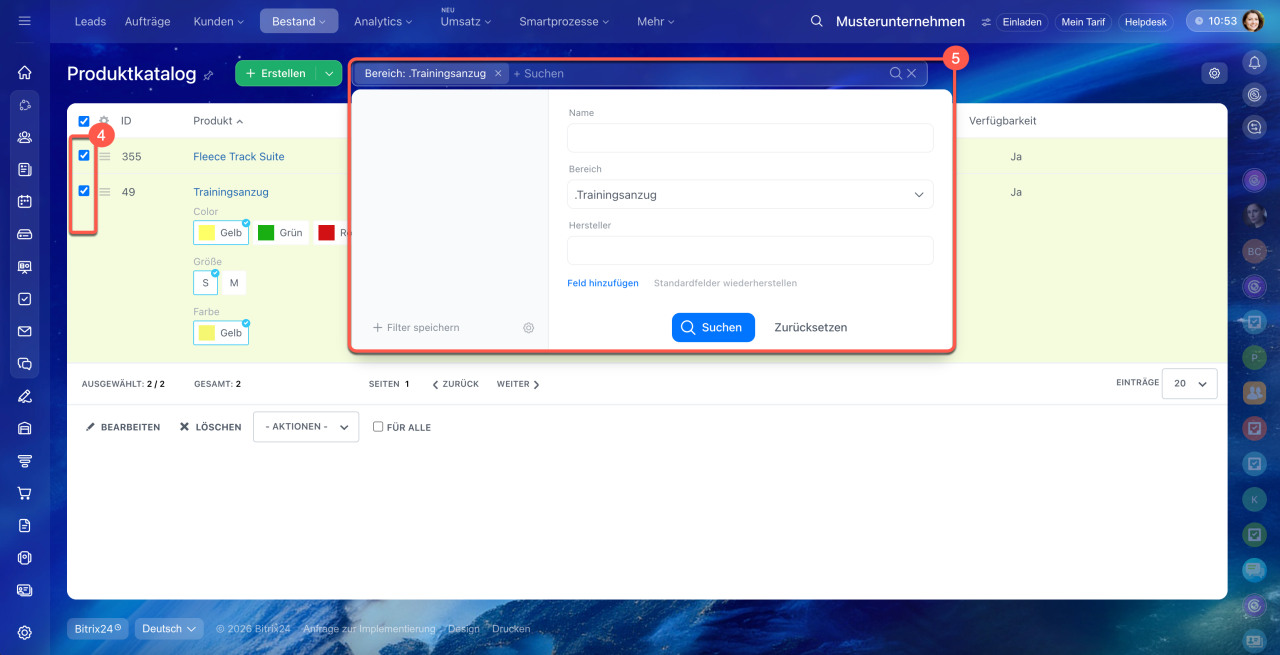
4–5. Wählen Sie die Produkte aus, die geändert werden sollen. Wenn es viele Produkte gibt, verwenden Sie den Filter, um die Positionen schnell zu finden.
Filter für Produkte
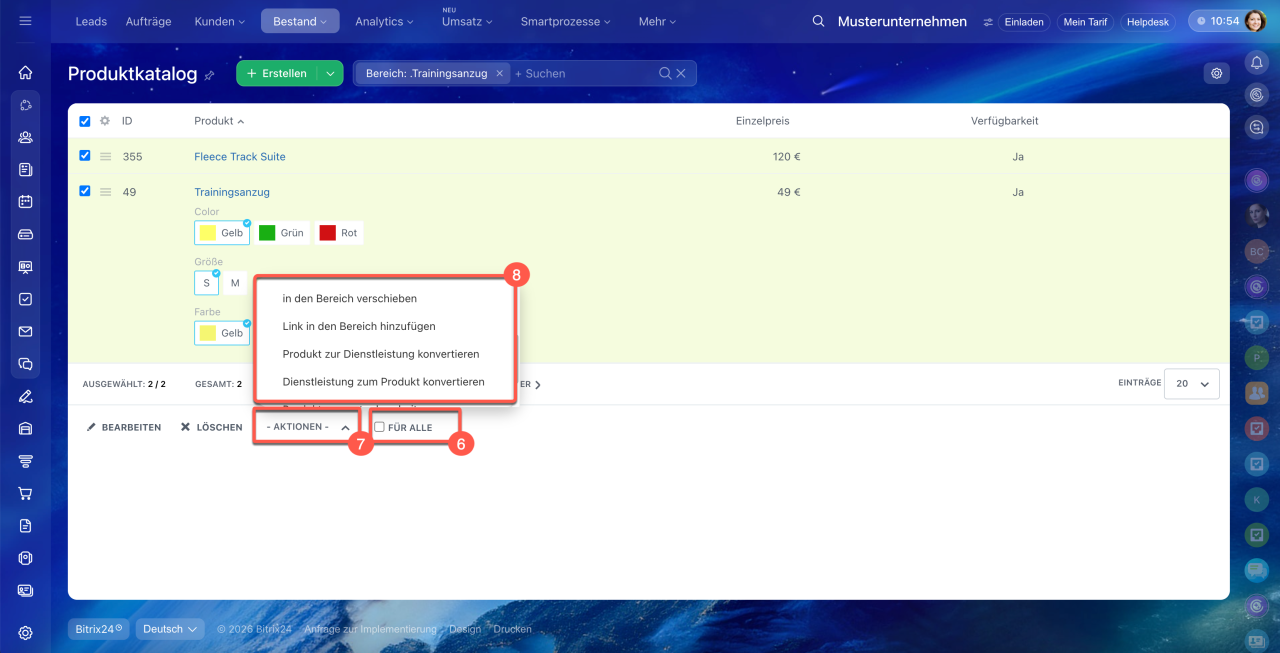
6. Wenn alle Produkte im Filter geändert werden sollen, aktivieren Sie die Option Für alle – die Aktion wird dann auf alle Produkte angewendet, auch wenn sie nicht auf der aktuellen Seite angezeigt werden.
7. Klicken Sie unten auf der Seite auf Aktionen. Folgende Optionen stehen zur Verfügung:
- Preise aktualisieren – Die Option ändert die Preise der ausgewählten Produkte. Sie können den Wert erhöhen oder verringern, einen Prozentsatz oder einen festen Betrag angeben und Rundungen einstellen.
- Aktivieren oder deaktivieren – Die Option aktiviert oder deaktiviert Produkte. Dies ist nützlich, um Positionen vorübergehend auszublenden, die nicht verfügbar sind.
- Produktparameter bearbeiten – Die Option ändert ein Feld für alle ausgewählten Produkte. Nach Auswahl der Aktion wird eine Liste der Parameter angezeigt. Sie können Gewicht, Maßeinheit, MwSt., verfügbare Menge, Einkaufspreis, Sichtbarkeit des Produkts und andere Felder ändern.
- In den Bereich verschieben – Verschiebt Produkte in einen anderen Bereich des Katalogs.
- Link in den Bereich hinzufügen – Fügt das Produkt einem zusätzlichen Bereich hinzu, ohne es aus dem aktuellen zu entfernen.
- Zum Produkt oder zur Dienstleistung konvertieren – Ändert den Typ des Elements: z. B. kann ein Produkt in eine Dienstleistung umgewandelt werden und umgekehrt.
- Angezeigt-Zähler zurücksetzen – Setzt die Anzahl der Ansichten zurück, z. B. um die Statistik vor einer Werbekampagne zu aktualisieren.
- Symbolischen Code ändern – Ändert den symbolischen Code der Produkte.
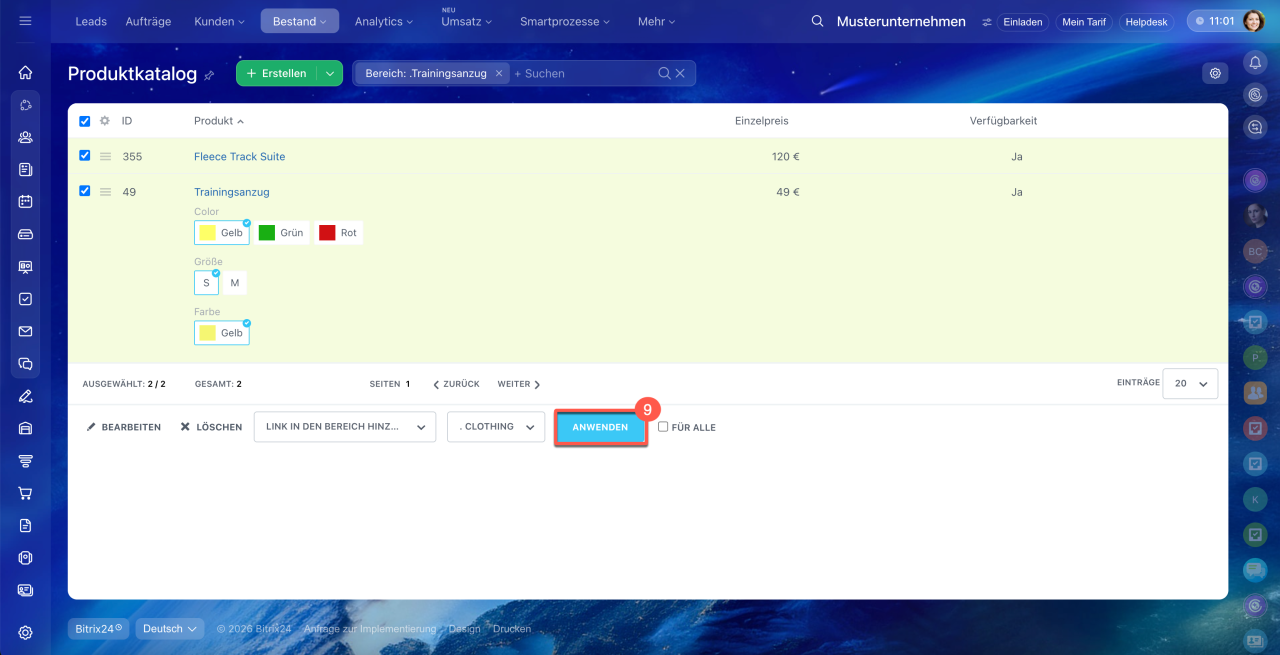
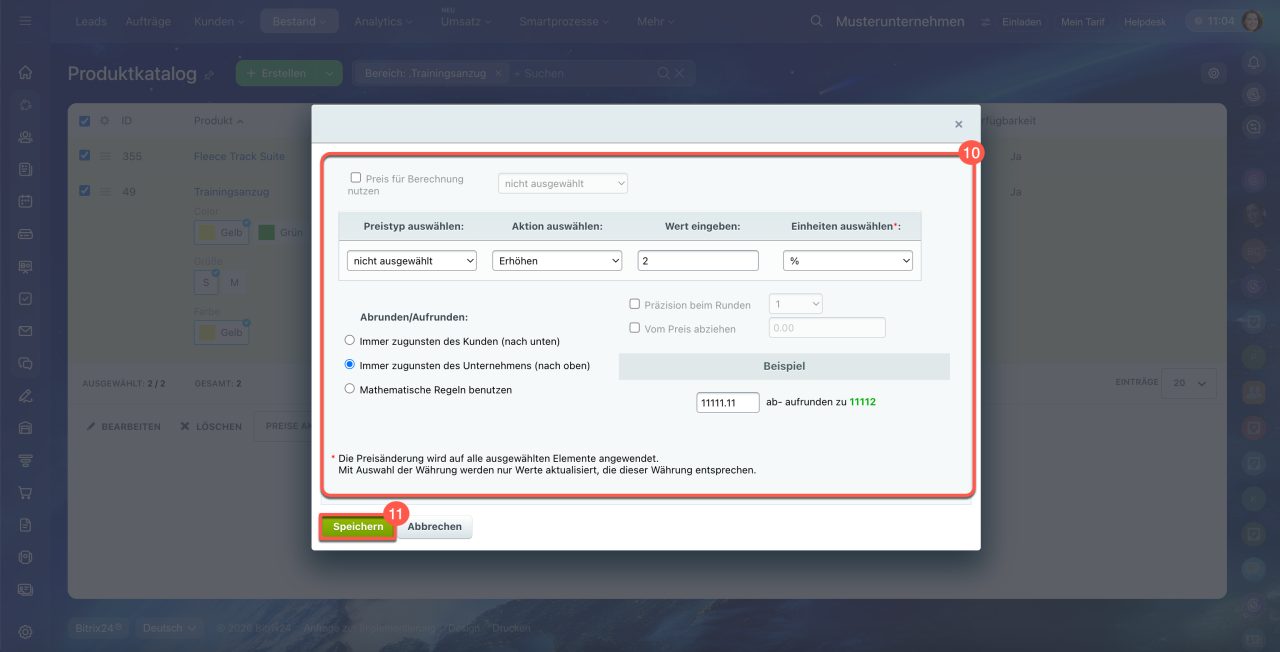
8–9. Wählen Sie die gewünschte Aktion, z. B. Preise ändern, und klicken Sie auf Anwenden.
10. Konfigurieren Sie die Parameter der Aktion. Wenn Sie z. B. den Preis ändern, geben Sie den Preistyp und die Höhe der Erhöhung oder Verringerung an.
11. Klicken Sie auf Speichern.
Produkte über den Import aktualisieren
Der Import eignet sich besonders gut, wenn Sie unterschiedliche Daten für verschiedene Produkte ändern möchten – zum Beispiel den Preis für ein Produkt, Material und Maßeinheit für ein anderes oder Gewicht und MwSt. für ein drittes.
Produkte können nur Bitrix24-Administratoren oder Mitarbeiter mit den entsprechenden Rechten zum Anzeigen, Importieren und Exportieren von Produkten bearbeiten
Zugriffsrechte für Produktkatalog
Über den Import können nur einfache Produkte ohne Varianten aktualisiert werden.
Arbeit mit Produktvarianten im CRM
Der Import kann nicht rückgängig gemacht werden. Überprüfen Sie die Daten in der Tabelle sorgfältig, bevor Sie die Datei hochladen.
Datei vorbereiten. Wählen Sie zunächst die Produkte aus, die aktualisiert werden sollen, und exportieren Sie diese in eine Datei.
1–3. Öffnen Sie den Bereich CRM > Bestand > Produktkatalog.
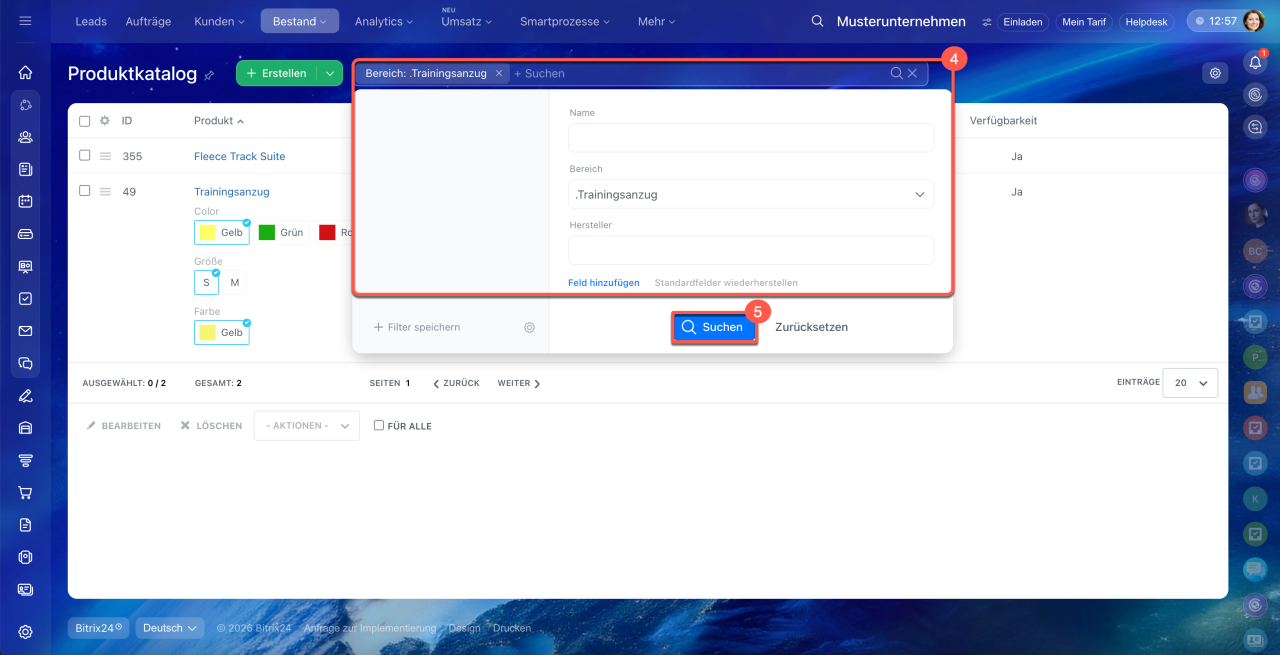
4–5. Wenn nicht alle Produkte, sondern nur ein Teil aktualisiert werden soll, konfigurieren Sie den Filter und klicken Sie auf Suchen.
CRM-Filter für Produkte
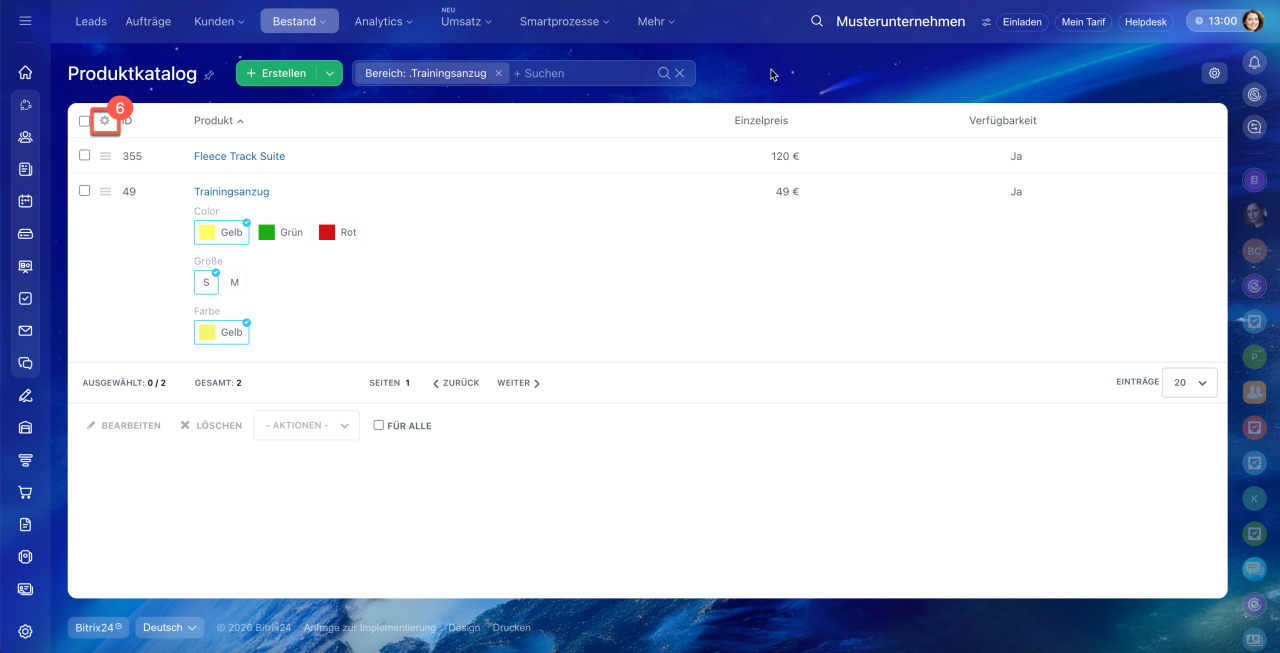
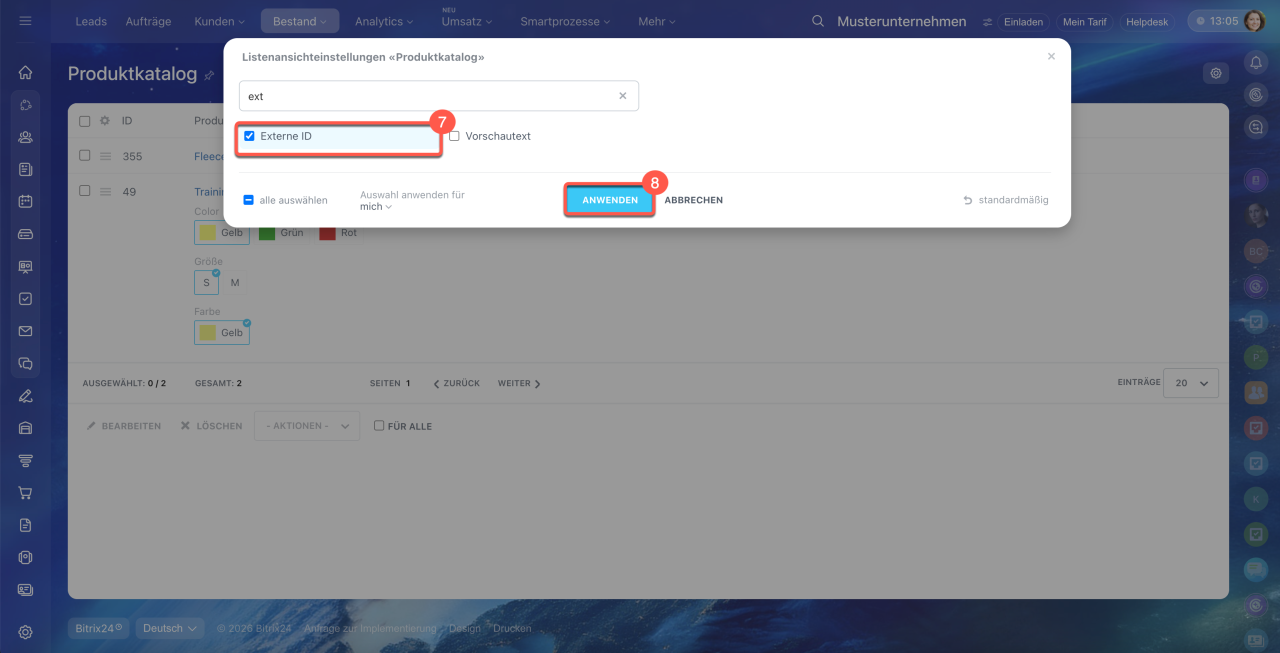
6–8. Klicken Sie oben links auf Einstellungen (⚙️) und blenden Sie unbedingt das Feld Externe ID ein – dies ist der eindeutige Identifikator des Produkts. Ohne dieses Feld kann Bitrix24 bestehende Produkte nicht aktualisieren.
Um unnötige Daten in der Datei zu vermeiden, können Sie nur die benötigten Felder exportieren. Wenn beispielsweise nur der Preis aktualisiert werden soll, reicht es aus, die Felder Produkt, Externer Code und Preis zu exportieren. Klicken Sie anschließend auf Anwenden.
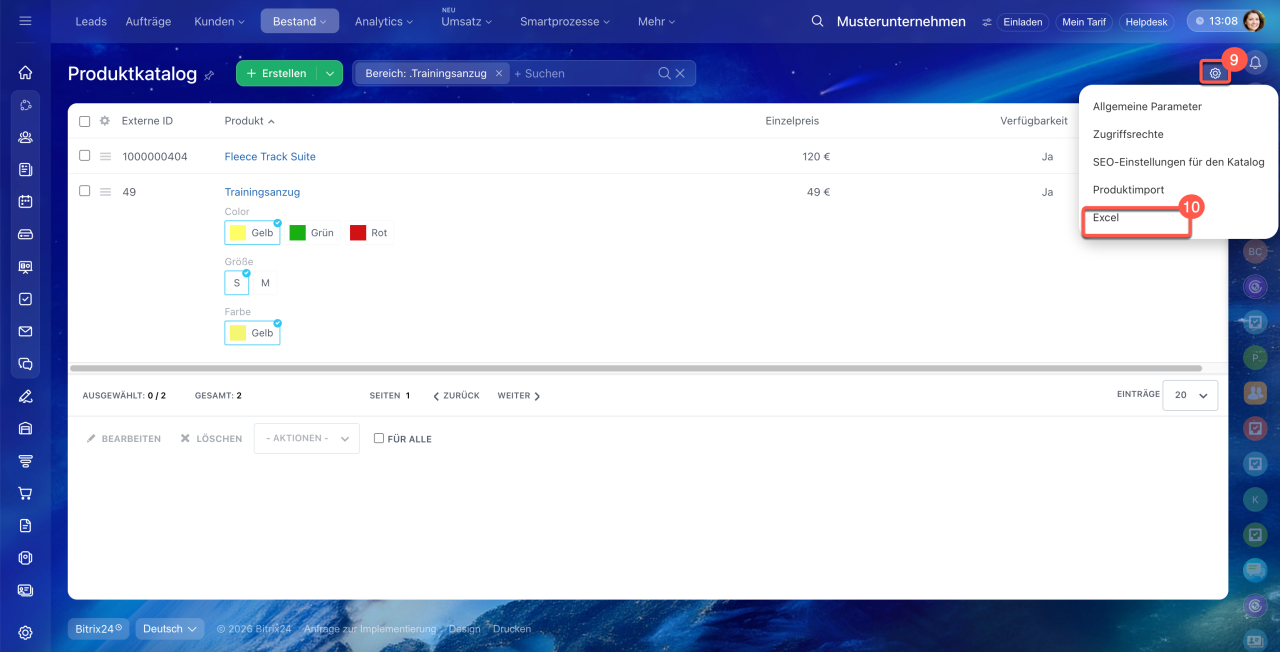
9–10. Klicken Sie oben rechts auf Einstellungen (⚙️) > Excel – die Datei wird auf Ihren Computer heruntergeladen.
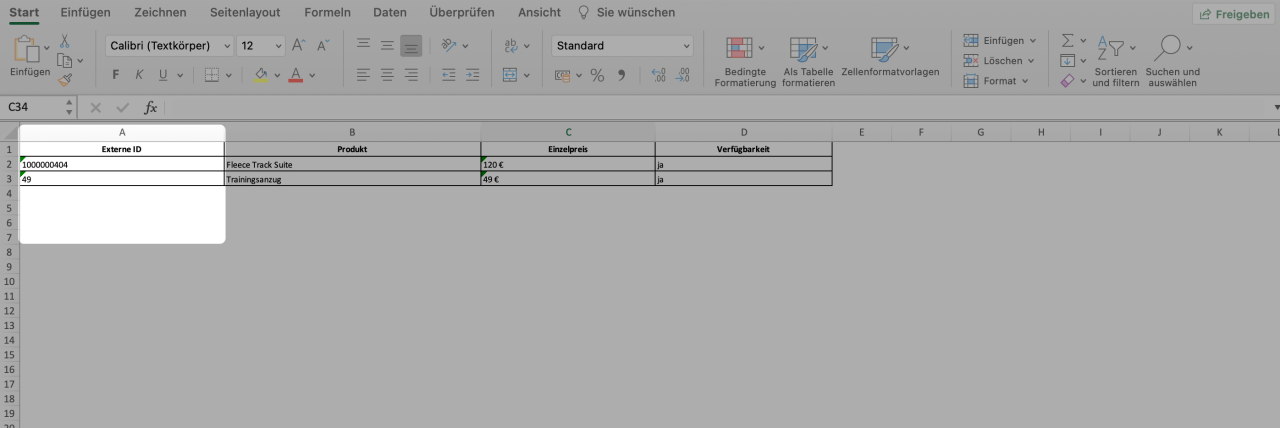
Daten ändern. Öffnen Sie die XLSX-Datei und nehmen Sie die gewünschten Änderungen in den entsprechenden Feldern vor.
Überprüfen Sie die Datei vor dem Import:
- Wenn die Externe ID mit einem Produkt im Katalog übereinstimmt, aktualisiert Bitrix24 dieses Produkt.
- Wenn die Externe ID nicht ausgefüllt ist, erstellt Bitrix24 ein neues Produkt.
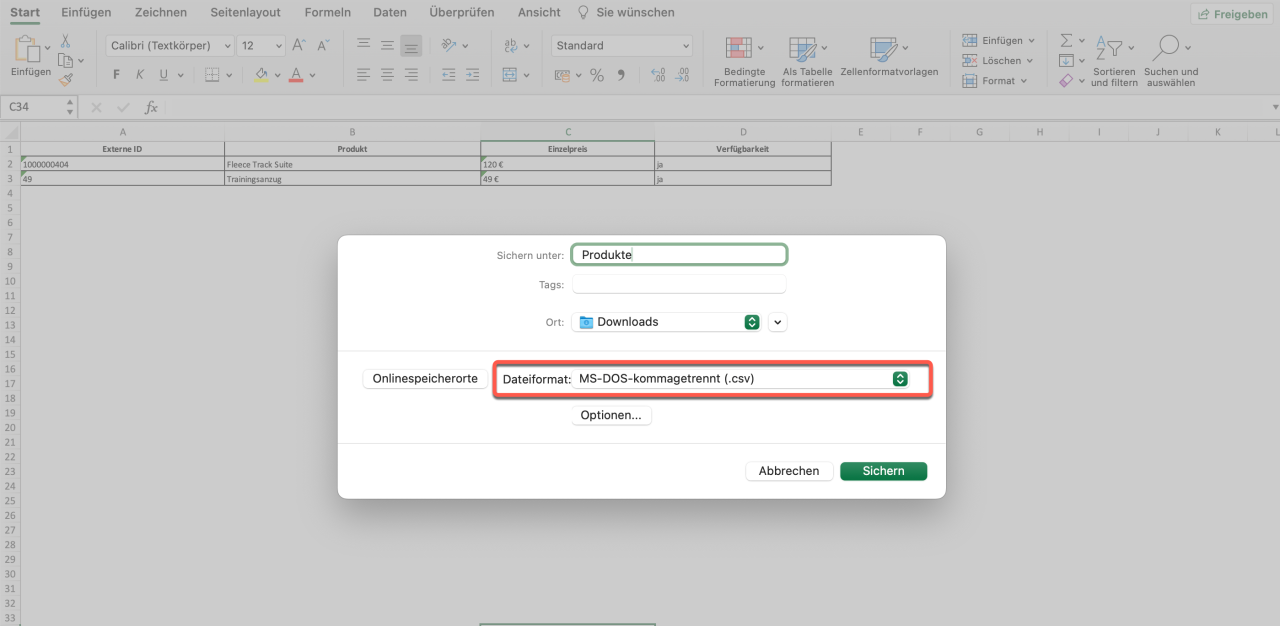
Speichern Sie die Datei nach den Änderungen im CSV-Format – dieses Format wird für den Import benötigt. Wählen Sie in Excel Datei > Speichern unter und wählen Sie das CSV-Format aus.
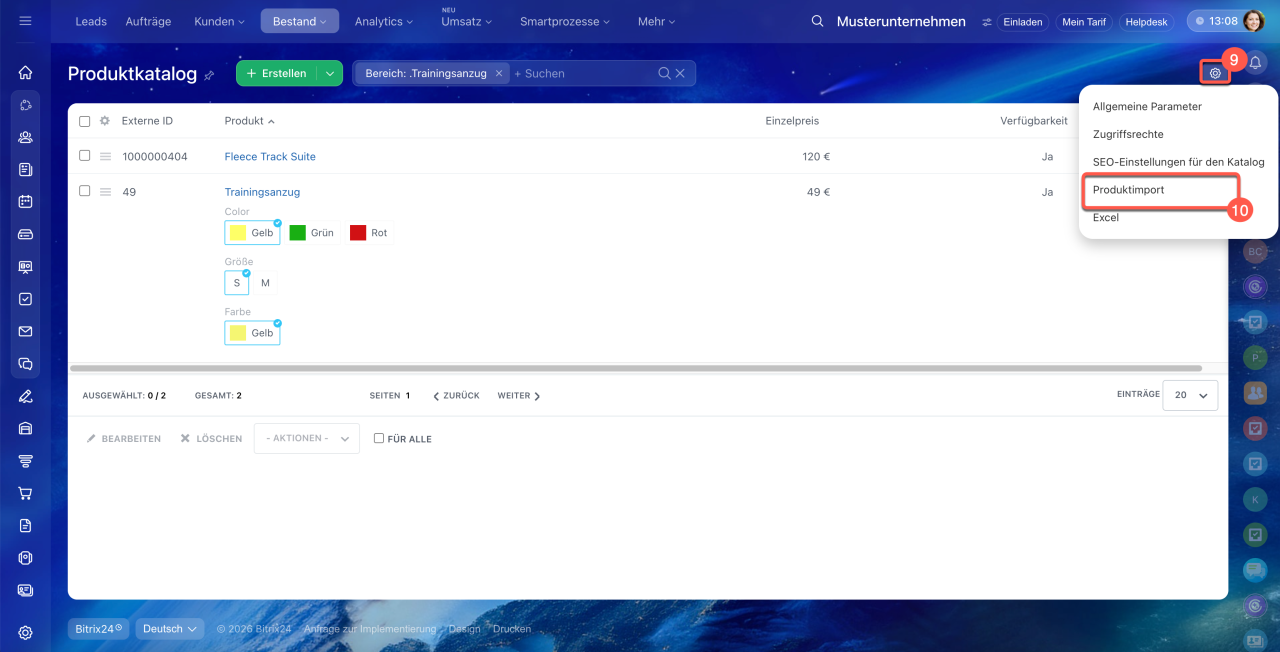
Datei hochladen. Sobald die Datei vorbereitet ist, laden Sie sie zurück in Bitrix24 hoch.
Klicken Sie im Produktkatalog auf Einstellungen (⚙️) > Produktimport. Laden Sie die Datei hoch und starten Sie den Import.
Produkte importieren
Preise in Aufträgen, Rechnungen, Angeboten, Leads und Smart-Prozessen werden nicht automatisch aktualisiert. Wenn das Produkt bereits in einem CRM-Element hinzugefügt wurde, entfernen Sie es und fügen Sie es erneut hinzu – anschließend werden die aktualisierten Werte übernommen.
Produkte in Formularen der CRM-Elemente hinzufügen
Zusammenfassung
- Produkte im Bitrix24-Katalog können auf zwei Arten aktualisiert werden: über Gruppenaktionen und über den Import.
- Gruppenaktionen eignen sich besonders gut, wenn für eine Gruppe von Produkten dieselbe Änderung vorgenommen werden soll – zum Beispiel Preise erhöhen, Produkte deaktivieren oder sie in einen anderen Bereich verschieben.
- Der Import wird verwendet, wenn unterschiedliche Daten für einfache Produkte ohne Varianten anhand einer Tabelle aktualisiert werden müssen.
- Für die Massenbearbeitung öffnen Sie den Produktkatalog, wählen Sie die gewünschten Positionen aus, klicken Sie auf Aktionen, wählen Sie die gewünschte Aktion, konfigurieren Sie die Parameter und speichern Sie die Änderungen.
- Für die Aktualisierung über den Import exportieren Sie die Produkte in eine Datei, nehmen Sie Änderungen vor, speichern Sie die Datei im CSV-Format und laden Sie diese über Einstellungen (⚙️) > Produktimport zurück. Verwenden Sie für die Aktualisierung bestehender Produkte unbedingt das Feld Externe ID.
- Änderungen, die über Gruppenaktionen oder den Import vorgenommen wurden, können nicht automatisch rückgängig gemacht werden. Überprüfen Sie daher die Daten sorgfältig, bevor Sie speichern oder die Datei hochladen.
- Preise in Aufträgen, Rechnungen, Angeboten, Leads und Smart-Prozessen werden nicht automatisch aktualisiert. Entfernen Sie das Produkt aus dem CRM-Element und fügen Sie es erneut hinzu, um die aktualisierten Werte zu übernehmen.
