In der mobilen Bitrix24-App können Sie mehrere Accounts hinzufügen und schnell zwischen ihnen wechseln.
Dies ist besonders praktisch, wenn Sie mit mehreren Bitrix24-Portalen arbeiten – zum Beispiel Projekte in verschiedenen Unternehmen verwalten oder separate Test- und Arbeitsaccounts nutzen.
Ein neues Bitrix24 hinzufügen.
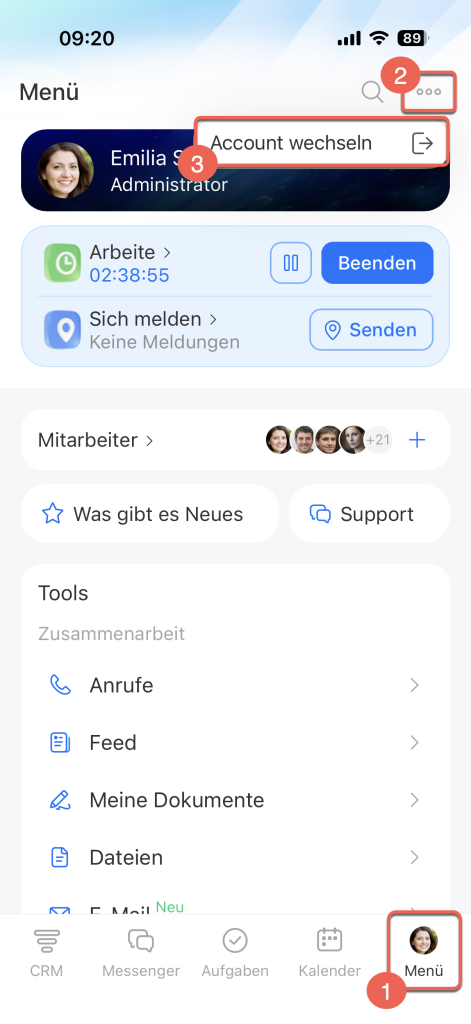
1. Öffnen Sie die mobile Bitrix24-App und tippen Sie unten rechts auf Menü.
2–3. Tippen Sie auf Drei Punkte (...) > Account wechseln.
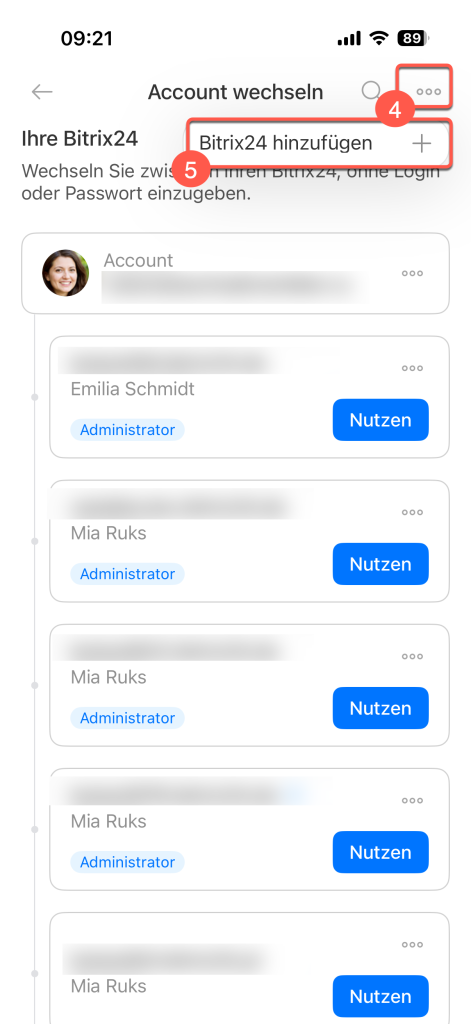
4–5. Tippen Sie auf Drei Punkte (...) > Bitrix24 hinzufügen.
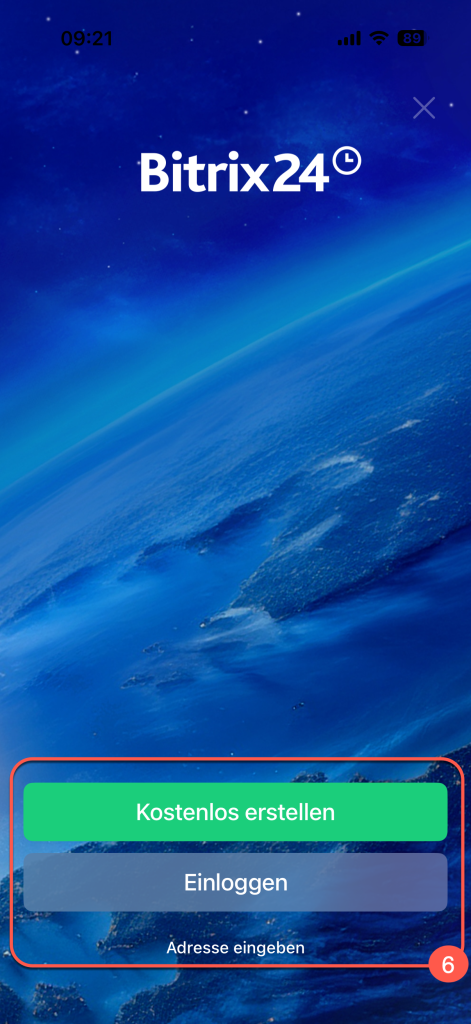
6. Wählen Sie die gewünschte Methode zum Hinzufügen eines neuen Bitrix24:
- Kostenlos erstellen – Wählen Sie diese Option, wenn Sie ein neues Bitrix24 registrieren möchten.
Bitrix24 in der mobilen Anwendung erstellen - Einloggen – Wählen Sie diese Option, wenn Sie ein bestehendes Bitrix24 hinzufügen möchten.
In Bitrix24 anmelden - Adresse eingeben – Wählen Sie diese Option, wenn Sie sich über eine Adresse bei Bitrix24 anmelden möchten.
Anmeldung bei Bitrix24 mit Adresse
Bitrix24-Account wechseln.
1. Öffnen Sie die Bitrix24-App und tippen Sie unten rechts auf Menü.
2–3. Tippen Sie auf Drei Punkte (...) > Account wechseln.
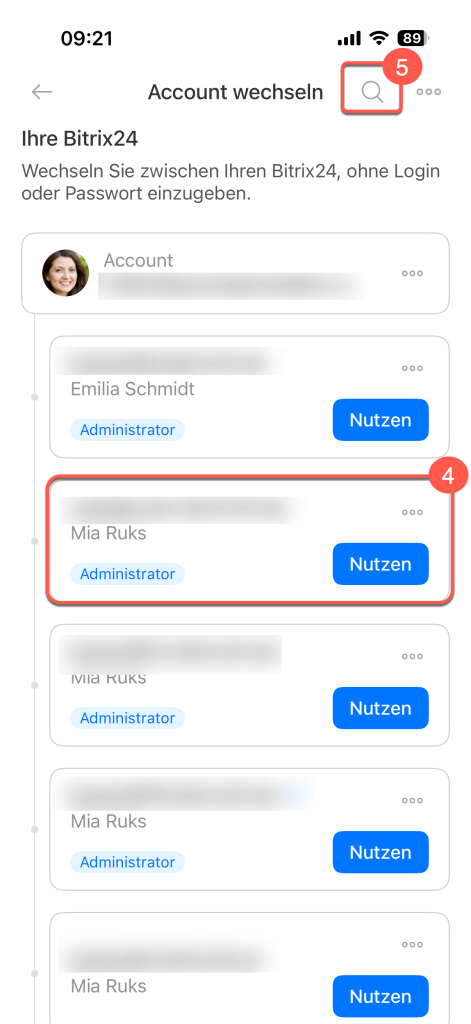
4. Wählen Sie den gewünschten Account aus der Liste und tippen Sie auf Nutzen.
5. Bei einer großen Anzahl von Accounts nutzen Sie die Suchfunktion – tippen Sie oben rechts auf die Lupe.
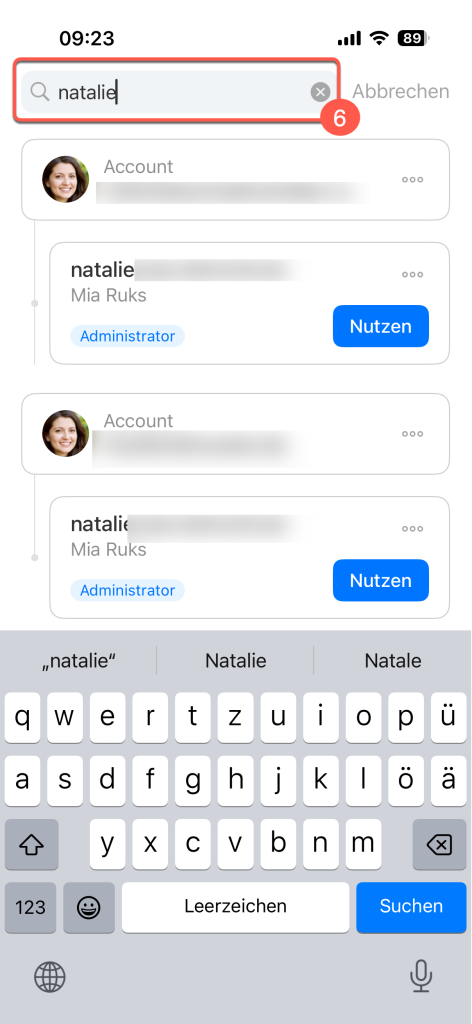
6. Geben Sie die Bitrix24-Adresse in die Suchleiste ein – die App findet den gewünschten Account automatisch in der Liste.
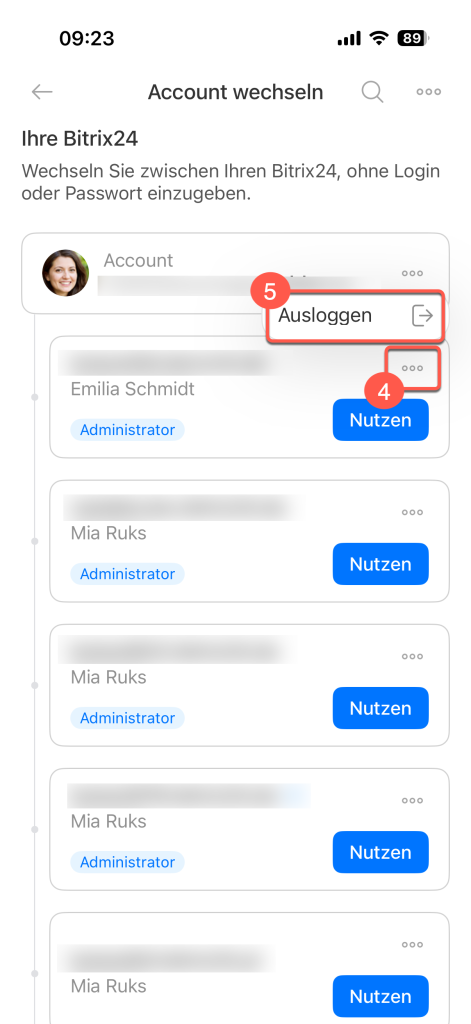
Sich aus einem Bitrix24-Account ausloggen.
1. Öffnen Sie die Bitrix24-App und tippen Sie unten rechts auf Menü.
2–3. Tippen Sie auf Drei Punkte (...) > Account wechseln.
4–5. Tippen Sie auf Drei Punkte (...) > Ausloggen neben dem gewünschten Account. Beim nächsten Start der mobilen Bitrix24-App ist eine erneute Anmeldung erforderlich.