
Wenn eingehende Anrufe der Bitrix24-Telefonie in der mobilen App nicht ankommen oder ohne Ton erscheinen, liegt dies meist an den Einstellungen des Smartphones. Das mobile Betriebssystem kann die Hintergrundaktivität der App einschränken oder Benachrichtigungen blockieren. Um das Problem zu beheben, überprüfen Sie die Berechtigungen für die Bitrix24-App in den Telefoneinstellungen.
In diesem Beitrag erfahren Sie, welche Berechtigungen Sie überprüfen sollten:
Welche Berechtigungen sollten auf Android überprüft werden?
Überprüfen Sie folgende Berechtigungen für die Bitrix24-App. Die genauen Bezeichnungen der Menüpunkte und Berechtigungen können je nach Smartphone-Modell und Android-Version variieren. Orientieren Sie sich an der Bedeutung der Einstellung, falls Sie die exakte Bezeichnung nicht finden.
Benachrichtigungen. Stellen Sie sicher, dass Benachrichtigungen für die Bitrix24-App aktiviert sind. Überprüfen Sie außerdem, ob Ton und Vibration für Bitrix24-Benachrichtigungen eingeschaltet sind – dies kann eine separate Einstellung sein.
Anzeige auf dem Sperrbildschirm. Die Bitrix24-App sollte die Berechtigung haben, Benachrichtigungen auf dem Sperrbildschirm anzuzeigen. Ohne diese Berechtigung erscheint der Anruf nicht, wenn das Telefon gesperrt ist. Der entsprechende Menüpunkt kann Auf dem Sperrbildschirm, Anzeige auf dem Sperrbildschirm oder ähnlich lauten.
Pop-up-Fenster. Diese Berechtigung ermöglicht es der Bitrix24-App, den Anrufbildschirm zu öffnen, während Sie eine andere App nutzen. Ohne diese Berechtigung kann der Anruf zwar eingehen, die App wird jedoch nicht im Vordergrund angezeigt. Suchen Sie in den Einstellungen nach Begriffen wie „überlagern“, „Pop-ups“, „Popup-Fenster anzeigen“ usw.
Hintergrundaktivität. Stellen Sie sicher, dass die App im Hintergrund arbeiten darf. Andernfalls kann Android die Bitrix24-App in den Ruhezustand versetzen, sodass Anrufe verzögert oder gar nicht zugestellt werden. Gehen Sie in die Energiespar- oder Akku-Einstellungen und deaktivieren Sie alle Einschränkungen für Bitrix24. Je nach Gerät kann dieser Punkt Nicht optimieren, Uneingeschränkte Hintergrundaktivität, Ohne Einschränkungen oder ähnlich heißen.
Autostart. Auf manchen Geräten muss der App zusätzlich erlaubt werden, automatisch im Hintergrund zu starten. Suchen Sie nach den Begriffen Autostart, App-Start oder Hintergrundstart.
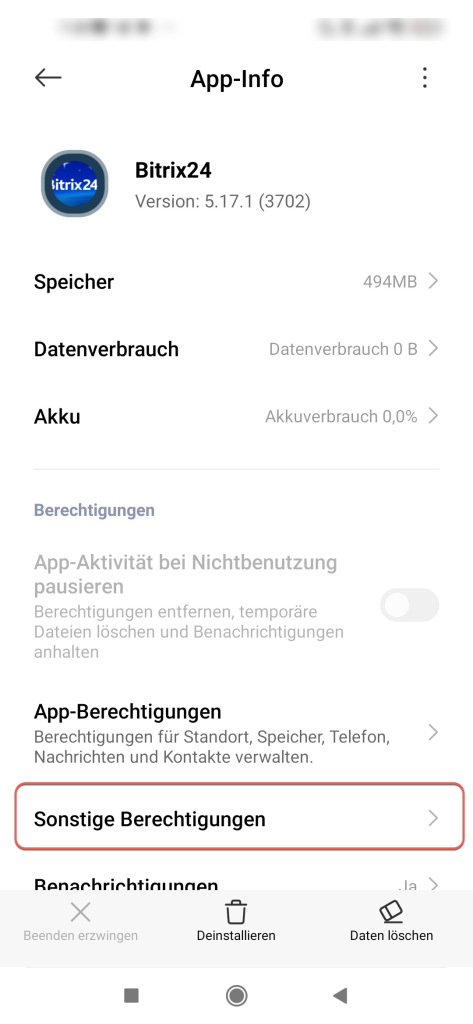
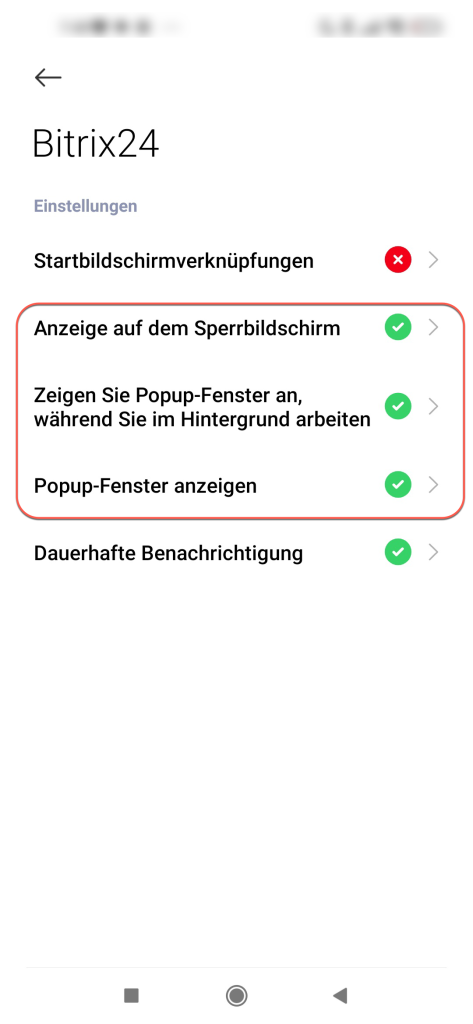
Beispielsweise verfügen Xiaomi-Geräte mit HyperOS über zusätzliche Berechtigungen im Bereich Sonstige Berechtigungen. Gehen Sie zu Einstellungen > Apps > Bitrix24 > Sonstige Berechtigungen und stellen Sie sicher, dass folgende Optionen aktiviert sind:
- Anzeige auf dem Sperrbildschirm – ermöglicht das Öffnen des Anrufbildschirms, auch wenn das Gerät gesperrt ist.
- Zeigen Sie Popup-Fenster an, wenn Sie im Hintergrund arbeiten – ermöglicht die Anzeige des Anrufbildschirms, wenn die App nicht aktiv ist.
- Popup-Fenster anzeigen – ermöglicht die Anzeige eingehender Anrufe über anderen Apps.
Welche Berechtigungen sollten auf iOS überprüft werden?
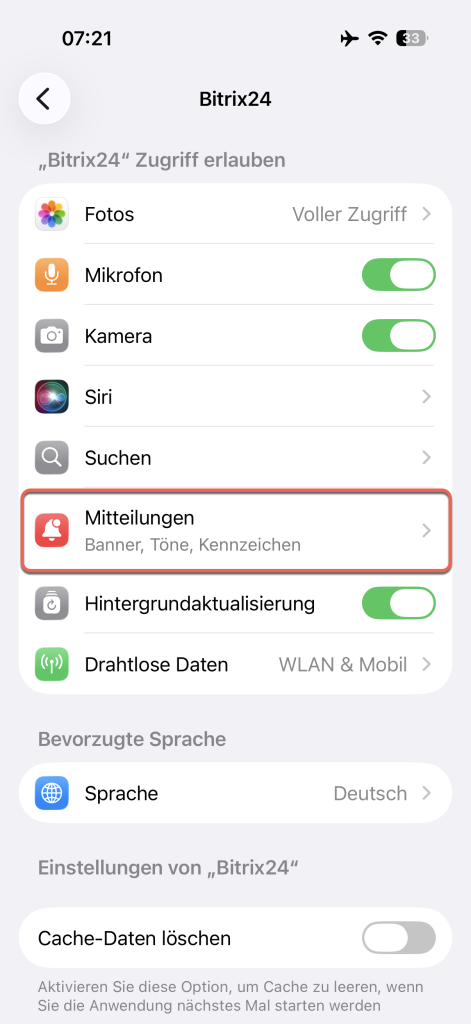
Auf dem iPhone gibt es nicht so viele zusätzliche Berechtigungen wie auf Android. Überprüfen Sie die Mitteilungseinstellungen für die Bitrix24-App.
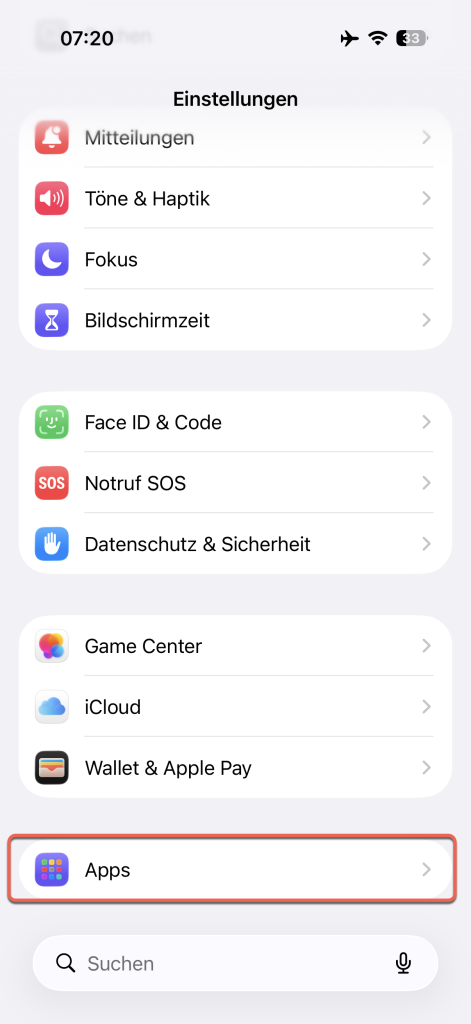
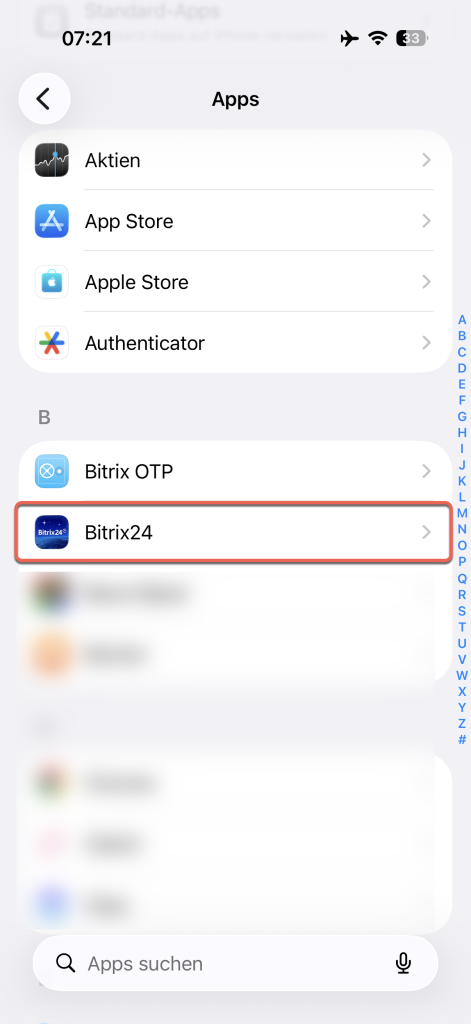
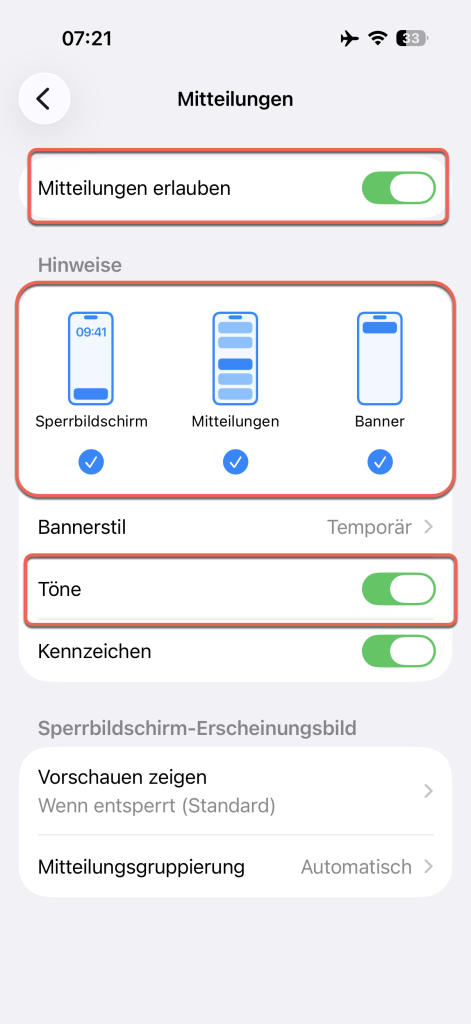
Gehen Sie auf Einstellungen > Apps > Bitrix24 > Mitteilungen und aktivieren Sie:
- Mitteilungen erlauben,
- Sperrbildschirm,
- Mitteilungen,
- Banner,
- Töne.
Nachdem Sie die Berechtigungen überprüft haben, starten Sie die mobile App von Bitrix24 neu. Wenn Anrufe weiterhin nicht eingehen, wenden Sie sich an den Bitrix24-Support.
Technischen Support von Bitrix24 kontaktieren
