Der Cache besteht aus Daten, die auf Ihrem Gerät gespeichert werden und die Arbeit der mobilen Bitrix24-App beschleunigen. Dazu gehören beispielsweise Fotos, Videos, Tabellen und andere Dateien, die Sie in der App geöffnet haben. Mit der Zeit kann sich der Cache ansammeln und erheblichen Speicherplatz beanspruchen.
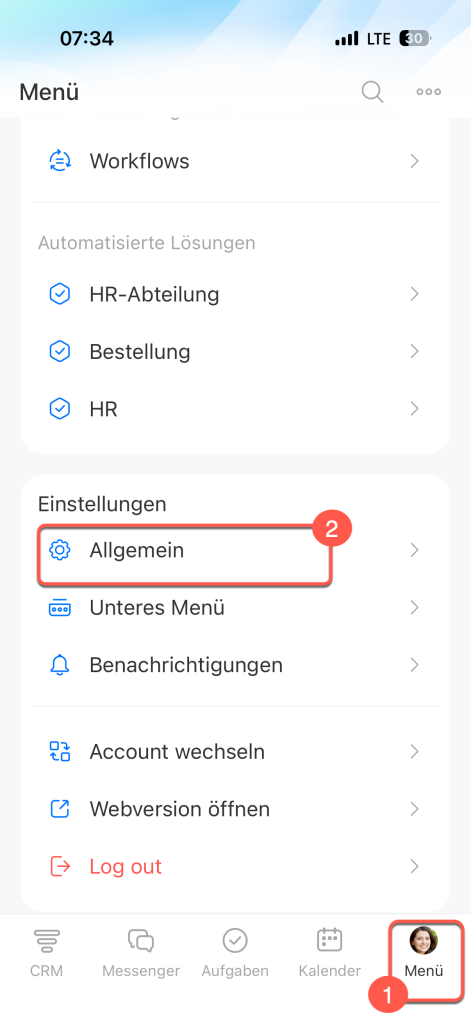
Um den Cache zu leeren und Speicherplatz freizugeben, öffnen Sie den Tab Menü unten rechts und tippen auf Allgemein.
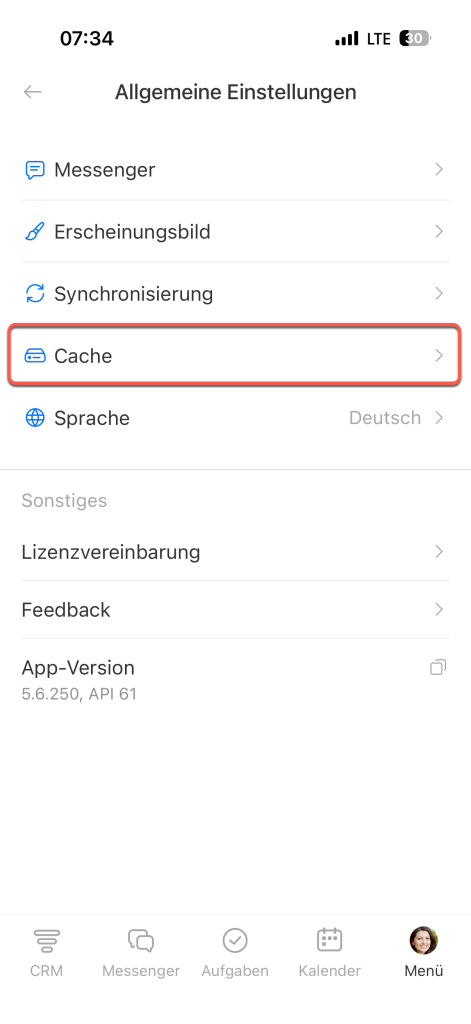
Tippen Sie auf Cache. In diesem Bereich können Sie temporäre Daten manuell löschen, die automatische Bereinigung aktivieren und den System-Cache leeren.
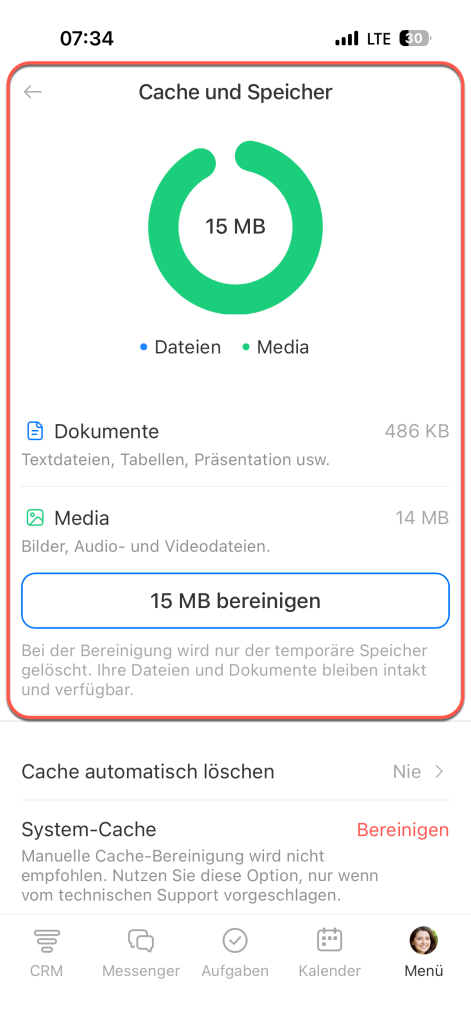
Temporäre Daten manuell löschen. Überprüfen Sie, wie viel Speicherplatz temporäre Daten auf Ihrem Gerät belegen:
- Dokumente – Berichte, Tabellen, Präsentationen und Ähnliches,
- Media – Fotos, Videos, Screenshots und Audiodateien.
Tippen Sie auf Löschen, um temporäre Daten zu entfernen. Anschließend wird eine Bestätigung angezeigt und der Speicherplatz auf Ihrem Gerät wird freigegeben. Ihre Dateien und Dokumente bleiben in Bitrix24 erhalten – die App lädt sie bei Bedarf einfach neu, wenn Sie sie erneut öffnen.
Automatische Bereinigung aktivieren. Wählen Sie aus, wie oft temporäre Daten gelöscht werden sollen: nie, wöchentlich oder monatlich.
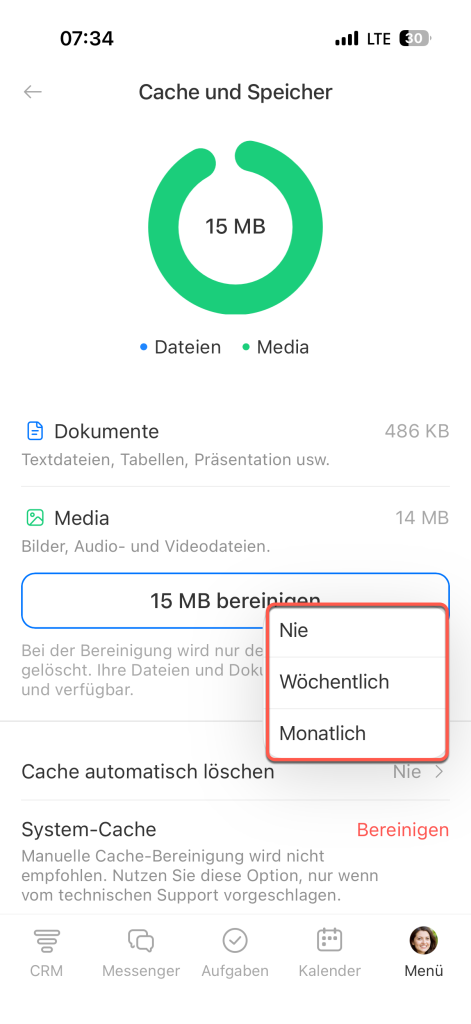
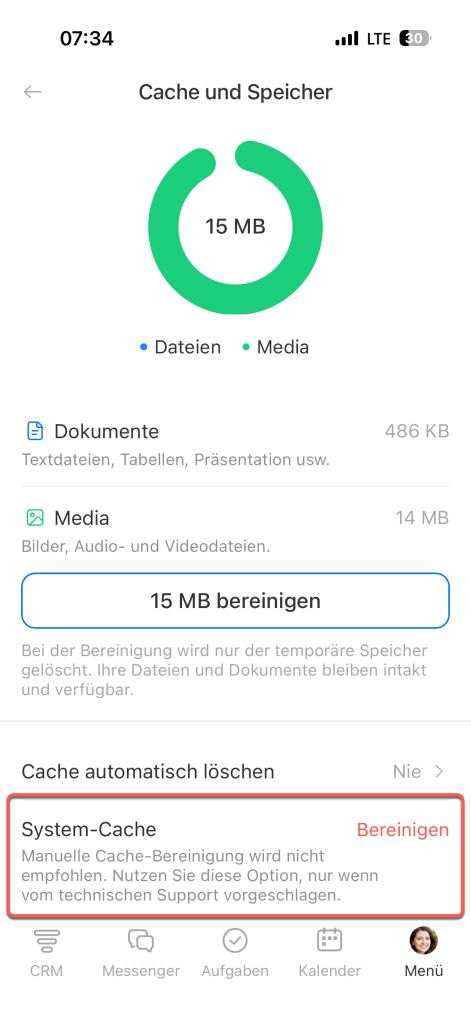
System-Cache leeren. Dies sind technische Daten, die der App helfen, korrekt zu funktionieren. Leeren Sie den System-Cache ausschließlich auf Anweisung des technischen Supports, wenn ein spezifisches Problem in der App behoben werden muss. Tippen Sie dazu auf Löschen – die Aktion wird sofort ausgeführt und eine Bestätigung erscheint auf dem Bildschirm.