
Die Zwei-Faktor-Authentifizierung bietet zusätzlichen Schutz für Ihren Bitrix24-Account: Neben Login und Passwort ist eine zweite Bestätigungsmethode erforderlich. Ohne diese Bestätigung ist ein Zugriff auf den Account nicht möglich – selbst wenn jemand Ihr Passwort kennt.
Wir haben diesen Schutzmechanismus aktualisiert und verbessert: Er ist nun einfacher und sicherer. Früher erfolgte die Bestätigung über Authentifizierungs-Apps, jetzt können Sie die mobile App von Bitrix24 oder einen Einmalcode per SMS verwenden.
Jeder Nutzer kann die Zwei-Faktor-Authentifizierung selbstständig für seinen Account einrichten. Ein Administrator kann die Zwei-Faktor-Authentifizierung für das gesamte Unternehmen erforderlich machen. In diesem Fall müssen die Mitarbeiter sie innerhalb einer festgelegten Frist aktivieren.
In diesem Beitrag erklären wir, wie Sie die Zwei-Faktor-Authentifizierung über die mobile App von Bitrix24 einrichten können. Falls die Zwei-Faktor-Authentifizierung bereits aktiviert ist, Sie aber keinen Zugriff mehr auf die App haben, können Sie alternative Anmeldeoptionen nutzen. Diese werden im Beitrag Anmeldung bei Bitrix24 ohne mobile App beschrieben.
Nutzern der älteren Version mit der separaten Authentifizierungs-App empfehlen wir dringend, auf die neue Version umzusteigen.
Zwei-Faktor-Authentifizierung einrichten
Zwei-Faktor-Authentifizierung aktivieren. Die Einrichtung der Zwei-Faktor-Authentifizierung ist für Mitarbeiter- und Administratoraccounts identisch. Installieren Sie dazu die mobile App von Bitrix24 und melden Sie sich an.
Mobile Anwendung von Bitrix24
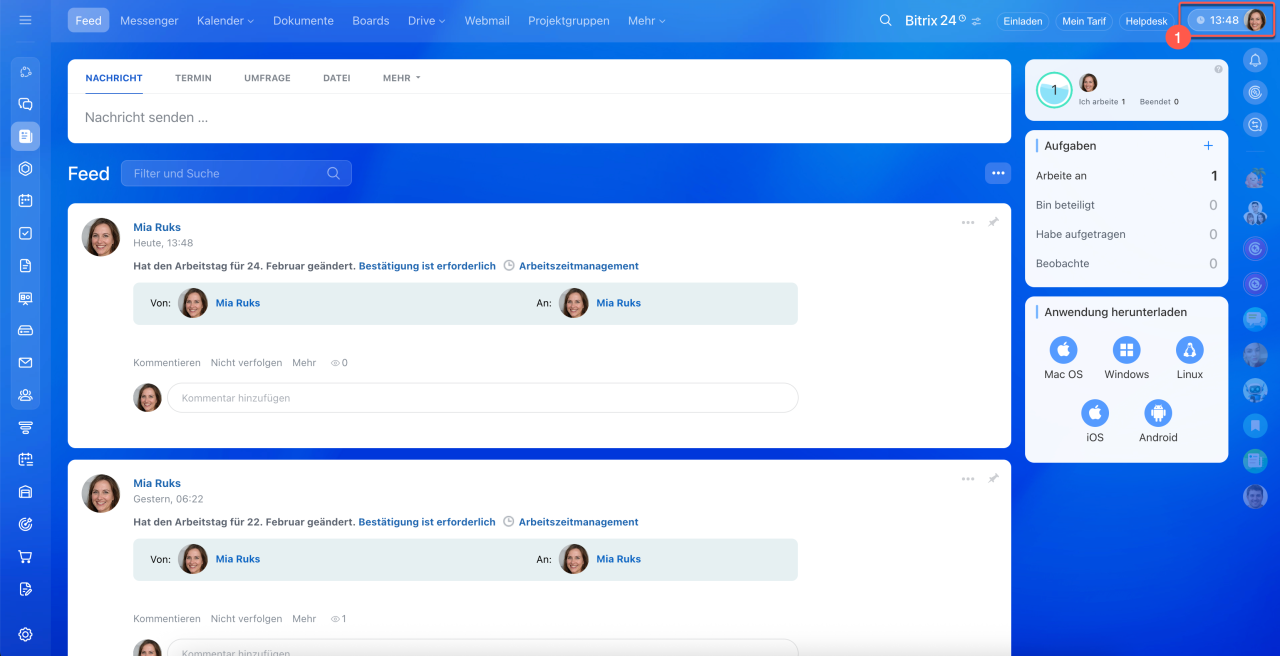
1. Öffnen Sie Ihr persönliches Profil – klicken Sie auf Ihr Foto oben rechts.
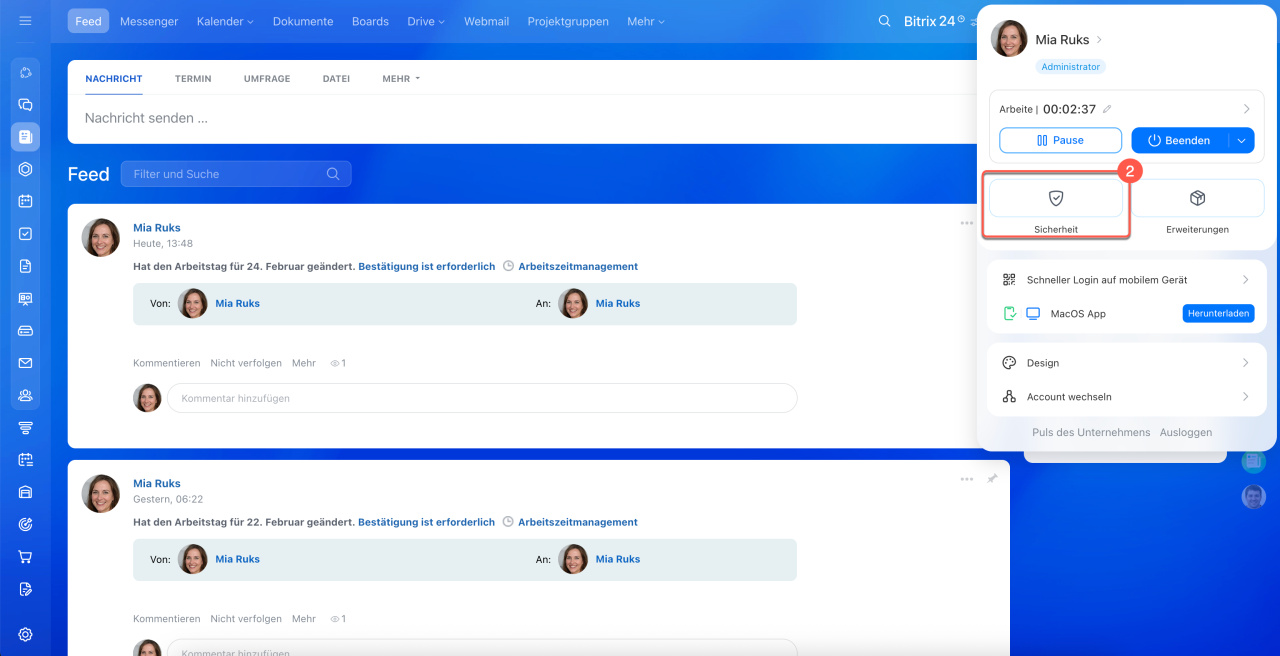
2. Wählen Sie Sicherheit.
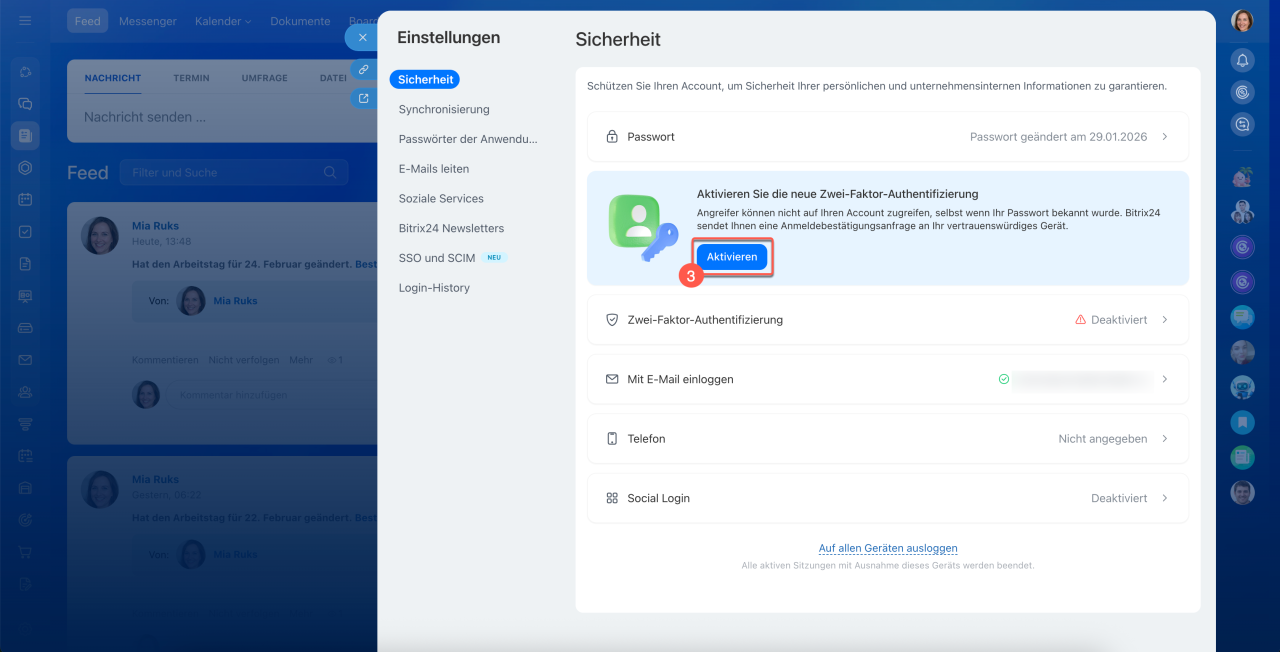
3. Klicken Sie auf Aktivieren.
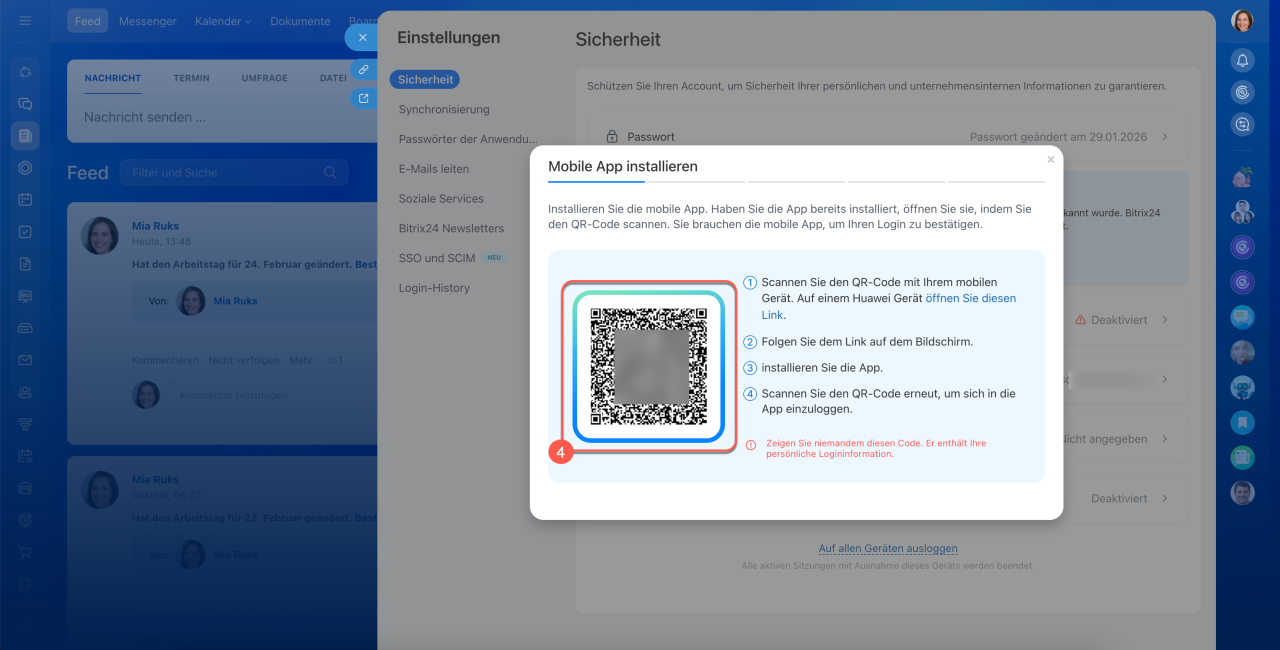
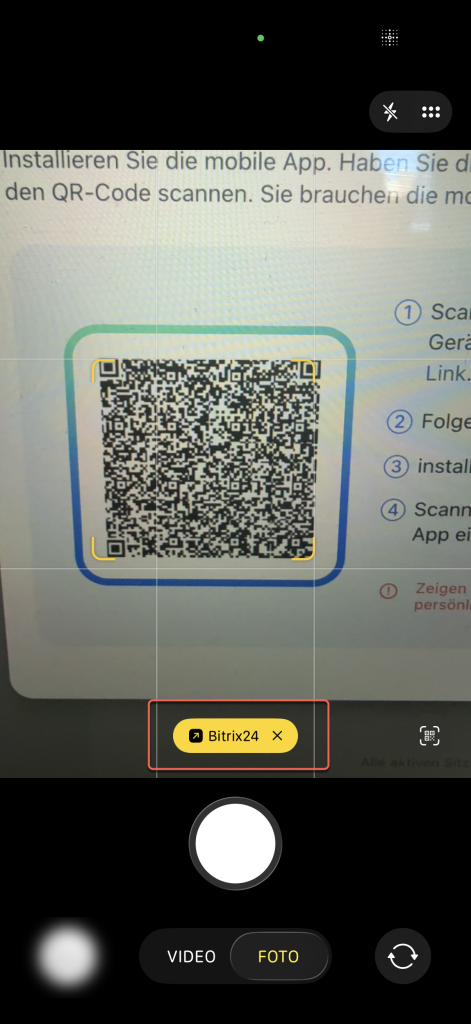
4. Richten Sie die Kamera Ihres Smartphones auf den QR-Code und öffnen Sie den Link auf dem Bildschirm.
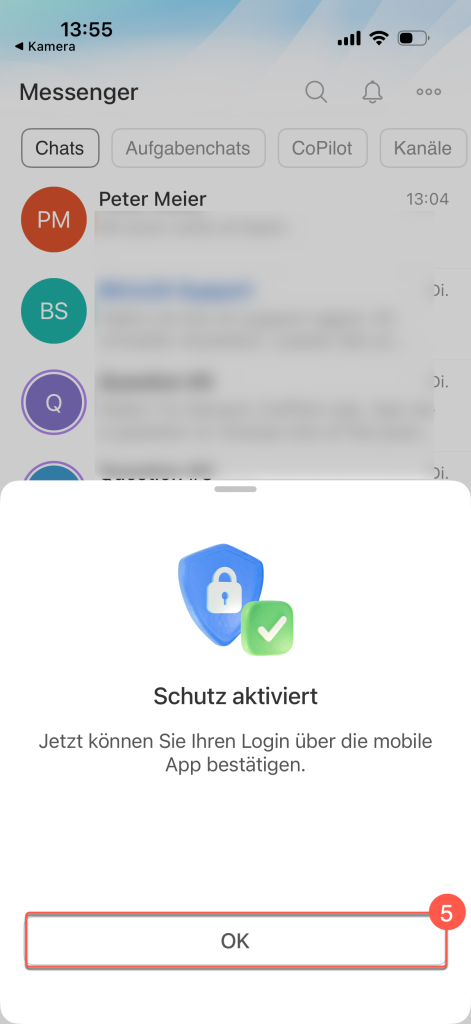
5. Klicken Sie in der mobilen App auf Ok – damit ist der Schutz aktiviert.
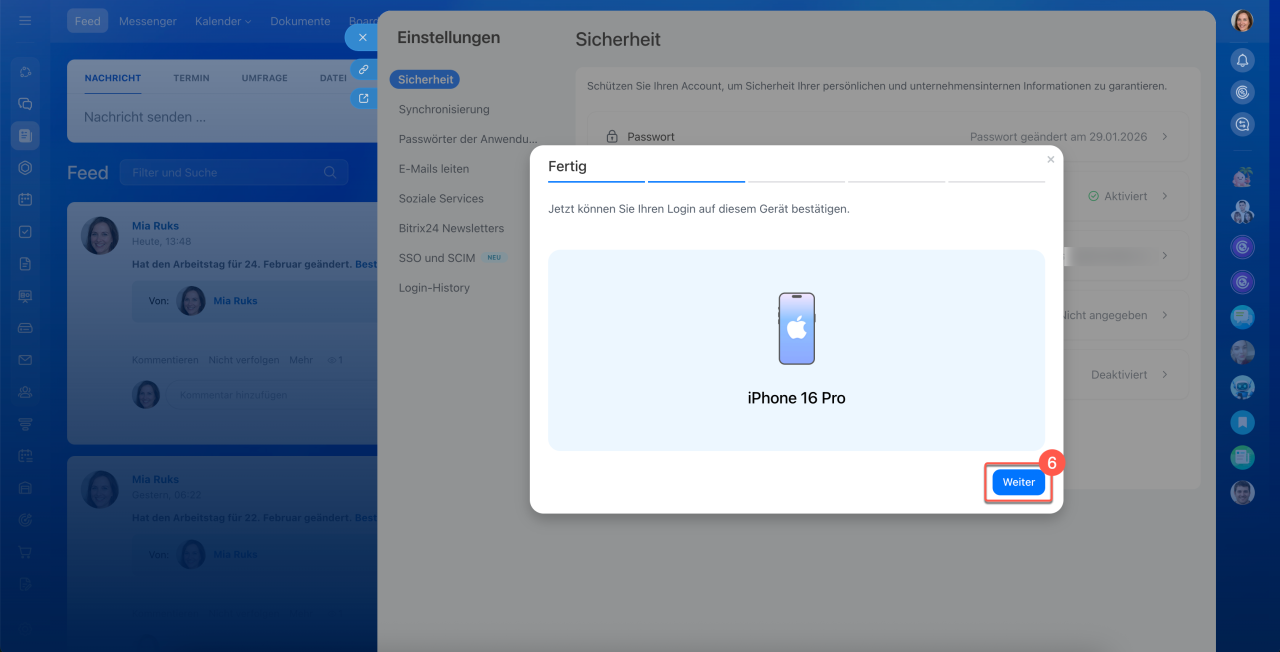
6. Klicken Sie in Bitrix24 auf dem Computer auf Weiter.
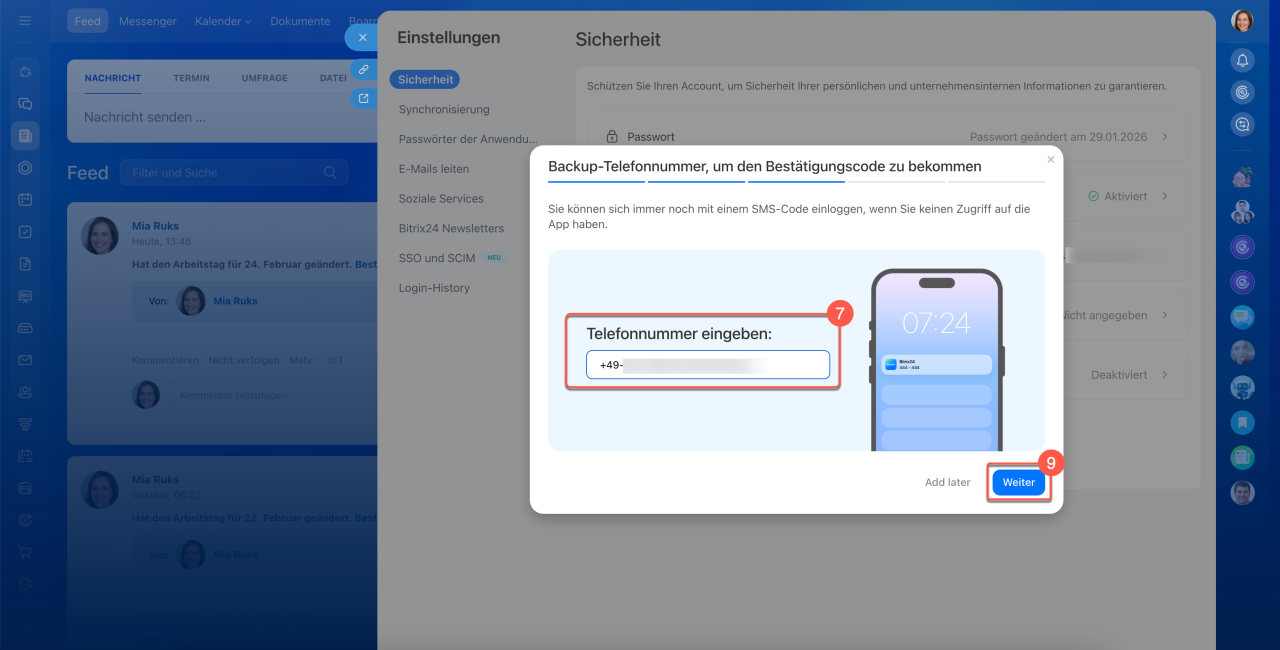
7. Geben Sie Ihre Telefonnummer an – diese wird benötigt, um sich per SMS bei Bitrix24 anzumelden, falls Sie keinen Zugriff auf Ihr Smartphone mit der installierten App haben.
8. Klicken Sie auf Weiter.
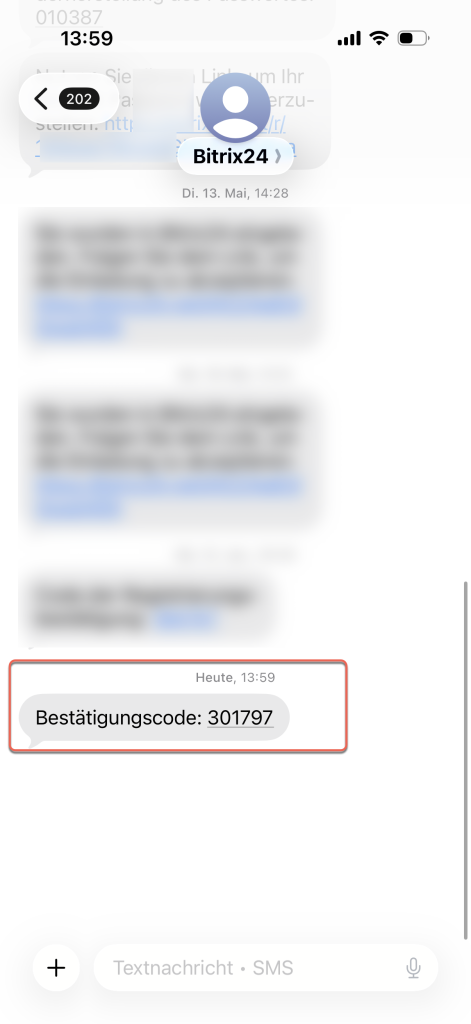
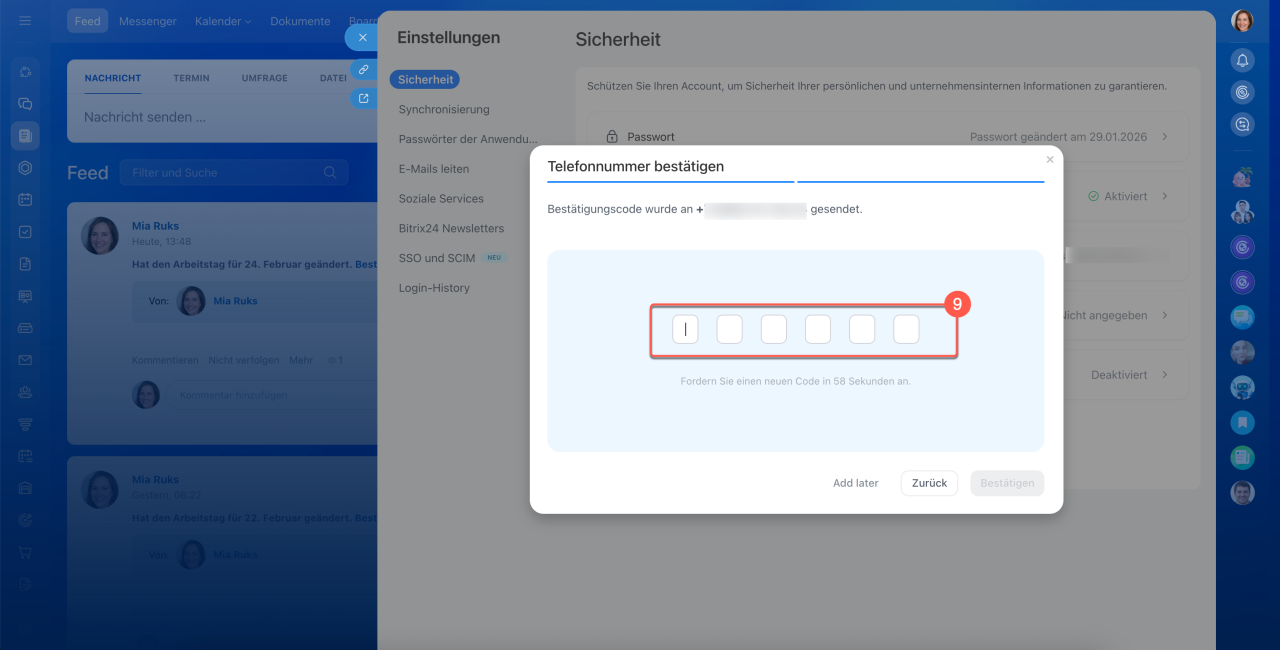
9. Bestätigen Sie die Telefonnummer – geben Sie dazu den Code aus der SMS ein.
Nach der Einrichtung der Zwei-Faktor-Authentifizierung sollten Sie unbedingt die Reserve-Codes speichern. Diese werden benötigt, falls Sie sich nicht über die mobile App anmelden können.
Wo finde ich die Backup-Codes?
 Das Gerät, mit dem Sie die Anmeldung bei Bitrix24 bestätigt haben, wird als vertrauenswürdiges Gerät genannt. Sie können diese Einstellung jederzeit ändern.
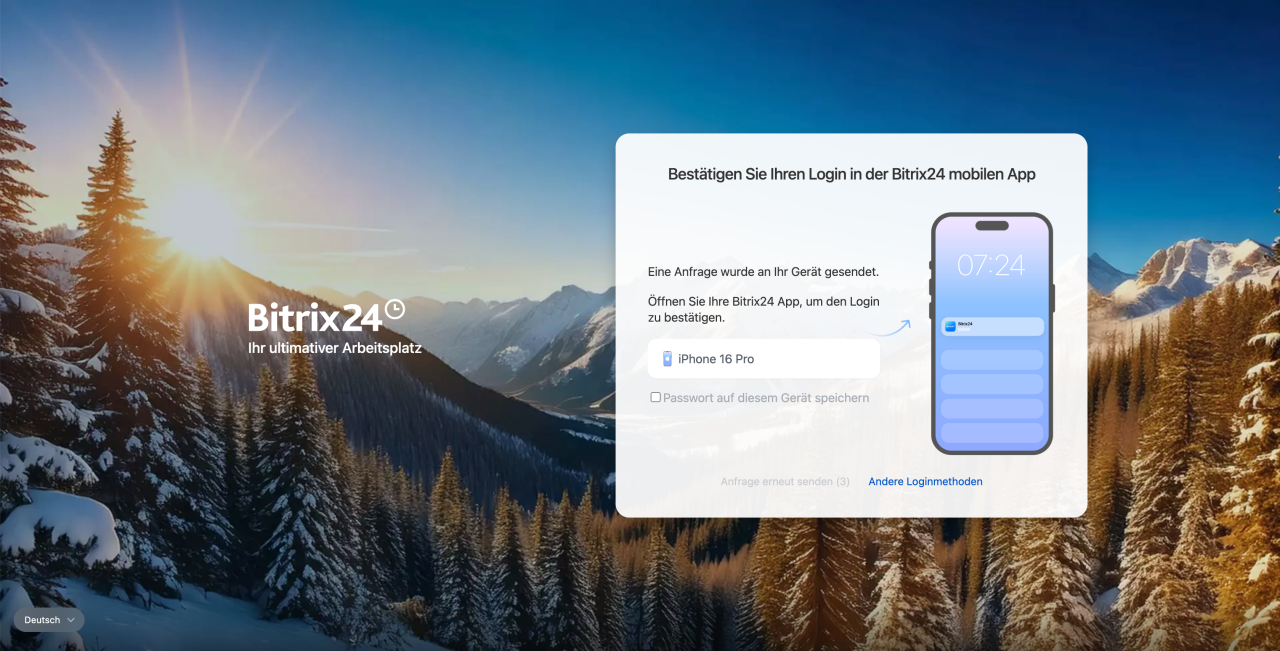
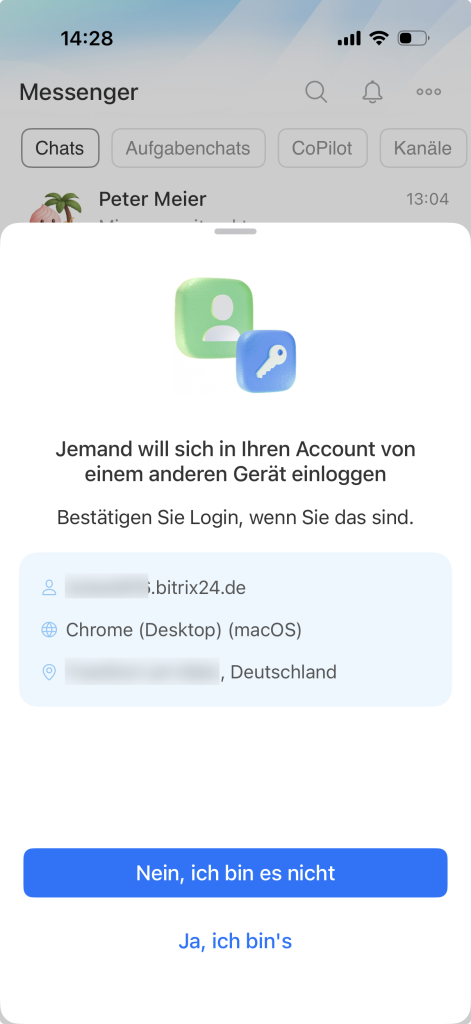
Ihre Daten sind jetzt geschützt. Um sich bei Bitrix24 anzumelden, geben Sie Ihren Login, Ihr Passwort ein und bestätigen Sie die Anmeldung in der mobilen App.
Reserve-Codes speichern
Reserve-Codes werden benötigt, wenn Sie sich nicht über die mobile App bei Bitrix24 anmelden können – z. B. bei Verlust oder Nichtverfügbarkeit Ihres Telefons. Speichern Sie die Codes unmittelbar nach der Aktivierung der Zwei-Faktor-Authentifizierung an einem sicheren Ort.
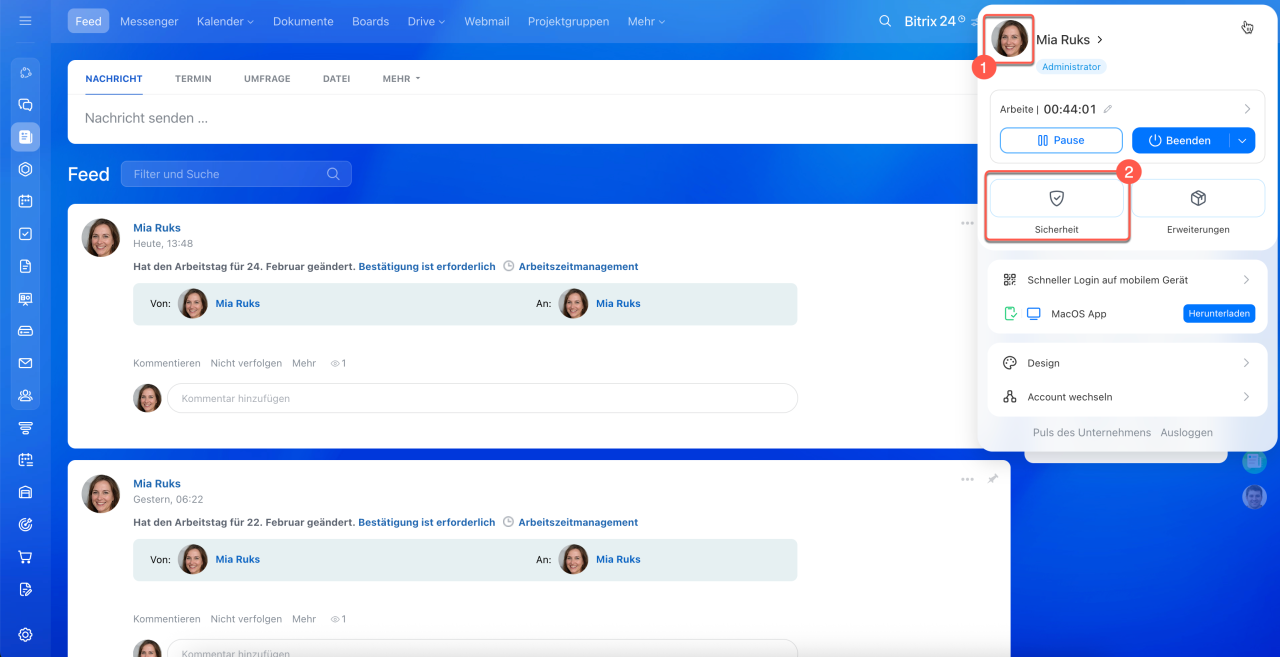
1. Klicken Sie auf Ihr Profilbild oben rechts.
2. Wählen Sie den Menüpunkt Sicherheit aus.
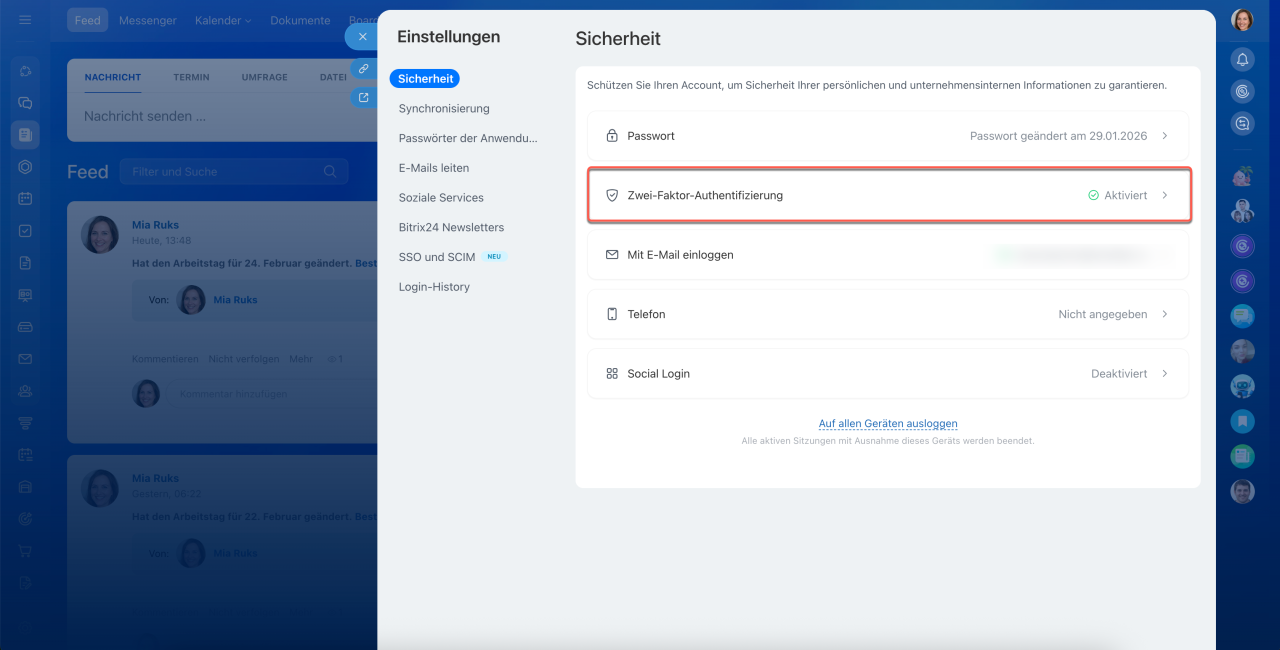
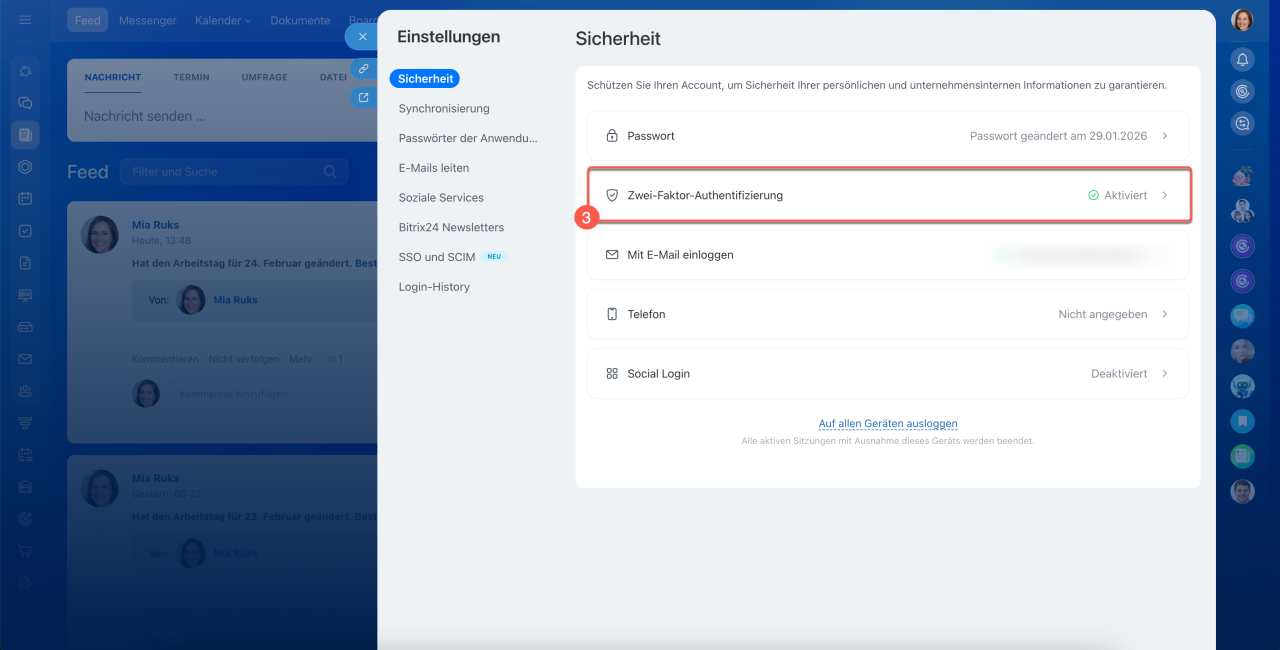
3. Klicken Sie auf Zwei-Faktor-Authentifizierung.
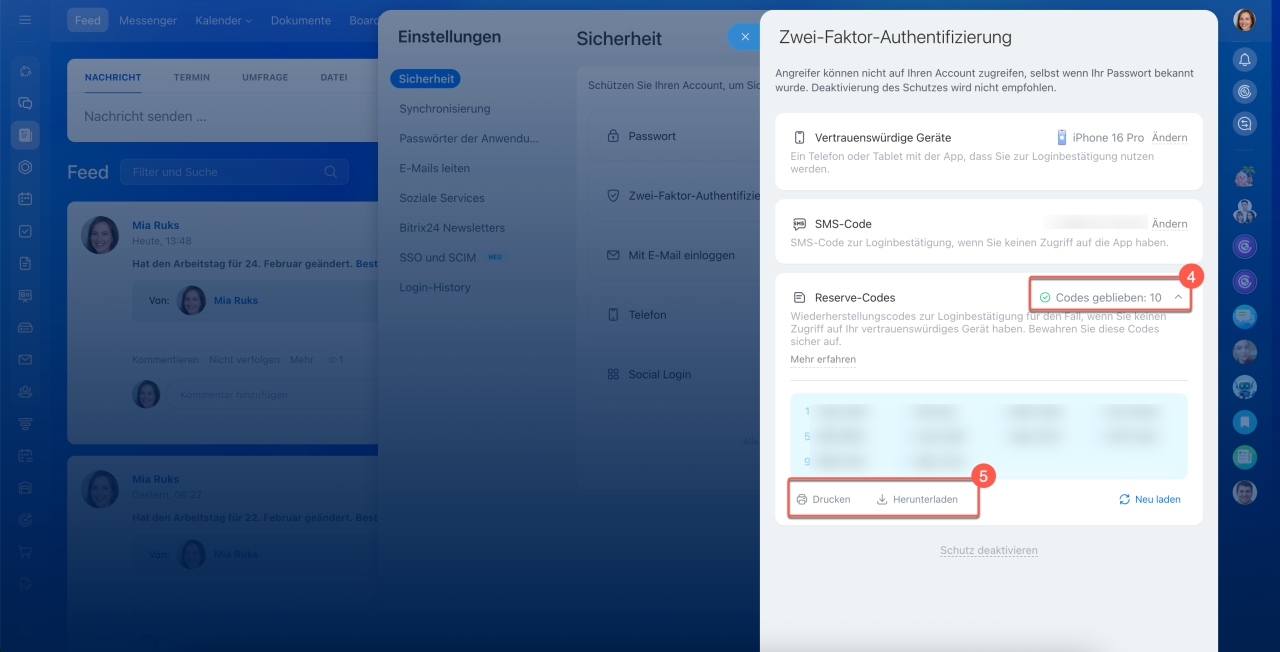
4. Klicken Sie auf den Pfeil neben dem Bereich Reserve-Codes.
5. Drucken Sie die Codes aus oder speichern Sie die Codes sicher ab.
Zwei-Faktor-Authentifizierung für alle Mitarbeiter erforderlich machen
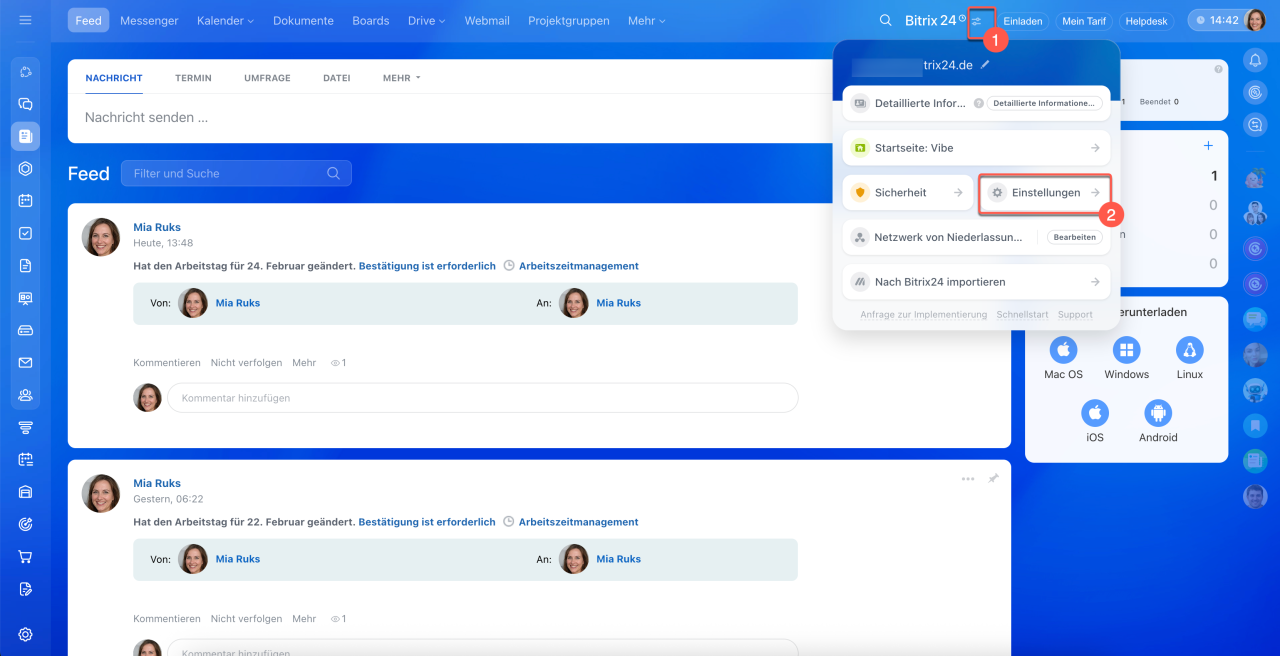
Um die Zwei-Faktor-Authentifizierung für das gesamte Unternehmen erforderlich zu machen, muss der Administrator sie zunächst für den eigenen Account aktivieren.
Zwei-Faktor-Authentifizierung für den eigenen Account einrichten
1–2. Klicken Sie auf Einstellungen (⚙️) und wählen Sie Bitrix24 aus.
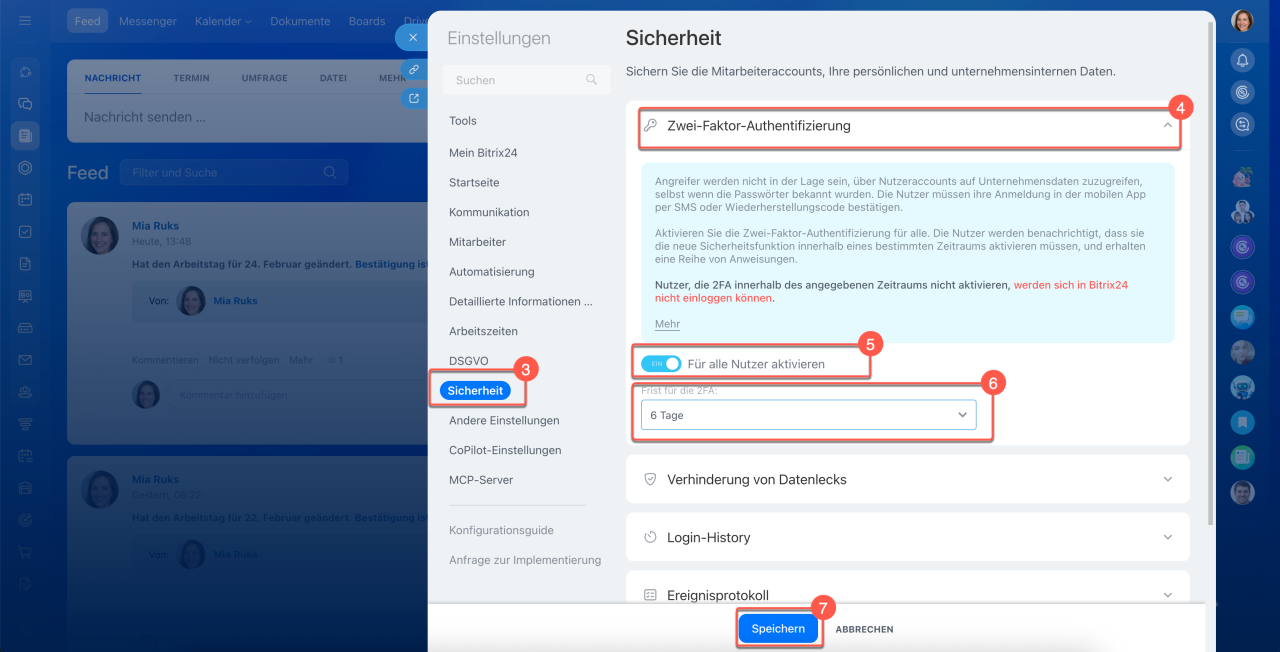
3–4. Navigieren Sie zu Sicherheit > Zwei-Faktor-Authentifizierung.
5. Aktivieren Sie den Schalter neben Für alle Nutzer aktivieren.
6. Legen Sie die Frist fest, innerhalb derer alle Mitarbeiter die Zwei-Faktor-Authentifizierung für ihre Accounts einrichten müssen.
7. Speichern Sie die vorgenommenen Änderungen, um die Einstellungen zu übernehmen.
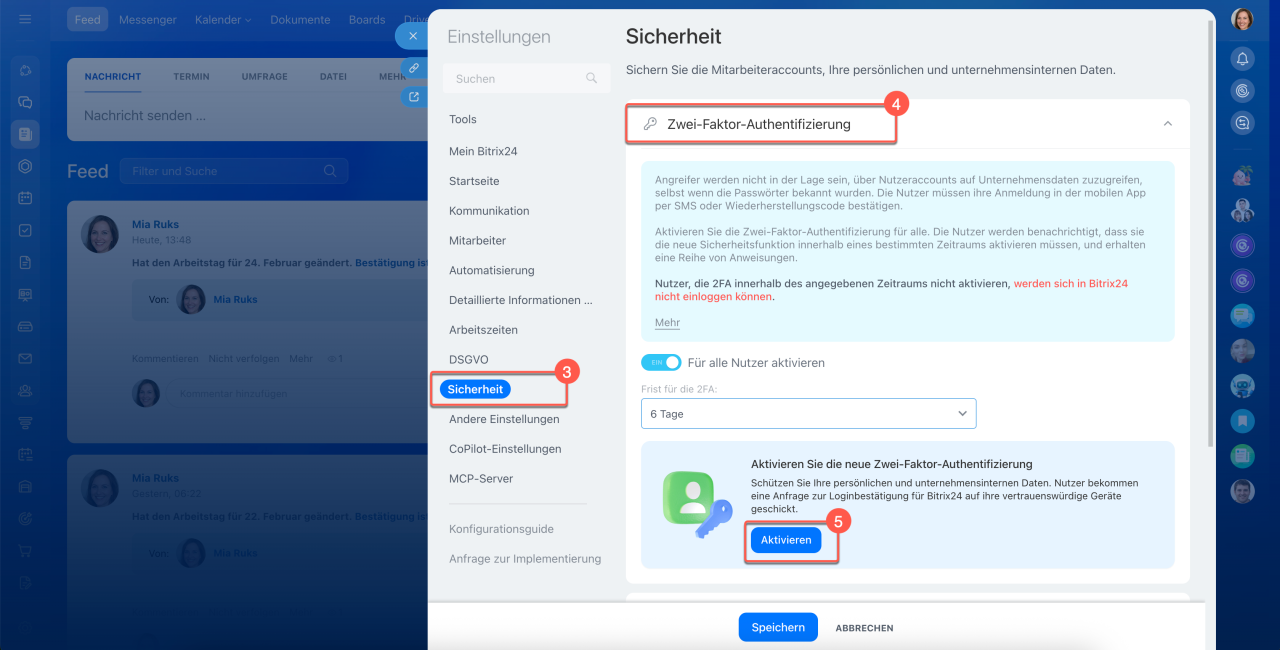
Wenn Sie die Zwei-Faktor-Authentifizierung mit Codes aus speziellen Apps aktiviert haben:
1–2. Klicken Sie auf Einstellungen (⚙️).
3–4. Wählen Sie Sicherheit > Zwei-Faktor-Authentifizierung.
5. Klicken Sie auf Aktivieren.
Danach können Sie die neue Zwei-Faktor-Authentifizierung für Ihren Account einrichten und sie für das gesamte Unternehmen erforderlich machen.
Zusammenfassung
- Die Zwei-Faktor-Authentifizierung bietet zusätzlichen Schutz für Ihren Bitrix24-Account: Neben Login und Passwort ist eine zweite Bestätigungsmethode erforderlich. Ohne diese Bestätigung ist ein Zugriff auf den Account nicht möglich – selbst wenn jemand Ihr Passwort kennt.
- Früher funktionierte die Anmeldung über Codes aus speziellen Apps, jetzt können Sie die mobile App von Bitrix24 oder einen Einmalcode per SMS verwenden.
- Jeder Nutzer richtet die Zwei-Faktor-Authentifizierung für seinen Account selbst ein.
- Der Administrator kann die Authentifizierung für das gesamte Unternehmen erforderlich machen – in diesem Fall müssen die Mitarbeiter sie innerhalb einer festgelegten Frist aktivieren.
- Um die Zwei-Faktor-Authentifizierung einzurichten, installieren Sie die mobile App von Bitrix24 und melden Sie sich an. Gehen Sie in Ihrem Bitrix24-Profil auf dem Computer zu Sicherheit > Aktivieren.
- Nach der Aktivierung der Zwei-Faktor-Authentifizierung speichern Sie die Reserve-Codes. Sie werden benötigt, falls Sie sich nicht über die mobile App oder einen SMS-Code anmelden können.
