Der erste Administrator ist der Mitarbeiter, der Ihr Bitrix24 erstellt hat. An seine E-Mail-Adresse werden wichtige Systembenachrichtigungen versendet, darunter Tarifverlängerungen, Updates oder Einladungen zu Webinaren.
Wenn dieser Mitarbeiter Ihr Unternehmen verlässt, muss diese Person in Bitrix24 deaktiviert werden, und ihre Administratorrechte müssen an einen anderen Nutzer übertragen werden. Dies kann nur ein Mitarbeiter mit bestehenden Administratorrechten durchführen.
Um zu verhindern, dass der Besitzer von Bitrix24 versehentlich geändert wird, muss die Deaktivierung des ersten Administrators von diesem bestätigt werden.
Die Deaktivierung des ersten Administrators ist nur in kostenpflichtigen Tarifen möglich. Die Administratorrechte können ohne Deaktivierung des ersten Administrators nur auf dem Computer übertragen werden.
Anfrage zur Deaktivierung senden
In kostenpflichtigen Tarifen (außer dem Tarif Basic). Um den ersten Administrator zu deaktivieren und seine Rechte zu übernehmen, senden Sie eine Anfrage an den Mitarbeiter, der derzeit diese Rolle ausübt.
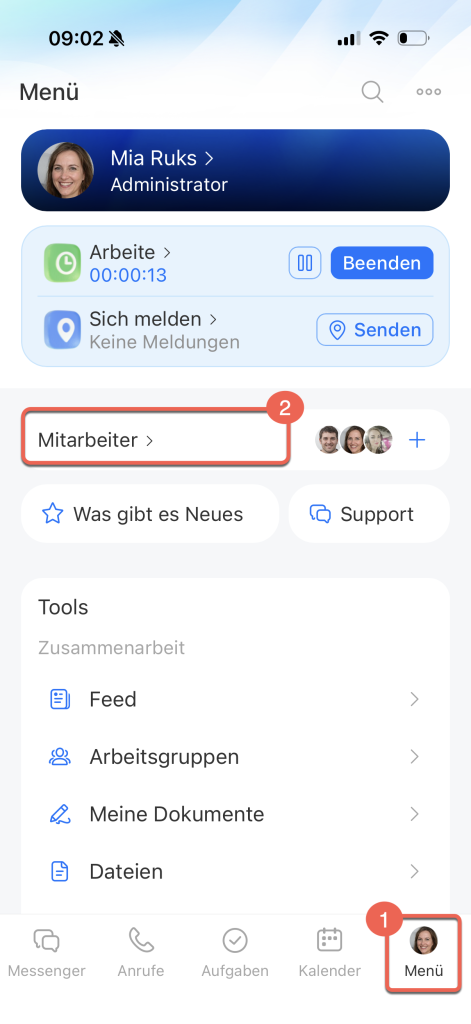
1–2. Wählen Sie Menü > Mitarbeiter.
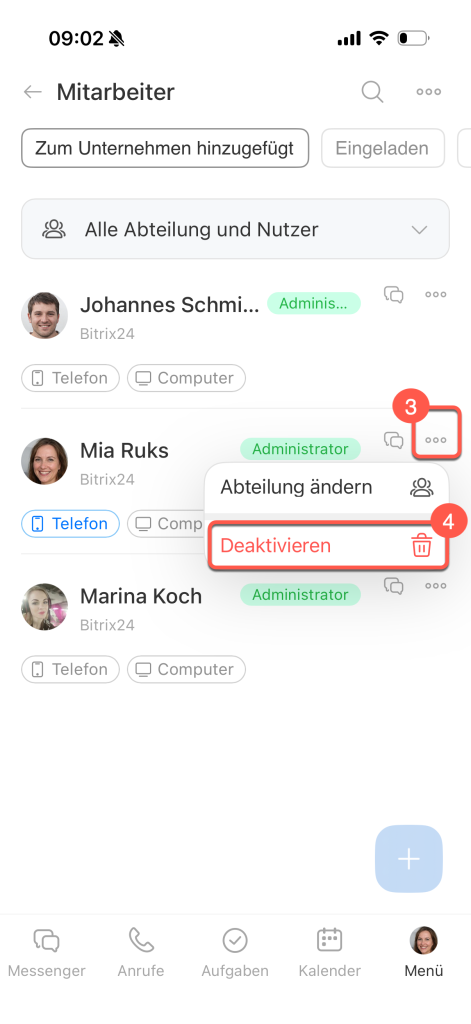
3–4. Klicken Sie auf Drei Punkte (...) > Deaktivieren neben dem entsprechenden Mitarbeiter.
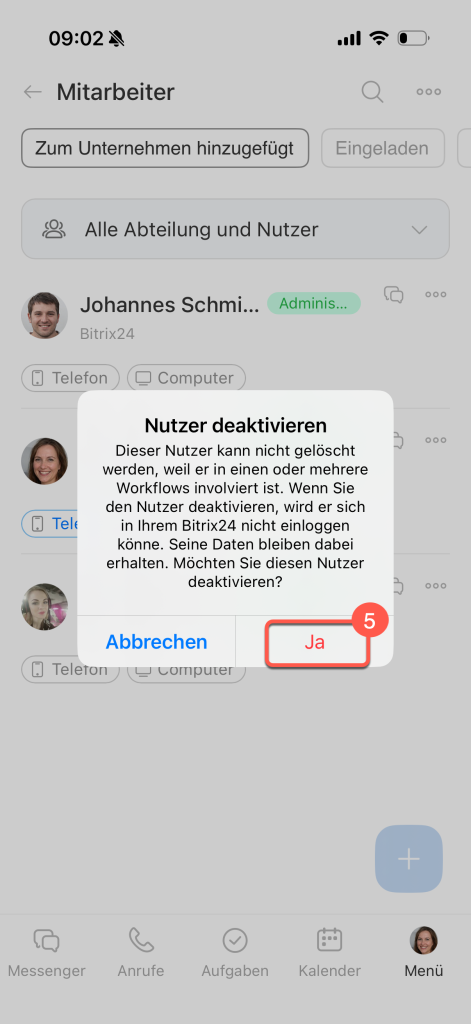
5. Wählen Sie Ja.
6. Klicken Sie auf Anfrage senden.
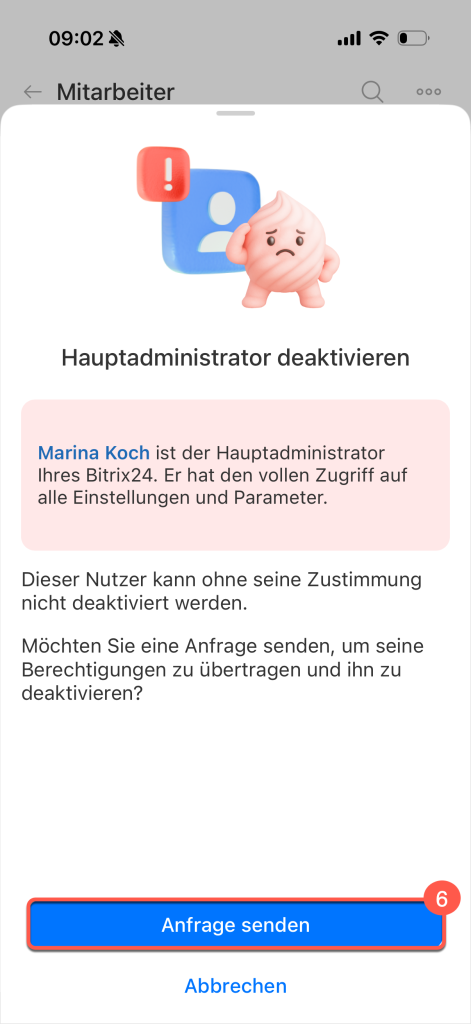
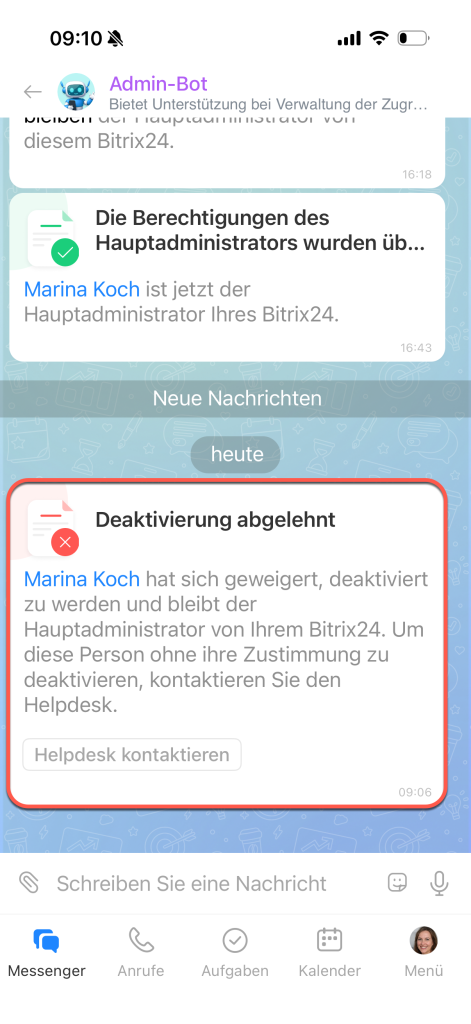
Sobald der Administrator antwortet, erhalten Sie eine Nachricht im Chat vom Admin-Bot.
Im Basis-Tarif. Der erste Administrator muss die Rechte manuell einem anderen Mitarbeiter übergeben. Nach der Übertragung wird dieser automatisch zu einem einfachen Nutzer und kann ohne Bestätigung deaktiviert werden.
Bestätigung erhalten
Der erste Administrator erhält eine Nachricht vom Admin-Bot mit der Bitte, die Deaktivierung zu bestätigen, sowie Informationen über den Mitarbeiter, der die Anfrage gesendet hat.
1. Klicken Sie auf Bestätigen.
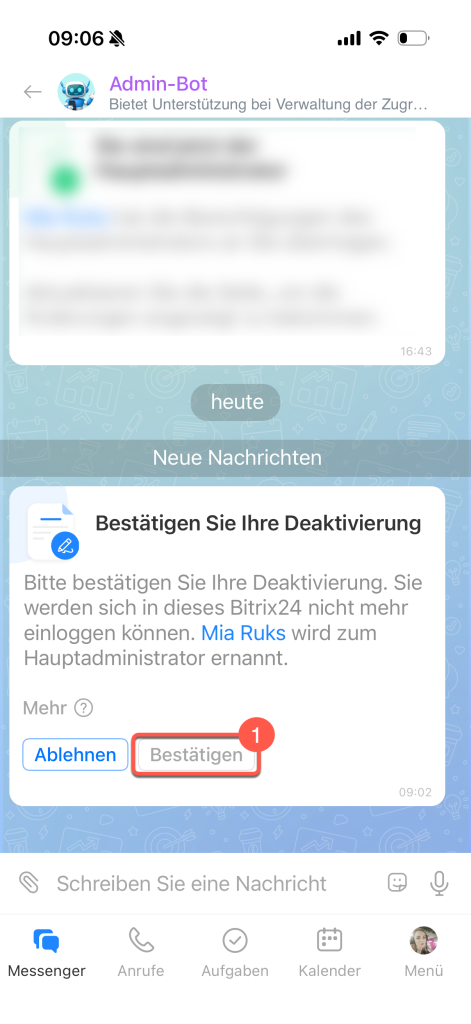
2. Geben Sie im Bestätigungsfeld das Wort Transfer ein.
3. Klicken Sie auf Bestätigen. Danach werden Sie deaktiviert und verlieren Zugriff auf Bitrix24. Die Rechte des ersten Administrators werden an einen anderen Mitarbeiter übertragen.
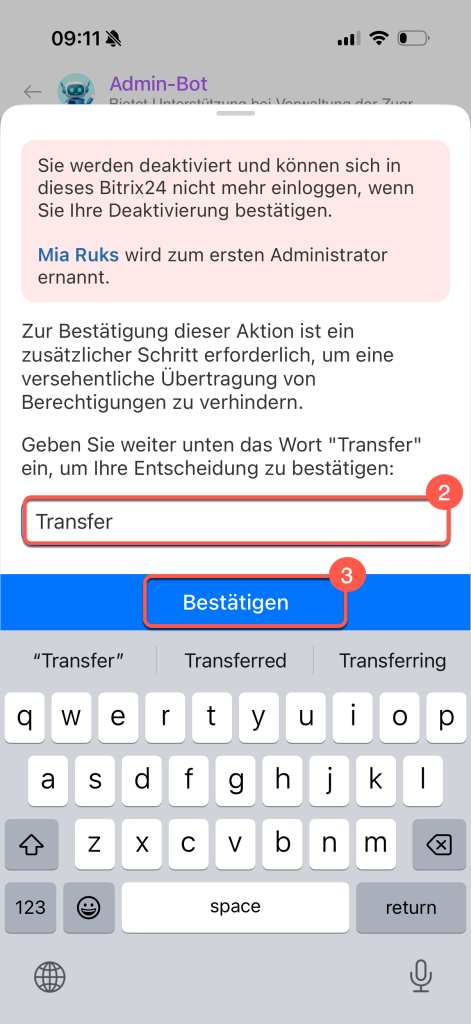
Wenn der Administrator seine Deaktivierung bestätigt hat, erhält der neue erste Administrator eine Nachricht vom Admin-Bot.
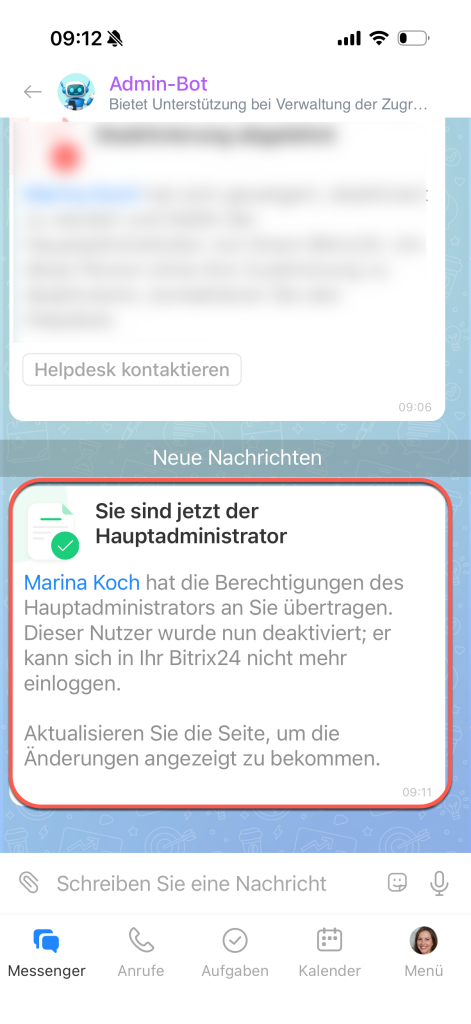
Wenn der Administrator die Deaktivierung ablehnt, kontaktieren Sie ihn und klären Sie die Gründe für die Ablehnung. Senden Sie bei Bedarf eine neue Anfrage.