
Wenn Sie mit einer großen Anzahl von Aufgaben arbeiten, kann es schwierig sein, die richtige zu finden. Bitrix24 bietet eine intelligente Suche und Filterfunktionen, die Ihnen helfen, Aufgaben schnell nach Verantwortlichen, Status, Fristen und anderen Kriterien zu sortieren. Sie können beispielsweise alle wichtigen Aufgaben auswählen oder nur die anzeigen, die Sie delegiert haben.
Bitrix24-Tarife
In diesem Beitrag erklären wir, wie Sie:
- die Suche in Aufgaben verwenden,
- mit Filtern nach Rollen und Status arbeiten,
- eigene Filter erstellen,
- Aufgaben finden, die zu Lesezeichen hinzugefügt wurden.
Suche in Aufgaben verwenden
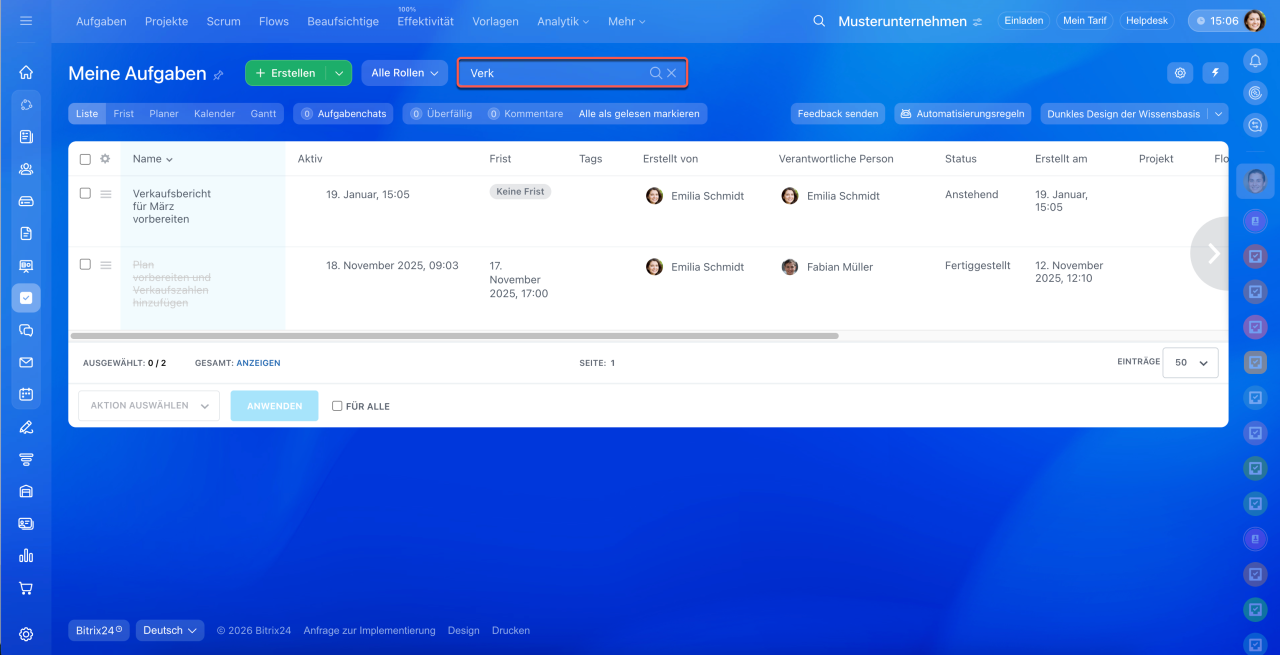
Die intelligente Suche in Bitrix24 hilft Ihnen, die gewünschte Aufgabe schnell zu finden. Geben Sie einfach ein Wort oder einen Teil eines Wortes in das Suchfeld ein – Bitrix24 zeigt passende Aufgaben an. Beispiel: Wenn in Ihrer Aufgabenliste der Eintrag „Verkaufsbericht für März vorbereiten“ vorhanden ist, reicht es aus, „Bericht“, „Verkauf“ oder sogar nur „Verk“ einzugeben. In den Suchergebnissen werden alle Aufgaben angezeigt, in deren Titel oder Beschreibung dieser Text vorkommt.
Arbeit mit Filtern nach Rollen und Status
Aufgaben in Bitrix24 verfügen über Standardfilter nach Rollen und Status. Diese Filter helfen Ihnen, die gewünschten Aufgaben schnell zu finden, ohne sie manuell einstellen zu müssen. So können Sie beispielsweise gezielt Aufgaben anzeigen, die Sie selbst ausführen oder delegiert haben.
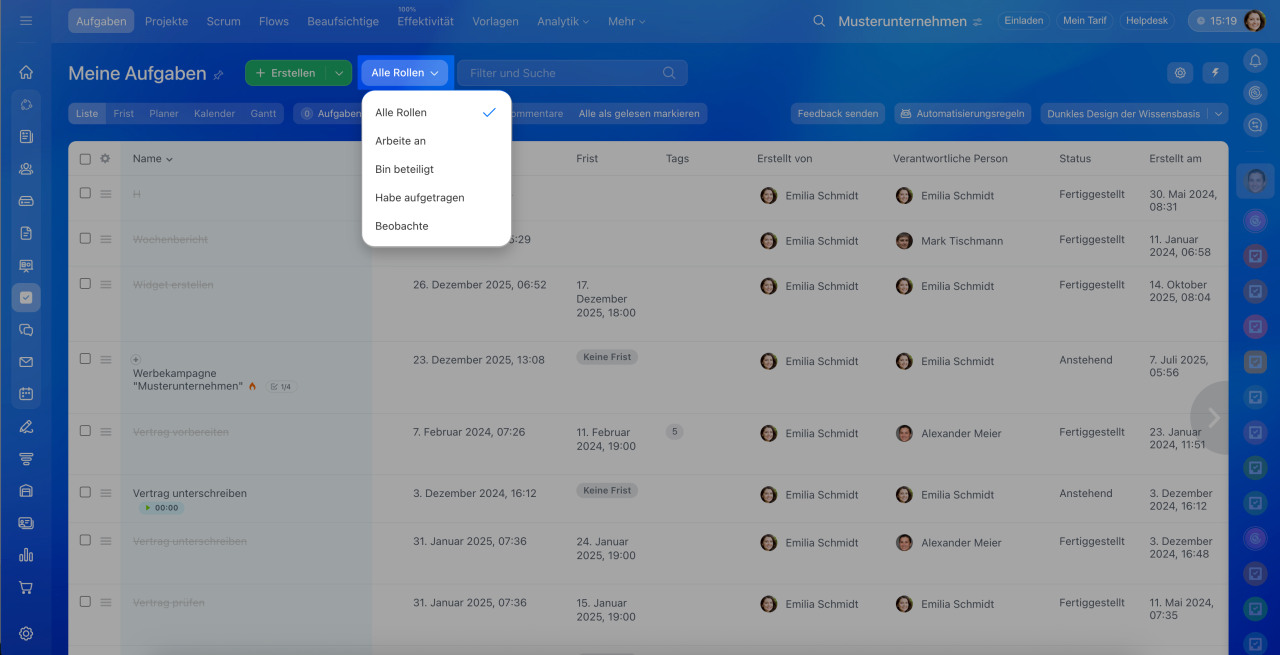
Filter nach Rollen – zeigt Aufgaben basierend auf Ihrer Rolle an. Wählen Sie die passende Option:
- Arbeite an: Sie sind die verantwortliche Person.
- Bin beteiligt: Sie sind Mitwirkender.
- Habe aufgetragen: Sie sind der Ersteller der Aufgabe.
- Beobachte: Sie sind Beobachter.
- Alle Rollen: Zeigt Aufgaben unabhängig von Ihrer Rolle an.
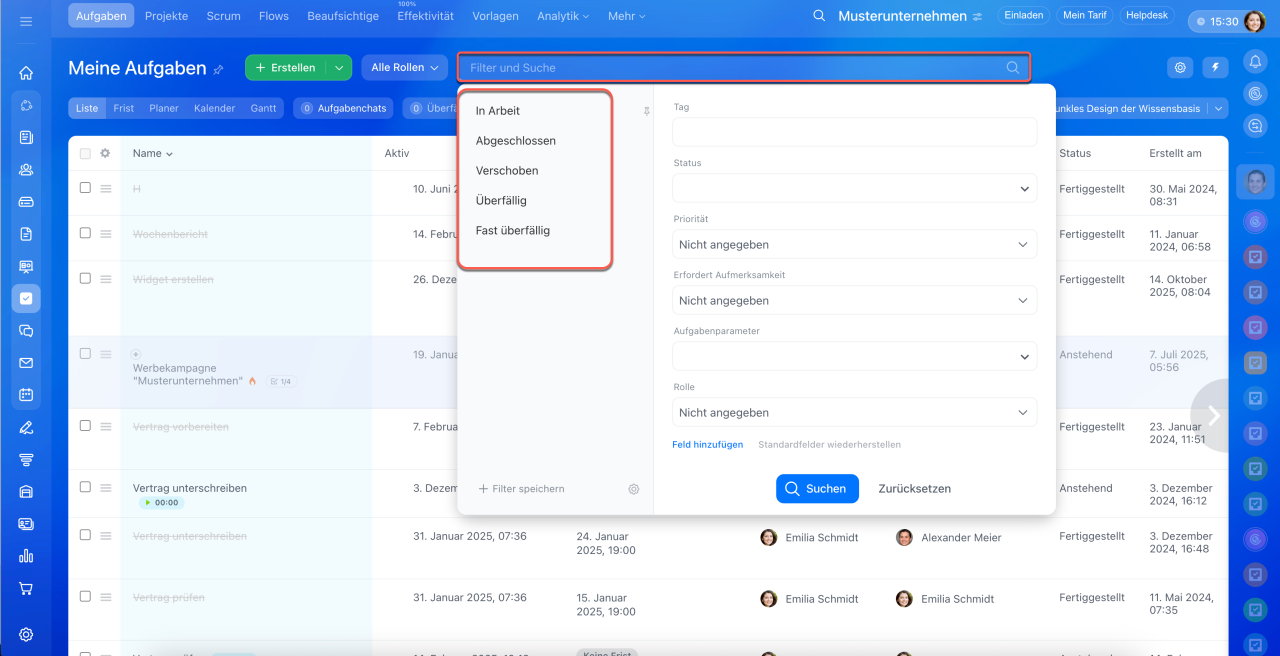
Filter nach Status – zeigt Aufgaben in verschiedenen Arbeitsphasen an. Wählen Sie den gewünschten Status aus:
- In Arbeit: Aufgaben, die auf Ausführung warten, gerade bearbeitet werden, auf Kontrolle warten oder verschoben wurden.
- Abgeschlossen: Erledigte und geschlossene Aufgaben.
- Verschoben: Aufgaben, deren Ausführung vorübergehend pausiert wurde.
- Überfällig: Aufgaben mit dem Status „Anstehend“ oder „In Arbeit“, deren Frist bereits abgelaufen ist.
- Fast überfällig: Aufgaben mit dem Status „Anstehend“ oder „In Arbeit“, deren Frist am nächsten Tag endet.
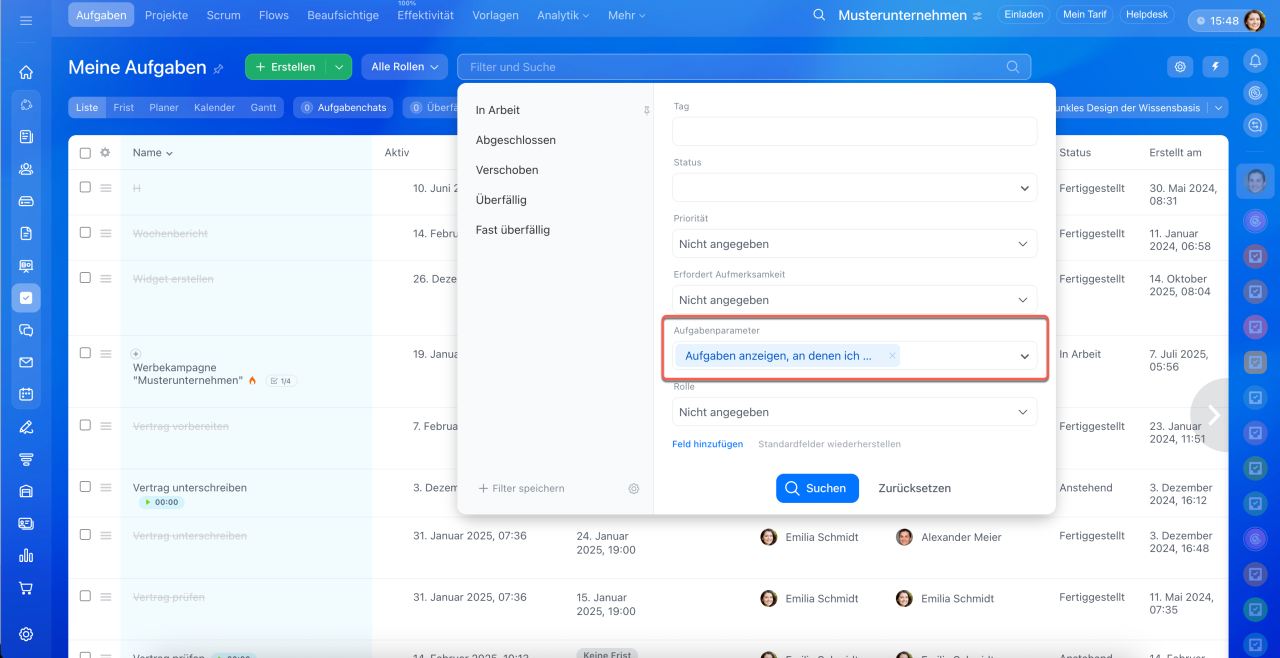
Standardmäßig zeigt der Filter nur die Aufgaben an, an denen Sie als Verantwortlicher, Mitwirkender, Ersteller oder Beobachter beteiligt sind. Um Aufgaben anderer Mitarbeiter anzuzeigen, wählen Sie das Feld Aufgabenparameter und setzen Sie ein Häkchen bei Aufgaben anzeigen, an denen ich nicht beteiligt bin:
Eigene Filter erstellen
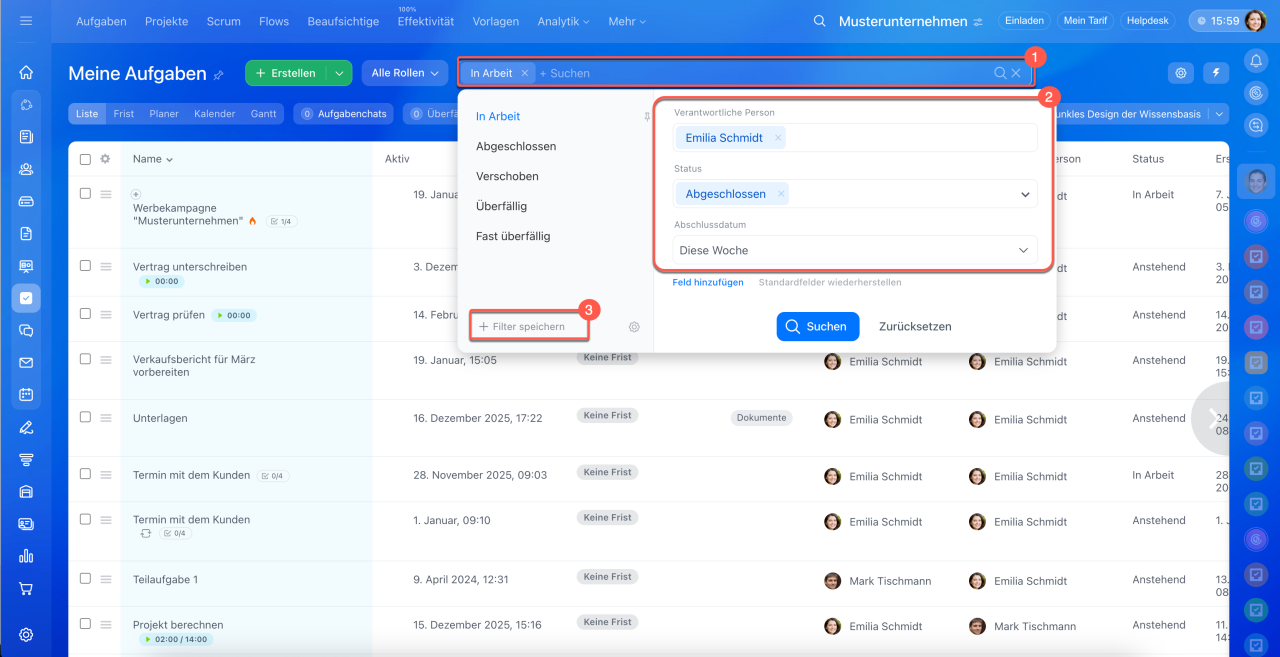
Häufig verwendete Filter können Sie speichern, um sie nicht jedes Mal neu einstellen zu müssen. Zum Beispiel können Sie einen Filter für die Aufgaben erstellen, die ein bestimmter Mitarbeiter in der aktuellen Woche abgeschlossen hat.
1. Klicken Sie auf Filter + Suche.
2. Wählen Sie die gewünschten Felder aus und geben Sie deren Werte an. Wenn das gewünschte Feld nicht in der Liste ist, klicken Sie auf Feld hinzufügen und markieren Sie die, gewünschten Felder.
3. Klicken Sie auf Filter speichern.
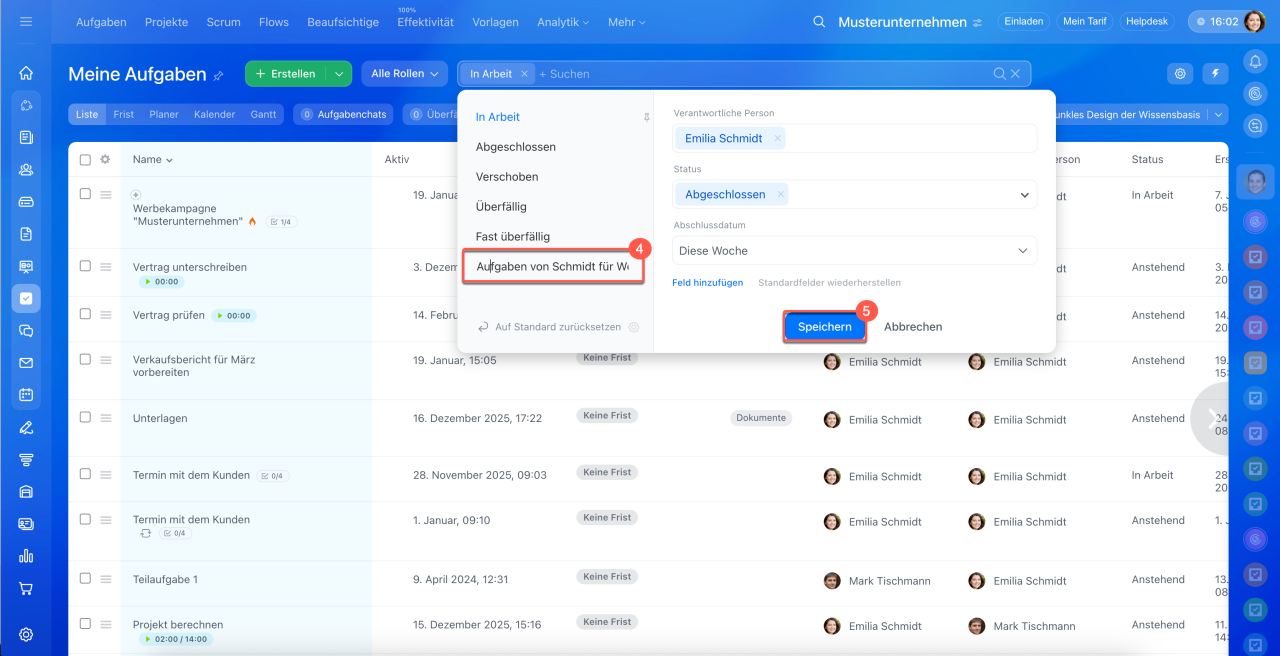
4–5. Geben Sie einen Namen für den Filter ein und klicken Sie auf Speichern.
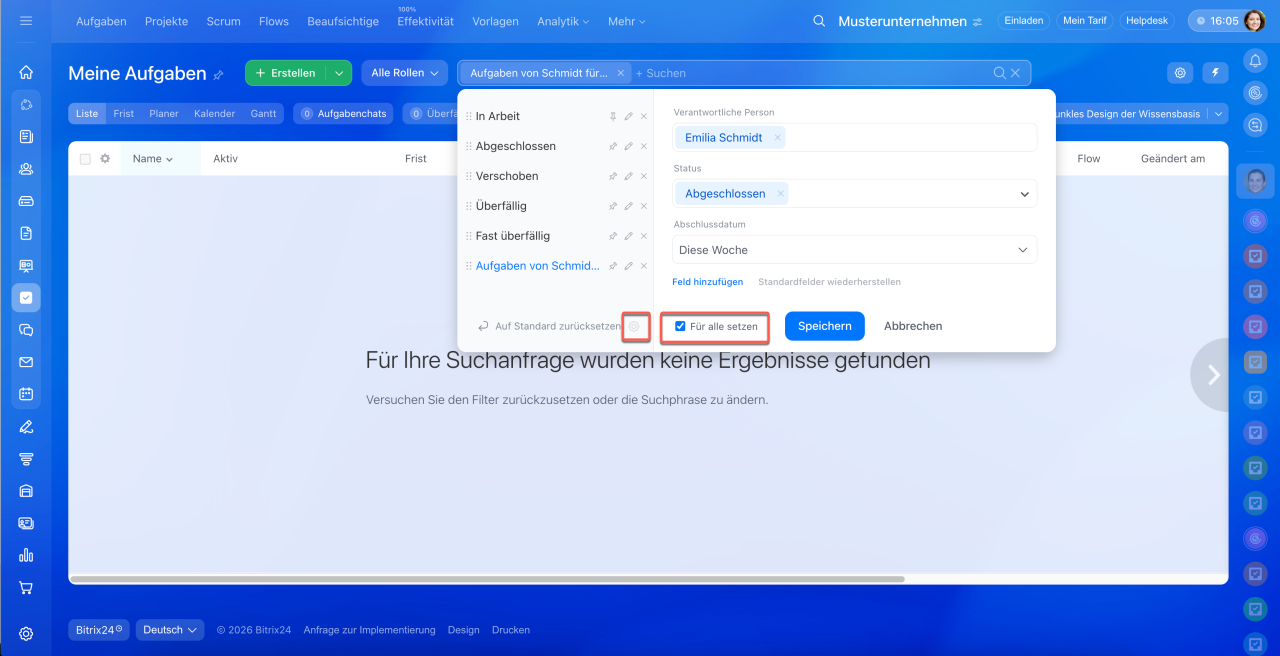
Damit alle Mitarbeiter die Filter nutzen können, hat der Bitrix24-Administrator die Möglichkeit, sie für alle Nutzer freizugeben. Die Mitarbeiter können diese Filter verwenden, aber nicht bearbeiten oder löschen. Klicken Sie dazu auf Einstellungen (⚙️) > Für alle setzen.
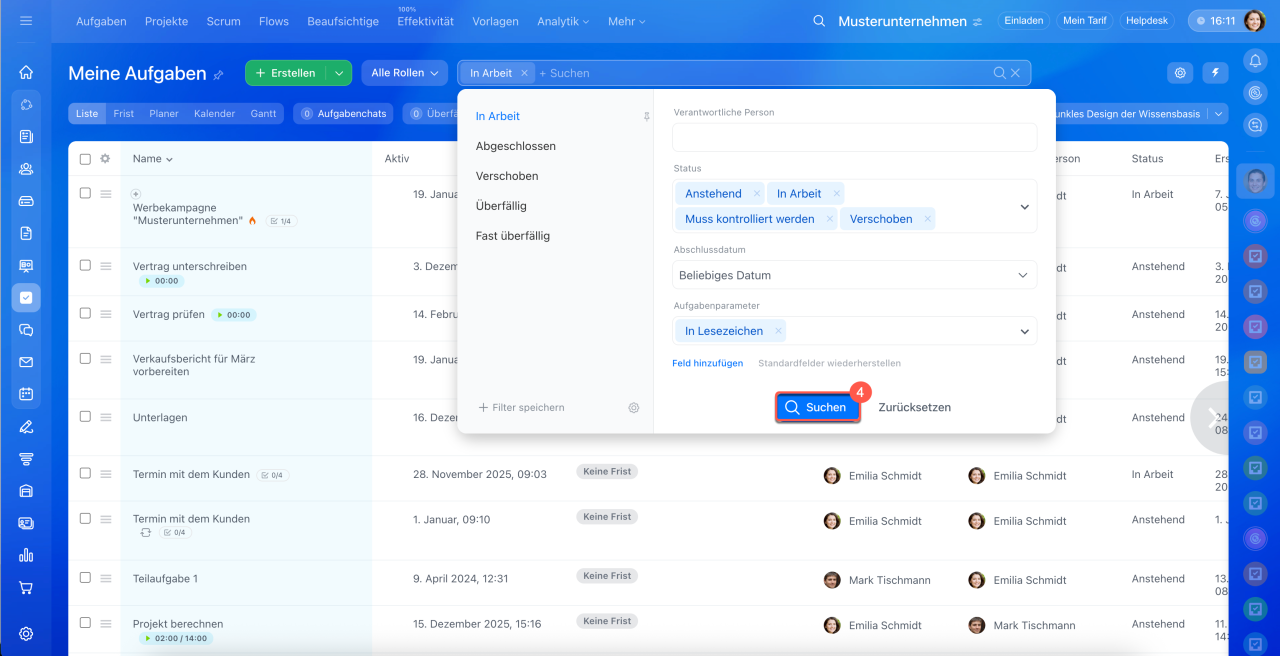
Aufgaben suchen, die zu Lesezeichen hinzugefügt wurden
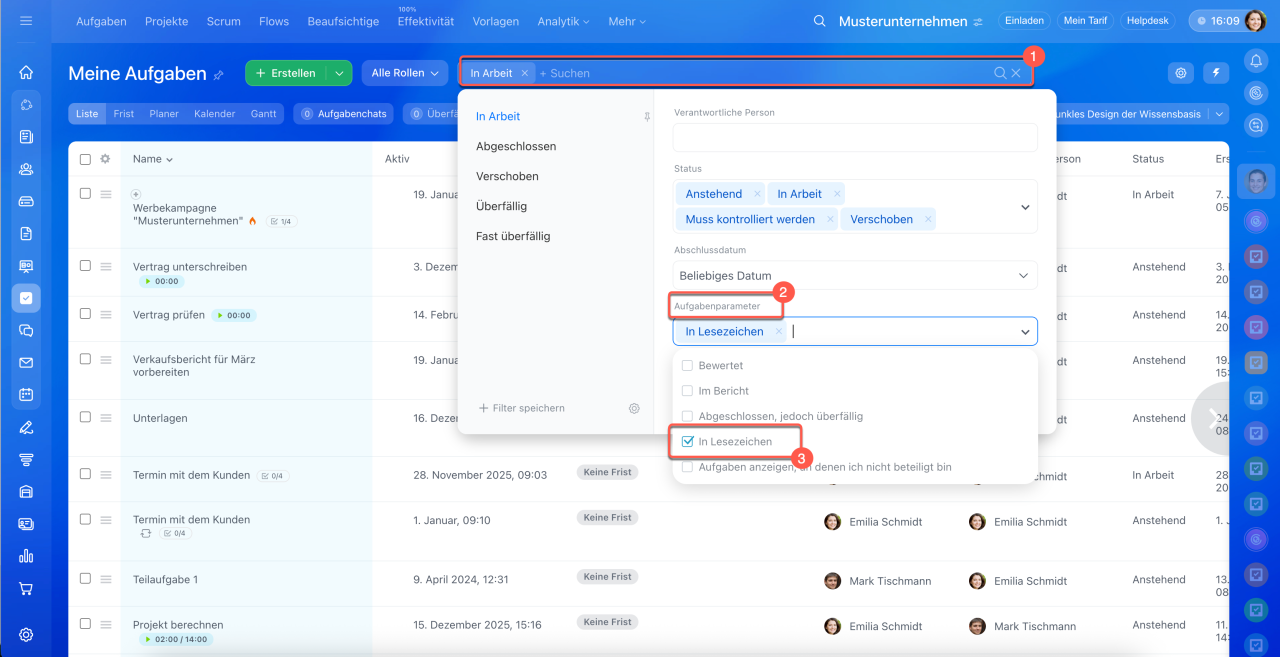
Aufgaben, die Sie zu Lesezeichen hinzugefügt haben, können mit einem speziellen Filter gefunden werden.
1. Klicken Sie auf Filter + Suche.
2–3. Setzen Sie im Feld Aufgabenparameter ein Häkchen bei In Lesezeichen.
4. Klicken Sie auf Suchen.
Zusammenfassung
- Bitrix24 bietet eine intelligente Suche und Filterfunktionen, die Ihnen helfen, Aufgaben schnell nach Verantwortlichen, Status, Fristen und anderen Kriterien zu sortieren.
- Die intelligente Suche hilft, Aufgaben anhand eines Wortes oder eines Teils eines Wortes aus dem Titel oder der Beschreibung schnell zu finden.
- Bitrix24-Aufgaben haben Standardfilter – nach Rollen und Status.
- Wenn die Standardfilter nicht ausreichen, erstellen Sie eigene Filter. Diese können gespeichert werden, um sie nicht jedes Mal neu einstellen zu müssen.
- Aufgaben, die Sie zu den Lesezeichen hinzugefügt haben, können Sie mit dem Filter Aufgabenparameter > In Lesezeichen finden.
