Im Bereich „Mitarbeiter“ von Bitrix24 können Sie Arbeitszeiten erfassen, Zeitpläne verwalten und Arbeitsberichte einsehen. Hier beantworten wir die häufigsten Fragen zu diesem Thema:
- Warum ist die Schaltfläche „Arbeitstag beginnen“ ausgeblendet?
- Worin unterscheiden sich Berichte in den Bereichen „Arbeitsberichte“ und „Arbeitszeit“?
- Warum kann ein Mitarbeiter den Arbeitstag nicht beenden?
- Wie kann ich allen Mitarbeitern Rechte erteilen, Abwesenheiten im Zeitplan einzutragen?
- Warum erscheinen mehrere Einträge für einen Tag in der Arbeitszeit und der Status „Abgelaufen“?
Warum ist die Schaltfläche „Arbeitstag beginnen“ nicht sichtbar?
Problem: Im Widget des Mitarbeiters wird die Schaltfläche „Arbeitstag beginnen“ nicht angezeigt.
Mögliche Ursachen:
- Die Arbeitszeiterfassung ist für den Mitarbeiter nicht aktiviert.
- Der Mitarbeiter hat keine Berechtigung für dieses Tool.
Arbeitstag erfassen
Lösung: Prüfen Sie, ob die Arbeitszeiterfassung für den Nutzer aktiviert ist und ob die notwendigen Berechtigungen vorliegen.
Arbeitszeiterfassung für einen Mitarbeiter aktivieren:
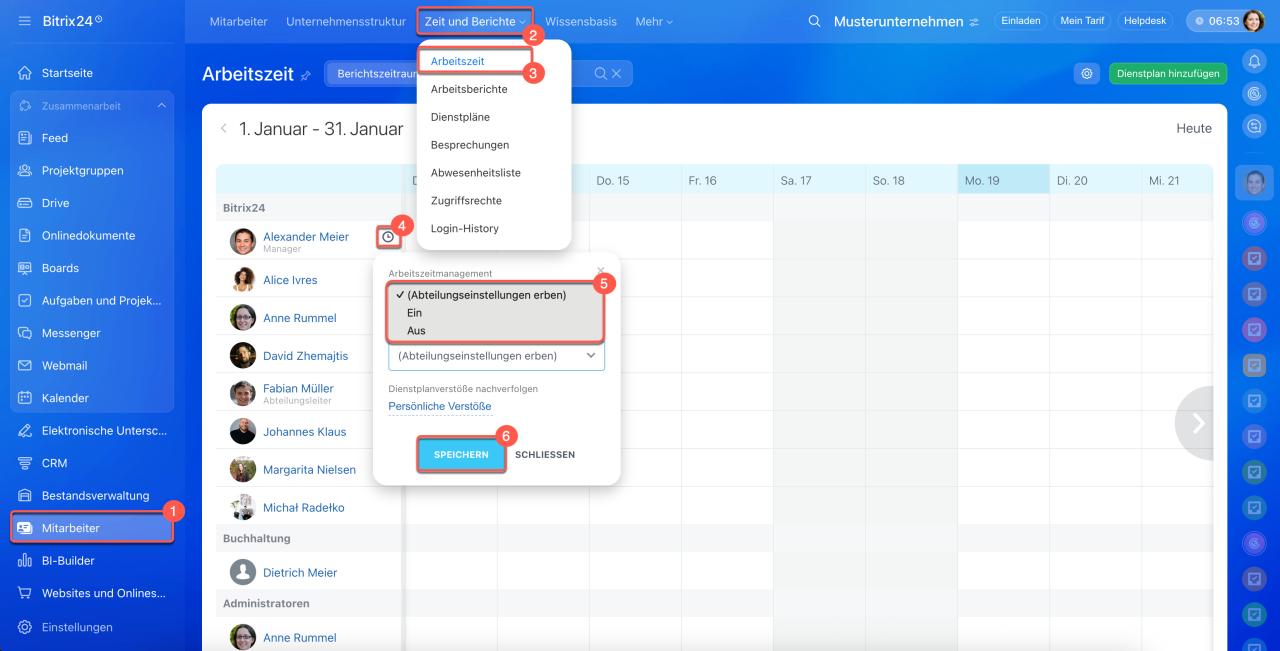
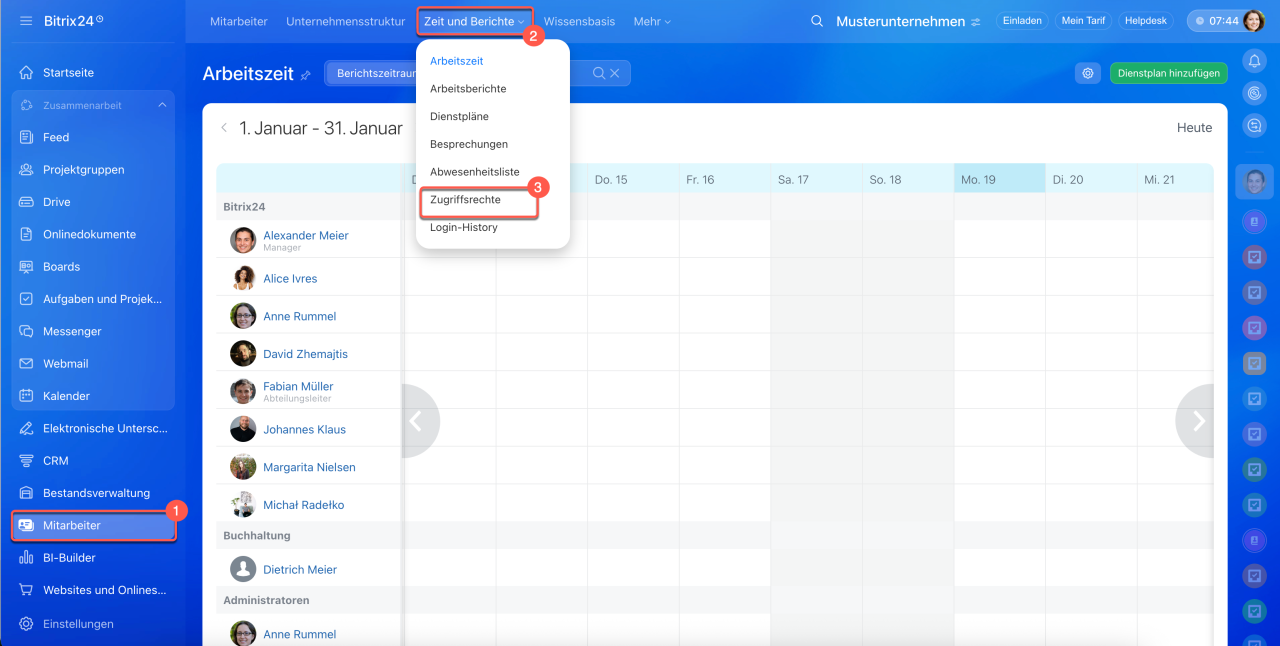
1–3. Navigieren Sie zu Mitarbeiter > Zeit und Berichte > Arbeitszeit.
4. Klicken Sie auf  neben dem Namen des betroffenen Mitarbeiters.
5. Wählen Sie eine der folgenden Optionen:
- Abteilungseinstellungen erben: Der Mitarbeiter übernimmt die Arbeitszeiteinstellungen seiner Abteilung. Diese Option ist sinnvoll, wenn die Arbeitszeiterfassung bereits für die gesamte Abteilung aktiviert ist.
- Ein: Aktiviert die Arbeitszeiterfassung ausschließlich für diesen Mitarbeiter. Geeignet für eine selektive Freischaltung.
6. Speichern Sie die Änderungen.
Berechtigungen überprüfen. Um zu überprüfen, welche Berechtigungen zur Arbeitszeiterfassung eine Abteilung oder ein Mitarbeiter hat:
1. Öffnen Sie den Bereich Mitarbeiter.
2–3. Klicken Sie auf Zeit und Berichte > Zugriffsrechte.
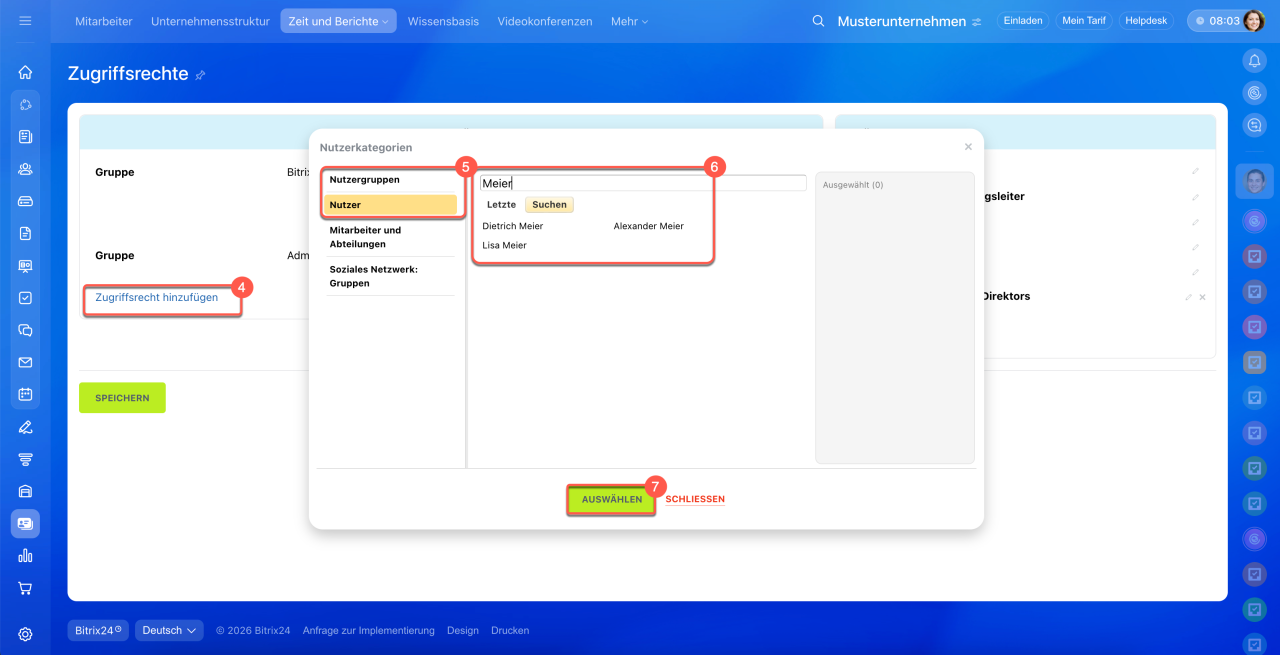
4. Wählen Sie Zugriffsrecht hinzufügen.
5. Klicken Sie auf Nutzer, um einen bestimmten Mitarbeiter auszuwählen, oder auf Mitarbeiter und Abteilungen, um eine gesamte Abteilung hinzuzufügen.
6. Suchen Sie den gewünschten Mitarbeiter oder die Abteilung.
7. Klicken Sie auf Auswählen.
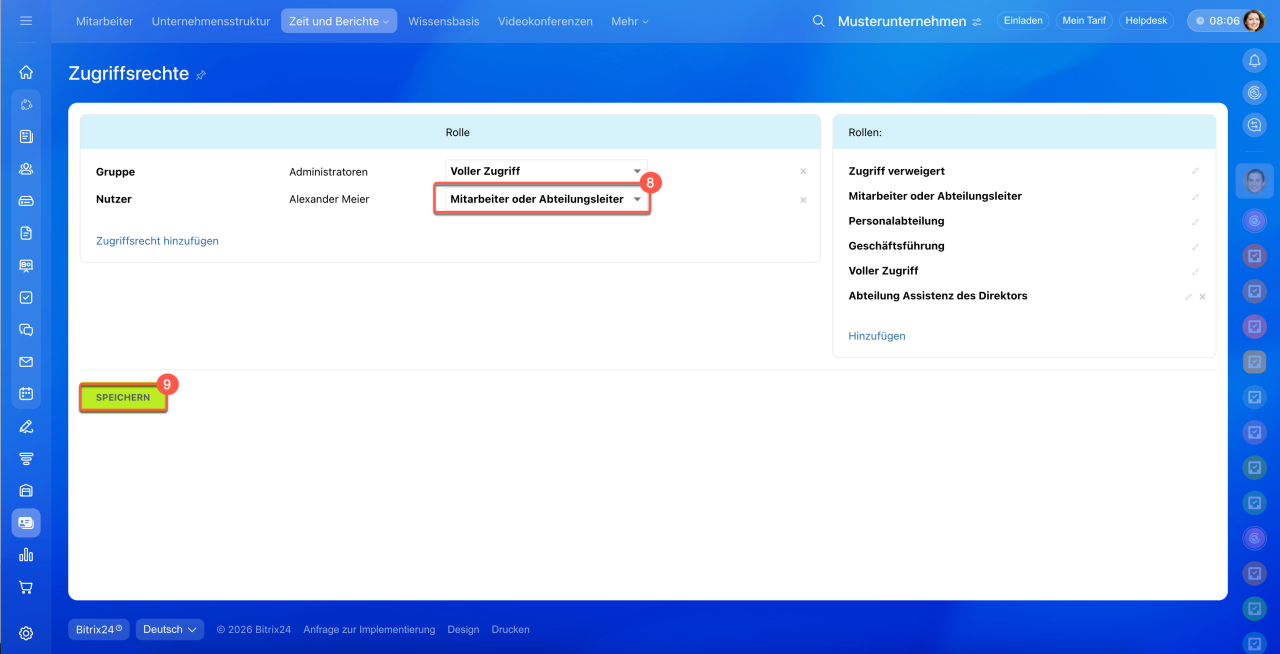
8. Wählen Sie das Zugriffsrecht Mitarbeiter oder Abteilungsleiter – es funktioniert unterschiedlich, je nach Rolle des Nutzers in der Unternehmensstruktur:
- Normaler Mitarbeiter – kann nur seinen eigenen Arbeitstag und Bericht einsehen und bearbeiten.
- Abteilungsleiter – kann zusätzlich zu seinen eigenen Daten auch die Arbeitstage und Berichte seiner Untergebenen einsehen und bearbeiten.
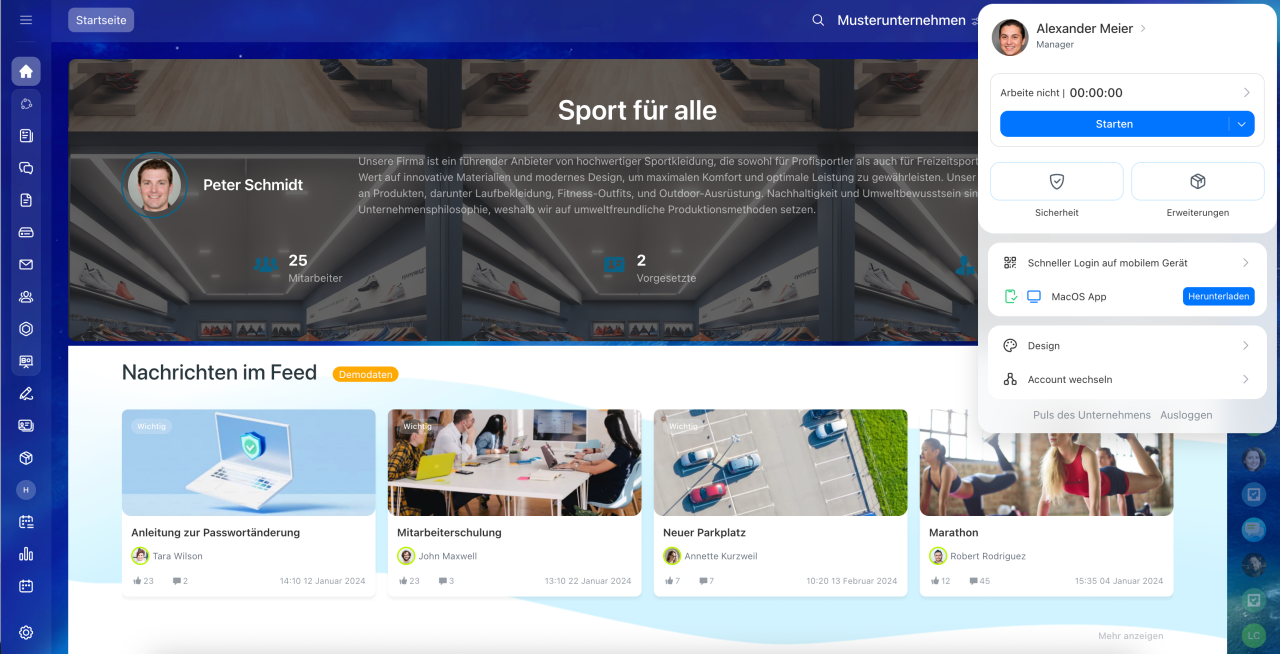
9. Speichern Sie die Änderungen. Danach erscheint die Schaltfläche Arbeitstag beginnen für den Mitarbeiter.
 Arbeitszeiterfassung aktiviert
Worin unterscheiden sich die Berichte in den Bereichen „Arbeitsberichte“ und „Arbeitszeit“?
In Bitrix24 gibt es zwei Tools für die Berichterstattung über die Arbeit von Mitarbeitern: die Tagesübersicht im Bereich Arbeitszeit und den regelmäßigen Arbeitsbericht im Bereich Arbeitsberichte.
Der Bericht im Bereich „Arbeitszeit“ kann direkt im Widget des Mitarbeiters ausgefüllt werden. Klicken Sie auf den Pfeil und wechseln Sie zur Registerkarte Tagesübersicht. Hier trägt der Mitarbeiter ein, welche Aufgaben an diesem Tag erledigt wurden.
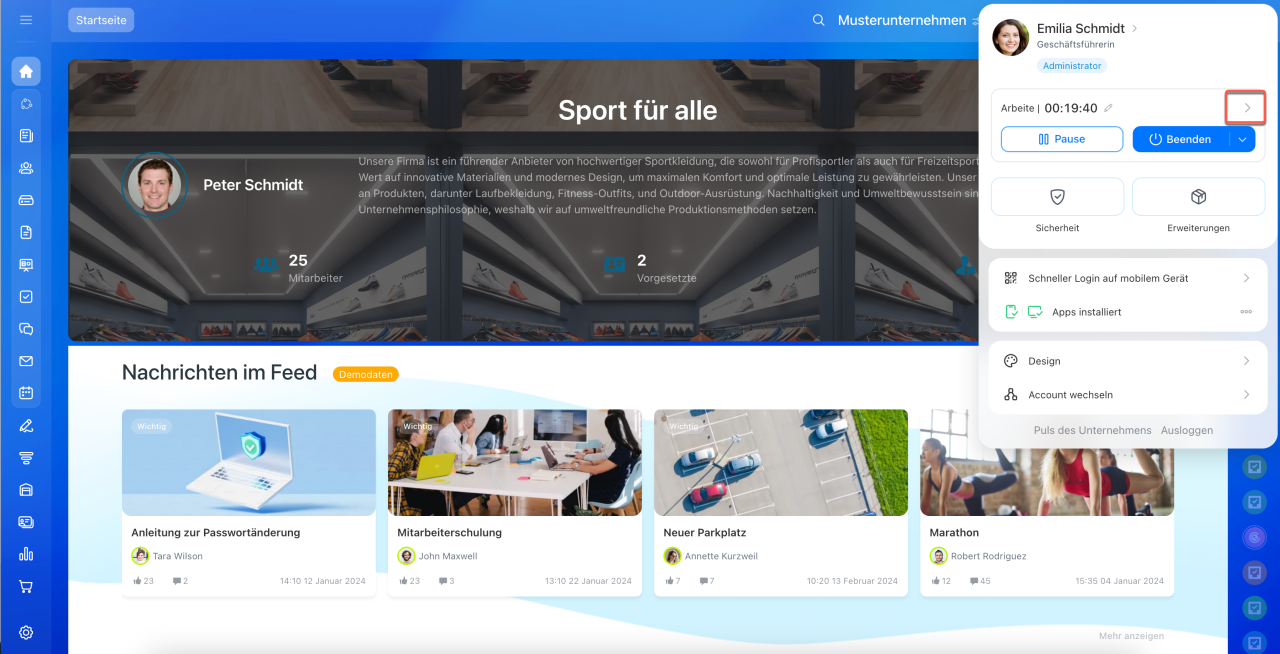

Auf der Registerkarte Tagesplan werden alle Aufgaben und Termine angezeigt, die für heute vorgesehen sind. Bei Bedarf können Sie hier direkt neue Termine hinzufügen.
Tagesplan erstellen

Um Berichte aus „Tagesübersicht“ anzuzeigen, öffnen Sie den Bereich Mitarbeiter > Zeit und Berichte > Arbeitszeit und wählen Sie das gewünschte Datum im Kalender aus.
Bitrix24-Tarife
Die Erfassung erfolgt nur, wenn die Option „Arbeitszeit und Berichte“ in den Bitrix24-Einstellungen aktiviert ist.

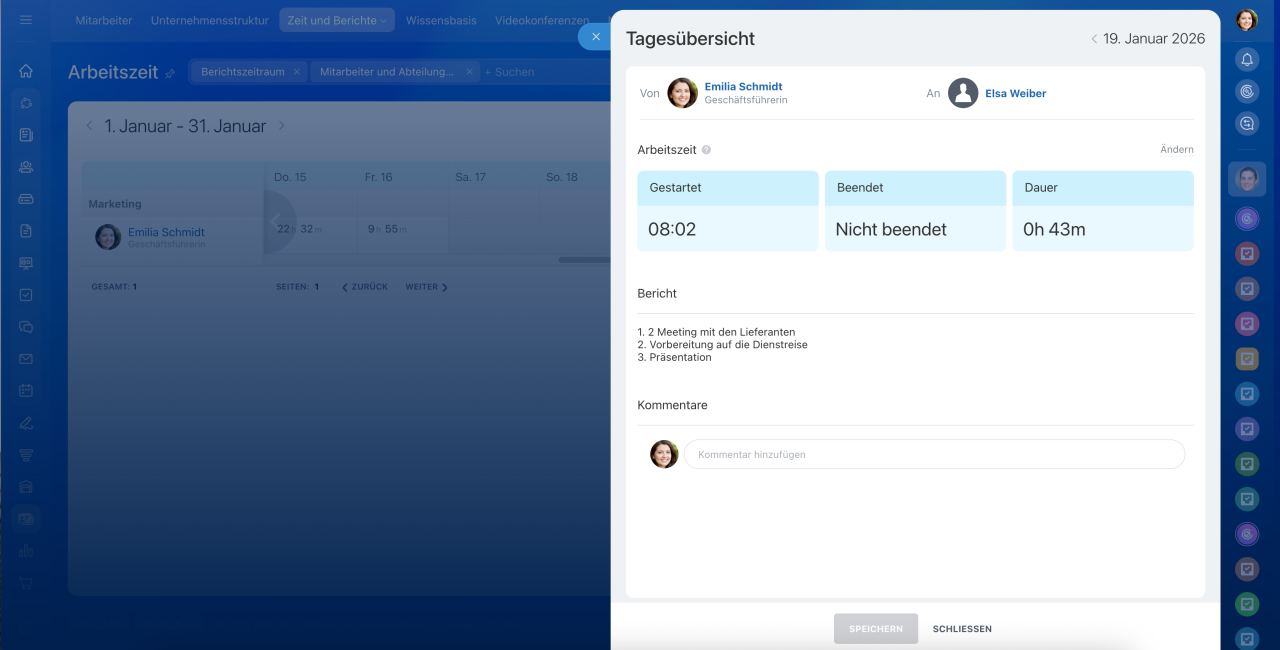
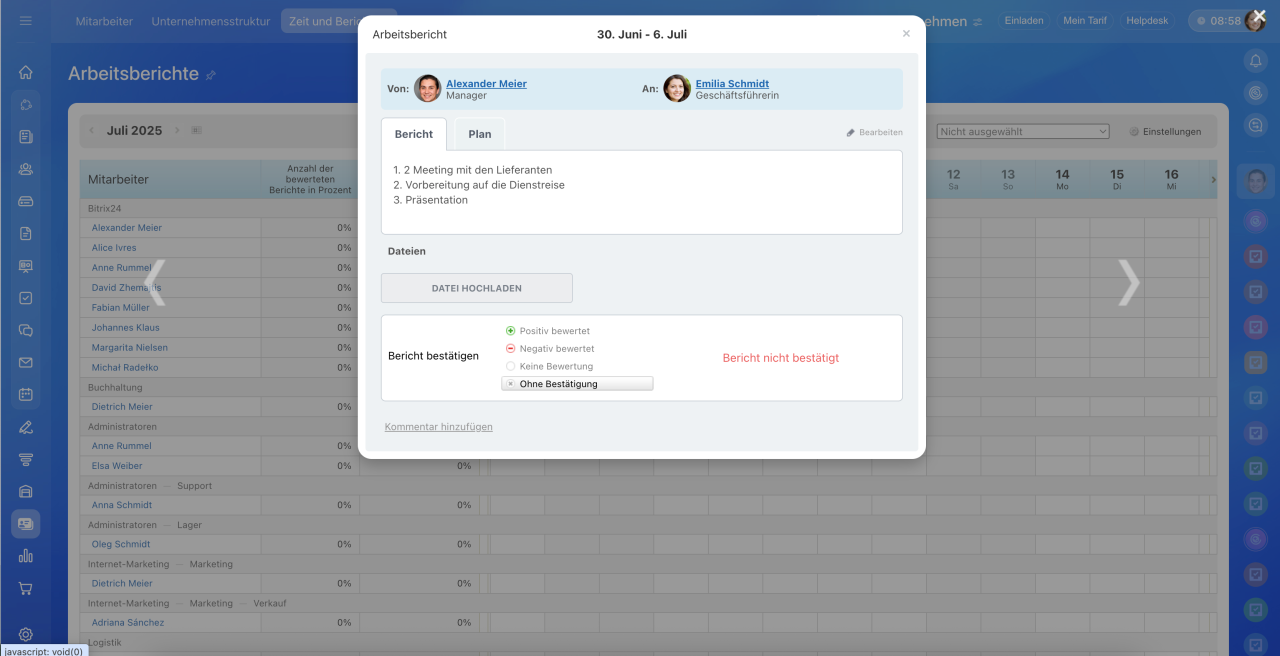
Der Bericht im Bereich „Arbeitsberichte“ wird für einen ausgewählten Zeitraum — Tag, Woche oder Monat — erstellt. Er fasst automatisch die Daten aus den Berichten der „Tagesübersicht“ zusammen. Diese Einträge können anschließend bearbeitet werden, zum Beispiel durch Anpassung der Formulierungen oder Ergänzung von Informationen.
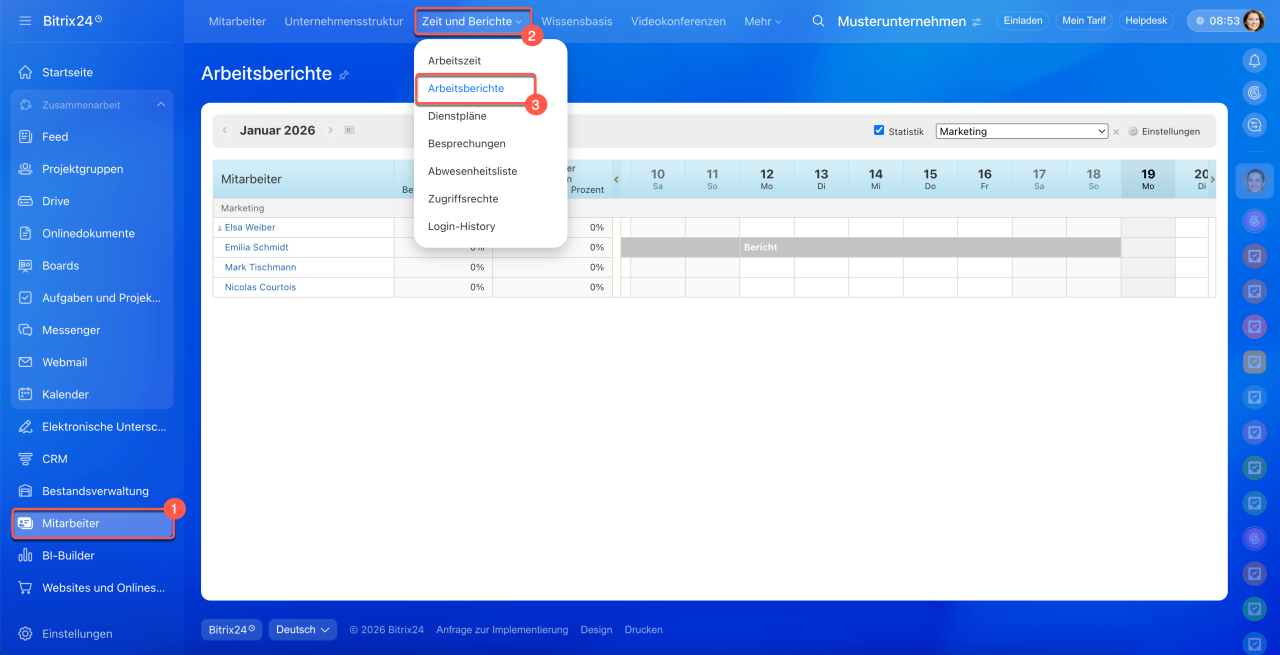
Nach dem Absenden des Arbeitsberichts kann der Vorgesetzte diesen einsehen und bewerten. Die Berichte finden Sie im Bereich Mitarbeiter > Zeit und Berichte > Arbeitsberichte.
Arbeitsberichte in Bitrix24
Warum kann ein Mitarbeiter den Arbeitstag nicht beenden?
Problem: Ein Mitarbeiter kann seinen Arbeitstag in Bitrix24 nicht beenden. Beim Versuch erscheint die Fehlermeldung: „Die Dauer des Arbeitstages kann nicht negativ sein“.
Mögliche Ursachen:
- Schichten im Arbeitszeitplan überschneiden sich zeitlich.
- Der Zeitplan stimmt nicht mit der tatsächlichen Arbeitszeit überein. Beispiel: Der Zeitplan ist von 9:00 bis 18:00 Uhr festgelegt, der Mitarbeiter beginnt seinen Arbeitstag jedoch bereits um 5:00 Uhr.
- Der Mitarbeiter ist mehreren Dienstplänen zugeordnet.
Dienstpläne erstellen
Lösung: Im Bereich Mitarbeiter > Zeit und Berichte > Arbeitszeitpläne sollten der Vorgesetzte oder der Bitrix24-Administrator folgende Punkte überprüfen:
- Stellen Sie sicher, dass sich im Arbeitszeitplan keine Schichten zeitlich überschneiden.
- Prüfen Sie, ob die Einstellungen des Zeitplans mit der tatsächlichen Arbeitszeit des Mitarbeiters übereinstimmen. Beispiel: Ein Mitarbeiter mit einem Zeitplan von 9:00 bis 18:00 Uhr sollte den Arbeitstag nicht um 5:00 Uhr beginnen.
- Überprüfen Sie, welchen Dienstplänen der Mitarbeiter zugeordnet ist. Falls mehrere, sollte der Mitarbeiter in anderen Dienstplänen zu den Ausnahmen hinzugefügt werden, um Konflikte zu vermeiden.
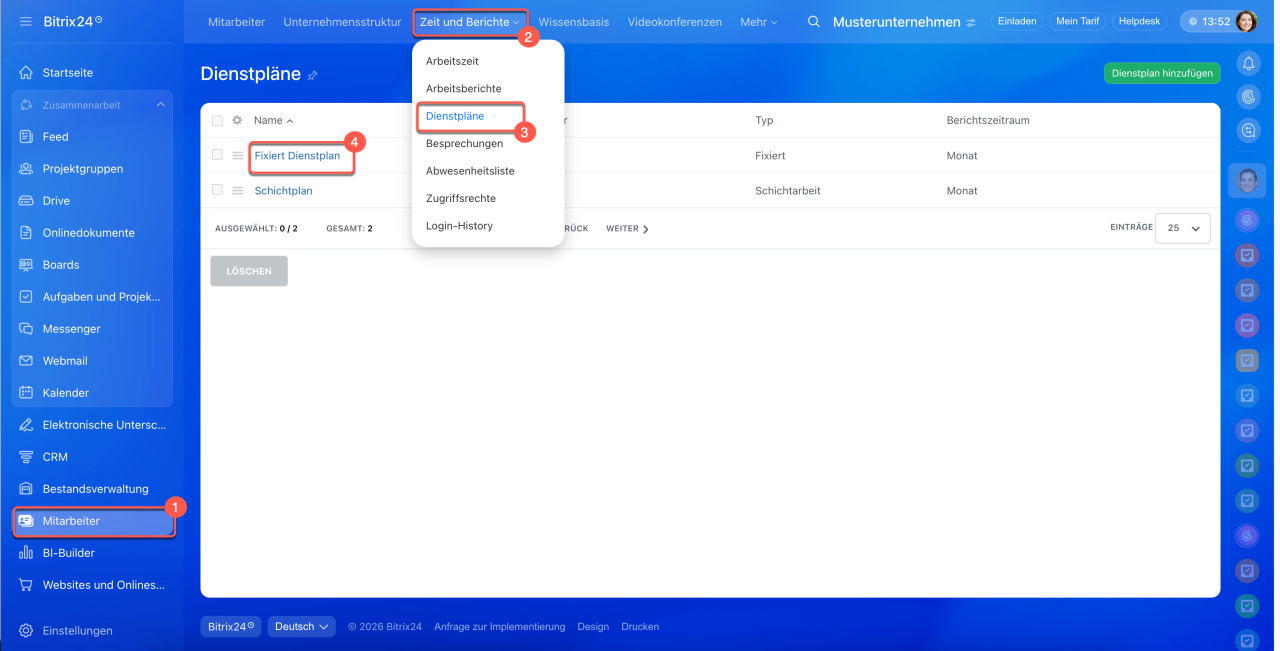
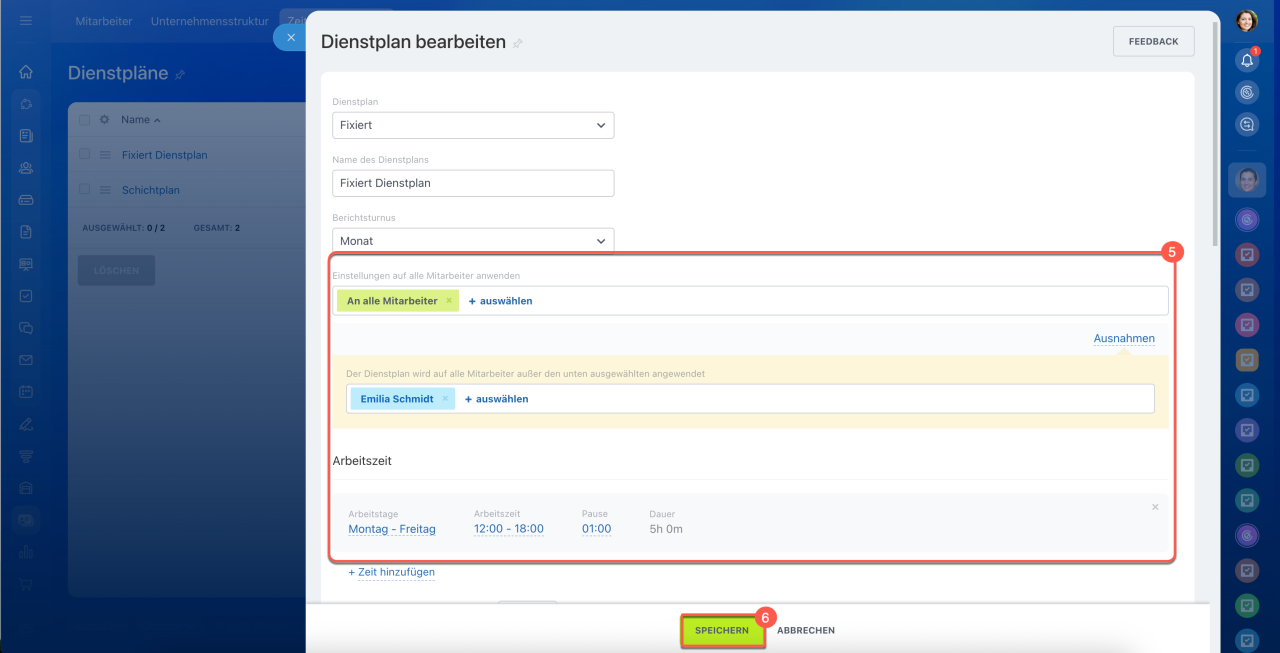
Mitarbeiter zu den Ausnahmen hinzufügen:
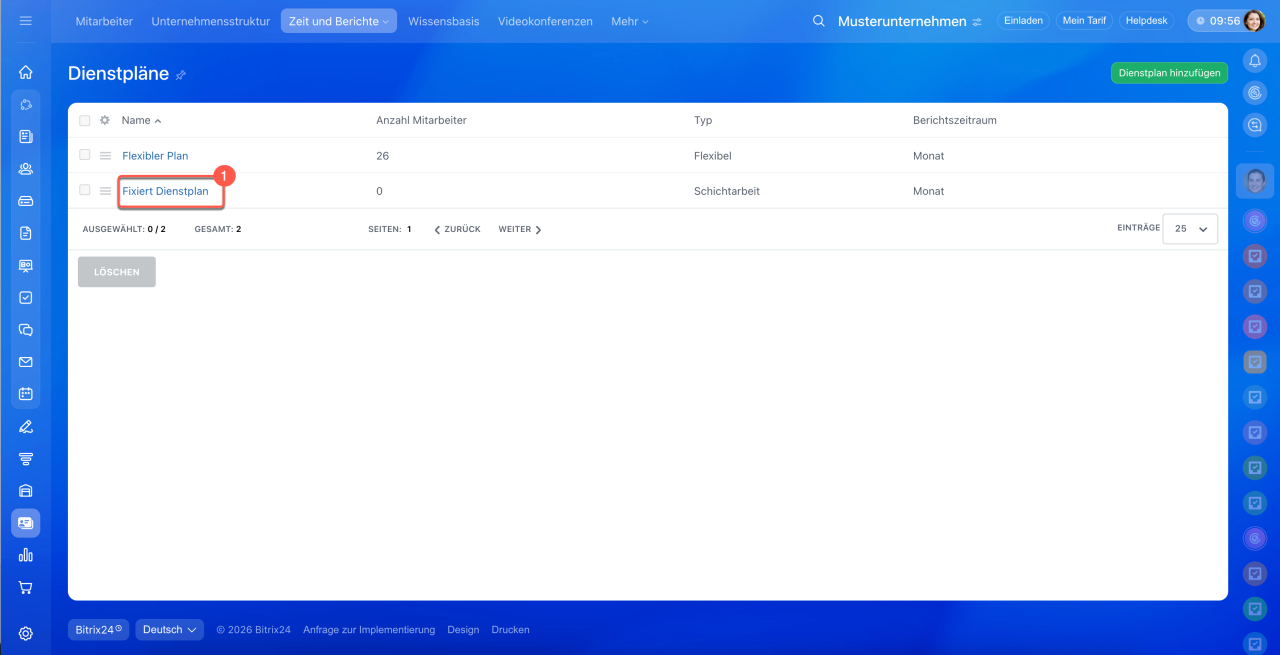
1. Wählen Sie den Dienstplan aus, dem der Mitarbeiter zugeordnet ist, z. B. Fixierter Zeitplan.
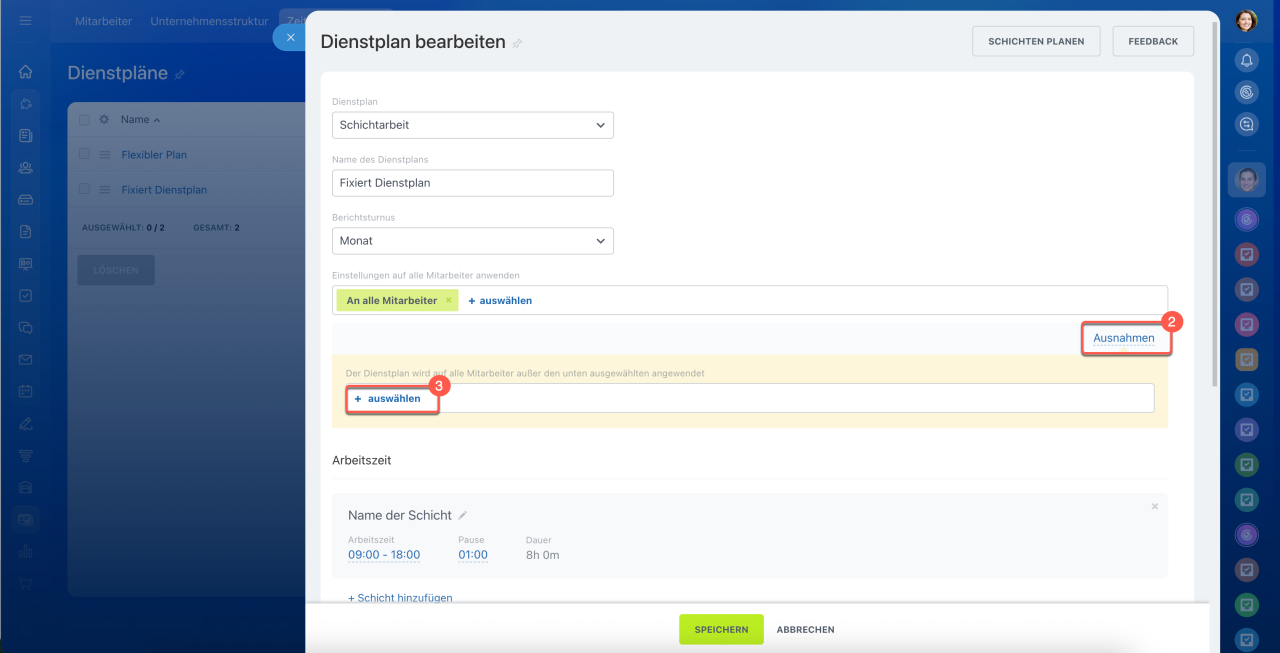
2–3. Klicken Sie auf Ausnahmen > Auswählen.
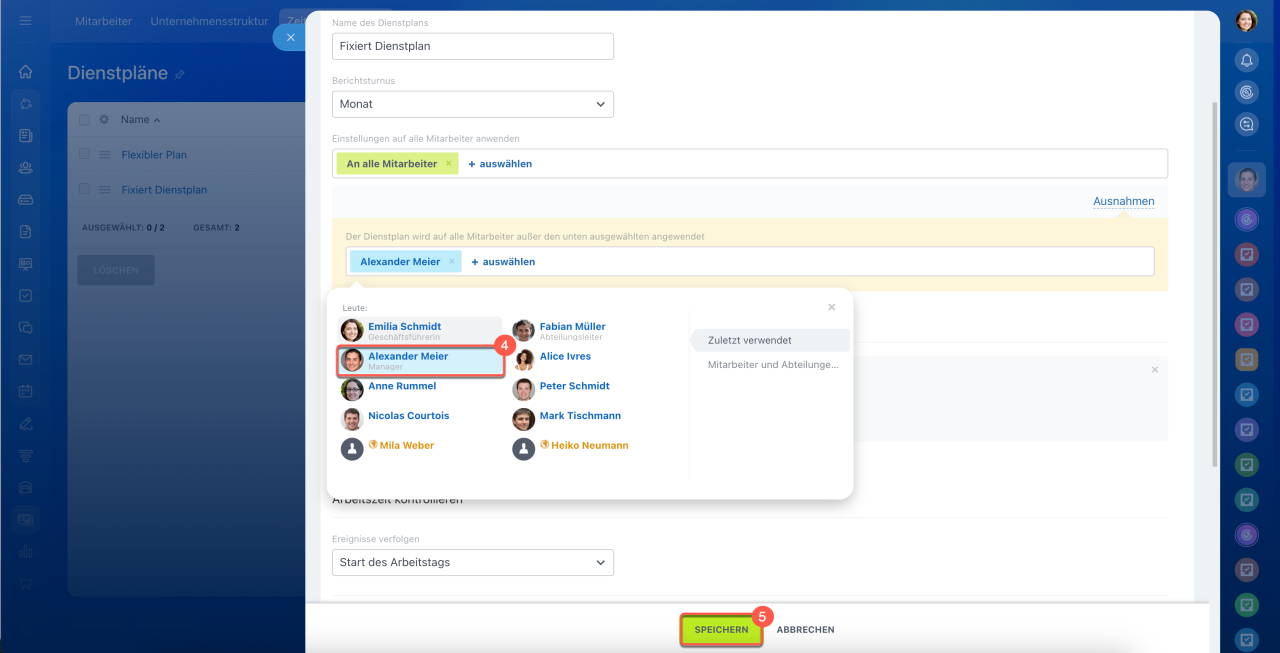
4–5. Fügen Sie die gewünschten Mitarbeiter zur Liste hinzu und speichern Sie die Änderungen.
Typen von Dienstplänen
Wie kann ich allen Mitarbeitern Rechte erteilen, Abwesenheiten im Zeitplan einzutragen?
In der Cloud-Version von Bitrix24 können nur Bitrix24-Administratoren Abwesenheiten direkt im Zeitplan eintragen. Mitarbeiter haben die Möglichkeit, Abwesenheiten über einen Termin im Kalender oder über einen Workflow hinzuzufügen.
Abwesenheitsliste
Bitrix24-Tarife
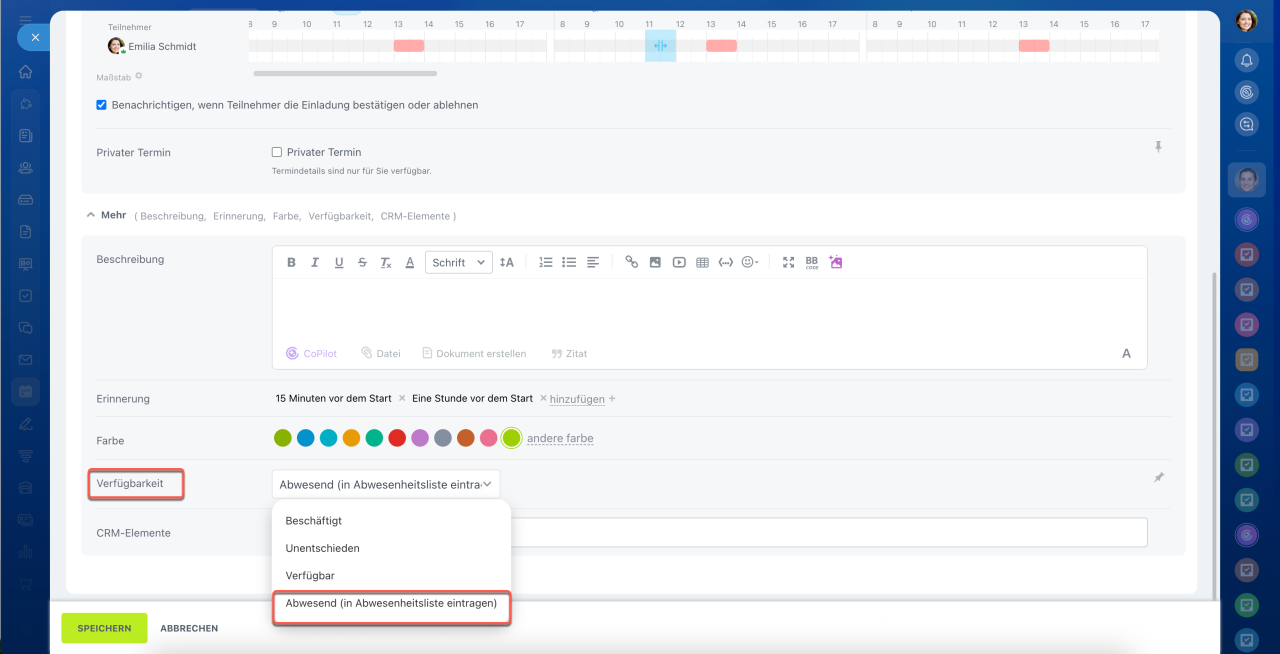
Kalender: Erstellen Sie einen Termin im Kalender. Wählen Sie im Feld Verfügbarkeit die Option Abwesend (In Abwesenheitsliste eintragen).
Termin im Kalender erstellen
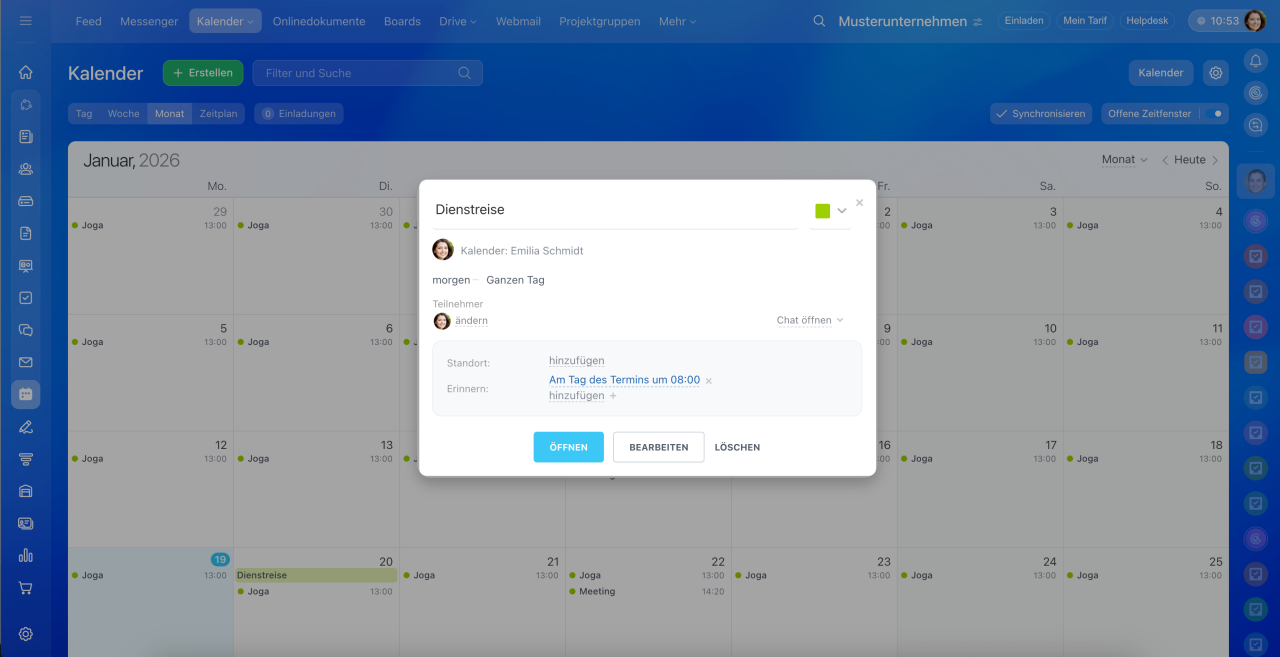 Termin im Kalender
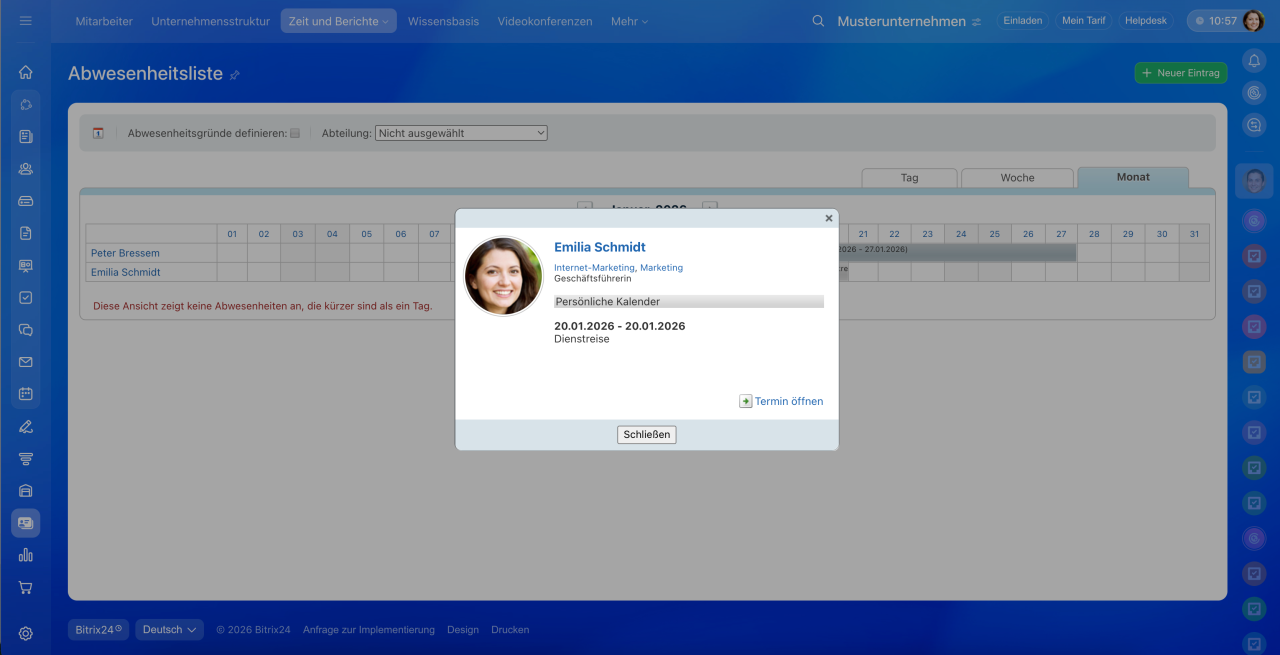 Termin in der Abwesenheitsliste
Abwesenheiten über Workflows eintragen: Klicken Sie auf Feed > Mehr > Workflows. Wählen Sie einen passenden Workflow aus, zum Beispiel Abwesenheitsantrag, und starten Sie ihn. Nach der Genehmigung des Workflows wird die Abwesenheit automatisch im Zeitplan angezeigt.
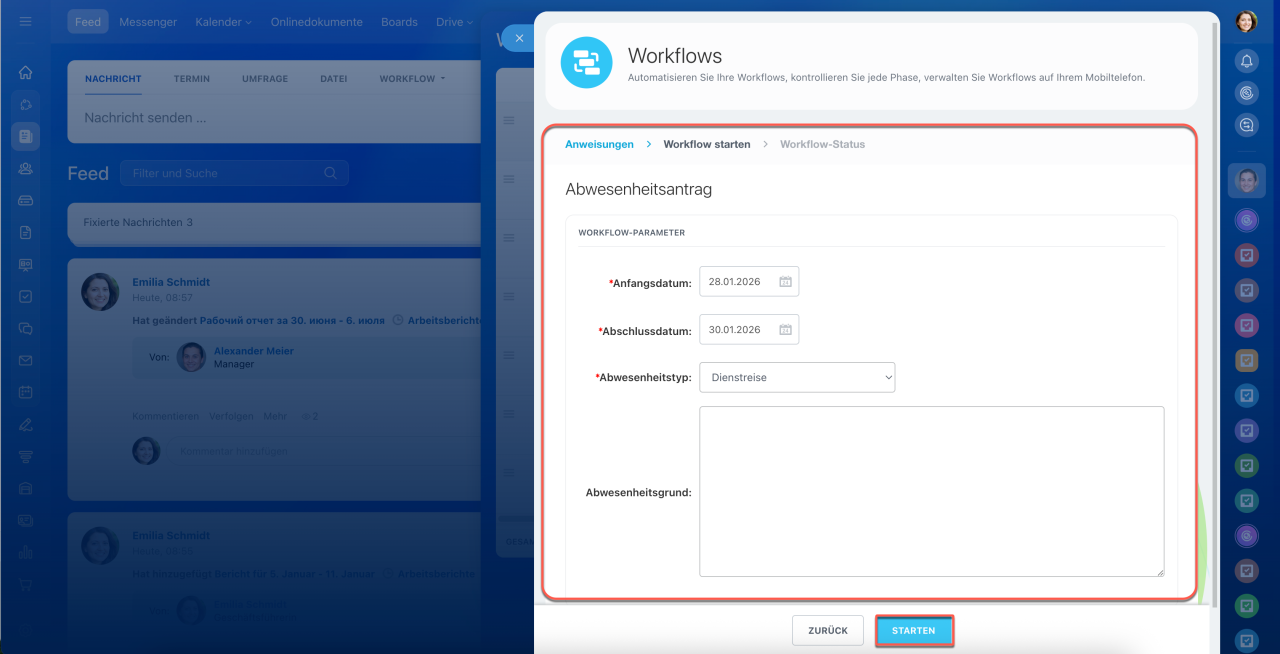
 Workflow für Urlaub
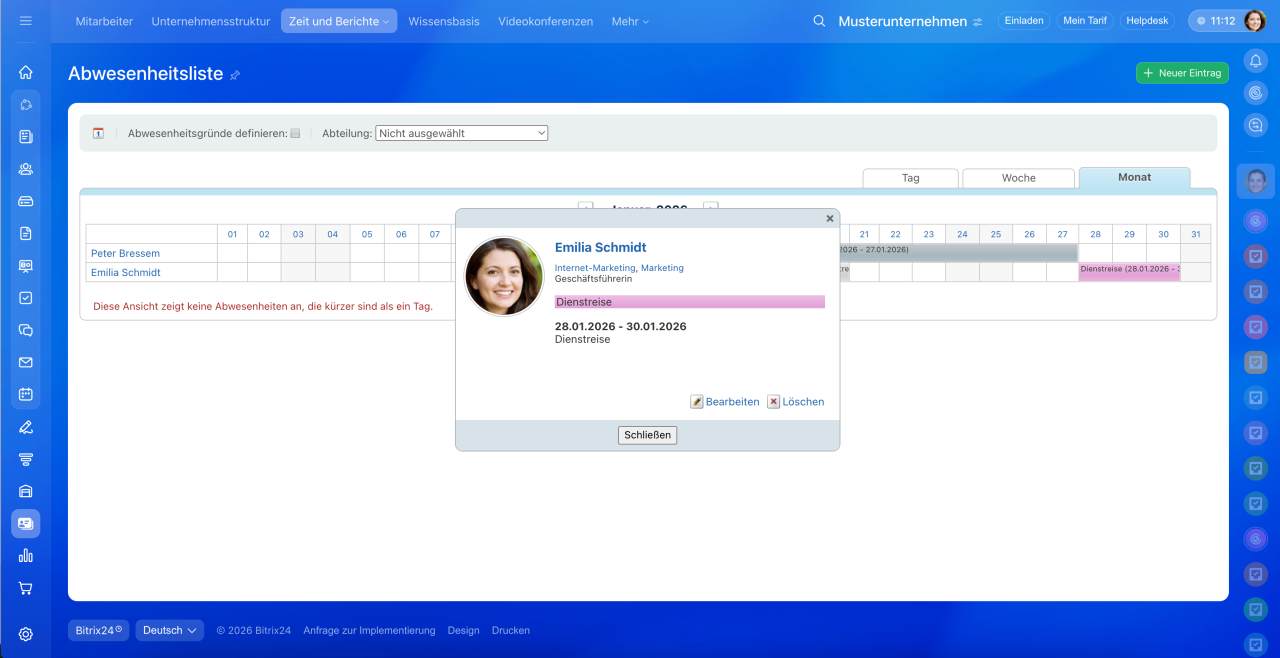 Termin aus dem Workflow in der Abwesenheitsliste
In der On-Premise-Version von Bitrix24 können Abwesenheiten im Zeitplan von Administratoren und Benutzern eingetragen werden, die der Gruppe Personalabteilung hinzugefügt wurden.
Warum erscheinen mehrere Einträge für einen Tag in der Arbeitszeit oder der Status „Abgelaufen“?
Problem: Im Bereich Mitarbeiter > Zeit und Berichte > Arbeitszeit können für einen Tag mehrere Einträge angezeigt werden oder der Status „Abgelaufen“ erscheinen.
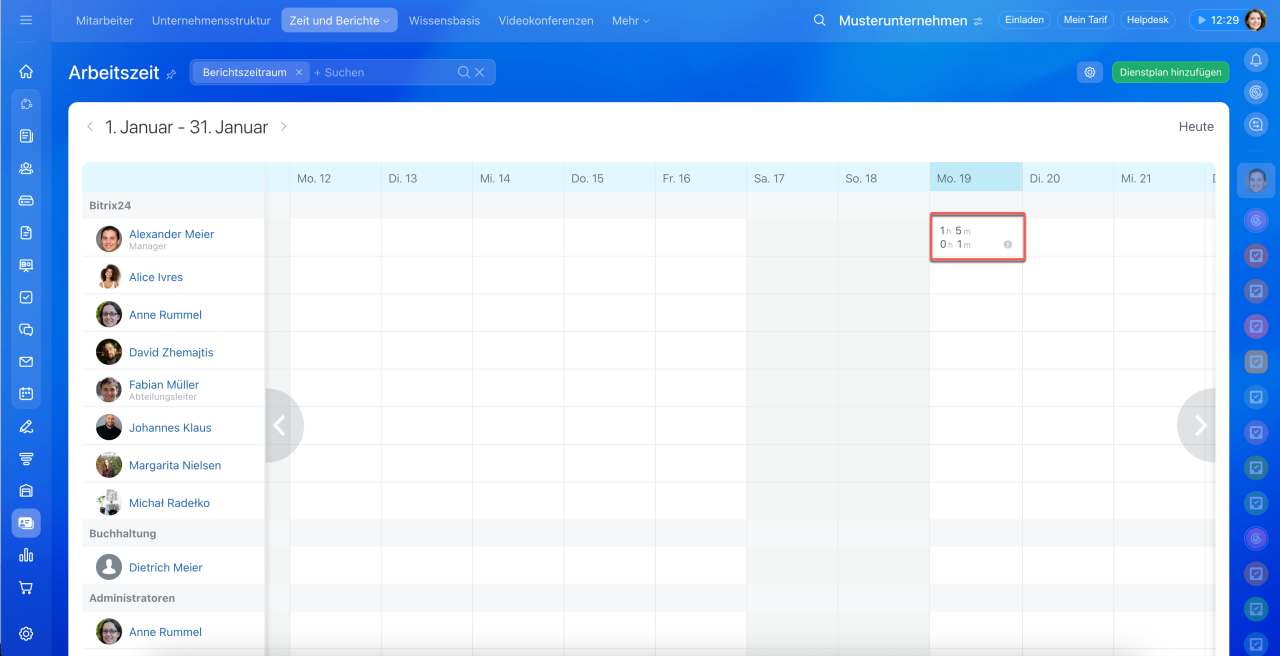
Mögliche Ursachen:
Änderung des Arbeitszeitplans während des Arbeitstages: Wenn der Arbeitstag beispielsweise nach einem Zeitplan von 08:00 bis 20:00 Uhr begonnen wurde, dieser aber später auf eine andere Schicht (z. B. 20:00 bis 08:00 Uhr) umgestellt wird, wird der ursprünglich begonnene Arbeitstag als „Abgelaufen“ markiert.
Nach Abschluss dieses Arbeitstages und Beginn eines neuen erscheinen im Bereich „Arbeitszeit“ 2 Einträge — einer für den alten und einer für den neuen Zeitplan.
Mehrere Dienstpläne oder überschneidende Schichten: Wenn ein Mitarbeiter mehreren Dienstplänen zugeordnet ist oder ein Dienstplan überschneidende Schichten enthält, kann der Arbeitstag automatisch enden, sobald ein neuer Dienstplan oder eine neue Schicht beginnt. Dies führt zu mehreren Einträgen für denselben Tag.
Abweichung der tatsächlichen Arbeitszeit vom Dienstplan: Wenn ein Mitarbeiter beispielsweise einen Dienstplan von 09:00 bis 18:00 Uhr hat, seinen Arbeitstag aber bereits um 05:00 Uhr beginnt, wird die Arbeitszeit vor 09:00 Uhr außerhalb des Dienstplans erfasst. Mit Beginn der geplanten Schicht wird der aktuelle Eintrag beendet und als „Abgelaufen“ markiert.
Lösungen: Korrigieren Sie die Arbeitszeit und überprüfen Sie die Einstellungen des Dienstplans. Ein Mitarbeiter kann nur seine eigene Arbeitszeit ändern. Vorgesetzte oder Bitrix24-Administratoren können sowohl die Arbeitszeit der Mitarbeiter als auch die Einstellungen des Dienstplans anpassen.
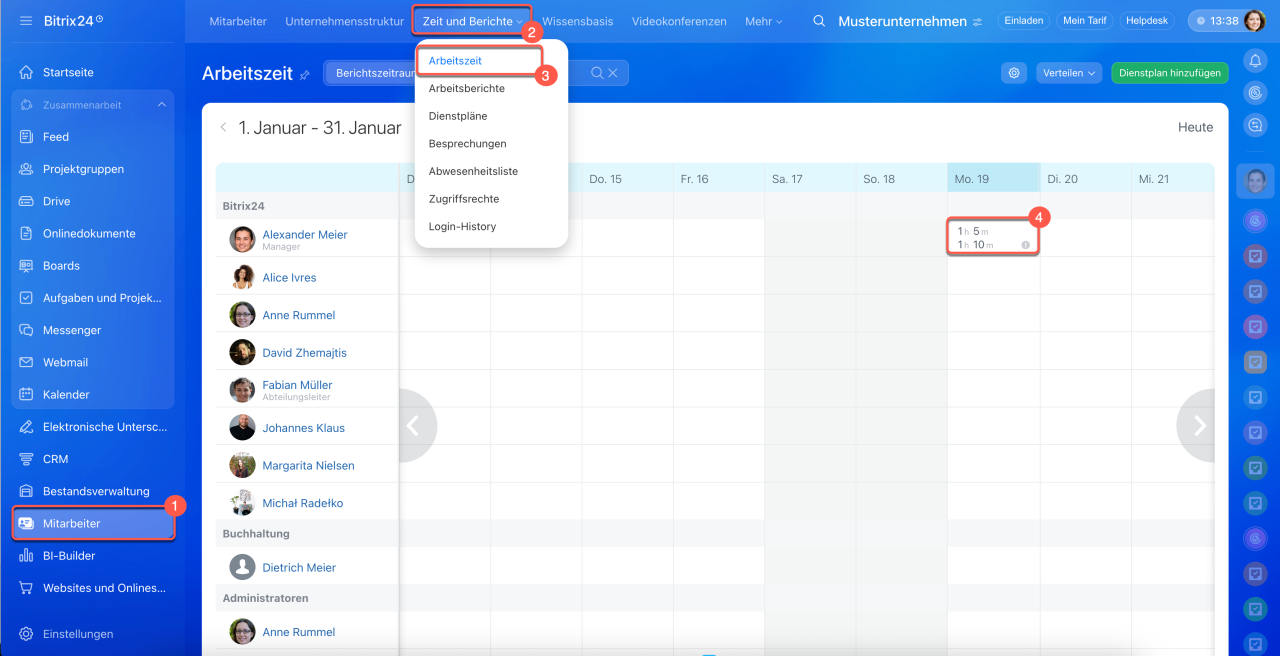
Arbeitszeit korrigieren:
1–3. Öffnen Sie den Bereich Mitarbeiter > Zeit und Berichte > Arbeitszeit.
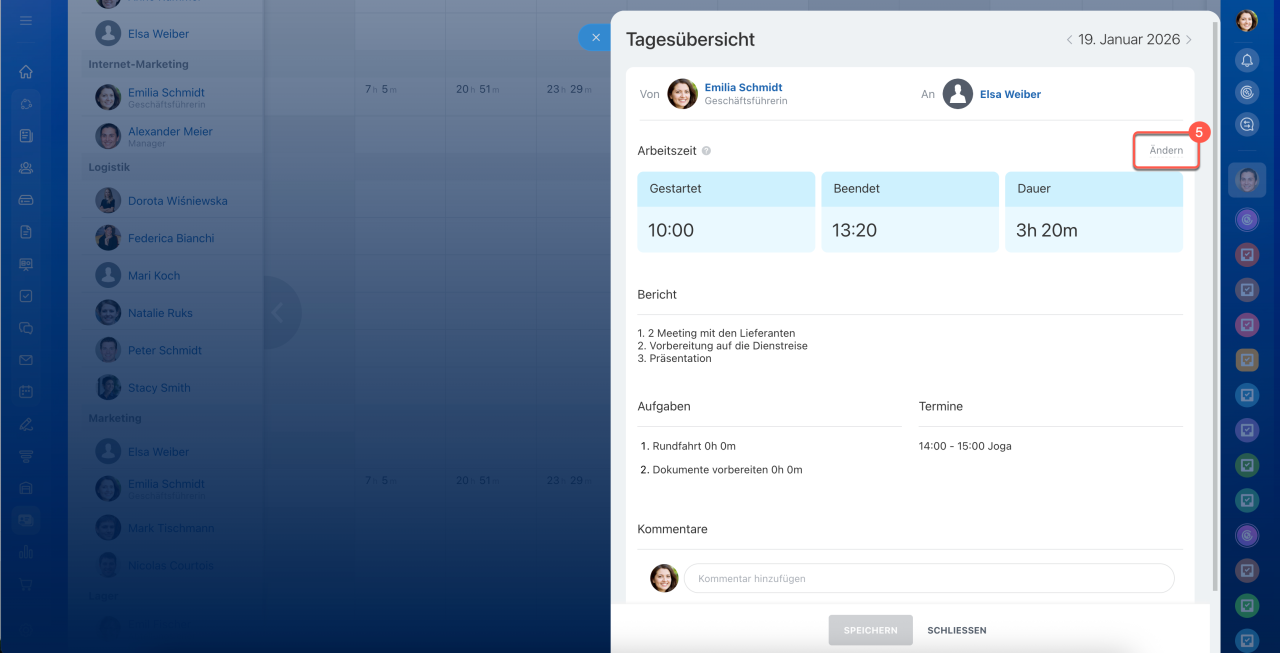
4–5. Klicken Sie auf Abgelaufen > Bearbeiten.
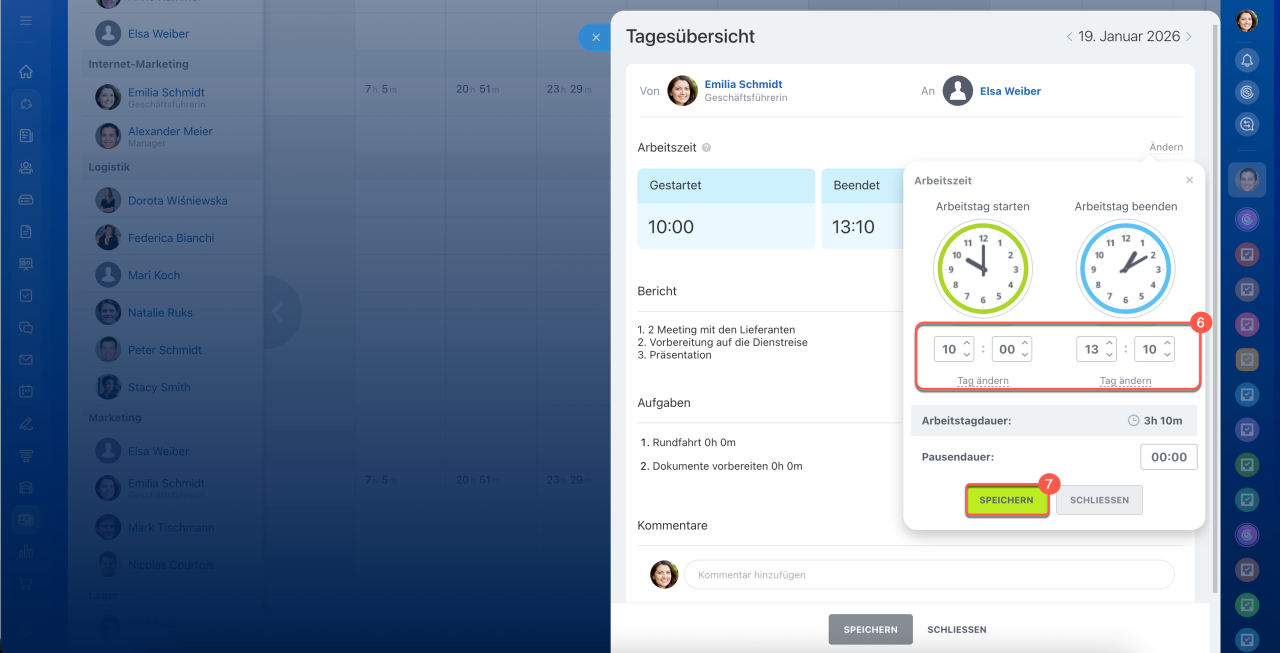
6–7. Tragen Sie die tatsächliche Startzeit oder das gewünschte Datum ein. Klicken Sie auf Speichern.
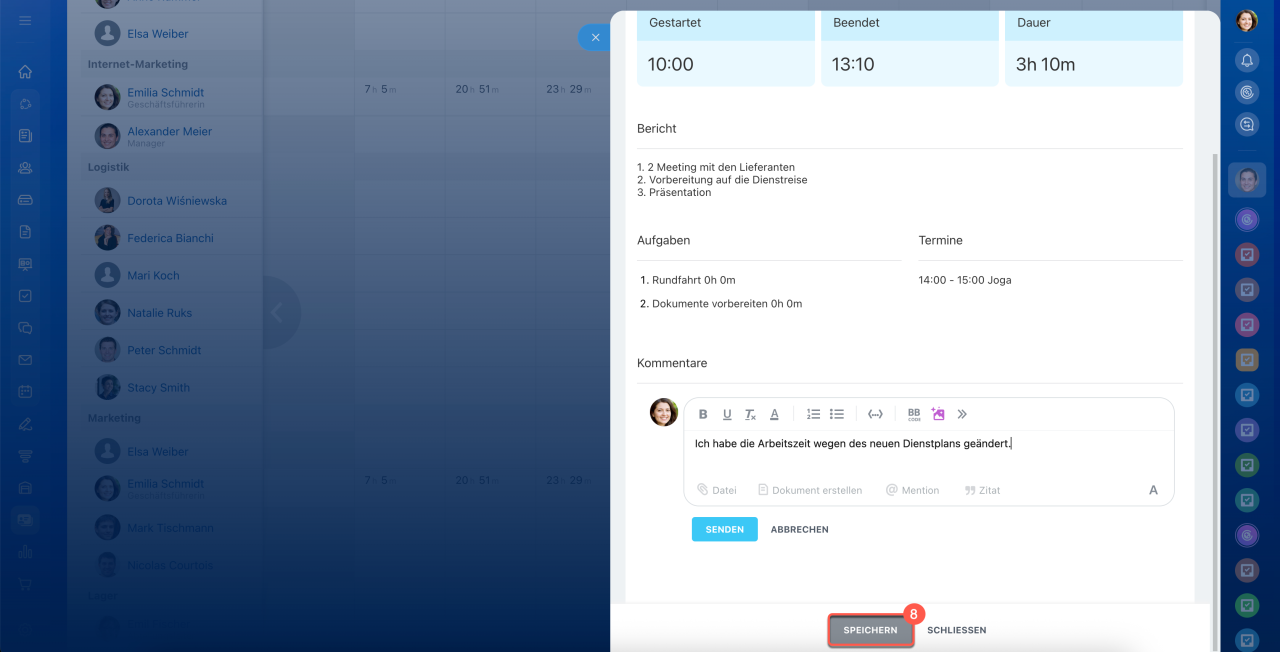
8. Fügen Sie einen Kommentar hinzu, z. B. „Auf neue Schicht umgestellt“. Speichern Sie die Änderungen.
Um die Einstellungen des Dienstplans zu überprüfen:
1–3. Öffnen Sie den Bereich Mitarbeiter > Zeit und Berichte > Dienstpläne.
4. Wählen Sie den gewünschten Dienstplan aus, z. B. Fixierter Dienstplan.
5. Überprüfen und ändern Sie die Einstellungen des Dienstplans, falls erforderlich.
6. Speichern Sie die Änderungen.