
Passwörter der Anwendungen sind spezielle Passwörter, die für die Verbindung externer Dienste und Geräte mit Bitrix24 genutzt werden. Sie werden beispielsweise bei der Synchronisierung von Kalendern oder Kontakten mit Outlook, Mobilgeräten oder anderen Diensten verwendet.
Passwörter der Anwendungen ermöglichen:
- die automatische Verbindung externer Dienste mit Bitrix24,
- die Vermeidung der wiederholten Eingabe des Bitrix24-Hauptpassworts bei jeder Synchronisierung,
- den Schutz Ihres Hauptpassworts, denn Ihr Hauptpasswort bleibt geheim und wird nicht an Drittanbieter weitergegeben.
Zwei-Faktor-Authentifizierung
In diesem Beitrag erklären wir, wie Sie:
Passwörter der Anwendungen erstellen
Passwörter der Anwendungen können Sie im Nutzerprofil erstellen.
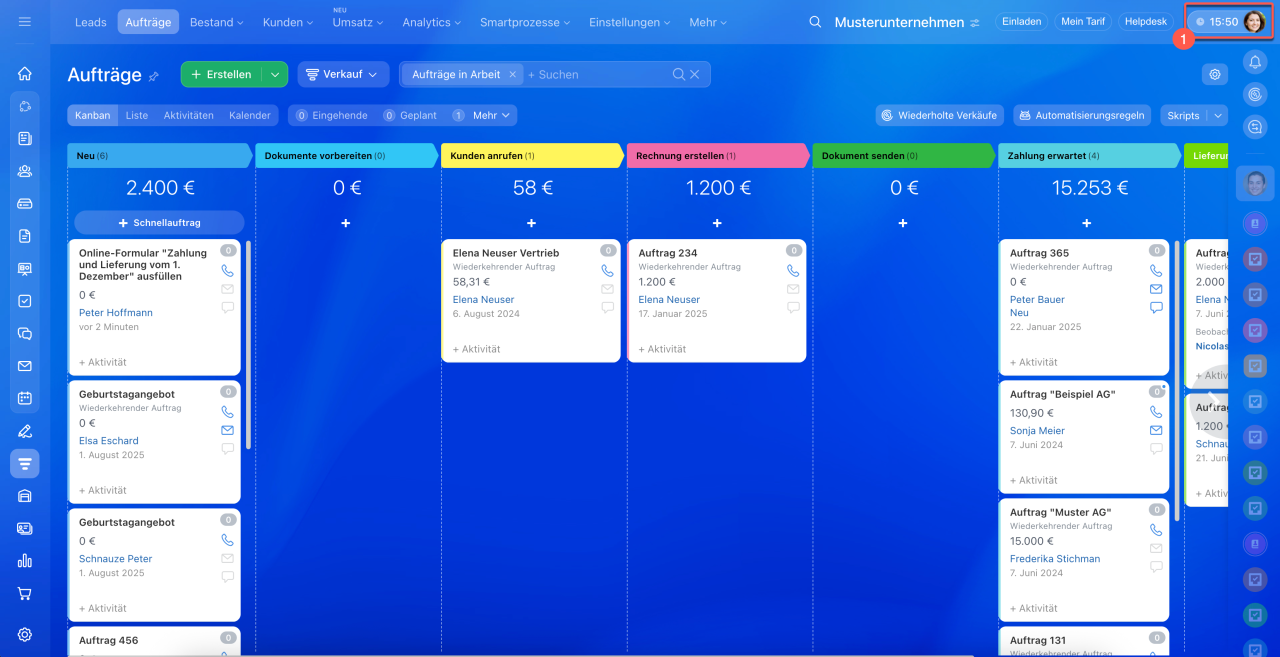
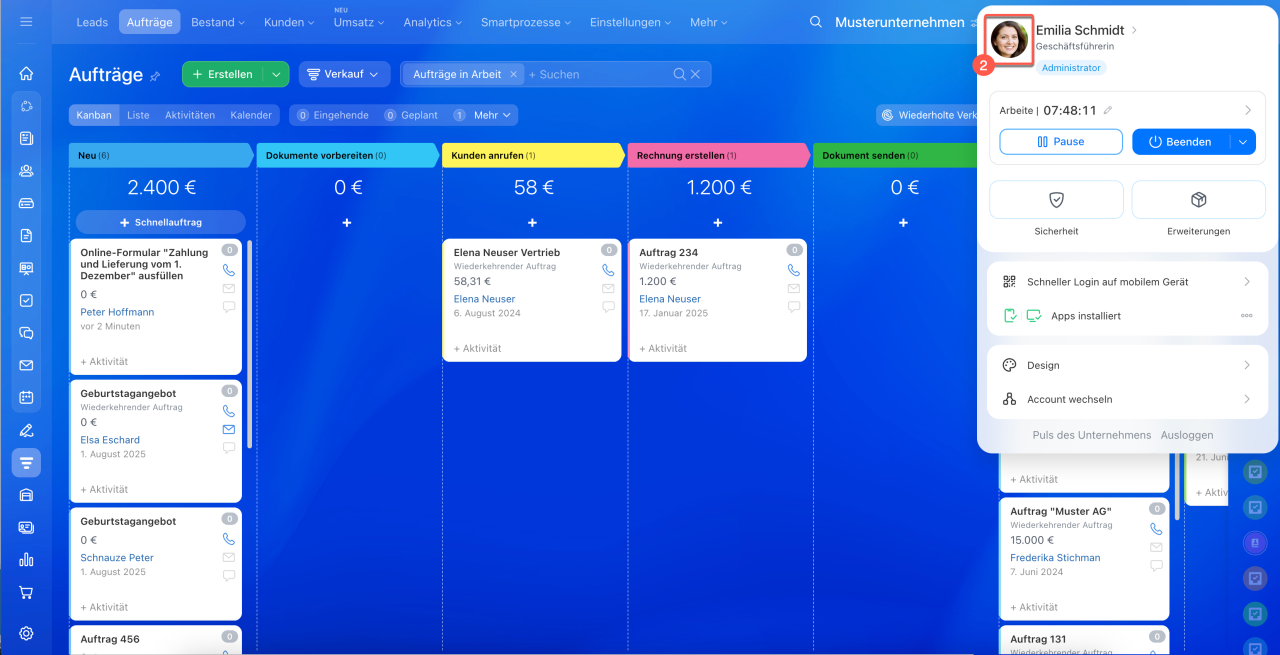
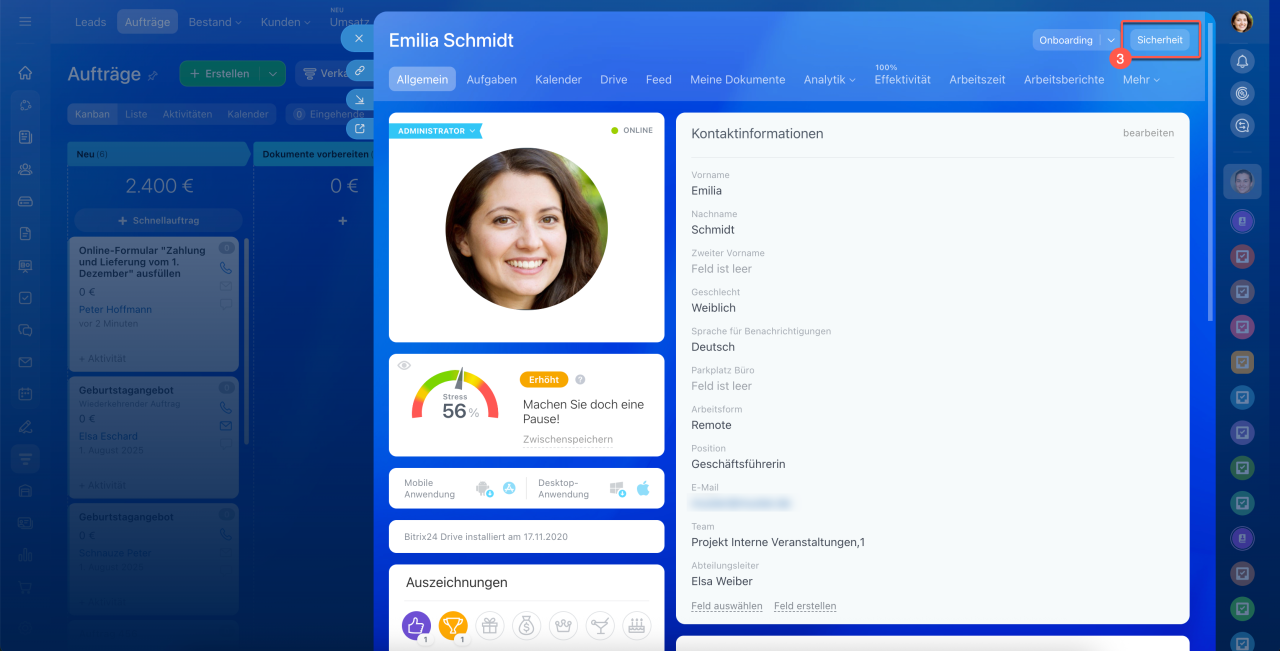
1–2. Klicken Sie auf Ihr Profilbild, um Ihr Nutzerprofil zu öffnen.
3. Wählen Sie Sicherheit aus.
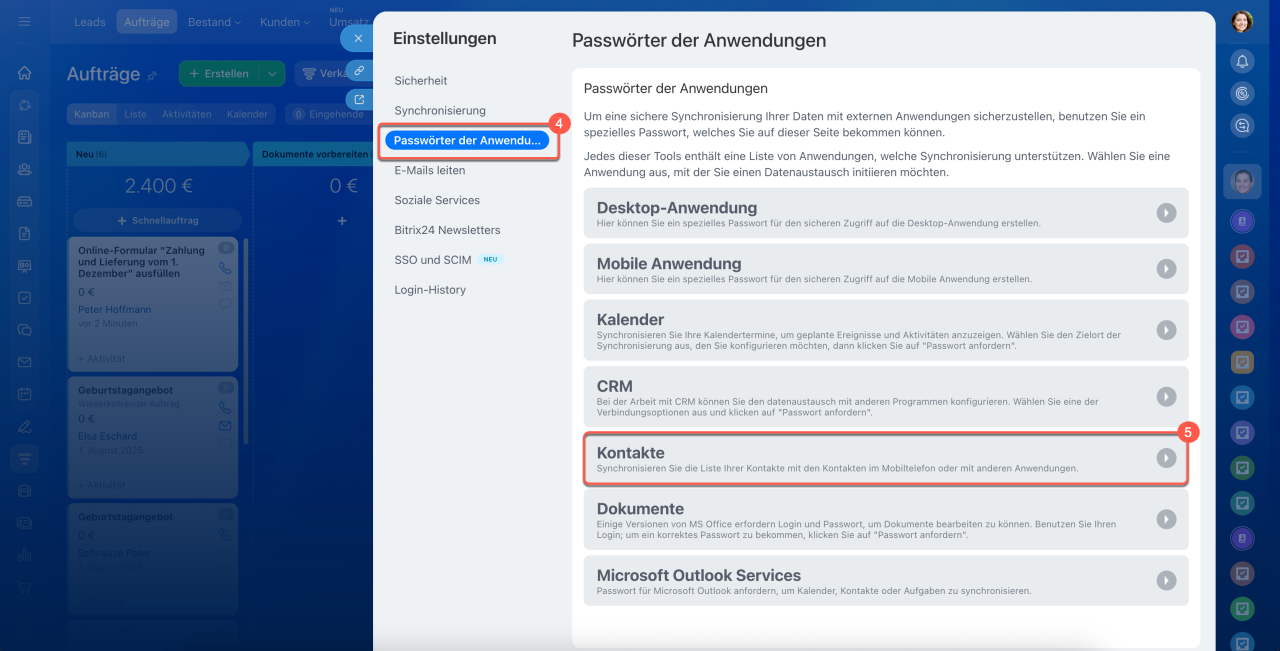
4–5. Klicken Sie auf Anwendungspasswörter und wählen Sie aus, wofür die Synchronisierung eingerichtet werden soll, z. B. Kontakte.
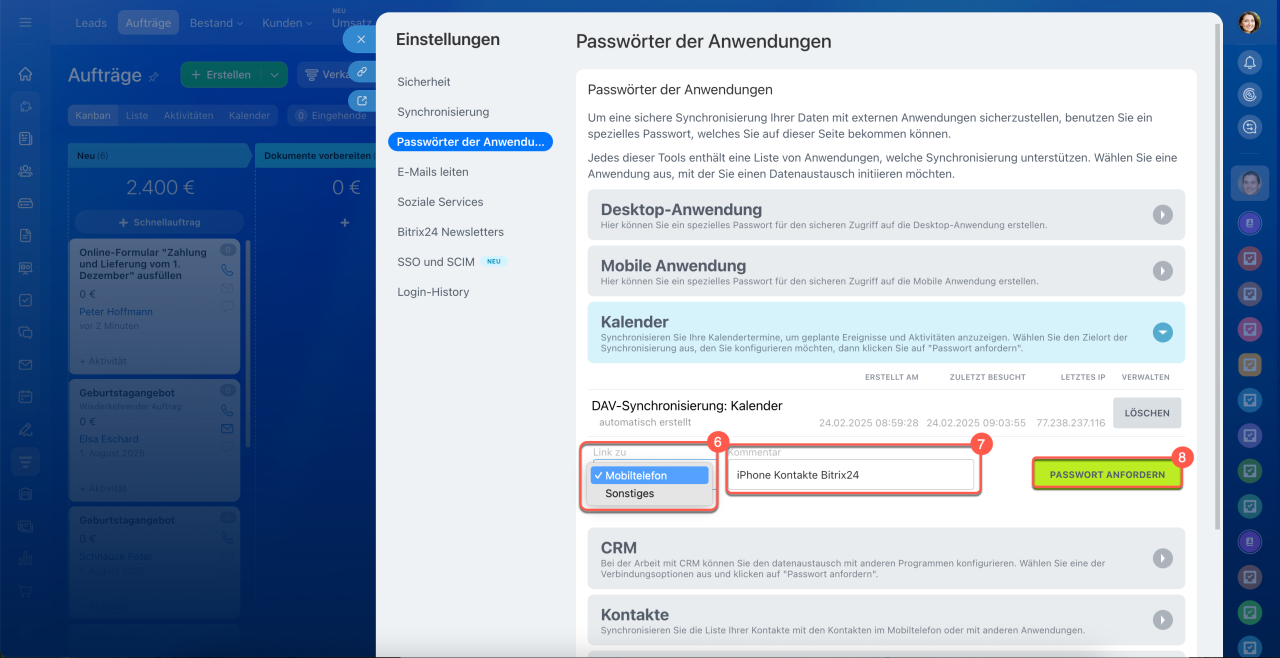
6. Wählen Sie den Dienst oder das Gerät aus, mit dem Sie die Kontakte synchronisieren möchten, z. B. ein Mobiltelefon.
7. Fügen Sie bei Bedarf einen Kommentar hinzu, z. B. den Namen des Geräts und der Anwendung, in der das Passwort verwendet wird – iPhone Kontakte Bitrix24.
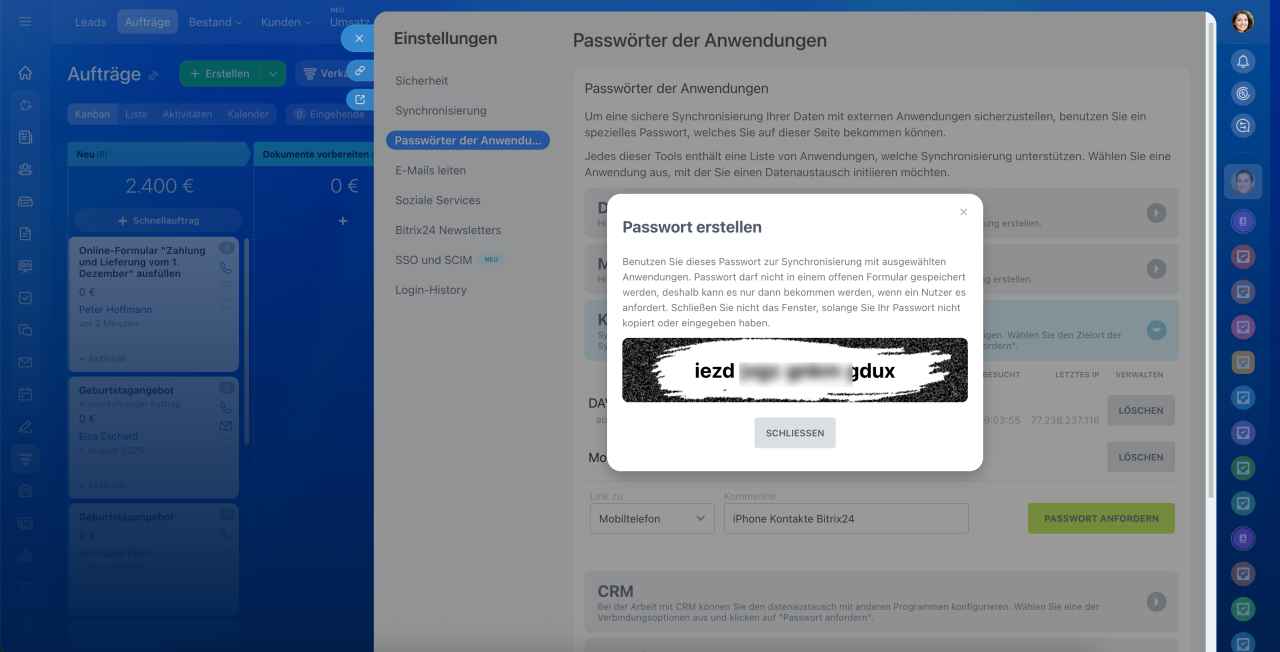
8. Klicken Sie auf Passwort erstellen. Kopieren Sie das Passwort und fügen Sie es in den Einstellungen des externen Dienstes ein — statt Ihres regulären Bitrix24-Passworts. Danach kann die Anwendung automatisch auf Ihren Bitrix24-Account zugreifen.
Ein Anwendungspasswort kann jeweils nur für einen Dienst oder ein Gerät verwendet werden.

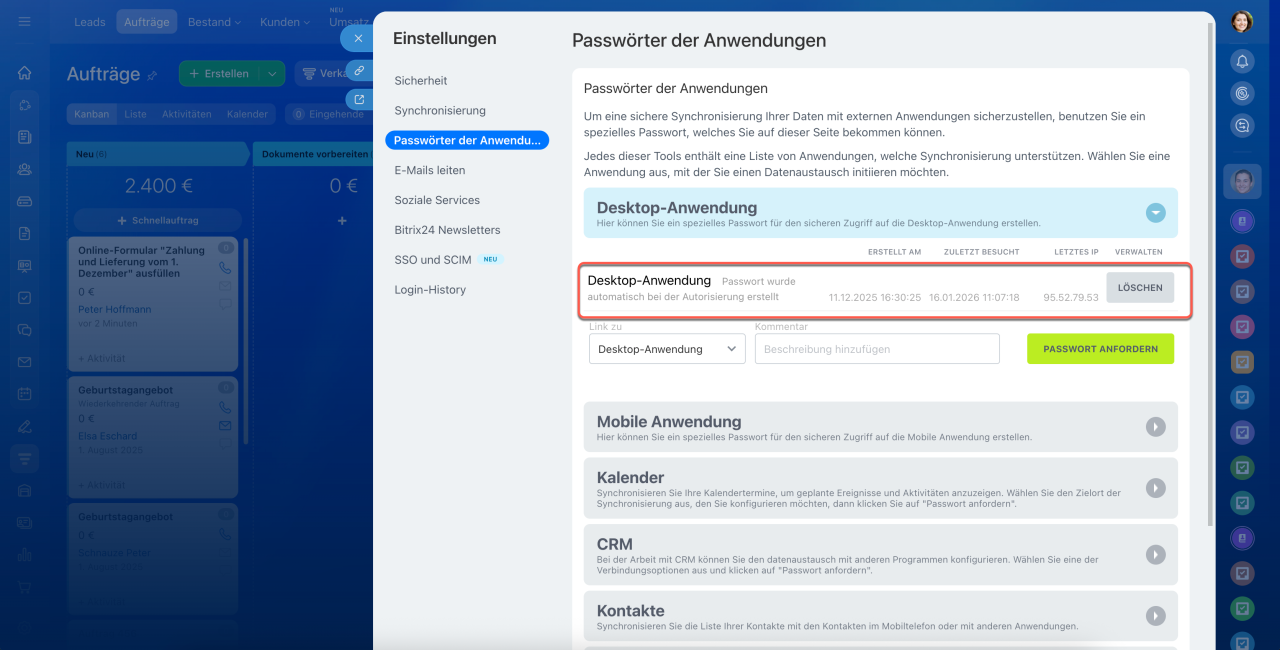
In einigen Diensten werden Anwendungspasswörter automatisch erstellt — beispielsweise bei der Anmeldung in Bitrix24 auf einem Computer oder in der mobilen App. Eine zusätzliche Einrichtung ist nicht erforderlich: Bitrix24 generiert das Passwort automatisch und nutzt es für die Verbindung.
Anwendungspasswörter löschen
Wenn Sie einen externen Dienst nicht mehr nutzen oder ein Gerät verloren haben, löschen Sie das zugehörige Anwendungspasswort.
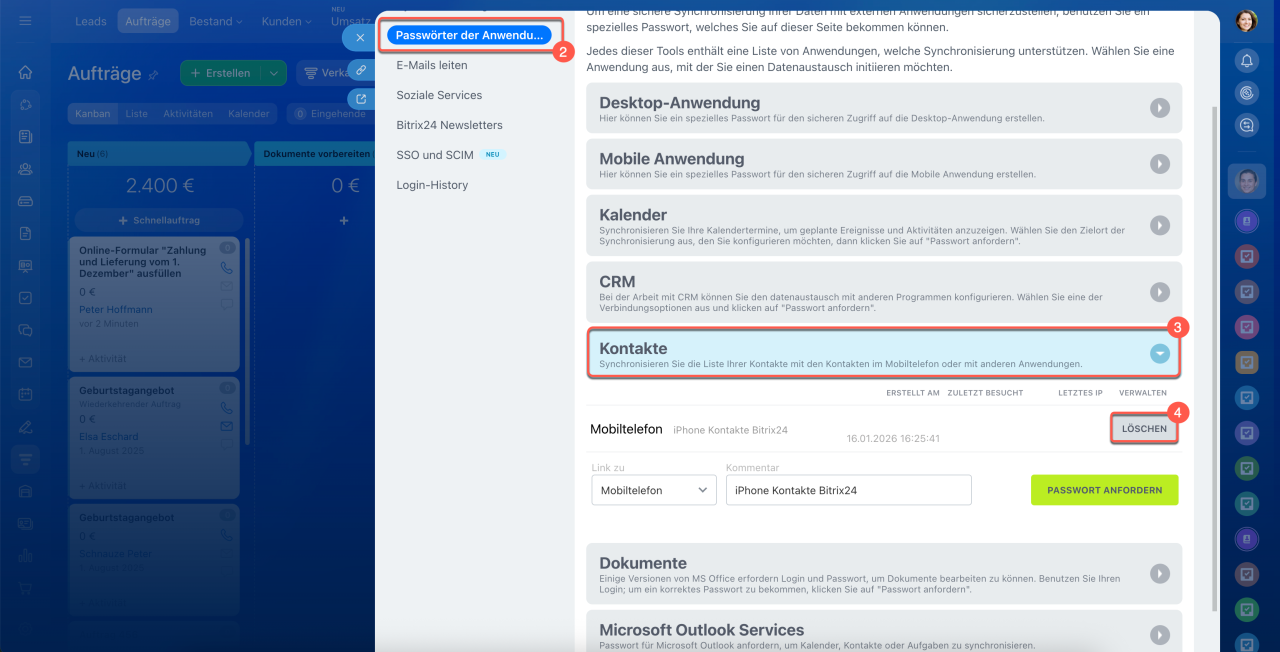
- Öffnen Sie in Ihrem Nutzerprofil den Bereich Sicherheit.
- Klicken Sie auf Anwendungspasswörter.
- Wählen Sie den Dienst aus, für den das Passwort erstellt wurde.
- Klicken Sie auf Löschen. Die Synchronisierung wird daraufhin sofort deaktiviert.
Zusammenfassung
- Passwörter der Anwendungen sind spezielle Passwörter, die für die Verbindung externer Dienste und Geräte mit Bitrix24 genutzt werden. Sie werden beispielsweise bei der Synchronisierung von Kalendern oder Kontakten mit Outlook, Mobilgeräten oder anderen Diensten verwendet.
- Wenn in Ihrem Bitrix24 die Zwei-Faktor-Authentifizierung aktiviert ist, ist die Verwendung von Anwendungspasswörtern obligatorisch.
- Anwendungspasswörter können im persönlichen Profil des Mitarbeiters im Bereich Sicherheit erstellt werden.
- Ein Anwendungspasswort kann jeweils nur für einen Dienst oder ein Gerät verwendet werden.
- Die Anwendungspasswörter können Sie jederzeit löschen und die Synchronisierung deaktivieren.
