
Tags sind Ihre intelligenten Markierungen, mit denen Sie Aufgaben gruppieren und schnell finden. Besonders wertvoll, wenn Sie gleichzeitig an vielen Projekten arbeiten und sich sofort in Themen oder Aufgabenarten orientieren müssen.
Ein Beispiel: Die Marketingabteilung erstellt Materialien für verschiedene Kampagnen. Der Teamleiter versieht Aufgaben einfach mit Tags wie Präsentation, Landingpage oder Budget. So erkennt das Team auf einen Blick, welche Aufgaben zusammengehören, und ruft sie direkt über den Tag auf – ohne langes Suchen.
In diesem Beitrag zeigen wir Ihnen, wie Sie:
- Tags beim Erstellen und Bearbeiten von Aufgaben hinzufügen,
- Tags effektiv in Projekten einsetzen,
- Tags bearbeiten oder löschen,
- Aufgaben nach Tags durchsuchen und filtern.
Tags zu Aufgaben hinzufügen
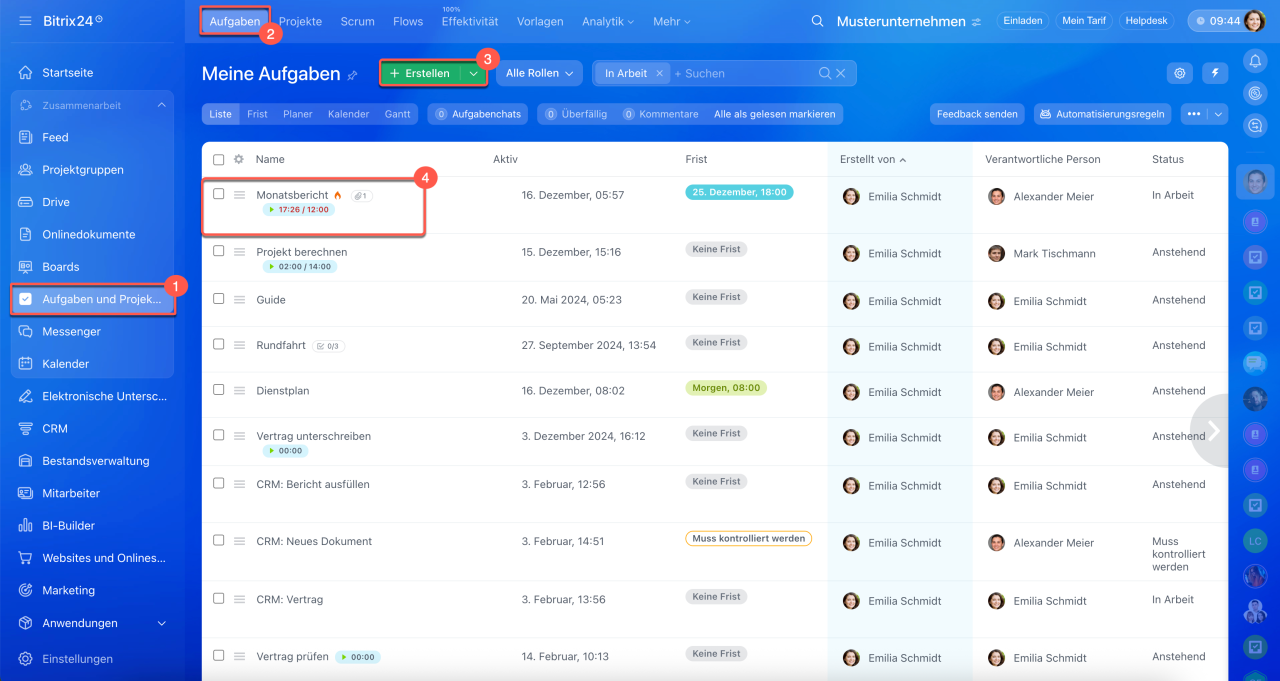
1–2. Öffnen Sie den Bereich Aufgaben und Projekte > Aufgaben.
3–4. Erstellen Sie eine neue Aufgabe oder öffnen Sie eine bestehende.
5–6. Klicken Sie auf Tags. Wählen Sie ein Tag aus der Liste oder geben Sie einen neuen Namen ein.
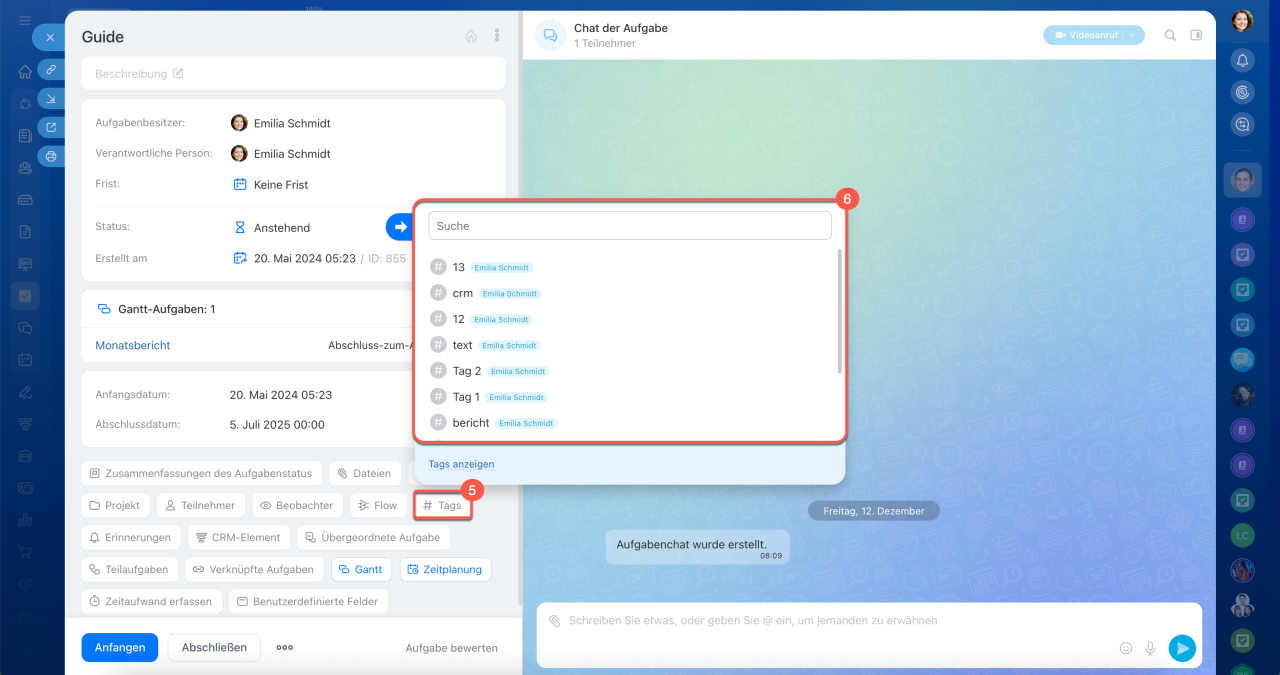
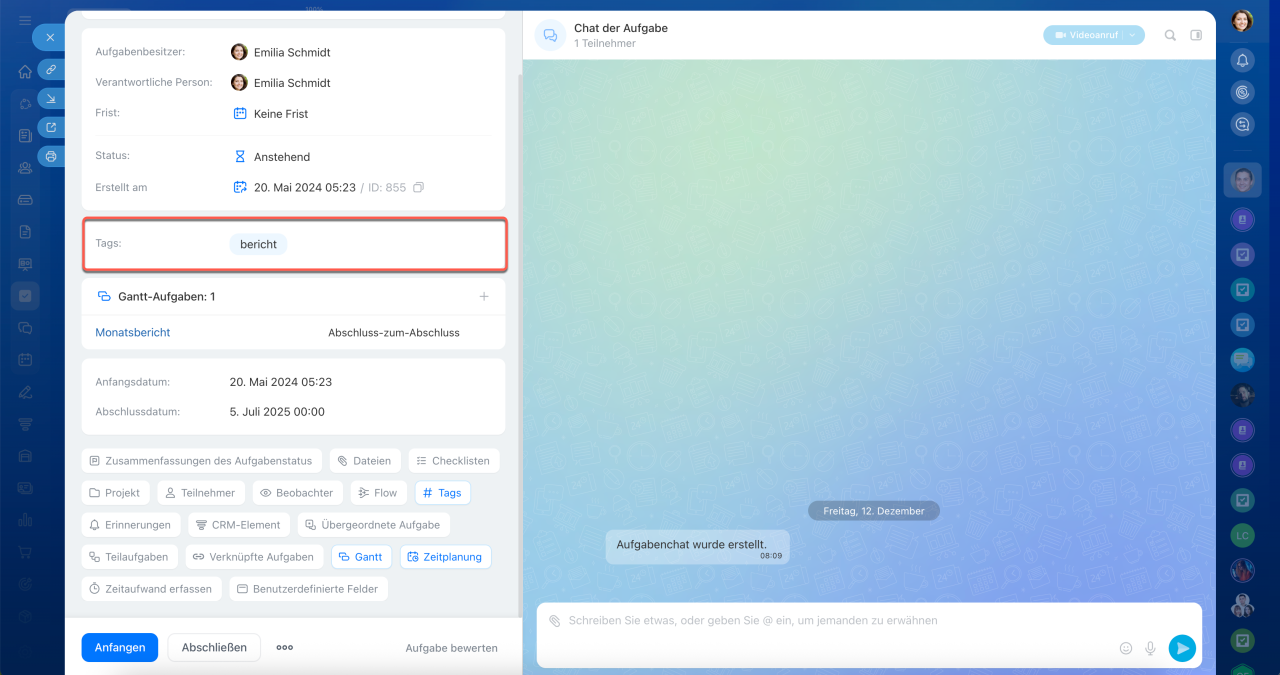
Das ausgewählte oder hinzugefügte Tag wird im Aufgabenformular angezeigt.
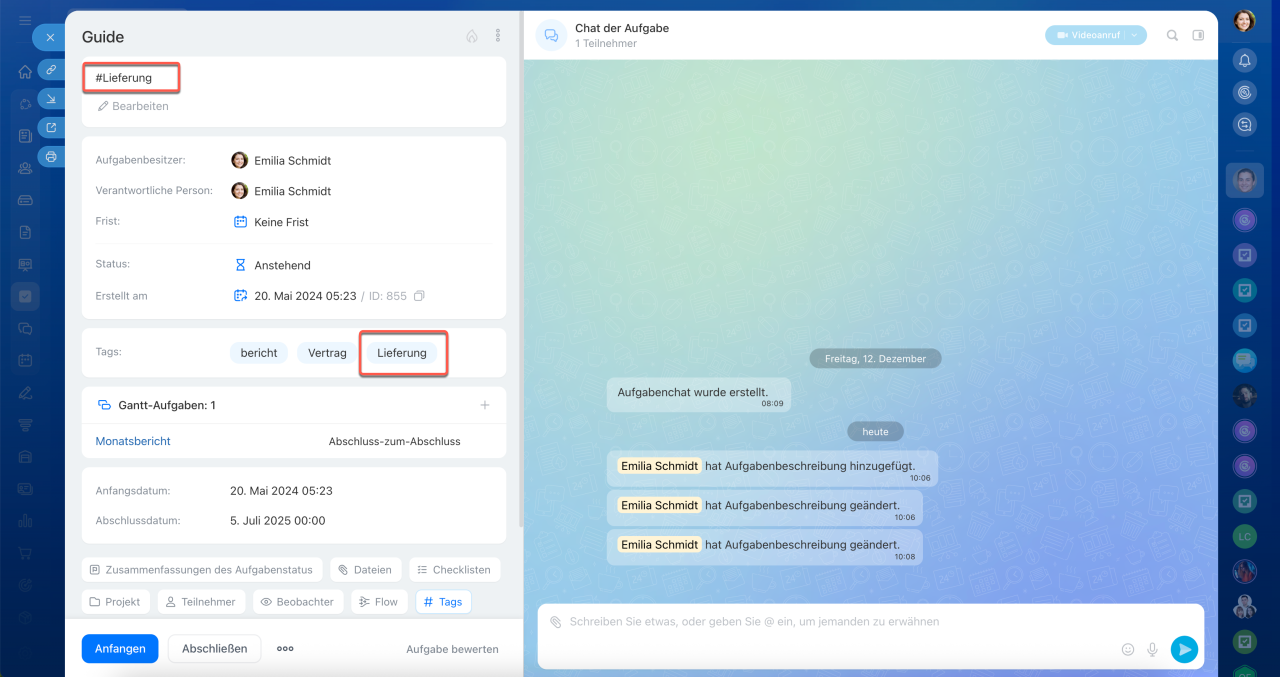
Tags können auch direkt in der Aufgabenbeschreibung erstellt werden. Geben Sie ein Wort mit dem Zeichen # ein, z. B. #Vertrag. Bitrix24 erkennt es automatisch als Tag und fügt es der allgemeinen Liste hinzu.
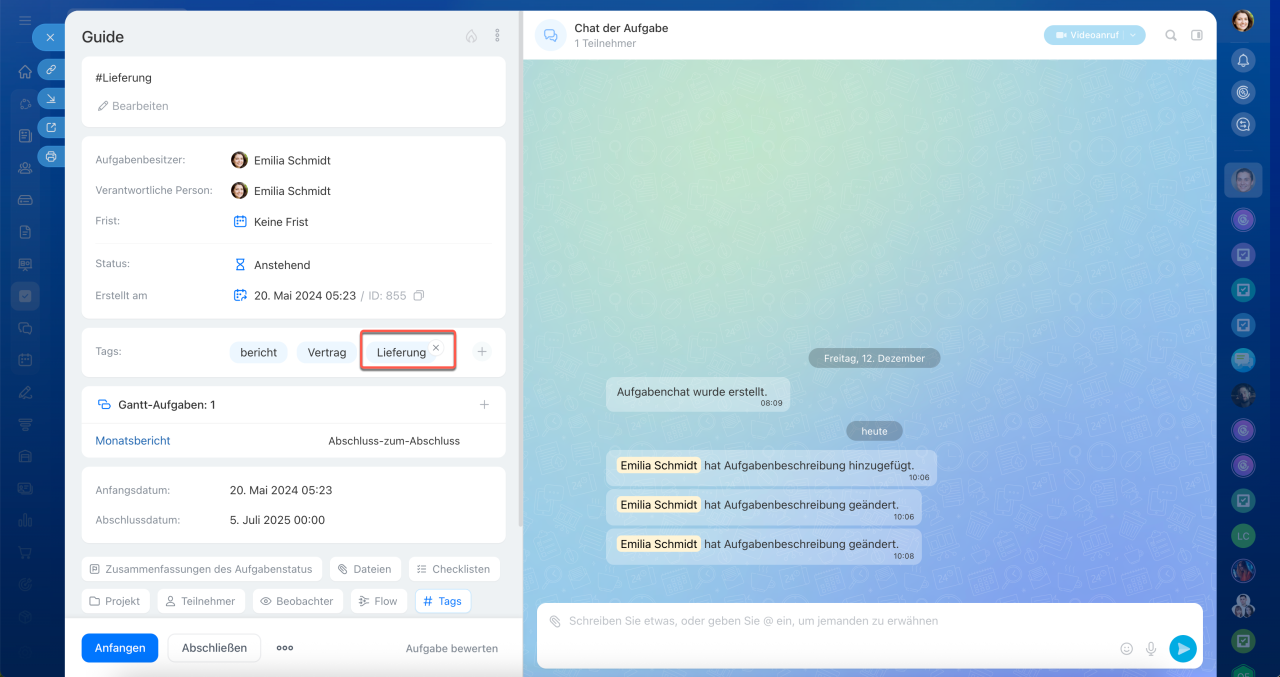
Falls ein falsches Tag hinzugefügt wurde, können Sie es einfach entfernen. Wählen Sie das Tag im Block aus und löschen Sie es.
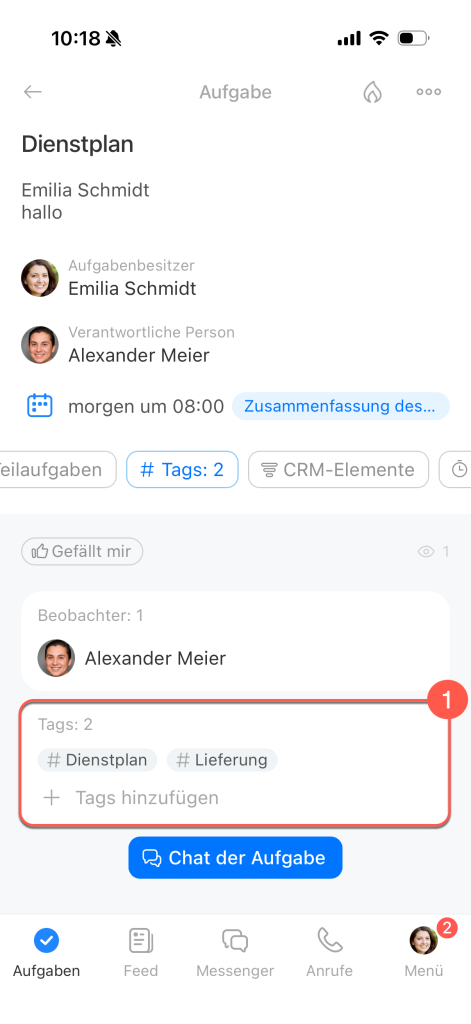
1. Öffnen Sie den Tab Aufgaben.
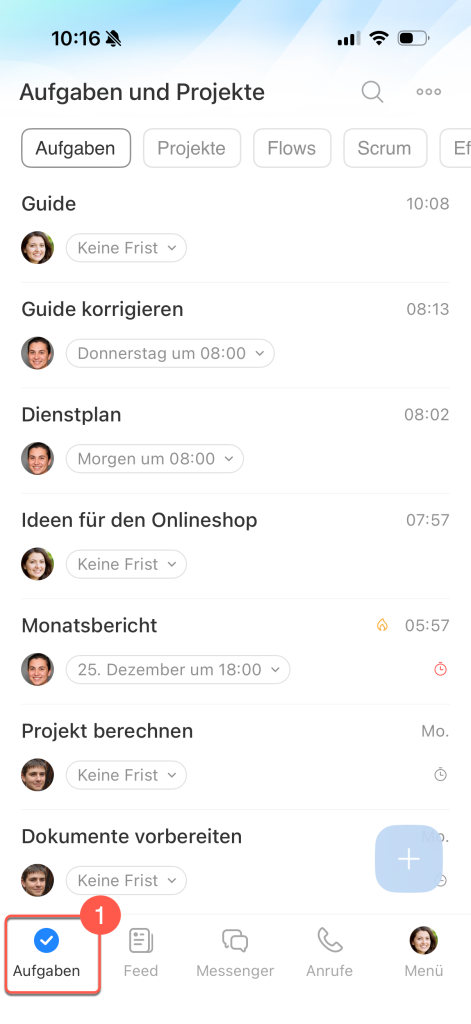
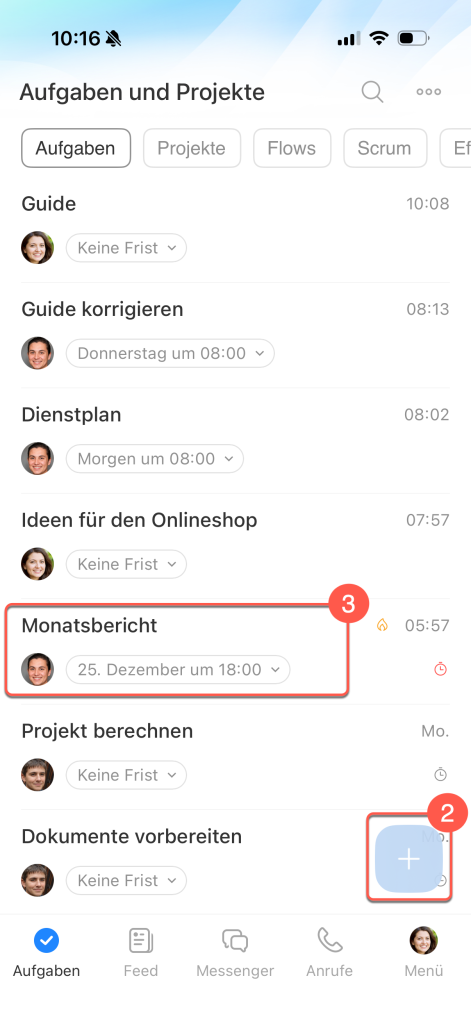
2–3. Erstellen Sie eine neue Aufgabe oder öffnen Sie eine bestehende.
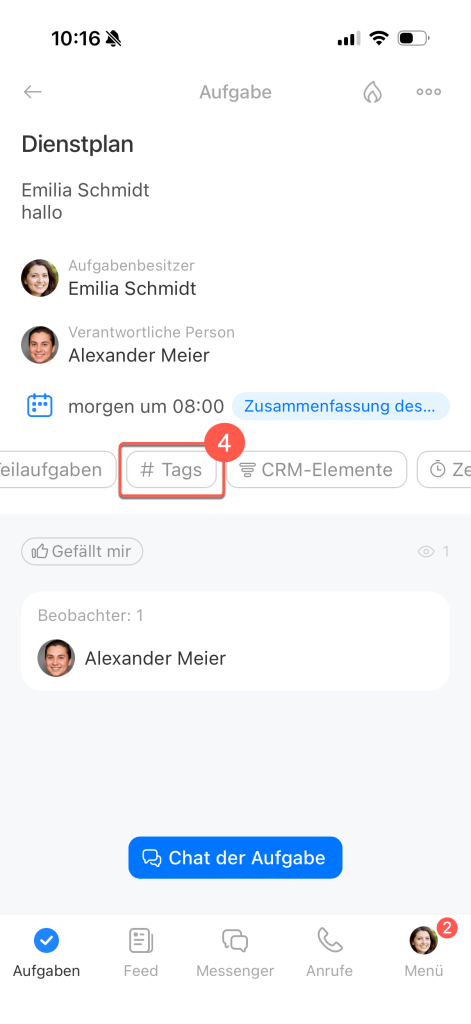
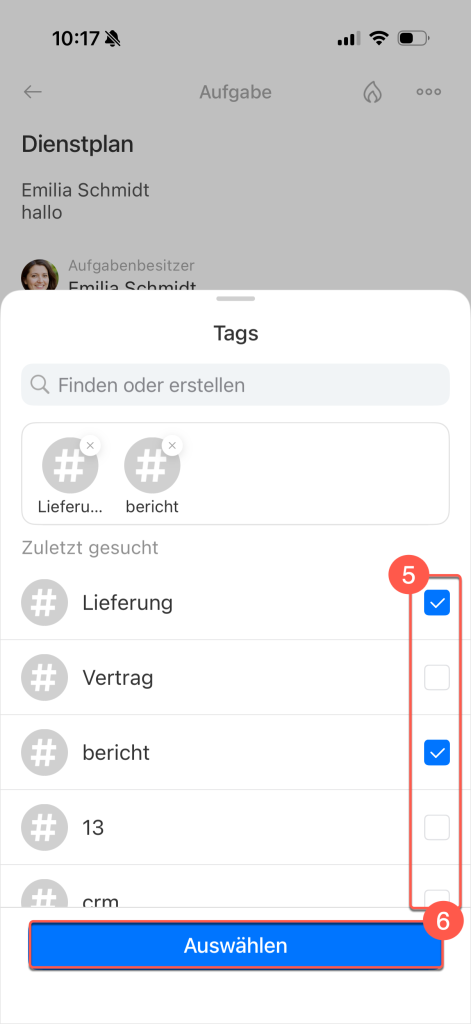
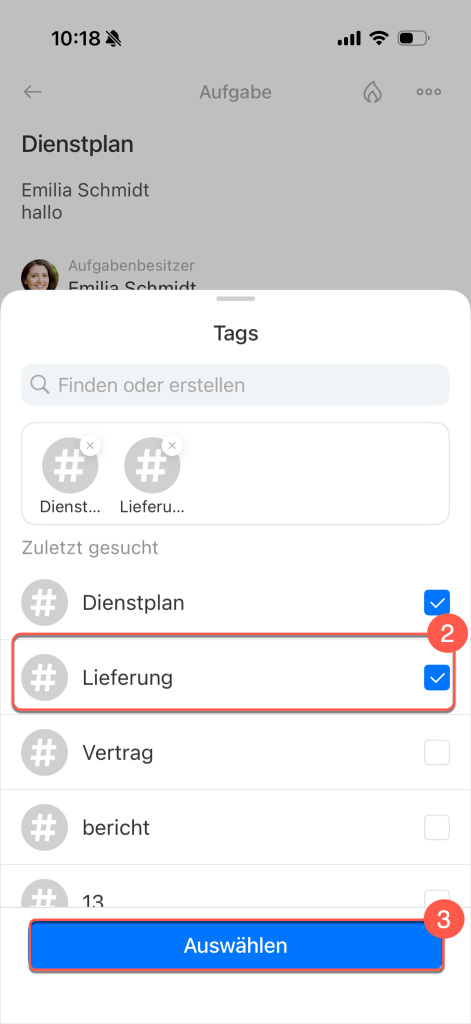
4–6. Tippen Sie auf Tags. Markieren Sie das gewünschte Tag in der Liste und tippen Sie auf Auswählen.
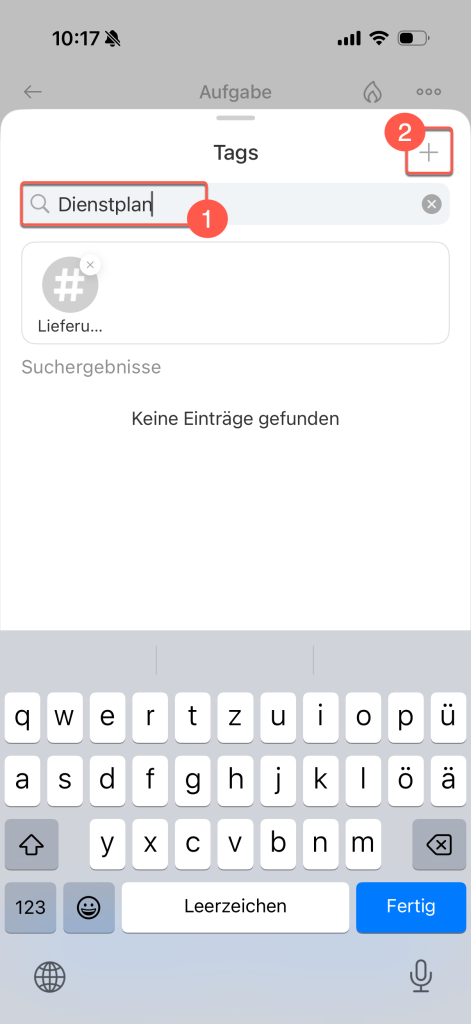
1–2. Um ein neues Tag zu erstellen, geben Sie den Namen ein und tippen Sie auf ➕.
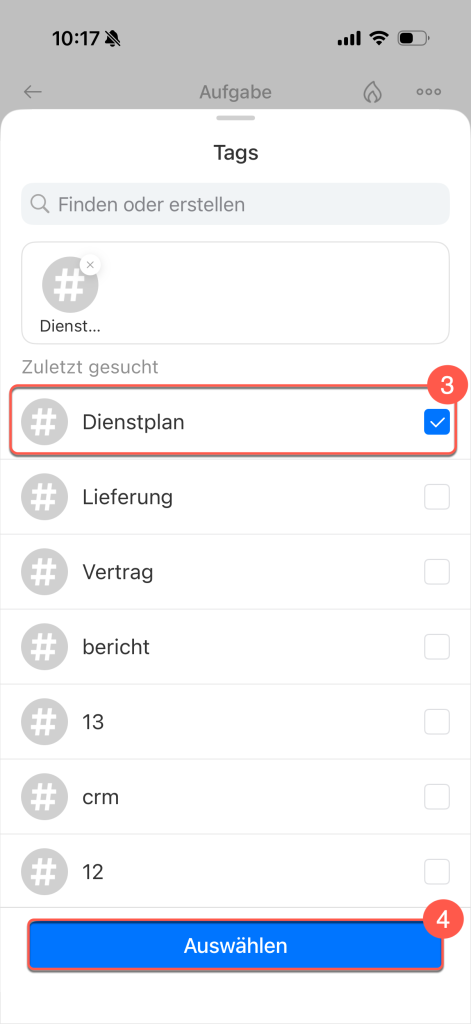
3–4. Wählen Sie das neue Tag in der Liste und tippen Sie auf Auswählen.
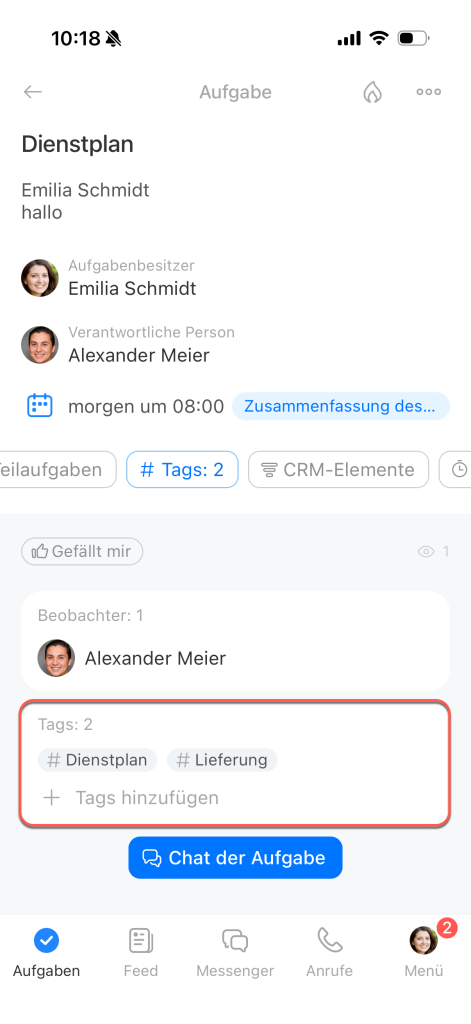
Die ausgewählten oder hinzugefügten Tags werden im Aufgabenformular angezeigt.
Um ein Tag aus der Aufgabe zu entfernen, tippen Sie auf den Tag-Block, heben Sie die Auswahl des unnötigen Tags auf und tippen Sie auf Auswählen.
Tags in Projekten
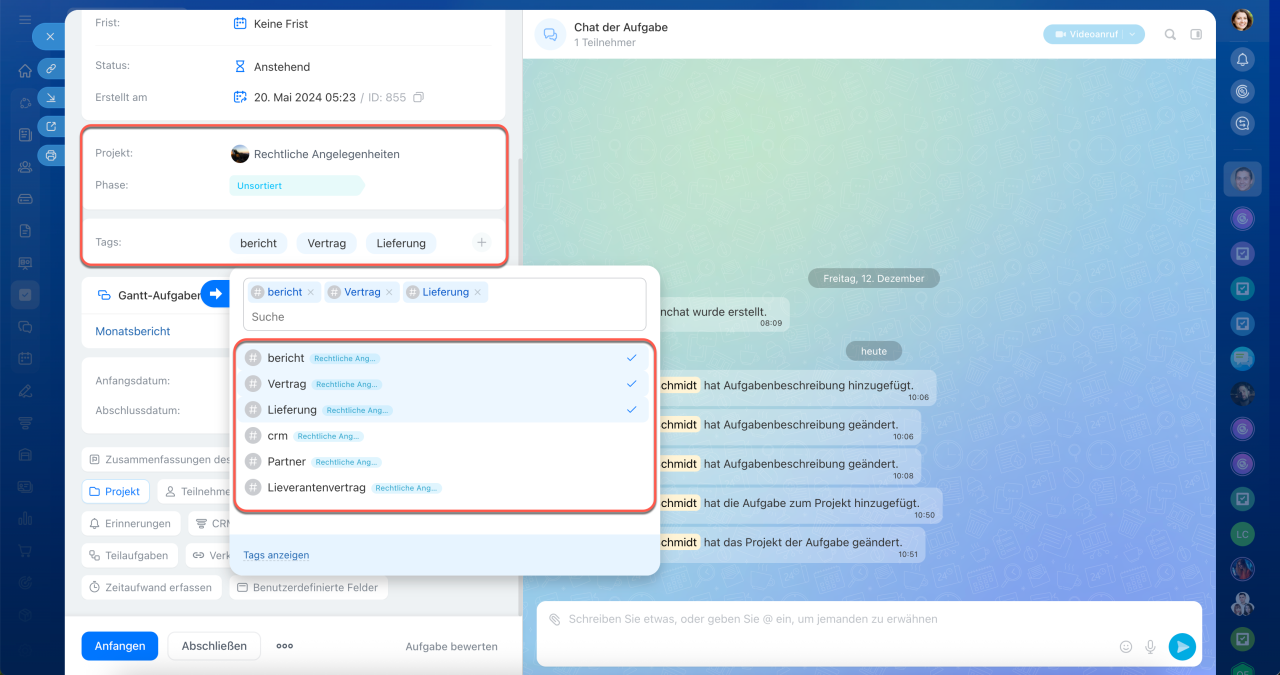
Gehört eine Aufgabe zu einem Projekt und fügen Sie ihr ein Tag hinzu, wird dieses zum Projekt-Tag – alle Projektmitglieder können es nutzen. Das ist besonders hilfreich, wenn Aufgaben thematisch, nach Bereich oder Phase gruppiert werden sollen.
Beispiel: In einem Projekt Rechtliche Angelegenheiten verwenden Mitarbeiter Tags wie Vertrag, Bericht oder Lieferung. Jedes Teammitglied kann Aufgaben mit dem passenden Tag erstellen und sieht sofort alle Projektaufgaben, die mit diesem Tag markiert sind.
Wichtige Grundsätze:
- Tags, die in einem Projekt angelegt wurden, sind für alle Projektmitglieder sichtbar,
- Tags aus persönlichen Aufgaben werden nicht in Projekten angezeigt,
- wird eine Aufgabe zu einem Projekt hinzugefügt, werden ihre Tags übernommen – fehlende Tags werden automatisch hinzugefügt,
- wird eine Aufgabe von einem Projekt in ein anderes verschoben, werden fehlende Tags ebenfalls in das neue Projekt übernommen.
Tags bearbeiten und löschen
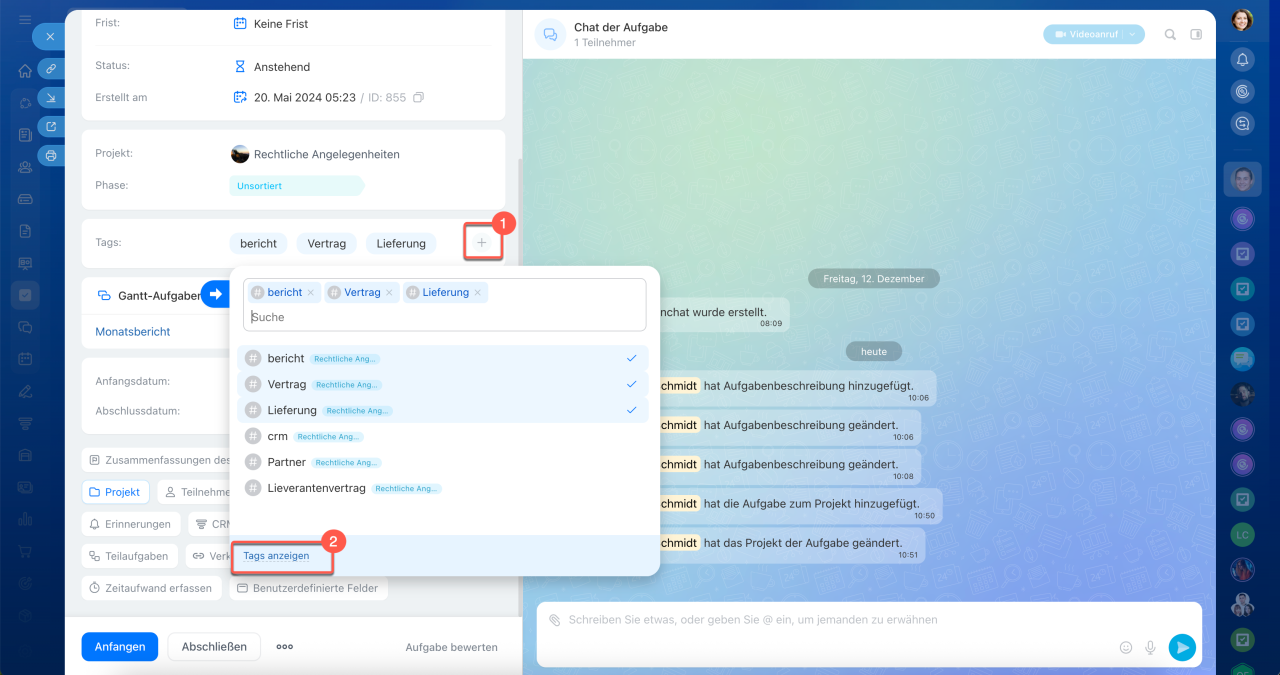
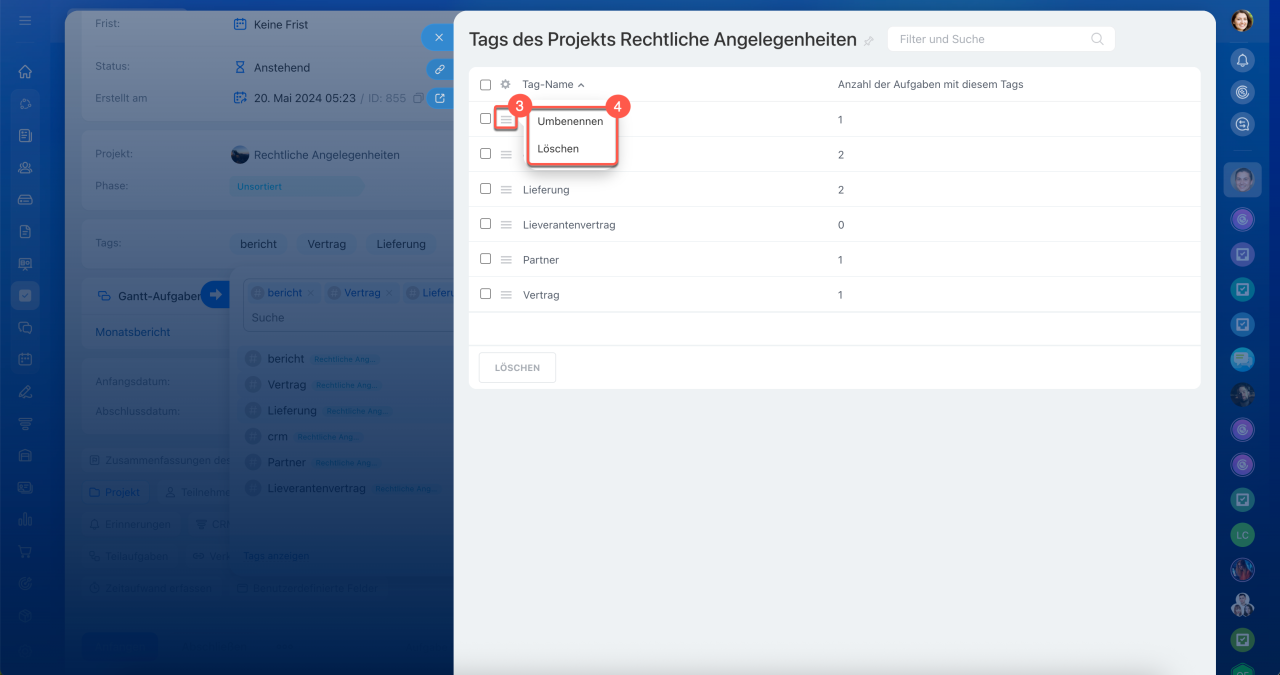
Das Bearbeiten und Löschen von Tags ist nur in der Webversion von Bitrix24 möglich. Um ein Tag umzubenennen oder zu löschen, öffnen Sie die Aufgabe, klicken Sie auf ➕ im Tag-Block und wählen Sie Tags anzeigen. Wählen Sie das Tag aus der Liste, klicken Sie auf Menü (≡) und wählen Sie die Aktion Umbenennen oder Löschen.
Aufgaben nach Tags filtern
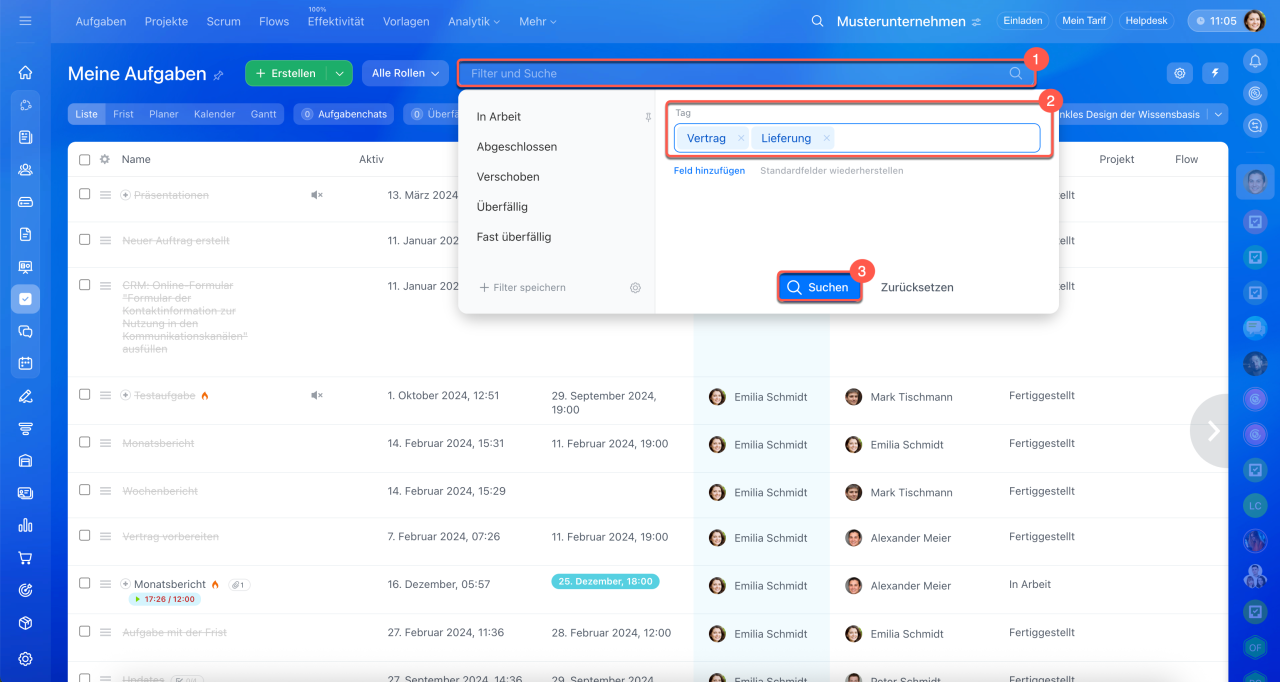
Öffnen Sie in der Aufgaben den Filter, fügen Sie das Feld Tag hinzu, wählen Sie die gewünschten Tags aus und klicken Sie auf Suchen. Die Liste zeigt alle Aufgaben an, die diese Tags enthalten.
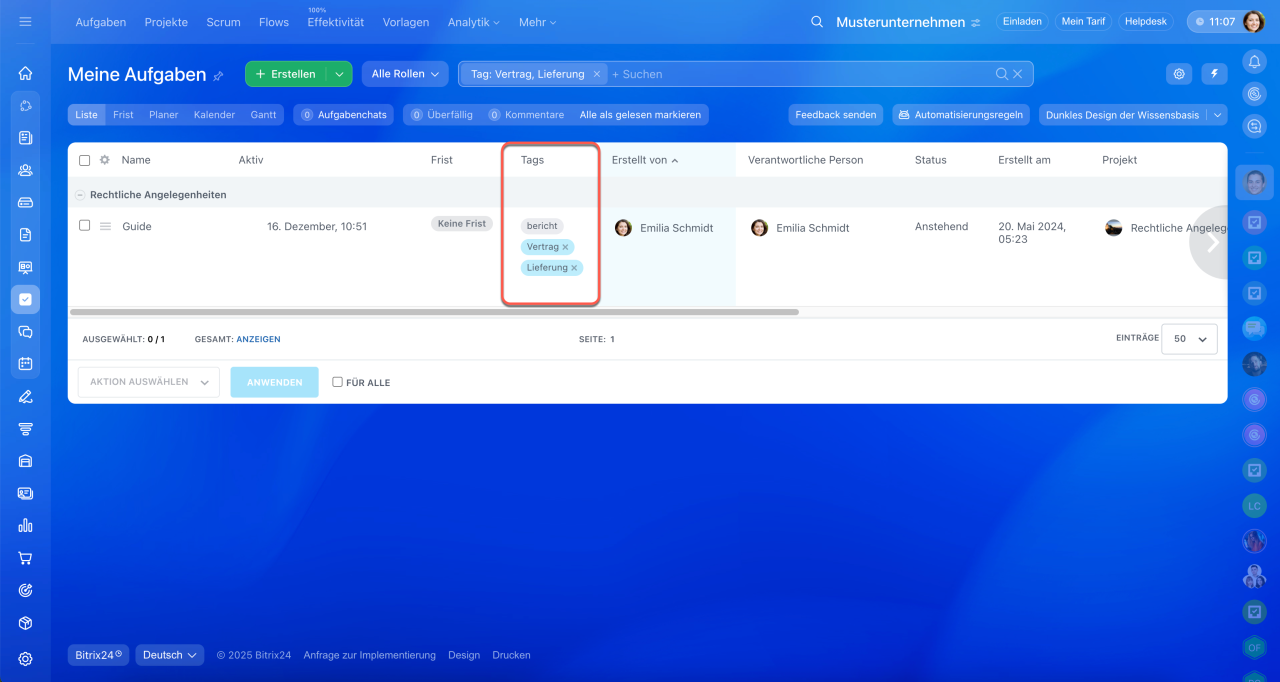
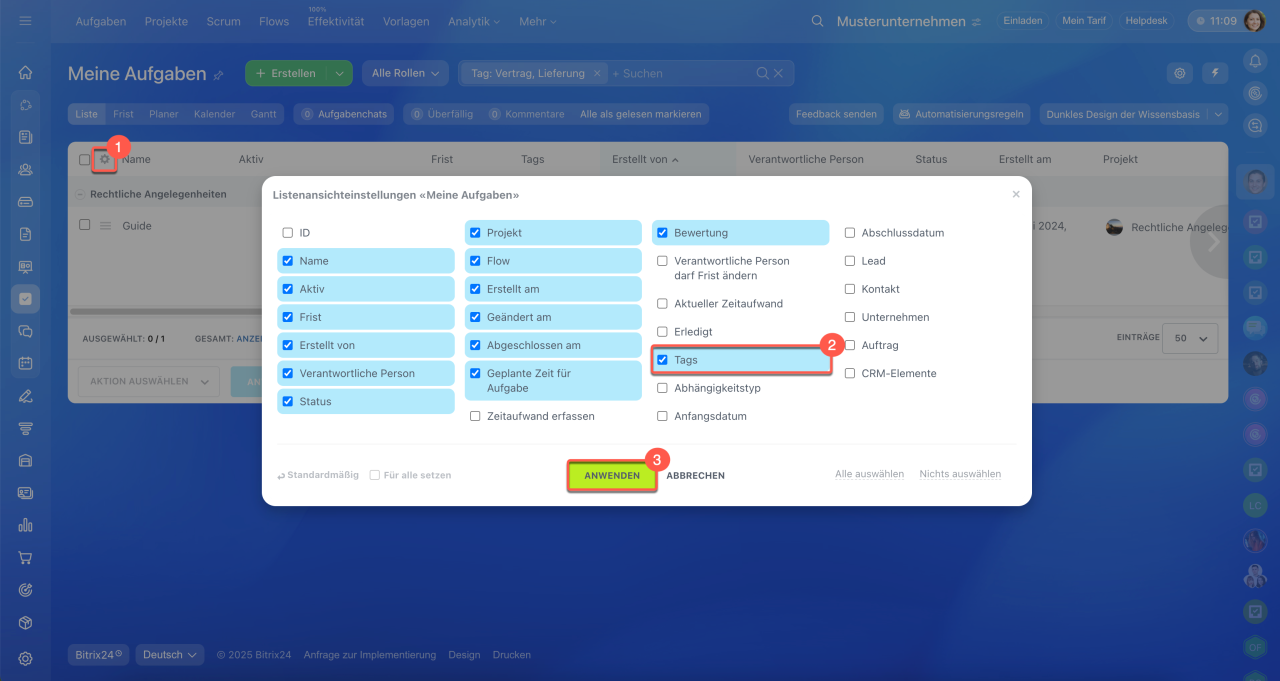
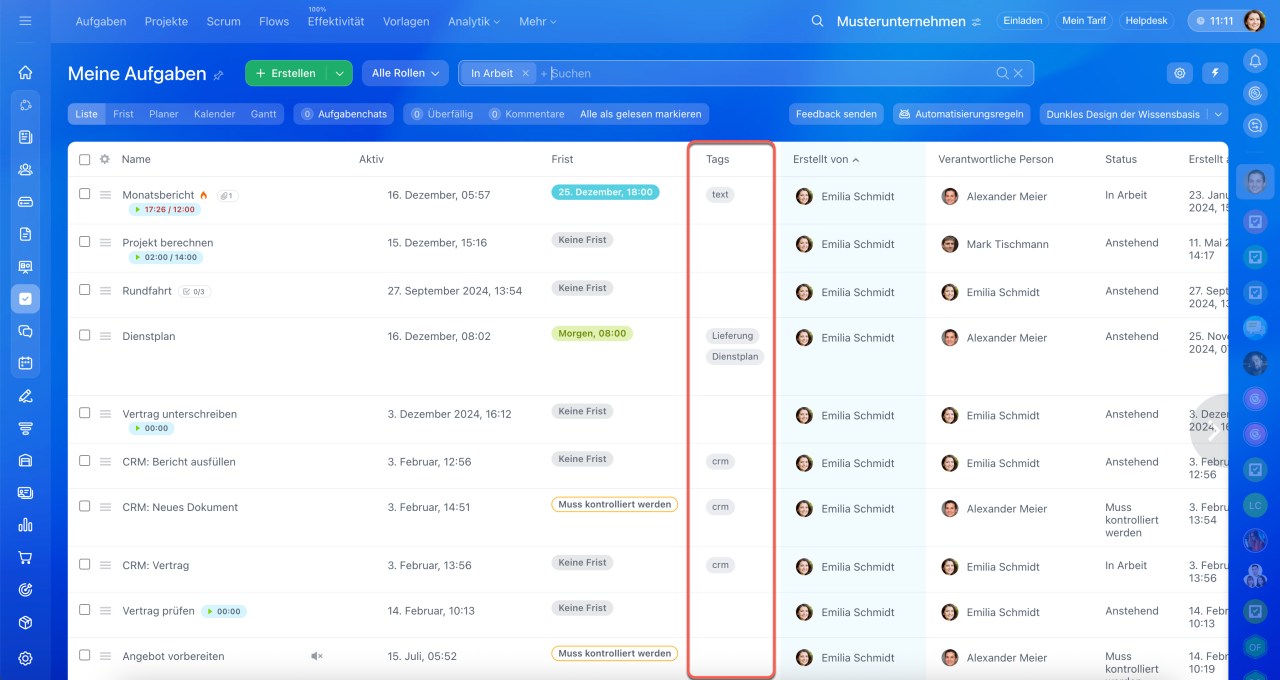
Sie können Aufgaben auch direkt in der Aufgabenliste nach Tags durchsuchen. Fügen Sie die Tag-Spalte hinzu: Öffnen Sie Einstellungen (⚙️), aktivieren Sie Tags und klicken Sie auf Übernehmen. Klicken Sie anschließend auf den Tag-Namen in der Liste – der Filter wird automatisch angewendet.
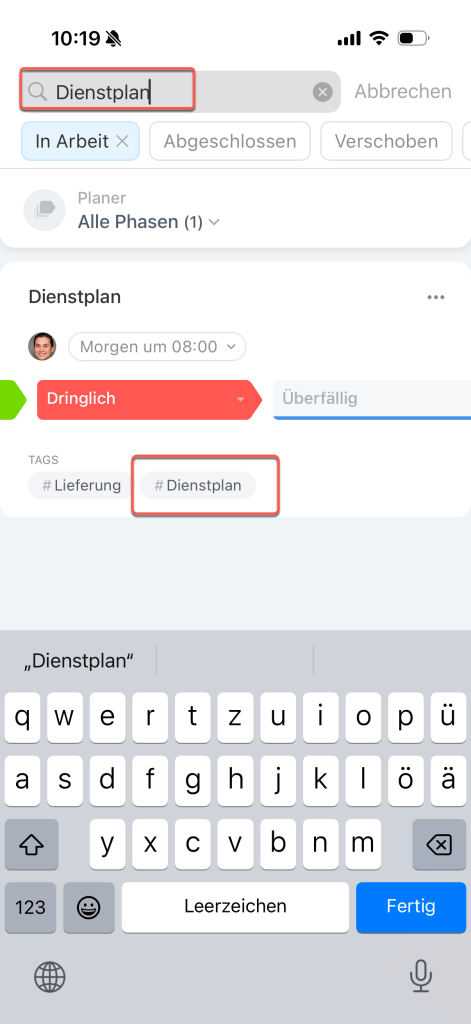
Einen separaten Filter für Tags gibt es nicht, aber Sie können Aufgaben mit einem bestimmten Tag ganz einfach über die Suchleiste finden. Geben Sie einfach den Namen des Tags in die Suche ein, zum Beispiel Dienstplan. Die App zeigt dann alle Aufgaben an, in denen das Wort vorkommt und das entsprechende Tag verwendet wird.
Zusammenfassung
- Mit Tags können Sie Aufgaben gruppieren und schnell finden.
- Tags können beim Erstellen oder Bearbeiten von Aufgaben in der Webversion und in der mobilen App hinzugefügt werden.
- In Projekten werden Tags zu Projekt-Tags – alle Teilnehmer können sie nutzen.
- Tags können nur in der Webversion bearbeitet oder gelöscht werden. Persönliche Tags kann nur der jeweilige Besitzer ändern.
- Aufgaben lassen sich in der Webversion über den Filter oder in der mobilen App über die Suchleiste nach Tags durchsuchen.
