
In Bitrix24 können Sie einfach verfolgen, wie viel Zeit für die Bearbeitung einer Aufgabe aufgewendet wird. Mit dem integrierten Timer können Mitarbeiter die Arbeitszeit an einer bestimmten Aufgabe erfassen – etwa morgens starten und während eines Meetings oder der Mittagspause pausieren.
Alle Daten werden automatisch in der Aufgabe gespeichert. So entfällt die manuelle Zeiterfassung für die Teilnehmer, und der Aufgabenbesitzer behält den Überblick, wie lange das Team an der Aufgabe arbeitet und welchen Beitrag jeder Einzelne leistet.
Bitrix24-Tarife
In diesem Beitrag erklären wir, wie Sie:
- die Zeiterfassung für eine Aufgabe aktivieren,
- die Arbeitszeit an einer Aufgabe erfassen,
- die History der Zeiterfassung und die Gesamtzeit anzeigen,
- Zeit manuell hinzufügen oder bearbeiten.
Zeiterfassung aktivieren
Der Aufgabenersteller kann die Zeiterfassung beim Erstellen oder Bearbeiten einer Aufgabe aktivieren.
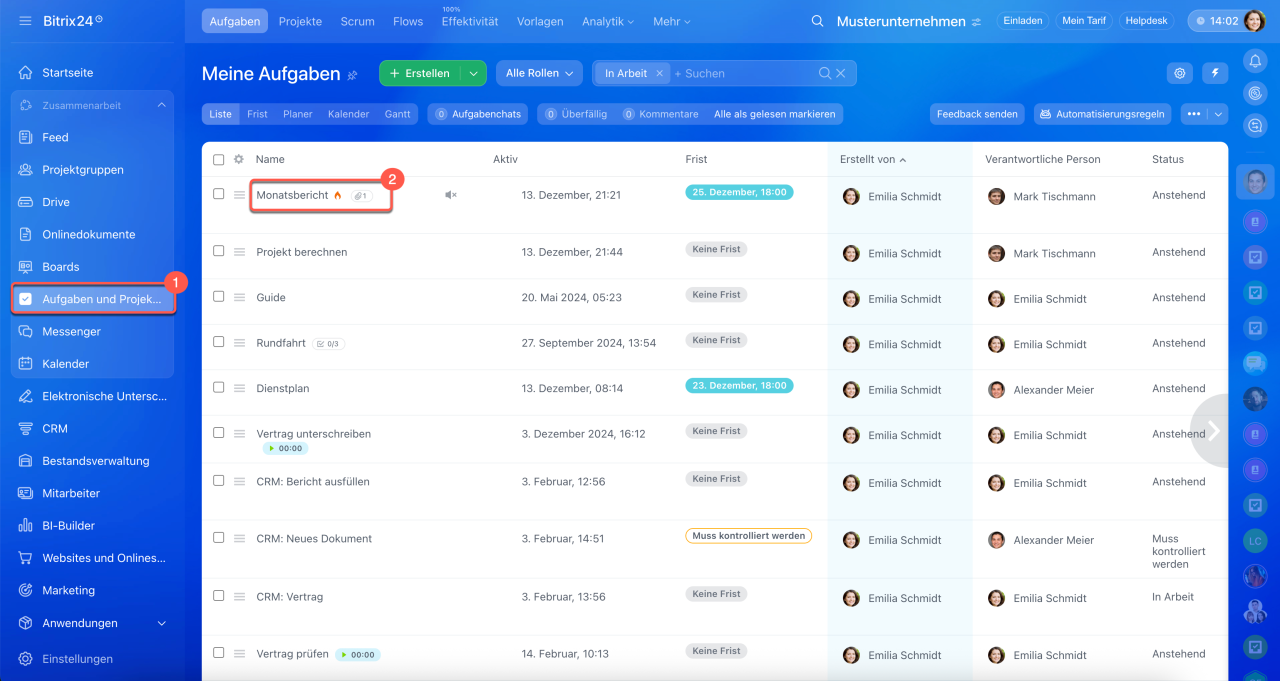
1–2. Öffnen Sie den Bereich Aufgaben und Projekte, erstellen Sie eine neue Aufgabe oder öffnen Sie die gewünschte.
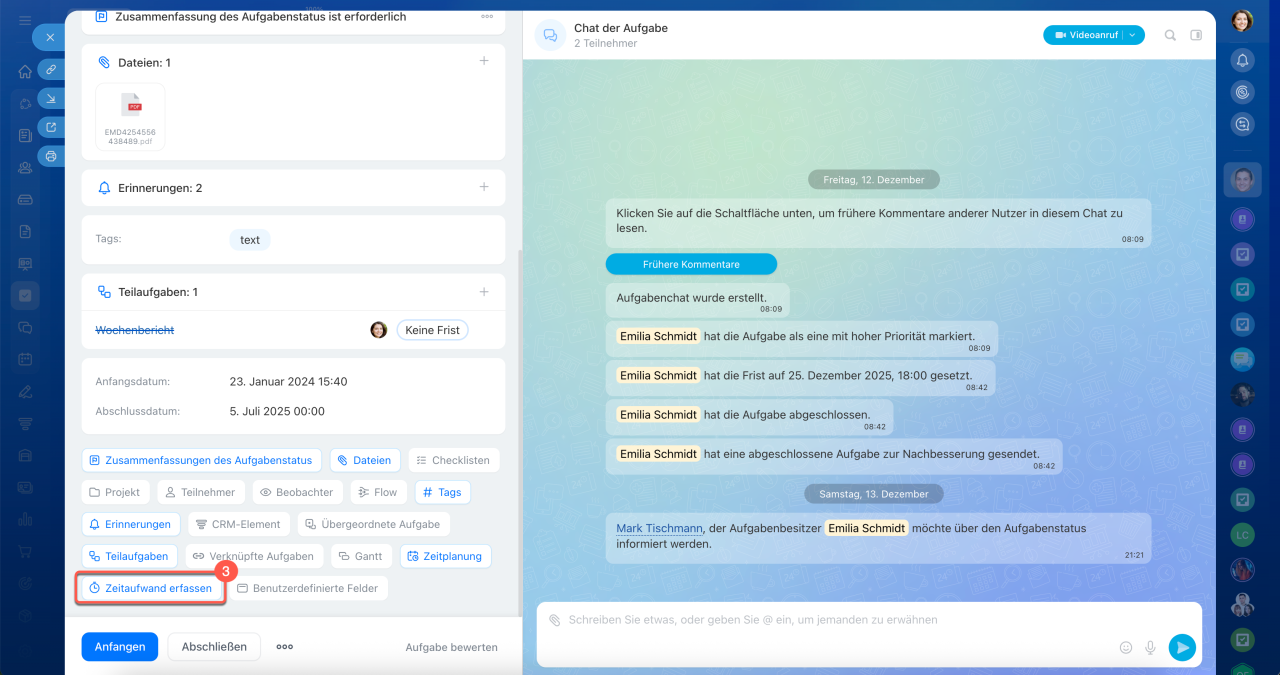
3. Klicken Sie auf Zeitaufwand erfassen.
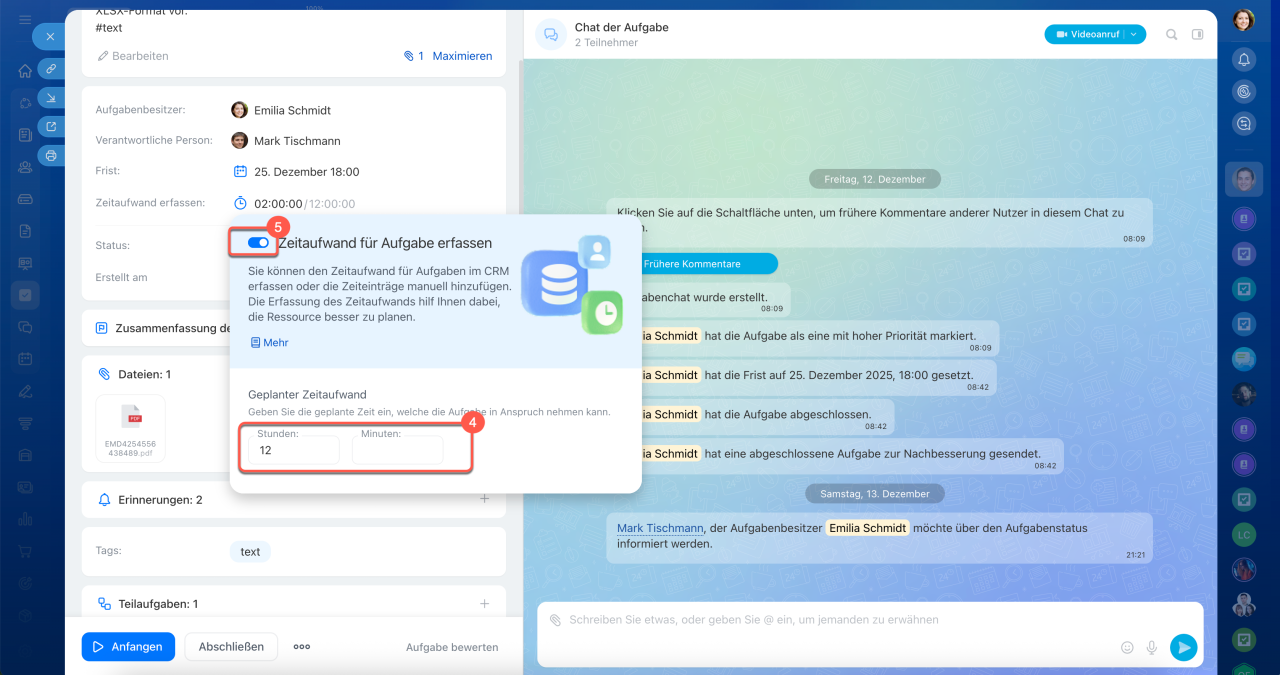
4. Geben Sie die geplante Zeit an. So kann die verantwortliche Person ihre Arbeit besser planen, und Sie können die geplante mit der tatsächlichen Zeit vergleichen.
5. Deaktivieren Sie die Option Zeitaufwand für Aufgabe erfassen, wenn Sie die Arbeitszeit nicht mehr erfassen möchten.
Arbeitszeit an einer Aufgabe erfassen
Verantwortliche Personen und Mitwirkende können die Zeiterfassung im Aufgabenformular oder direkt aus der Aufgabenliste starten.
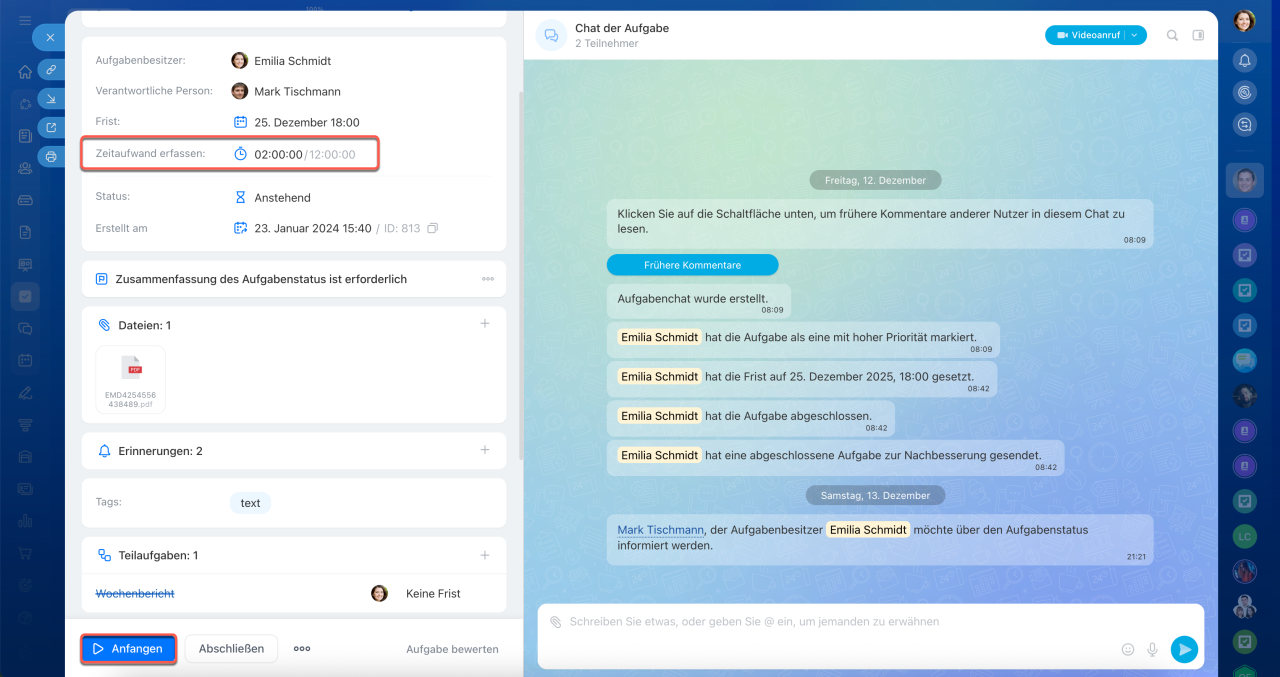
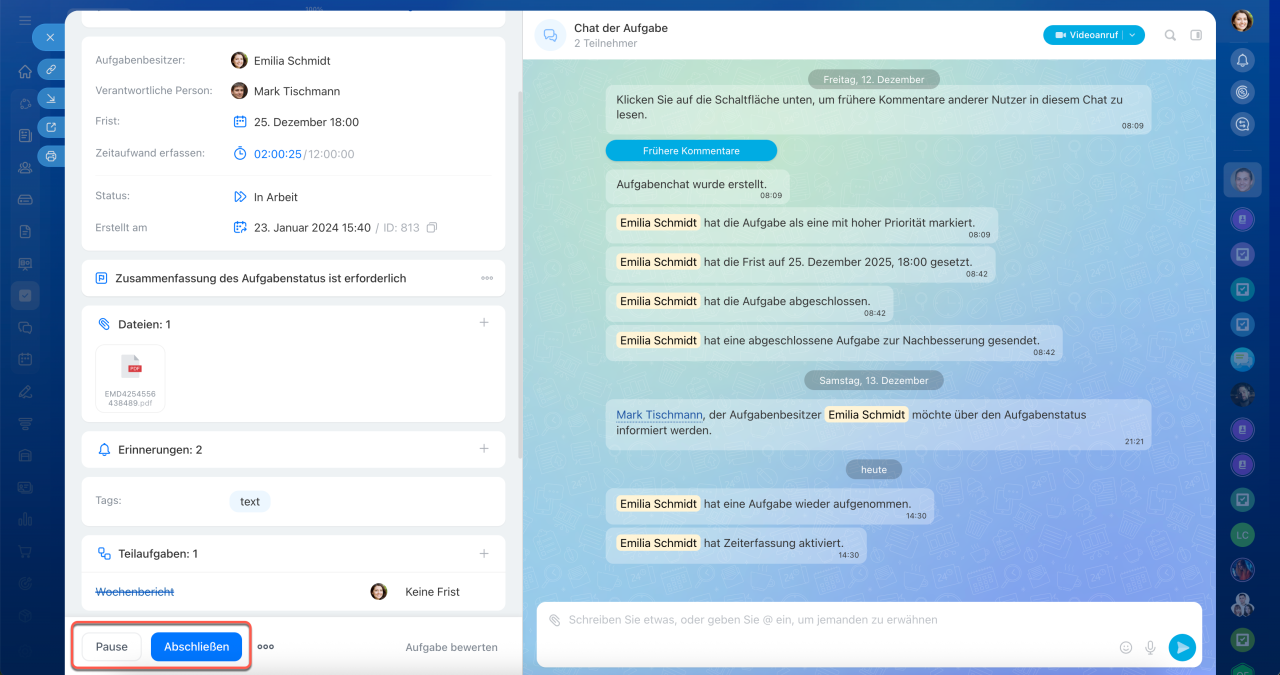
Im Aufgabenformular. Praktisch, wenn Sie vor Beginn der Arbeit die Aufgabenstellung prüfen oder Details im Aufgaben-Chat klären möchten. Die Zeiterfassung können Sie mit folgenden Schaltflächen steuern:
- Anfangen – beginnt die Zeiterfassung. Die aufgewendete Zeit wird im Timer angezeigt.
- Pause – unterbricht die Zeiterfassung.
- Abschließen – schließt die Aufgabe und stoppt die Zeiterfassung.
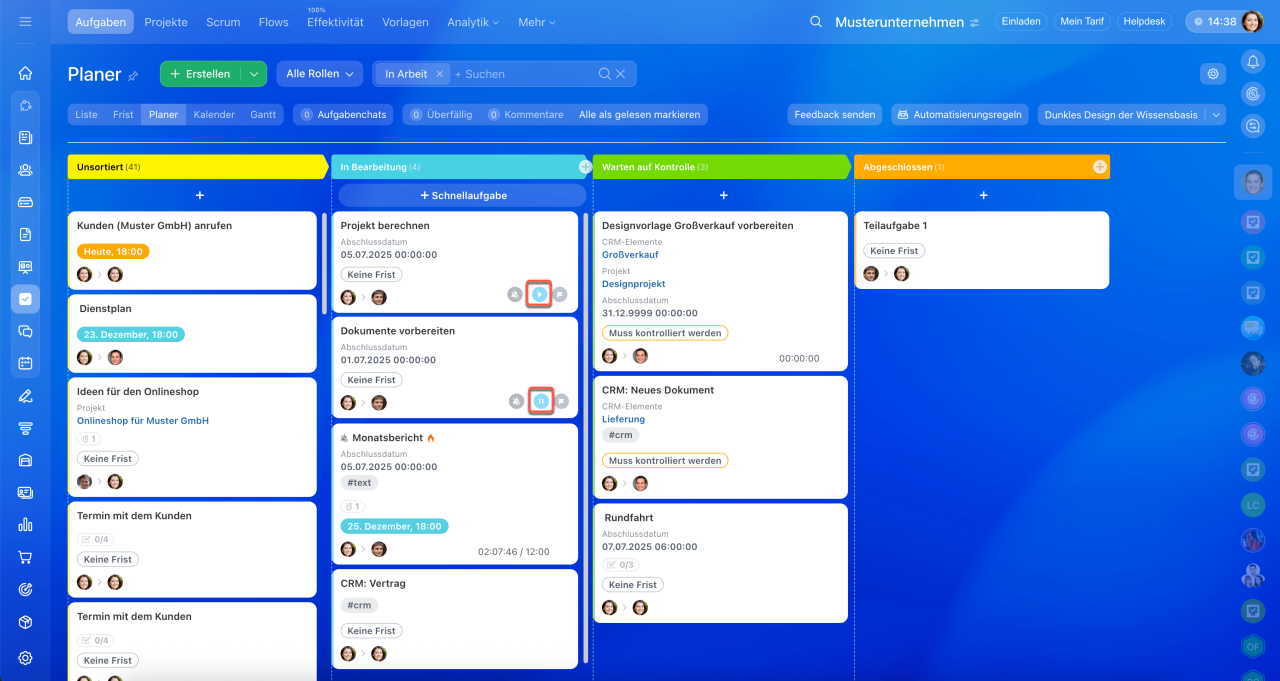
Aus der Aufgabenliste. Den Timer können Sie in den Ansichten Fristen, Liste und Planer starten oder pausieren. Das ist besonders praktisch, wenn Sie bereits an einer Aufgabe arbeiten und den Timer starten möchten, ohne das Aufgabenformular öffnen zu müssen.
Fahren Sie mit dem Mauszeiger über das Aufgabenformular und klicken Sie auf  , um die Zeiterfassung zu starten, oder auf
  , um den Timer zu pausieren.
History der Zeiterfassung anzeigen
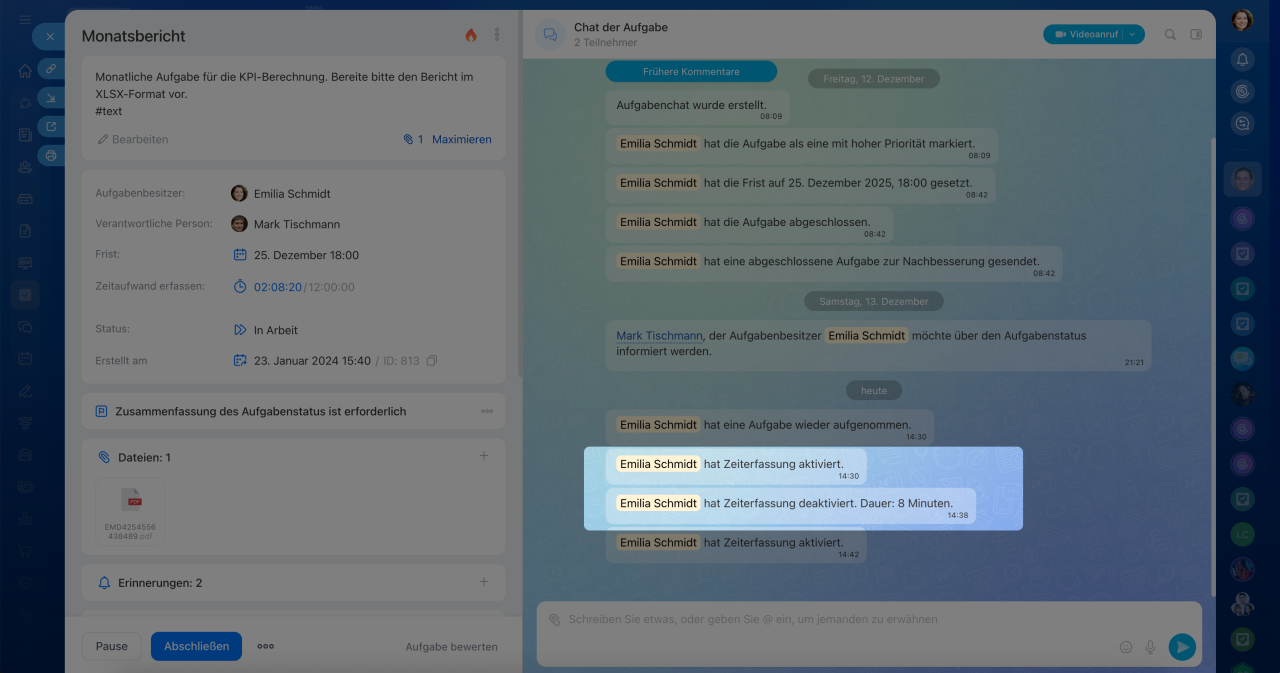
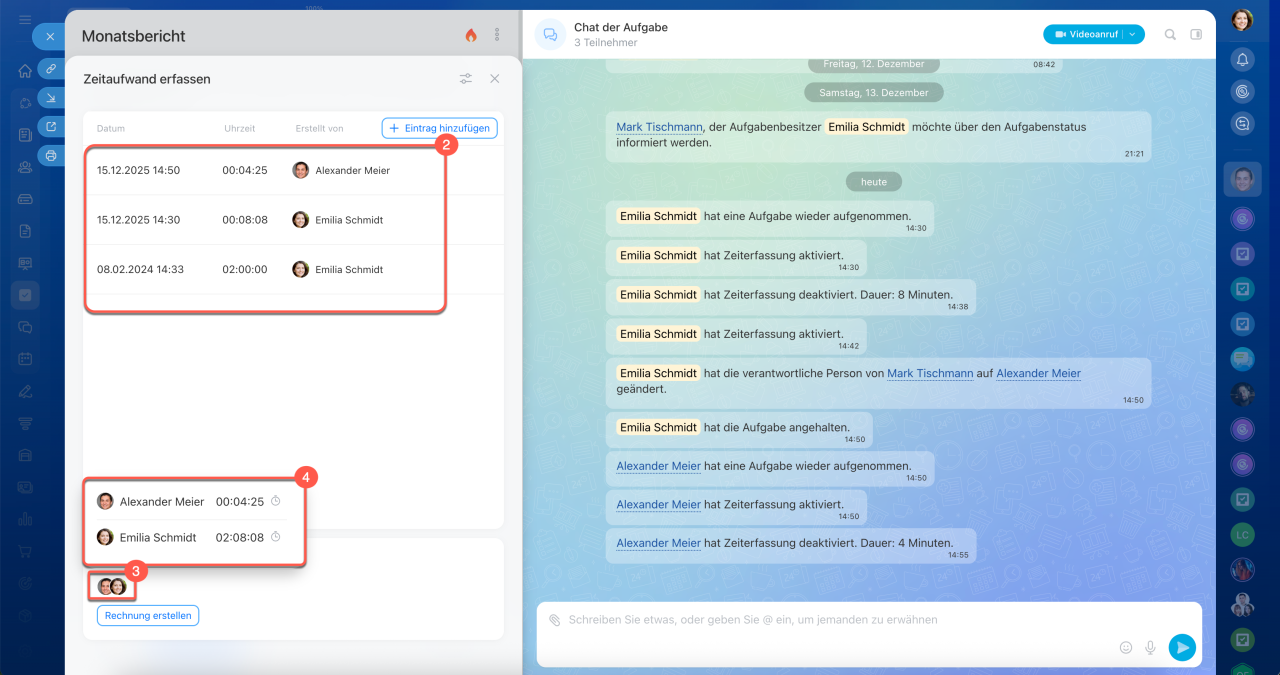
Die History der Zeiterfassung zeigt, wer, wann und wie lange an der Aufgabe gearbeitet hat. Die Aufzeichnungen können Sie im Aufgaben-Chat oder im Aufgabenformular anzeigen.
Im Aufgaben-Chat als Systemnachricht. Wenn ein Teilnehmer den Timer startet, erscheint die Meldung: „Mitarbeiter hat die Zeiterfassung aktiviert“. Bei einer Pause wird eine Meldung mit der aufgewendeten Zeit gesendet.
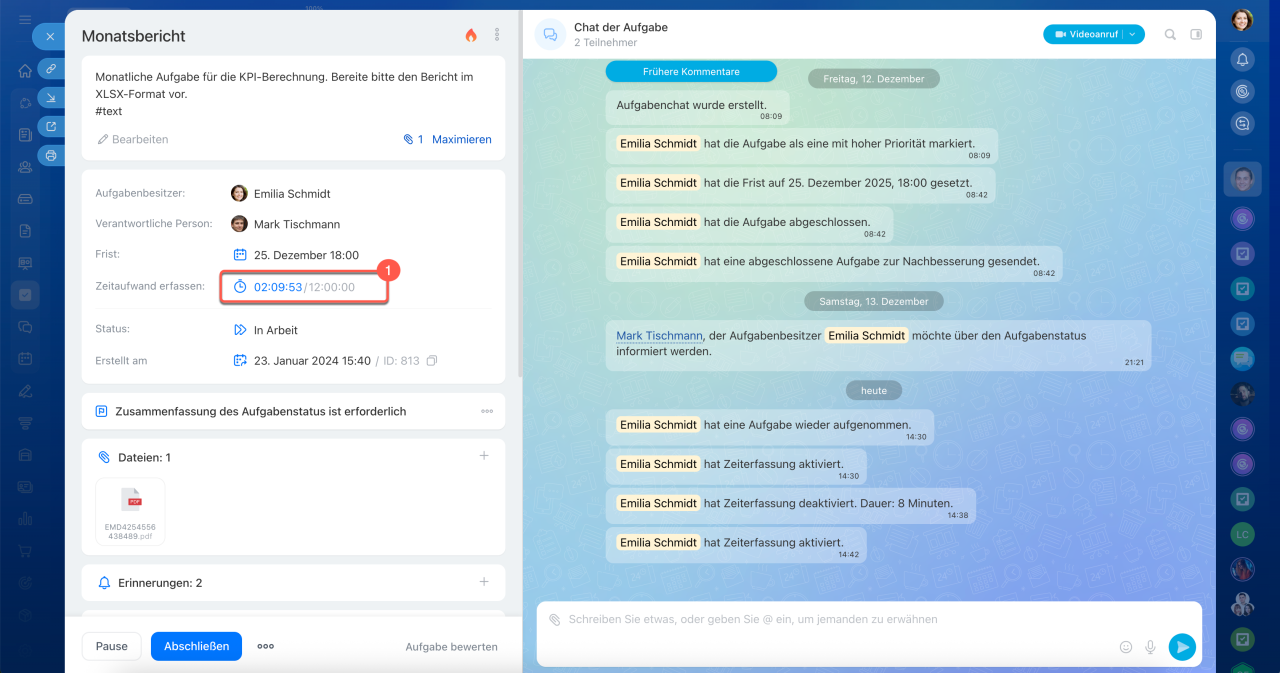
Im Aufgabenformular können Sie nachvollziehen, wie lange das gesamte Team und jeder einzelne Teilnehmer an der Aufgabe gearbeitet haben.
1. Klicken Sie auf den Timer – im Block wird die gesamte aufgewendete Arbeitszeit für die Aufgabe angezeigt.
2. Sehen Sie sich den Verlauf der Zeiterfassung an – die Einträge sind chronologisch sortiert.
3–4. Klicken Sie auf die Symbole im Block Zeit gesamt, um zu sehen, wie viel Zeit jeder Teilnehmer für die Aufgabe aufgewendet hat.
Zeit manuell hinzufügen oder bearbeiten
Zeit manuell erfassen. Falls Sie vergessen haben, den Timer zu starten, oder offline gearbeitet haben, können Sie die Zeit nachträglich zur Aufgabe hinzufügen. Diese Einträge werden in der Historie gespeichert und fließen in die Gesamtzeit der Aufgabe ein.
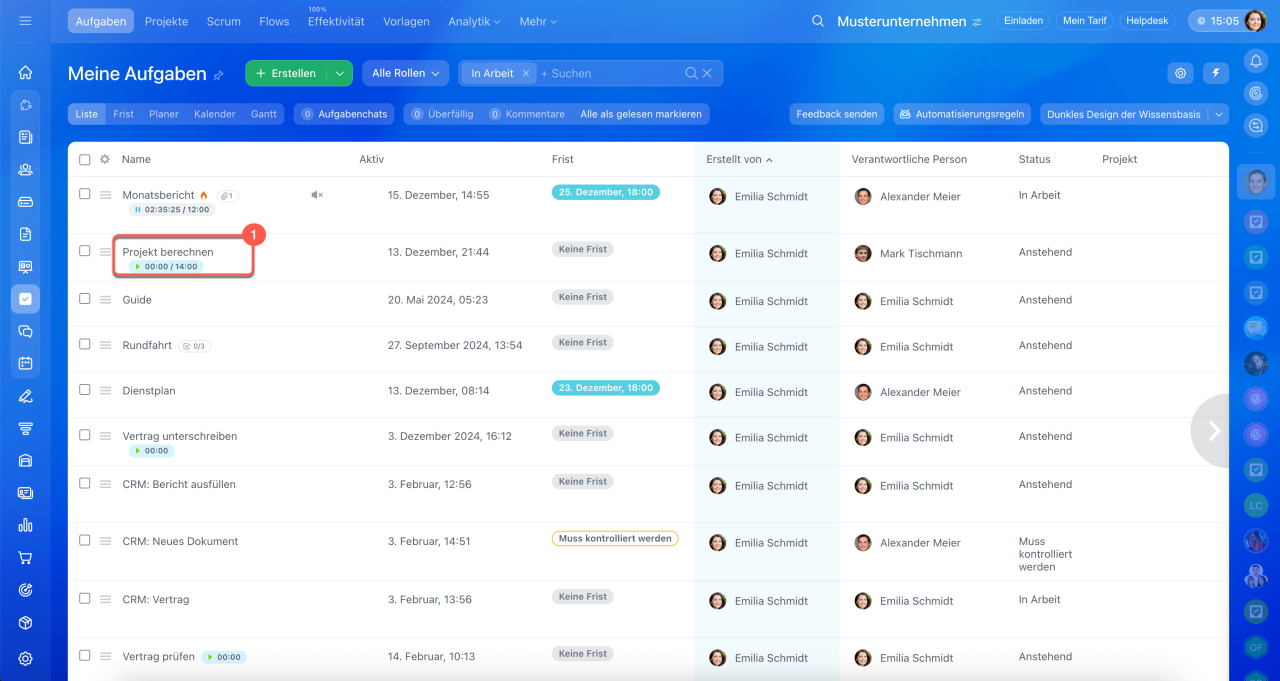
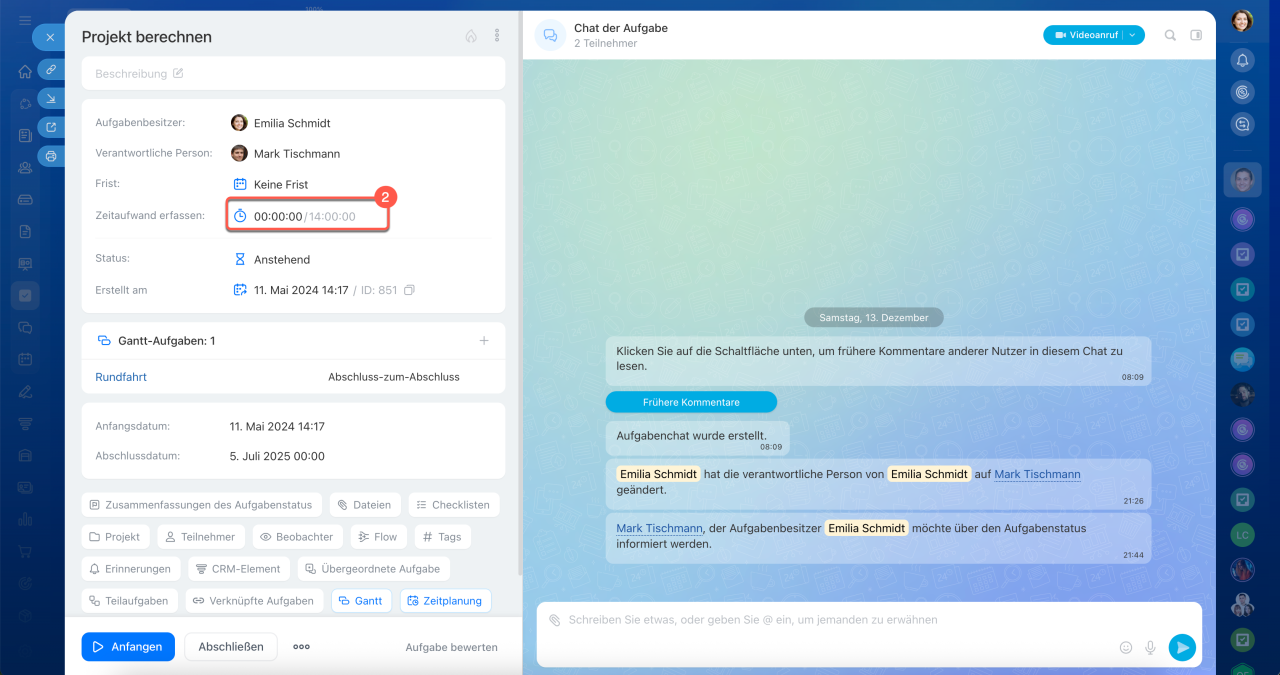
1–2. Öffnen Sie die gewünschte Aufgabe und klicken Sie auf den Timer.
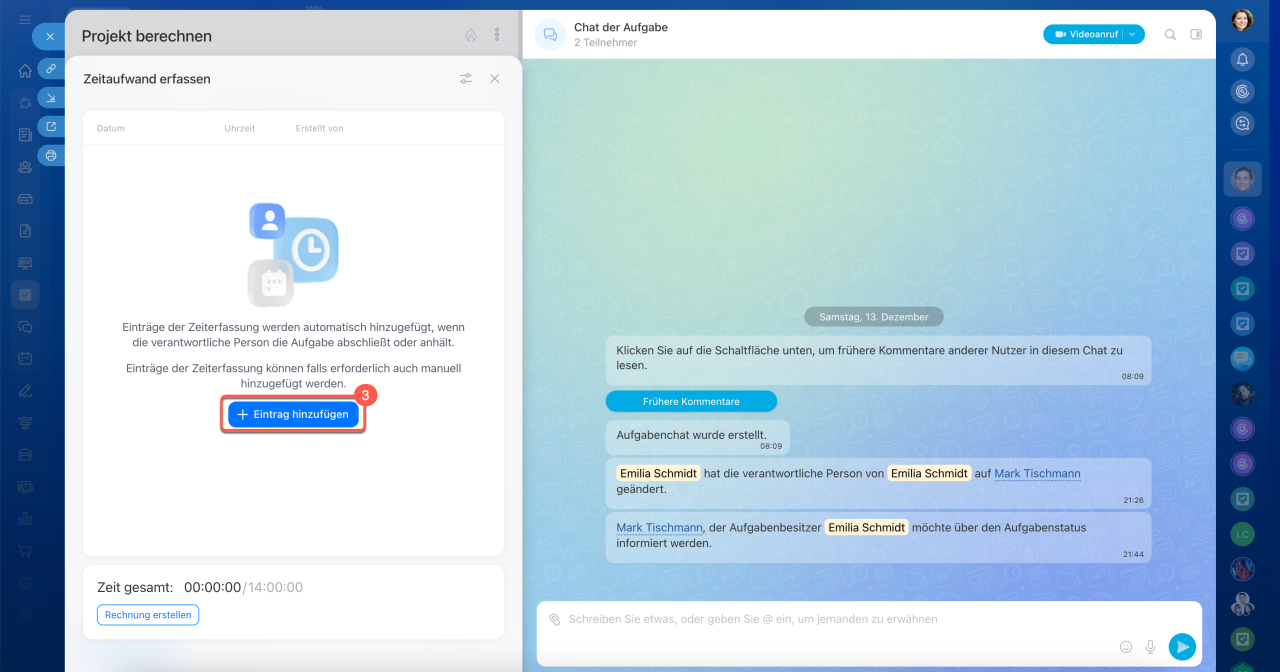
3–4. Klicken Sie auf Eintrag hinzufügen.
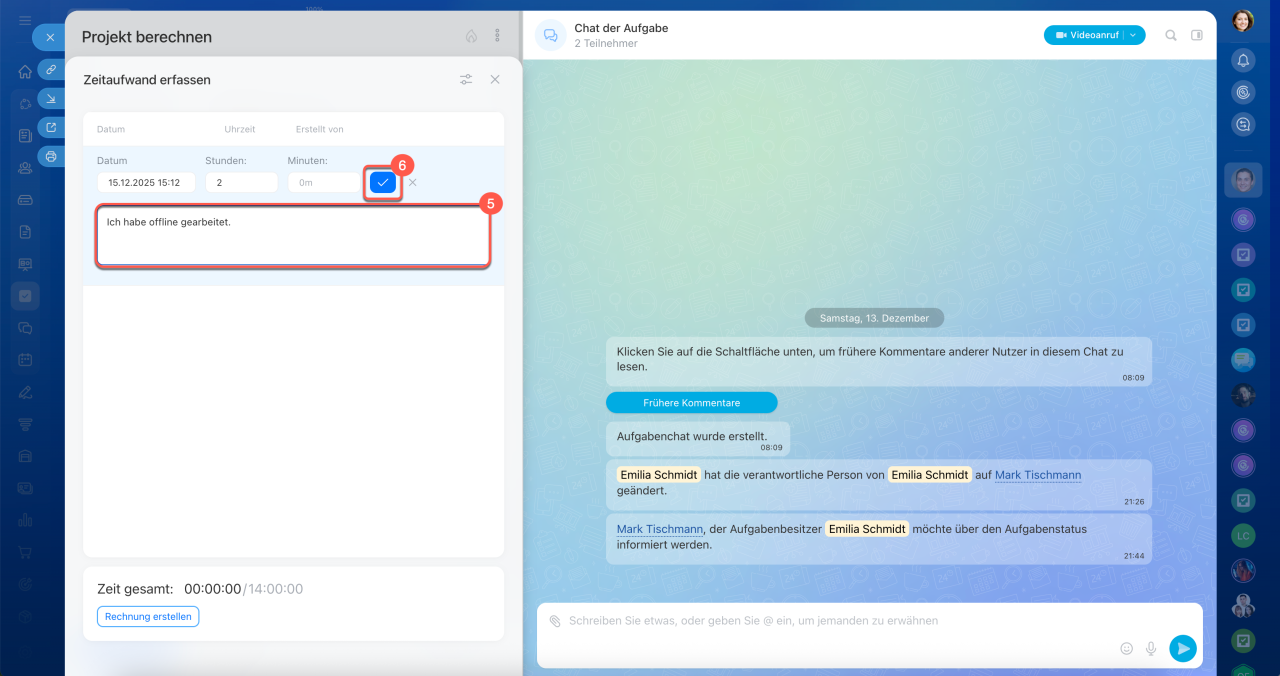
5. Tragen Sie die aufgewendete Zeit und einen Kommentar ein, z. B. was in dieser Zeit erledigt wurde.
6. Speichern Sie die Änderungen.
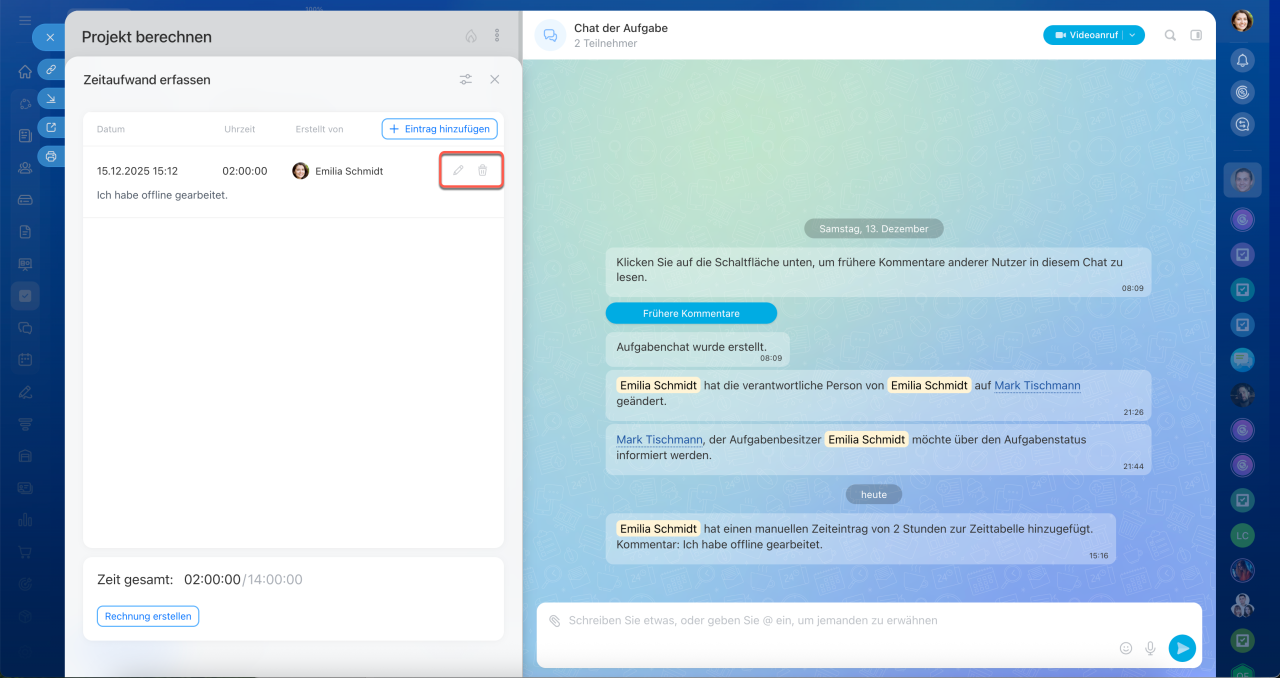
Eintrag bearbeiten oder löschen. Sie können die erfasste Zeit für die Aufgabe nachträglich anpassen – zum Beispiel, wenn Sie den Timer versehentlich gestartet oder vergessen haben, ihn rechtzeitig zu stoppen.
Fahren Sie mit dem Mauszeiger über den Eintrag und wählen Sie die gewünschte Aktion aus.
Zusammenfassung
- In Bitrix24 können Sie einfach verfolgen, wie viel Zeit für die Bearbeitung einer Aufgabe aufgewendet wird. Alle Daten werden automatisch in der Aufgabenkarte gespeichert.
- Der Aufgabenbesitzer kann die Zeiterfassung beim Erstellen oder Bearbeiten einer Aufgabe aktivieren.
- Um die Zeiterfassung zu aktivieren, gehen Sie auf Aufgaben und Projekte, erstellen Sie eine neue Aufgabe oder öffnen Sie die gewünschte. Klicken Sie auf Zeitaufwand erfassen.
- Den Timer können Sie in der Aufgabe oder aus der Aufgabenliste starten und pausieren.
- Die Zeiterfassung kann gleichzeitig nur für eine Aufgabe aktiv sein. Wenn Sie den Timer für eine weitere Aufgabe starten, wird der laufende Timer der vorherigen Aufgabe automatisch pausiert.
- Die Historie der Zeiterfassung zeigt, wer, wann und wie lange an der Aufgabe gearbeitet hat. Die History können Sie im Aufgaben-Chat oder im Aufgabenformular einsehen.
- Falls Sie vergessen haben, den Timer zu starten, oder offline gearbeitet haben, können Sie die Zeit manuell zur Aufgabe hinzufügen. Diese Einträge werden in der History gespeichert und in der Gesamtzeit berücksichtigt.
- Teilnehmer können ihre Einträge in der Zeiterfassungshistory bearbeiten oder löschen.
