
Checklisten helfen Ihnen, komplexe Aufgaben in klar strukturierte Schritte zu unterteilen, Verantwortlichkeiten eindeutig zuzuweisen und den Fortschritt einfach zu kontrollieren. Das ist besonders praktisch bei umfangreichen Projekten oder wenn mehrere Mitarbeiter gemeinsam an einer Aufgabe arbeiten.
So können Sie beispielsweise die Vorbereitung einer Marketingkampagne mit einer Checkliste organisieren: Ziele festlegen, Inhalte erstellen, Werbung schalten, Ergebnisse auswerten. Die verantwortliche Person behält so den Überblick und kann die Arbeit besser planen, während der Vorgesetzte auf einen Blick sieht, welche Punkte bereits erledigt sind und welche noch offen sind.
In einer Aufgabe lassen sich mehrere Checklisten anlegen und wie ein kleiner Projektplan nutzen.
Checkliste erstellen
In Bitrix24 können Sie Checklisten sowohl am Computer als auch in der mobilen App anlegen. Dies ist in neuen oder bereits bestehenden Aufgaben möglich.
Standardmäßig kann nur der Ersteller der Aufgabe Checklisten hinzufügen und bearbeiten. Bitrix24-Administratoren oder Mitarbeiter mit den entsprechenden Rechten können diese Berechtigungen auch der verantwortlichen Person erteilen.
Zugriffsrechte für Aufgaben
- Öffnen Sie die gewünschte Aufgabe und klicken Sie auf Checklisten.
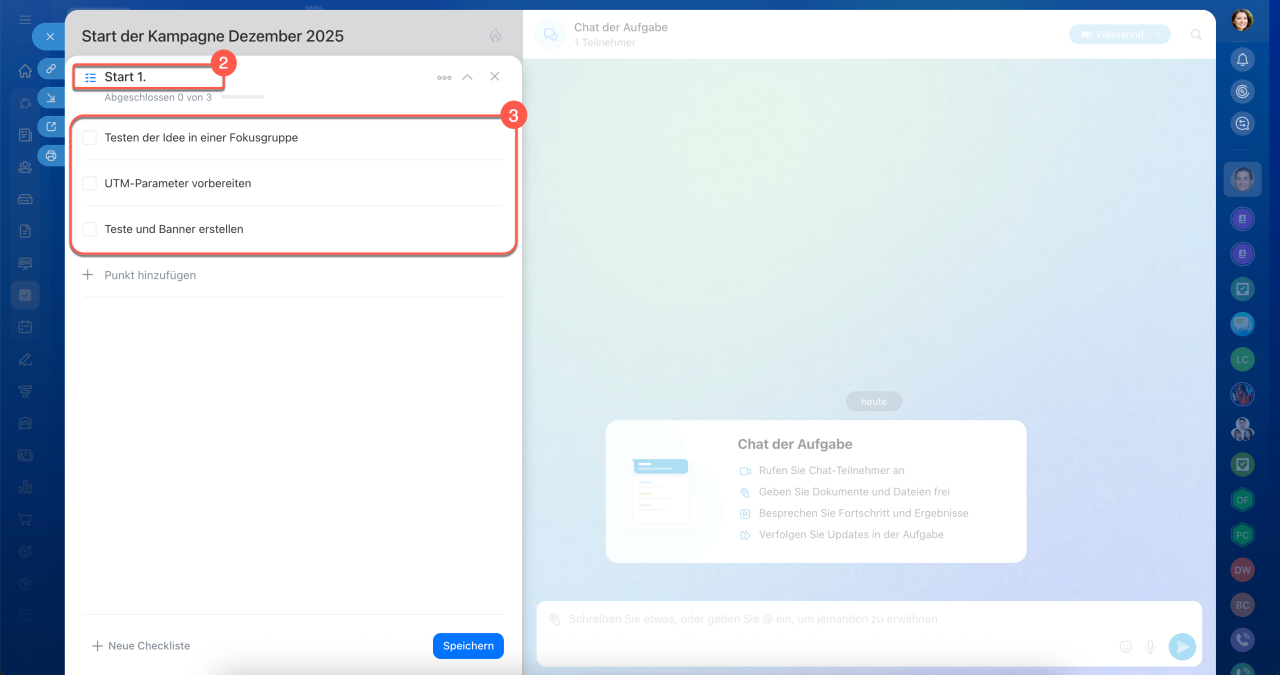
- Geben Sie einen Namen für die Checkliste ein – so finden Sie diese später schneller wieder, besonders wenn Sie mehrere Checklisten in einer Aufgabe anlegen.
- Fügen Sie die einzelnen Punkte hinzu. Jeder Punkt beschreibt eine konkrete Aktion, z. B. Dateien vorbereiten, Berechnung prüfen, Text abstimmen.
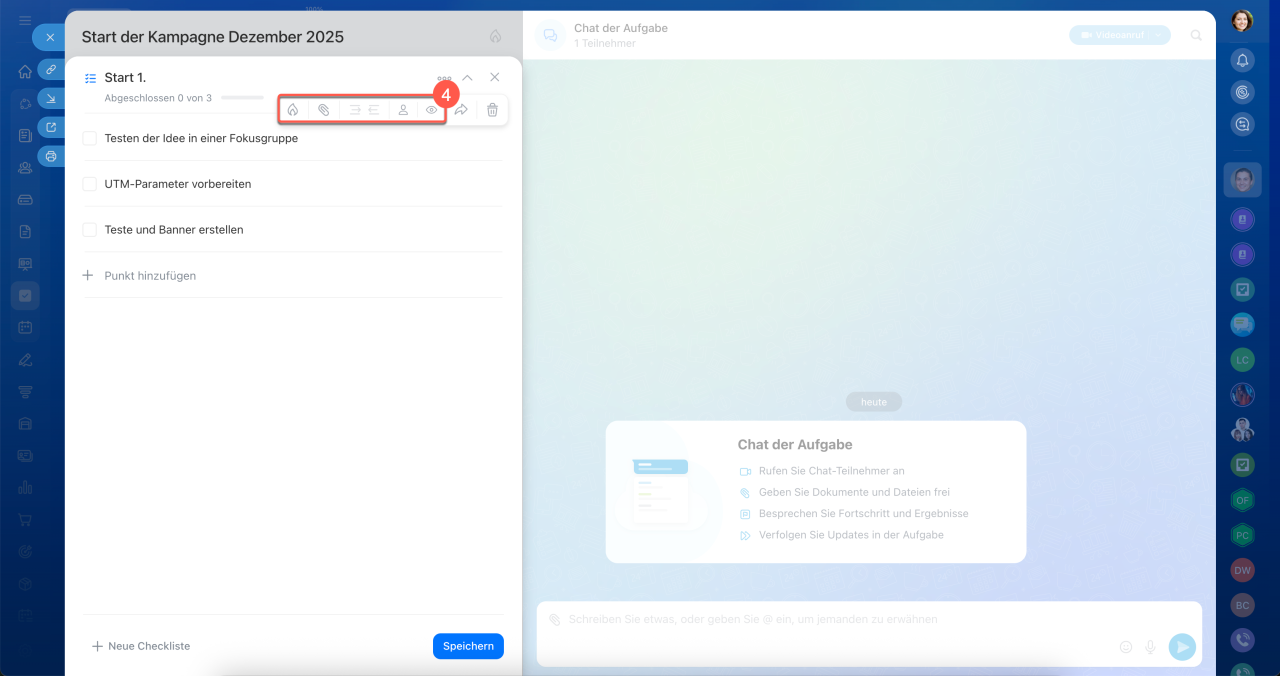
- Passen Sie die Punkte nach Bedarf an. Setzen Sie den Cursor in die gewünschte Zeile und wählen Sie eine der folgenden Funktionen:
 – Punkt als wichtig markieren,
 – Datei anhängen,
 – Verschachtelungsebene des Punktes auswählen. Beispiel: Punkt 2 kann Unterpunkte 2.1, 2.2 usw. enthalten. Die Anzahl der Ebenen ist unbegrenzt.
 – Mitwirkende und Beobachter für den einzelnen Punkt oder die gesamte Checkliste festlegen.
 - Speichern Sie die Änderungen.
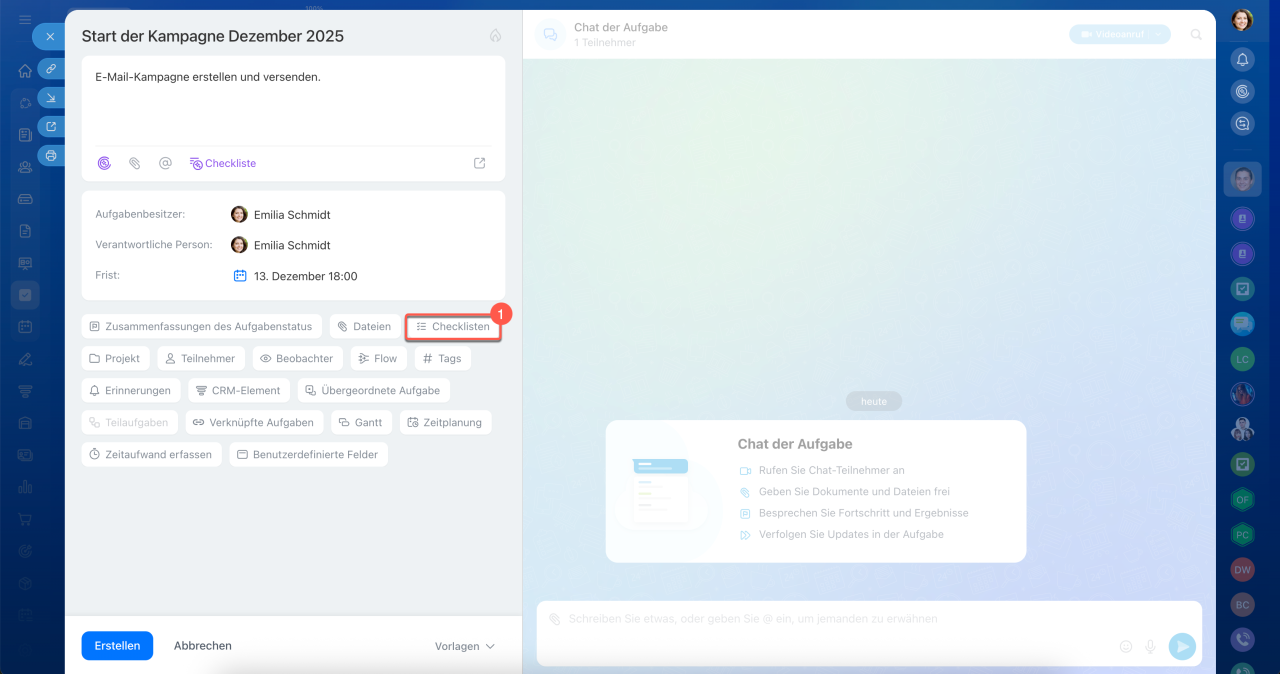
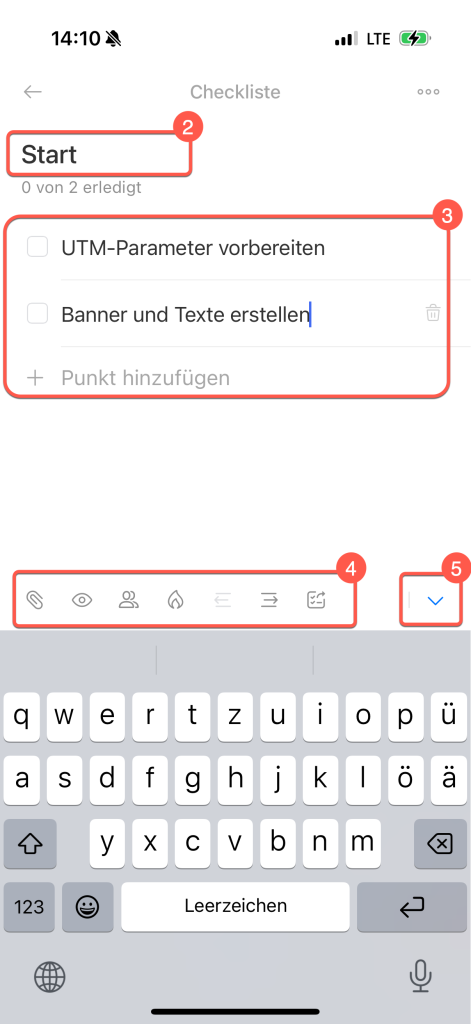
- Öffnen Sie die gewünschte Aufgabe und klicken Sie auf Checklisten.
- Geben Sie einen Namen für die Checkliste ein – so finden Sie diese später schneller wieder, besonders wenn Sie mehrere Checklisten in einer Aufgabe anlegen.
- Fügen Sie die einzelnen Punkte hinzu. Jeder Punkt beschreibt eine konkrete Aktion, z. B. Dateien vorbereiten, Berechnung prüfen, Text abstimmen.
- Passen Sie die Punkte nach Bedarf an. Setzen Sie den Cursor in die gewünschte Zeile und wählen Sie eine der folgenden Funktionen:
– Punkt als wichtig markieren,
– Datei anhängen,
– Verschachtelungsebene des Punktes auswählen,
– Mitwirkende und Beobachter hinzufügen. - Speichern Sie die Änderungen.
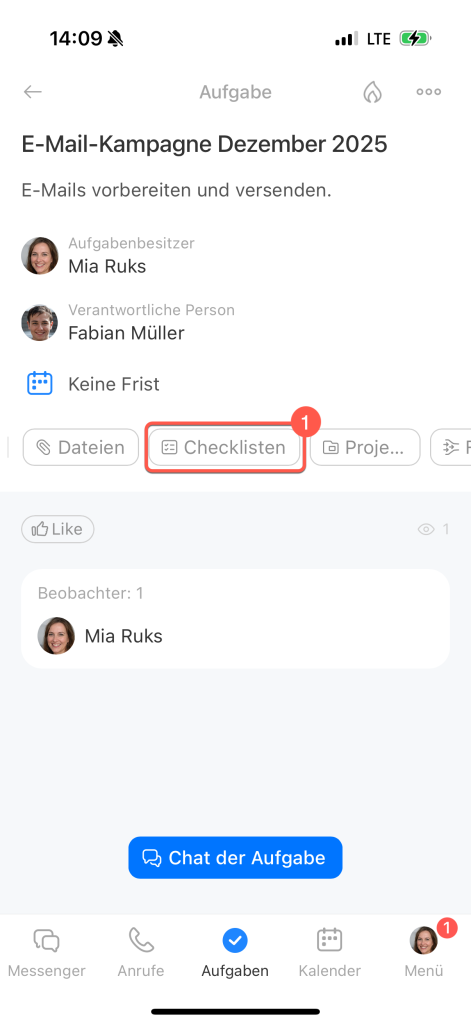
Mit Checklisten arbeiten
Innerhalb einer Aufgabe können Sie mehrere Checklisten anlegen, überflüssige Punkte entfernen, abgeschlossene Punkte abhaken und nicht mehr relevante ausblenden.
Zusätzliche Checkliste hinzufügen. Arbeiten mehrere Mitarbeiter an einer Aufgabe, ist es sinnvoll, die einzelnen Arbeitsschritte auf separate Checklisten zu verteilen. Beispiel: Bei der Aufgabe „Webinar organisieren“ kann der Designer die Punkte zur Gestaltung der Präsentationsfolien abhaken, während der Marketingverantwortliche die Aufgaben für Einladungen und die Veröffentlichung des Ankündigungsbeitrags übernimmt.
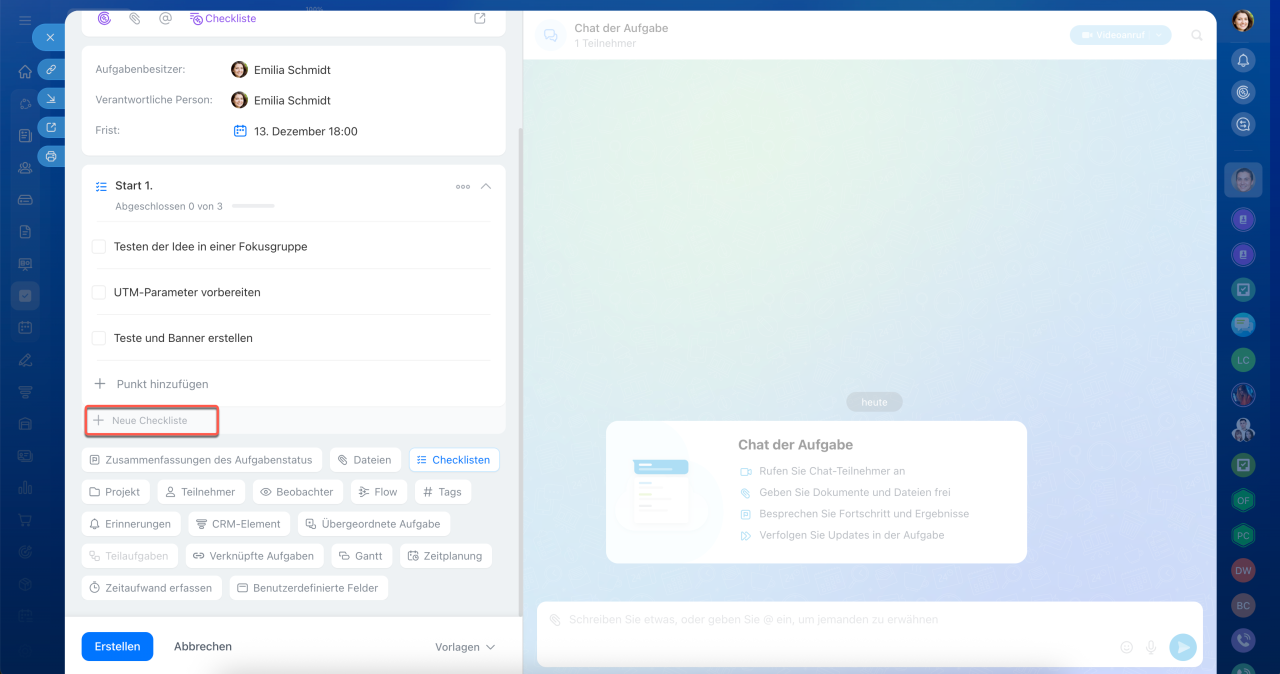
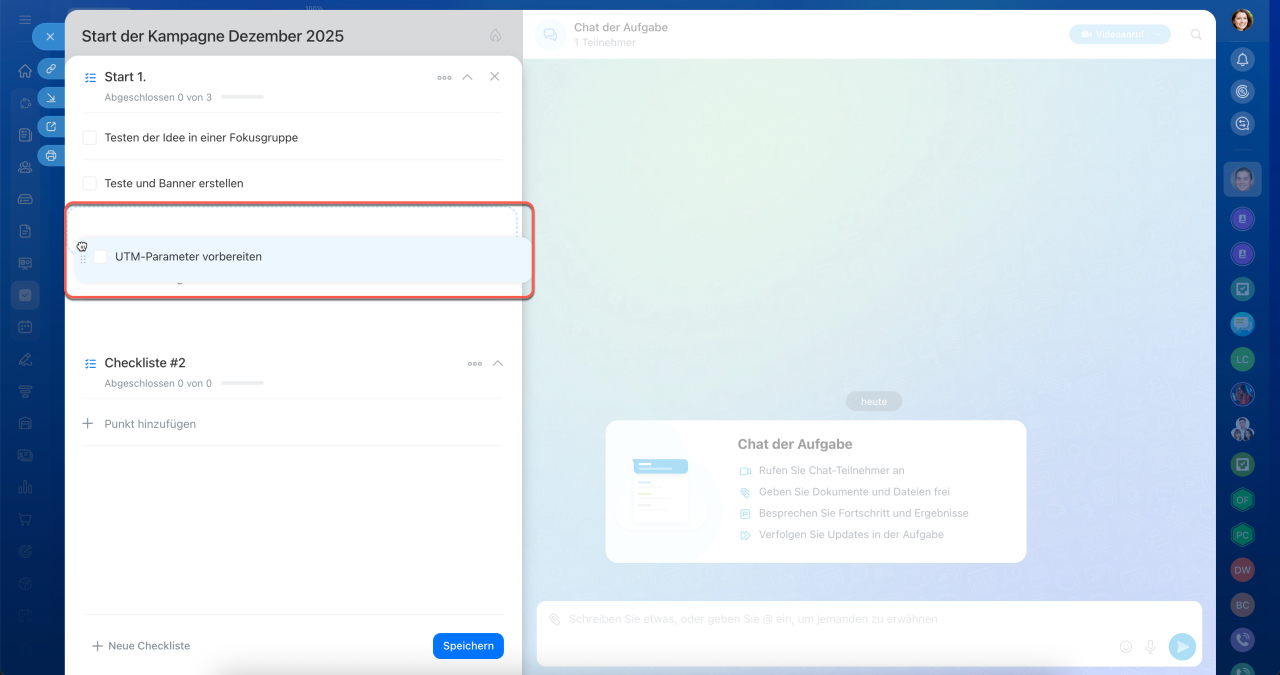
Punkt der Checkliste verschieben. Um die Reihenfolge der Punkte zu ändern, halten Sie das Symbol  gedrückt und ziehen Sie den Punkt an die gewünschte Stelle.
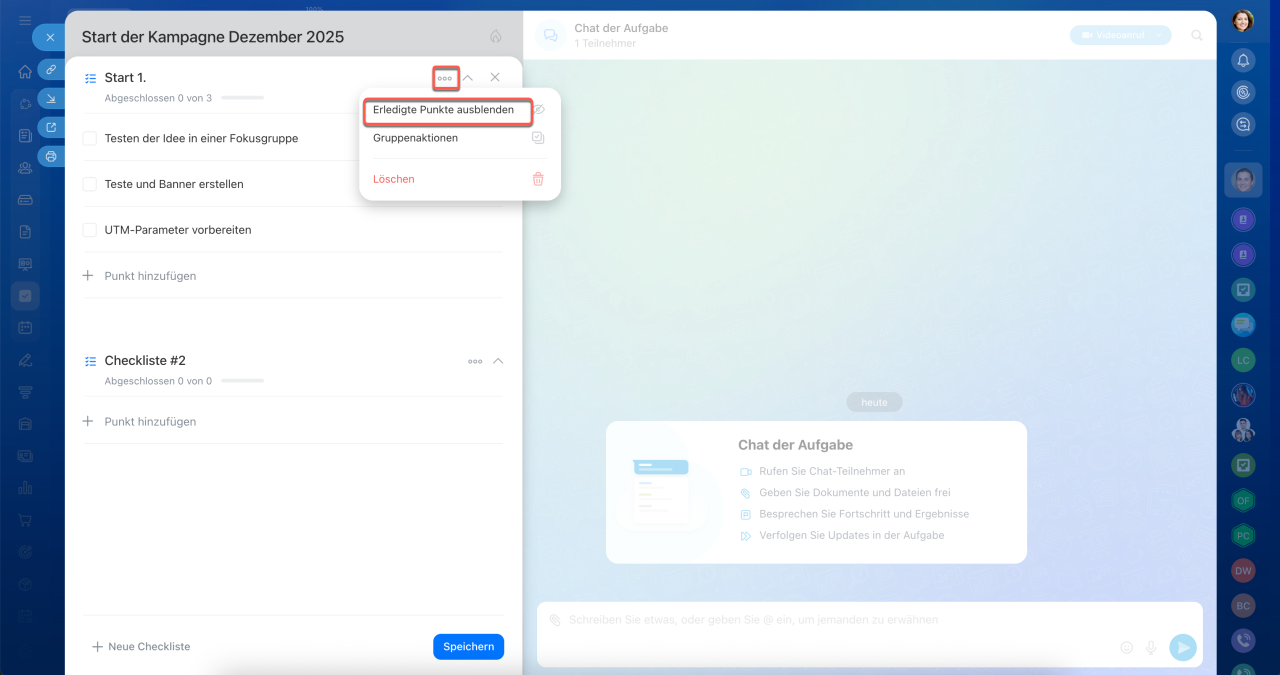
Anzeige der Punkte anpassen. Bei langen Checklisten können Sie die bereits erledigten Punkte ausblenden, damit die noch offenen Aufgaben besser im Fokus bleiben.
Klicken Sie auf Drei Punkte (...) > Erledigte Punkte ausblenden. Die erledigten Punkte können Sie jederzeit wieder einblenden.
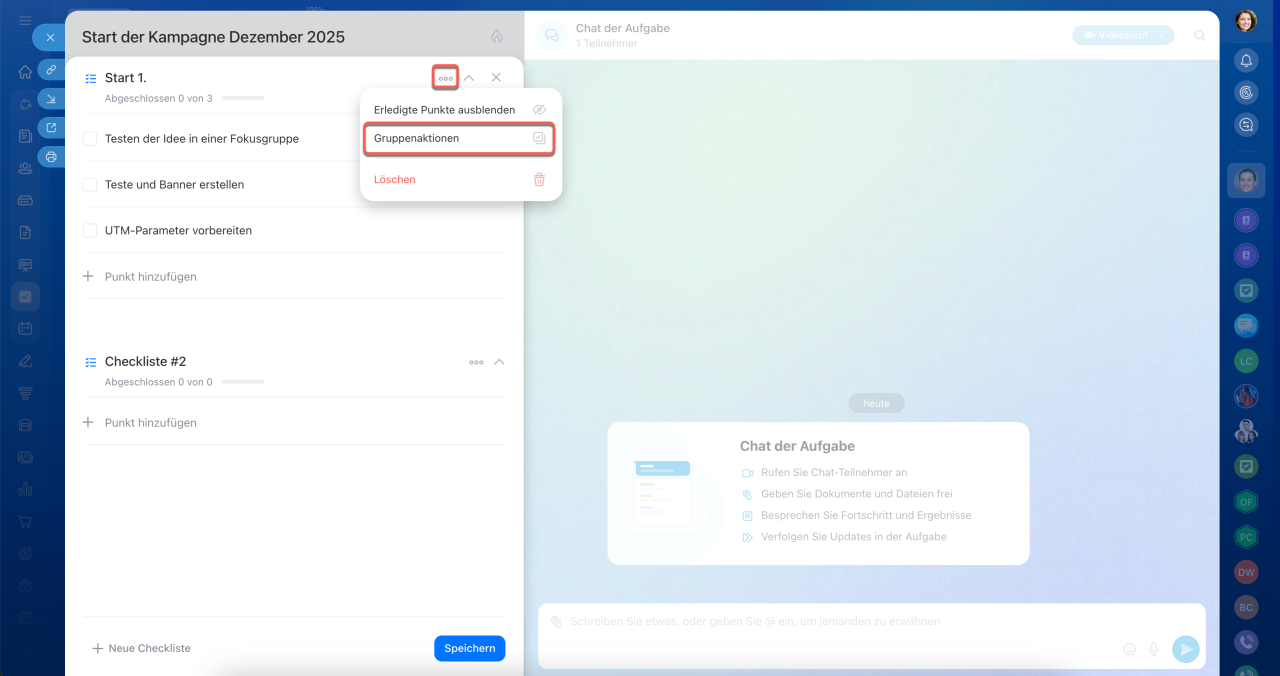
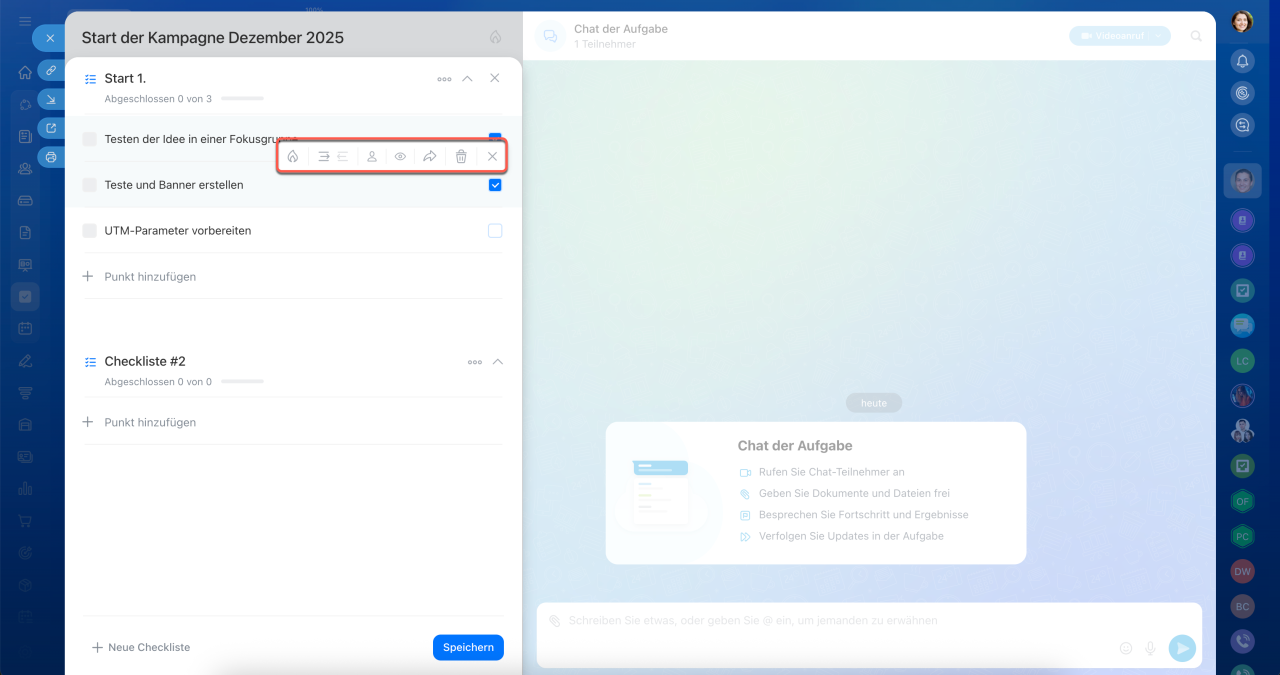
Bearbeiten. Sie können mehrere Punkte gleichzeitig bearbeiten – z. B. Beobachter zuweisen oder als wichtig markieren.
Klicken Sie auf Drei Punkte (...) > Gruppenaktionen. Setzen Sie Häkchen neben den Punkten und wählen Sie die gewünschte Aktion aus.
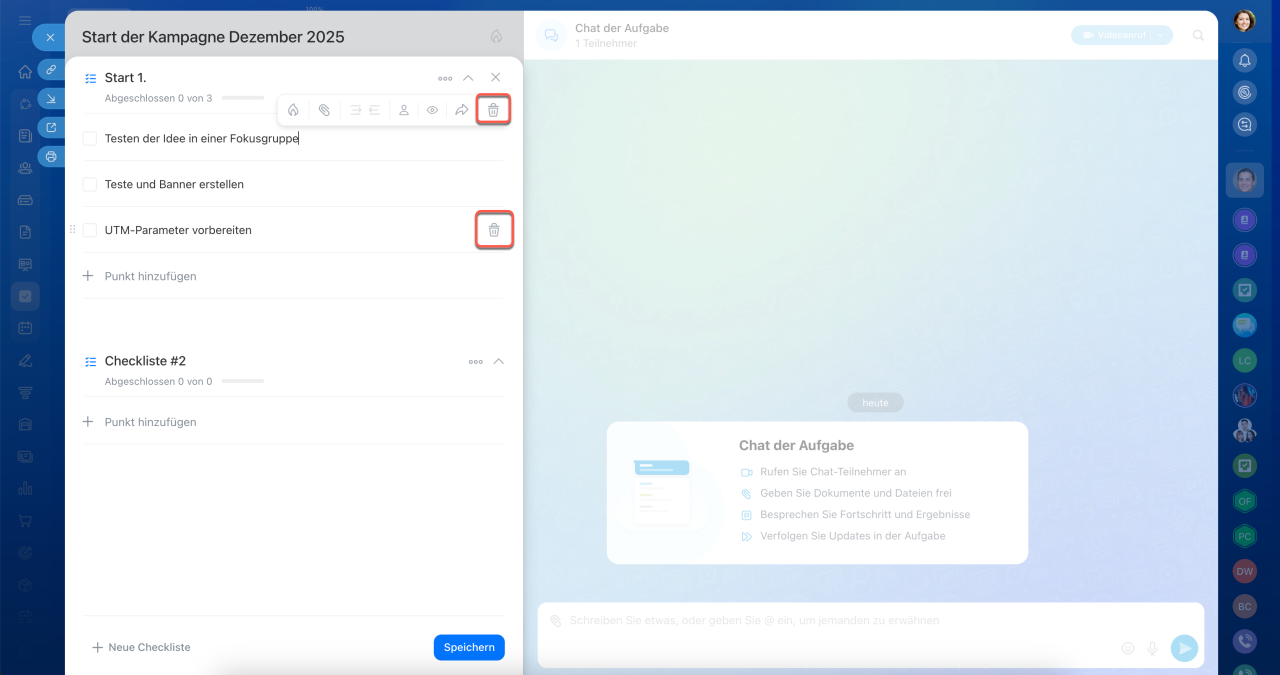
Löschen. Sie können einzelne Punkte oder die gesamte Checkliste löschen. Um einen bestimmten Punkt zu löschen, bewegen Sie den Cursor neben den Punktnamen und klicken Sie auf das Papierkorbsymbol.
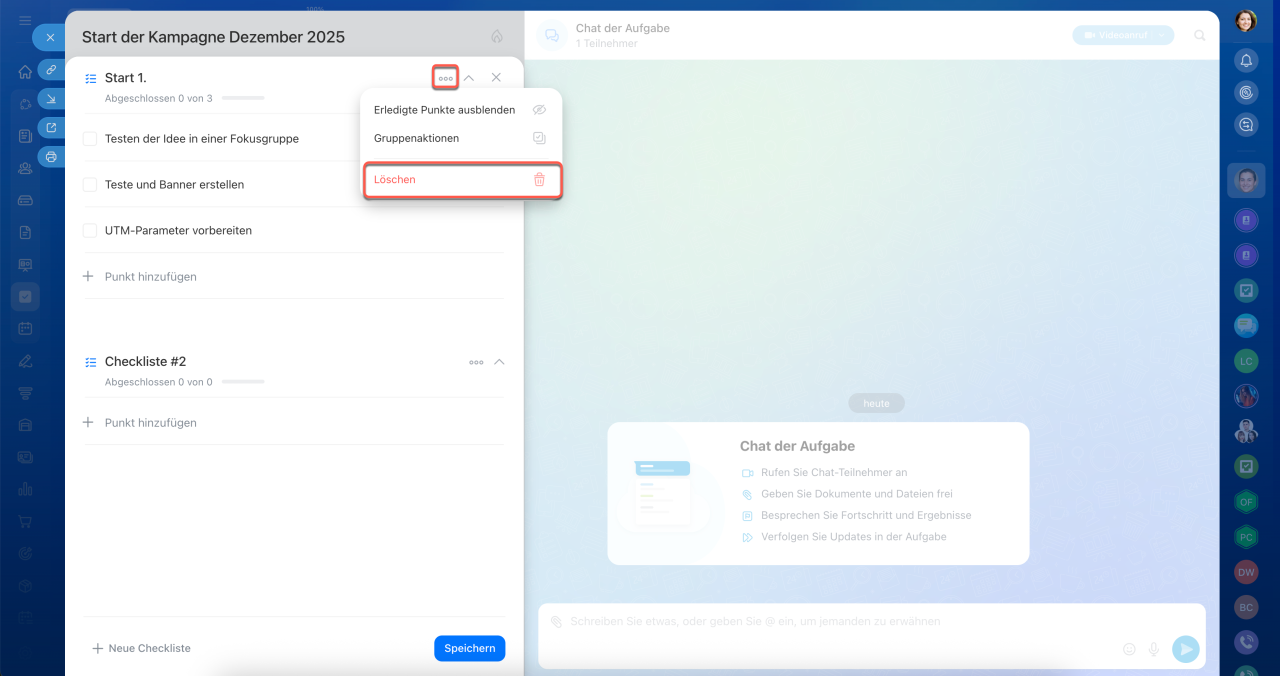
Um eine Checkliste zu löschen, klicken Sie auf Drei Punkte (...) > Löschen.
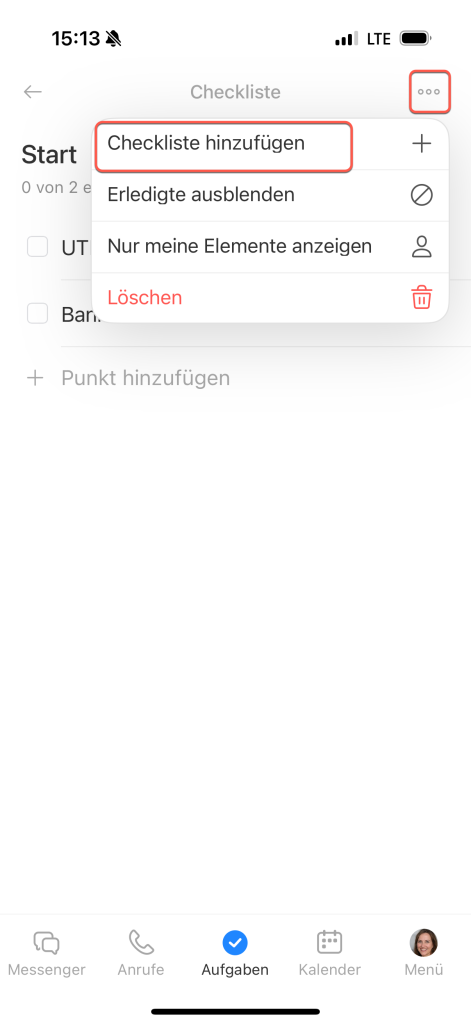
Zusätzliche Checkliste hinzufügen. Arbeiten mehrere Mitarbeiter an einer Aufgabe, ist es sinnvoll, die einzelnen Arbeitsschritte auf separate Checklisten zu verteilen. Beispiel: Bei der Aufgabe „Webinar organisieren“ kann der Designer die Punkte zur Gestaltung der Präsentationsfolien abhaken, während der Marketingverantwortliche die Aufgaben für Einladungen und die Veröffentlichung des Ankündigungsbeitrags übernimmt.
Klicken Sie auf Drei Punkte (...) > Checkliste hinzufügen.
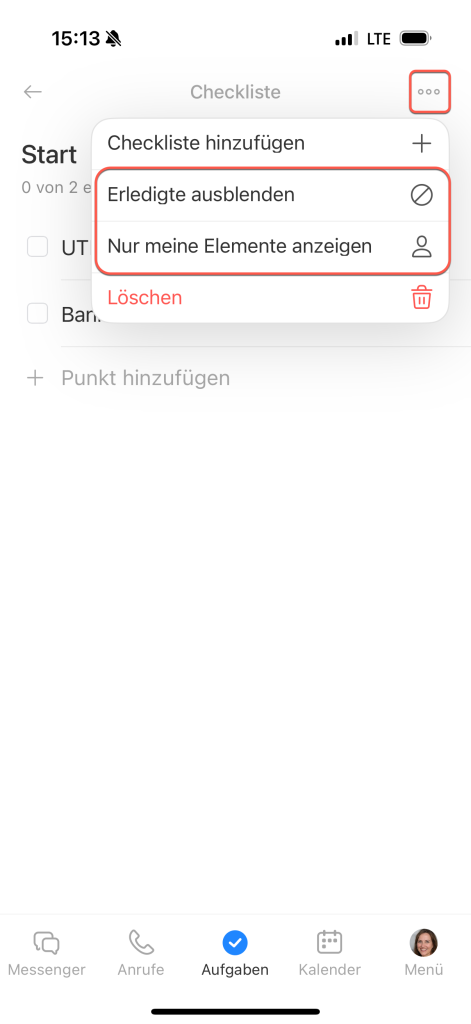
Anzeige der Checkliste anpassen. Bei umfangreichen Checklisten können Sie erledigte Punkte ausblenden und nur die anzeigen, für die Sie selbst verantwortlich sind.
Klicken Sie auf Drei Punkte (...) und wählen Sie die gewünschte Aktion aus.
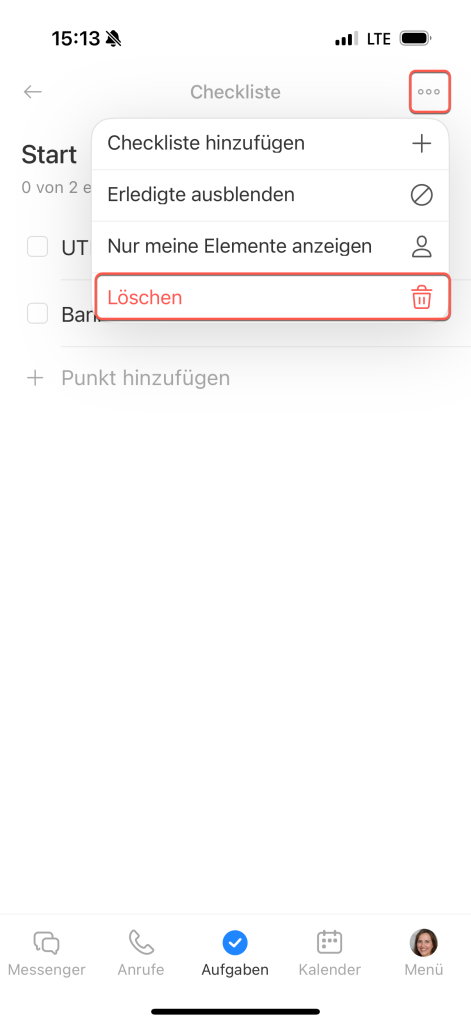
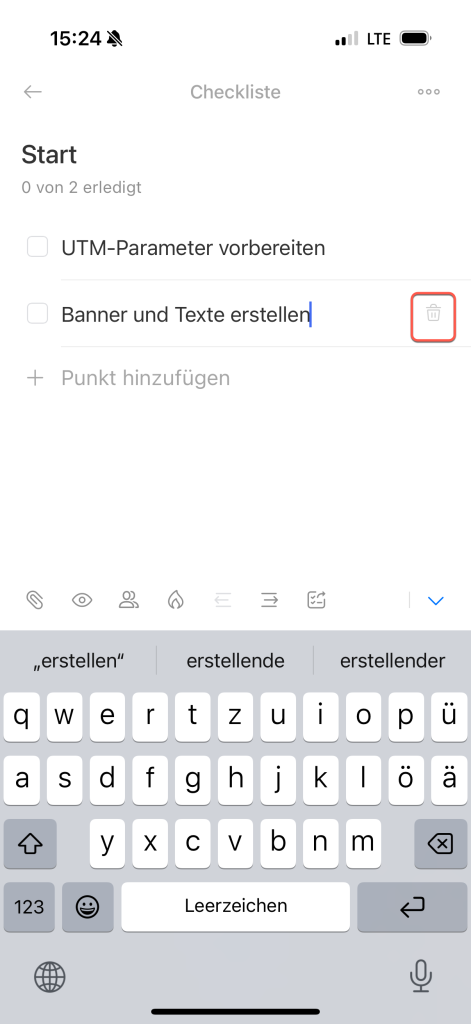
Löschen. Sie können einzelne Punkte oder die gesamte Checkliste löschen. Um die gesamte Checkliste zu löschen, klicken Sie auf Drei Punkte (...) > Löschen, und um einen Punkt zu löschen, wählen Sie die entsprechende Zeile und klicken Sie auf das Papierkorbsymbol.
Zusammenfassung
- Checklisten helfen Ihnen, komplexe Aufgaben in klar strukturierte Schritte zu unterteilen, Verantwortlichkeiten eindeutig zuzuweisen und den Fortschritt einfach zu kontrollieren.
- In einer Aufgabe lassen sich mehrere Checklisten anlegen und wie ein kleiner Projektplan nutzen.
- Standardmäßig kann nur der Ersteller der Aufgabe Checklisten hinzufügen und bearbeiten.
- Checklisten können in Bitrix24 sowohl auf dem Computer als auch in der mobilen App erstellt werden. Dies ist in neuen oder bereits bestehenden Aufgaben möglich.
- Um eine Checkliste zu erstellen, öffnen Sie die gewünschte Aufgabe und klicken Sie auf Checklisten.
- Innerhalb einer Aufgabe können Sie mehrere Checklisten anlegen, überflüssige Punkte entfernen, abgeschlossene Punkte abhaken und nicht mehr relevante ausblenden.
