Neue Aufgaben in Bitrix24 sind mehr als nur ein Formular mit Feldern und Kommentaren – sie bilden einen zentralen Arbeitsbereich, in dem alle Aktivitäten zusammenlaufen: Diskussionen, Aktionen und Ergebnisse. Der Aufgabenchat dient dabei als Kommunikations- und Steuerungszentrum. Ihr Team kann direkt dort telefonieren, Dateien teilen und Entscheidungen treffen, ohne den Kontext zu verlieren oder Zeit durch den Wechsel zwischen verschiedenen Tools zu verschwenden.
Neue Aufgaben in Bitrix24
In diesem Beitrag haben wir Antworten auf die häufigsten Fragen zur Arbeit mit den neuen Aufgaben für Sie zusammengestellt:
- Wie lösche ich den Aufgabenchat, wenn er nicht mehr benötigt wird?
- Wo finde ich ältere Kommentare zu einer Aufgabe?
- Wie übertrage ich alte Kommentare in den Aufgabenchat?
- Wie schreibe ich einen langen Kommentar mit Bildern im Text?
- Wie suche ich eine bestimmte Aufgabe in der Chatliste?
- Warum werden Änderungen an einer Aufgabe nicht im Bereich „Benachrichtigungen“ angezeigt?
- Warum lässt sich eine Datei aus der Aufgabe nicht löschen?
- Warum werden Dateien in der Aufgabenbeschreibung und im Bereich „Dateien“ doppelt angezeigt?
- Warum erscheint ein Dokument aus dem Chat nicht im Bereich „Dateien“ der Aufgabe?
- Warum wird ein Mitarbeiter nicht automatisch zur Aufgabe hinzugefügt, wenn er im Chat erwähnt wird?
- Wie kopiere ich den Link zu einer Aufgabe?
- Wie erstelle ich eine Aufgabe mit Wiederholung?
- Wie hebe ich einen Teil der Aufgabenbeschreibung als Zitat hervor?
- Wie formatiere ich den Text in einer Aufgabe?
- Warum wird der Aufgabenchat nicht in der Liste angezeigt?
- Wo finde ich das Erstellungsdatum einer Aufgabe?
- Wie schalte ich den Ton für Benachrichtigungen im Aufgabenchat stumm?
- Wie aktiviere ich die Option „Aufgabe nach Abschluss kontrollieren“?
- Wie kann ich verhindern, dass die verantwortliche Person die Frist ändert?
- Wo finde ich die Aufgaben-History?
- Wie füge ich Ergebnisse zu einer Aufgabe hinzu?
- Wann erstellt die KI automatisch eine Aufgabe aus einer Sprachnachricht?
- Warum kann ich keine Aufgabe per Spracheingabe mit der KI erstellen?
- Wie deaktiviere ich die automatische Aufgabenerstellung aus Sprachnachrichten?
Wie lösche ich den Aufgabenchat, wenn er nicht mehr benötigt wird?
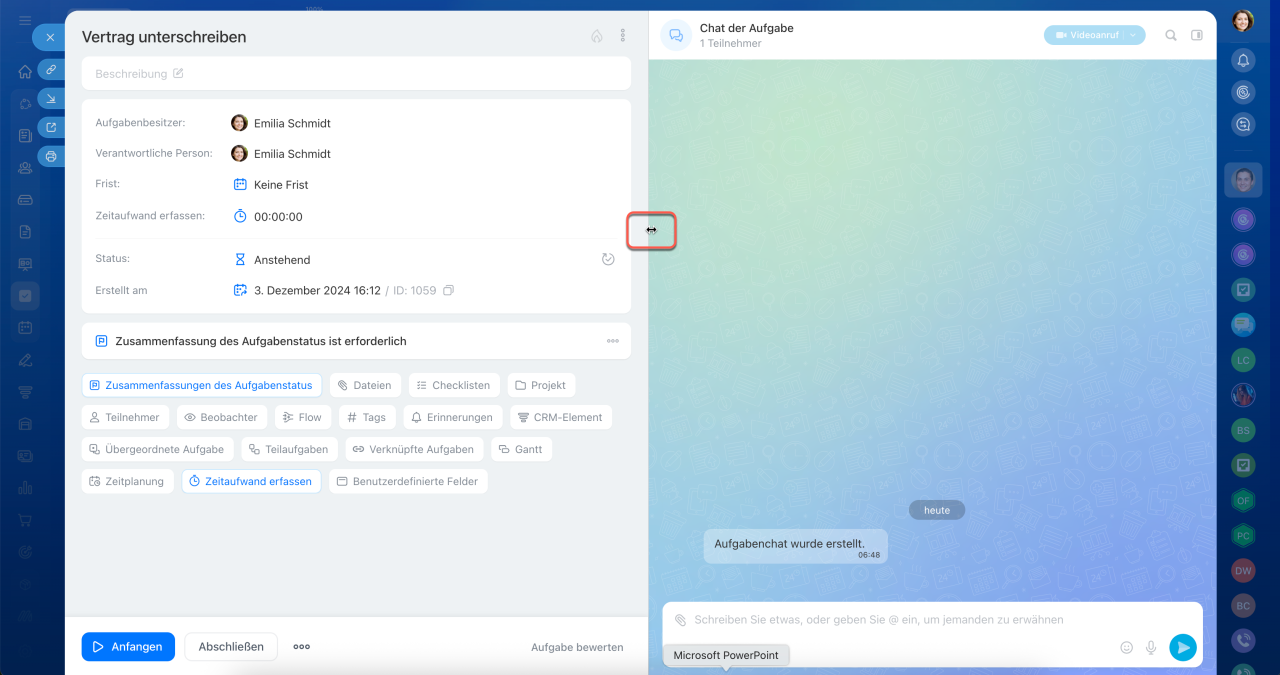
Der Aufgabenchat kann nicht gelöscht werden, da er ein fester Bestandteil des Aufgabenformulars ist. Er dient der Kommunikation zwischen den Beteiligten und protokolliert automatisch alle Änderungen an der Aufgabe.
Sie können jedoch die Breite des Chats anpassen: Ziehen Sie den Trennstrich zwischen den Bereichen. Die gewählte Breite wird automatisch für alle Aufgaben gespeichert.
Wo finde ich ältere Kommentare zu einer Aufgabe?
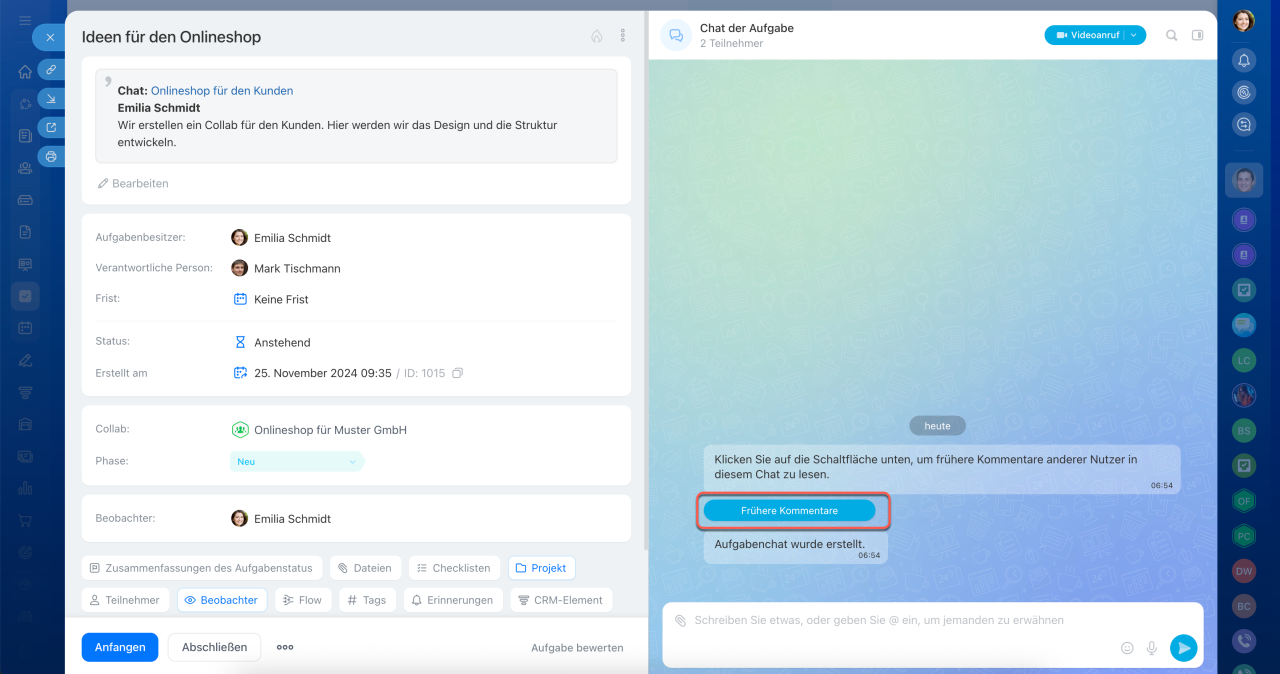
Um alte Kommentare anzuzeigen, öffnen Sie die Aufgabe und klicken Sie im Chat auf Frühere Kommentare. Diese älteren Einträge werden nur angezeigt und können nicht mehr bearbeitet oder gelöscht werden.
Wie übertrage ich alte Kommentare in den Aufgabenchat?
Um Inhalte aus älteren Kommentaren in den Aufgabenchat zu übertragen, kopieren Sie einfach den gewünschten Text und fügen Sie ihn als neue Nachricht im Chat ein. Auf diese Weise bleibt der Verlauf erhalten und die Informationen sind für alle Beteiligten weiterhin sichtbar.
Wie schreibe ich einen langen Kommentar mit Bildern im Text?
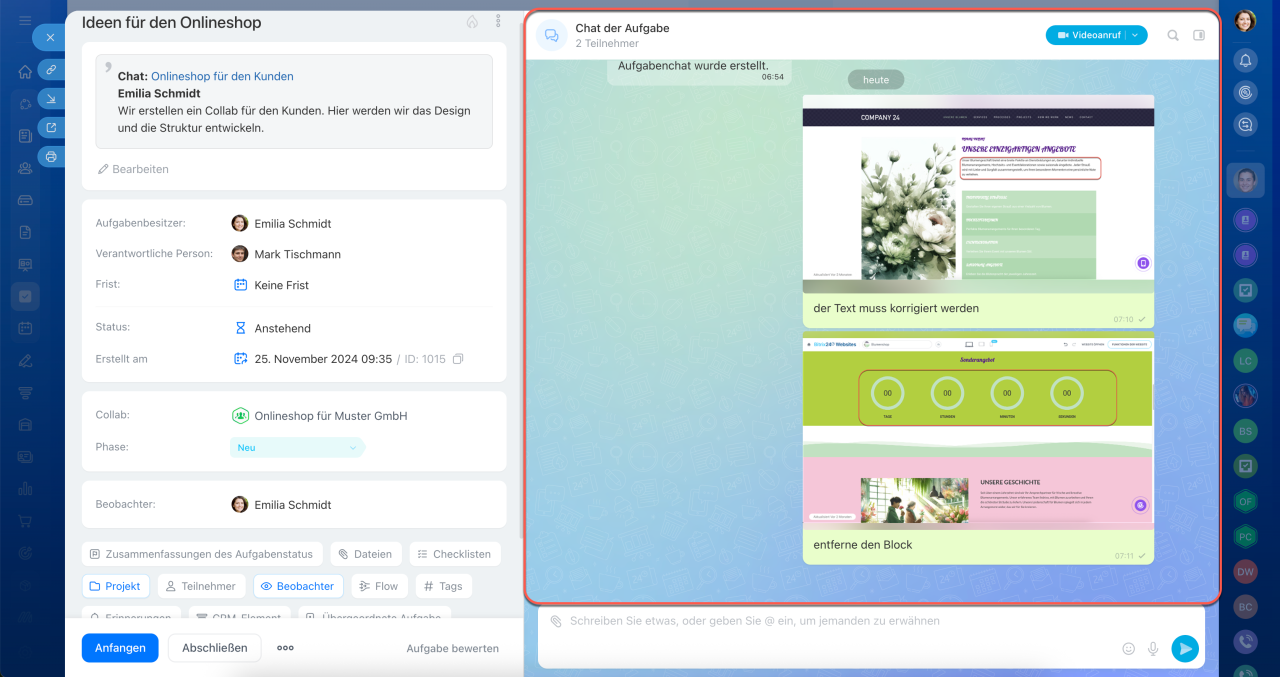
In neuen Aufgaben findet die gesamte Diskussion im Aufgabenchat statt. Dort können Sie beliebig lange Nachrichten verfassen. Bilder direkt in den Text einzufügen ist jedoch aktuell nicht möglich – sie werden immer als separate Dateianhänge hochgeladen.
Wenn Sie einen langen Kommentar mit Screenshots oder Bildern im Fließtext benötigen, haben Sie folgende Möglichkeiten:
- Teilen Sie den Text in mehrere Nachrichten auf und fügen Sie die Bilder dazwischen ein.
- Verwenden Sie den Block „Statuszusammenfassung“ – dort können Bilder in den Text eingefügt werden.

Wie suche ich eine bestimmte Aufgabe in der Chatliste?
Aktuell ist eine Suche nach Aufgaben in der Chatliste noch nicht möglich. Ebenso stehen Filter wie „Meine Aufgaben“ oder eine Sortierung nach Namen nicht zur Verfügung. Diese Funktionen werden jedoch bereits entwickelt und kommen in einem der nächsten Updates hinzu.
Warum erscheinen Änderungen an einer Aufgabe nicht im Bereich Benachrichtigungen?
Bei Änderungen an einer Aufgabe werden die Benachrichtigungen folgendermaßen dargestellt:
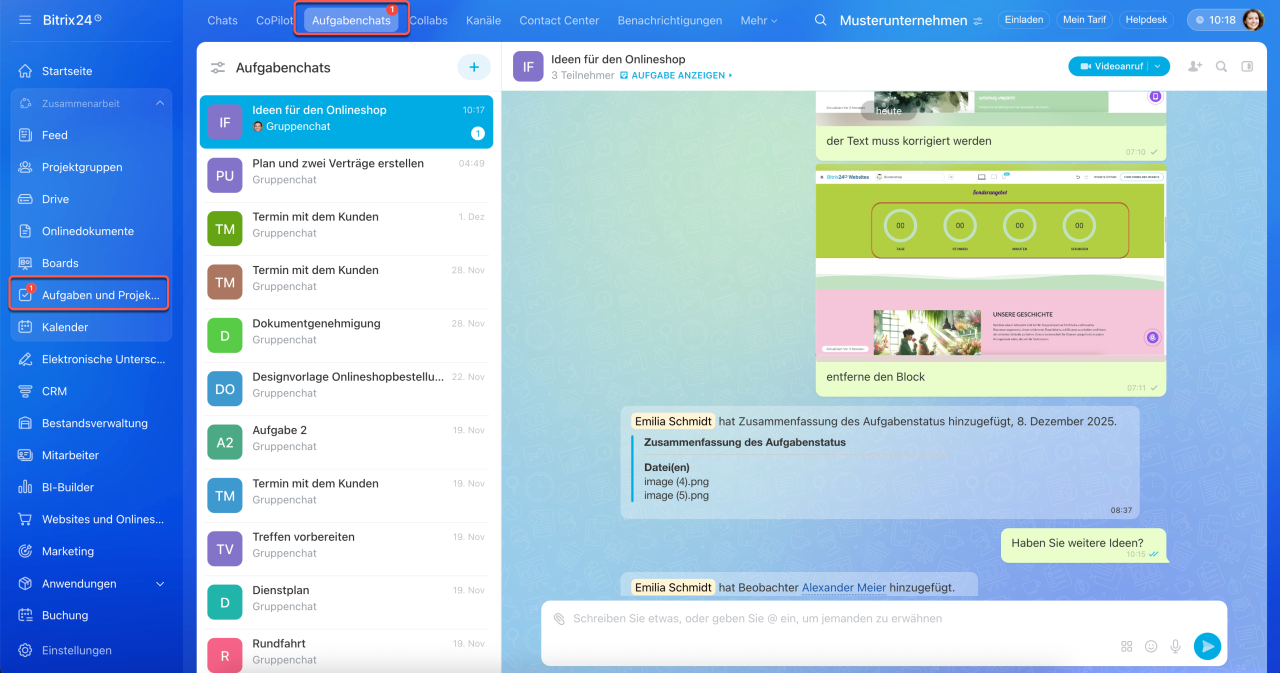
- Im Aufgabenchat wird eine neue Nachricht mit einem Zähler angezeigt.
- Im Bereich Aufgaben und Projekte erscheint ebenfalls ein Zähler für neue Ereignisse.
Alle Aktualisierungen finden Sie in den jeweiligen Aufgabenchats, wo sämtliche Änderungen übersichtlich zusammengefasst sind.

Warum lässt sich eine Datei aus der Aufgabe nicht löschen?
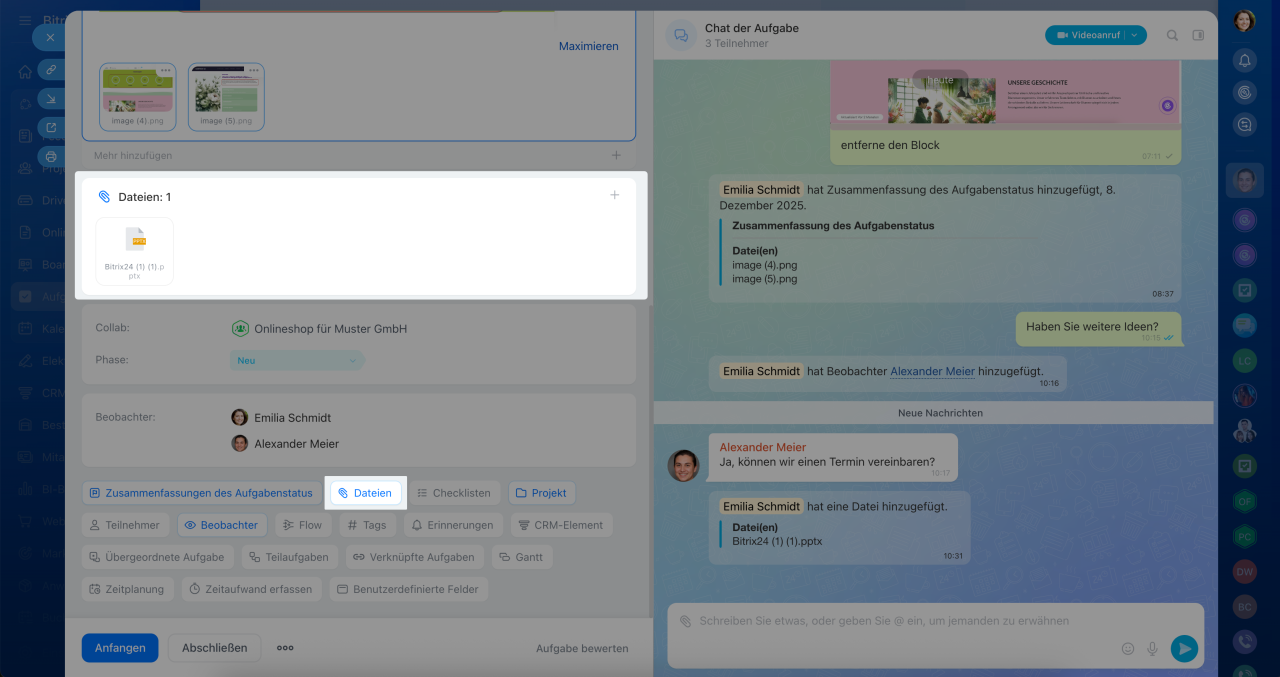
Eine Datei lässt sich nur von der Person löschen, die sie hochgeladen hat. Falls die Datei von einem Kollegen hinzugefügt wurde, kann nur dieser sie entfernen.
Warum werden Dateien in der Aufgabenbeschreibung und im Bereich „Dateien“ doppelt angezeigt?
Manchmal wird dieselbe Datei an zwei Stellen angezeigt – dies liegt an der Interface-Aktualisierung.
Warum erscheint ein Dokument aus dem Chat nicht im Bereich „Dateien“ der Aufgabe?
Dateien, die im Aufgabenchat versendet werden, bleiben ausschließlich dort gespeichert. Im Bereich Dateien werden nur Dokumente angezeigt, die direkt über das Aufgabenformular hochgeladen wurden.
Möchten Sie eine Datei sowohl im Chat als auch in der Dateiliste verfügbar machen, fügen Sie das Dokument manuell in den Bereich Dateien ein.
Warum wird ein Mitarbeiter nicht automatisch zur Aufgabe hinzugefügt, wenn er im Chat erwähnt wird?
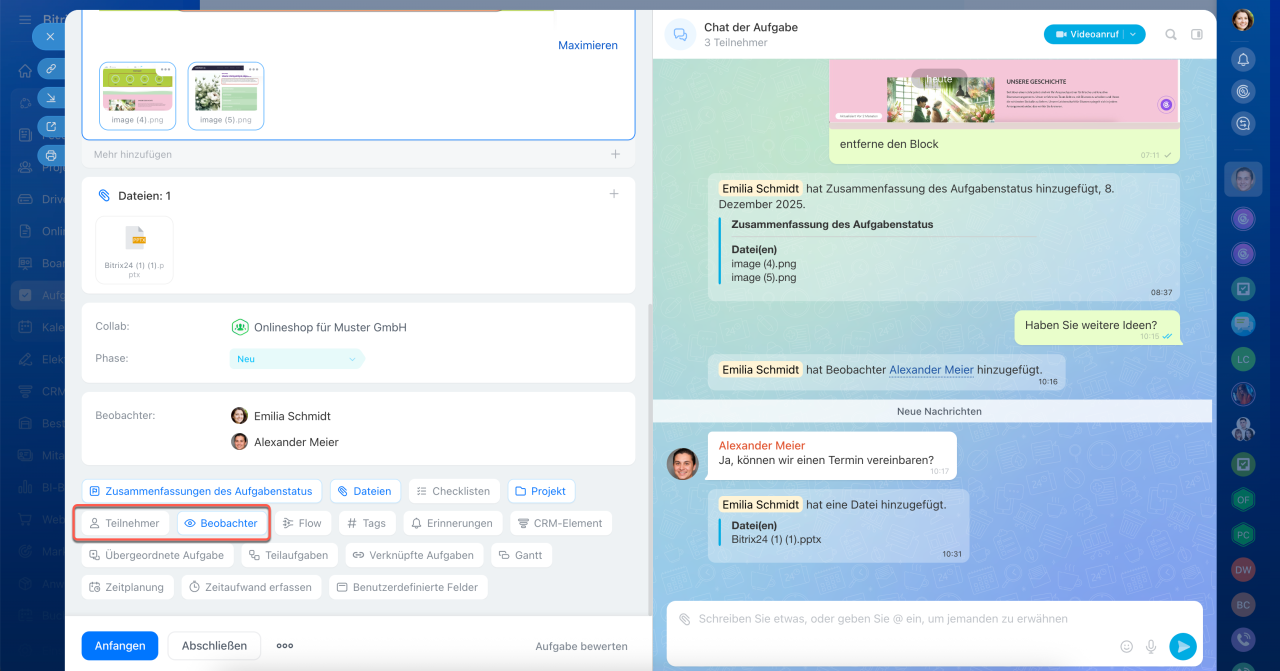
Die Erwähnung eines Mitarbeiters im Chat fügt ihn nicht automatisch als Teilnehmer zur Aufgabe hinzu. Sie können ihn manuell hinzufügen, indem Sie im Aufgabenformular auf der linken Seite eine passende Rolle auswählen.
Wie kopiere ich den Link zu einer Aufgabe?
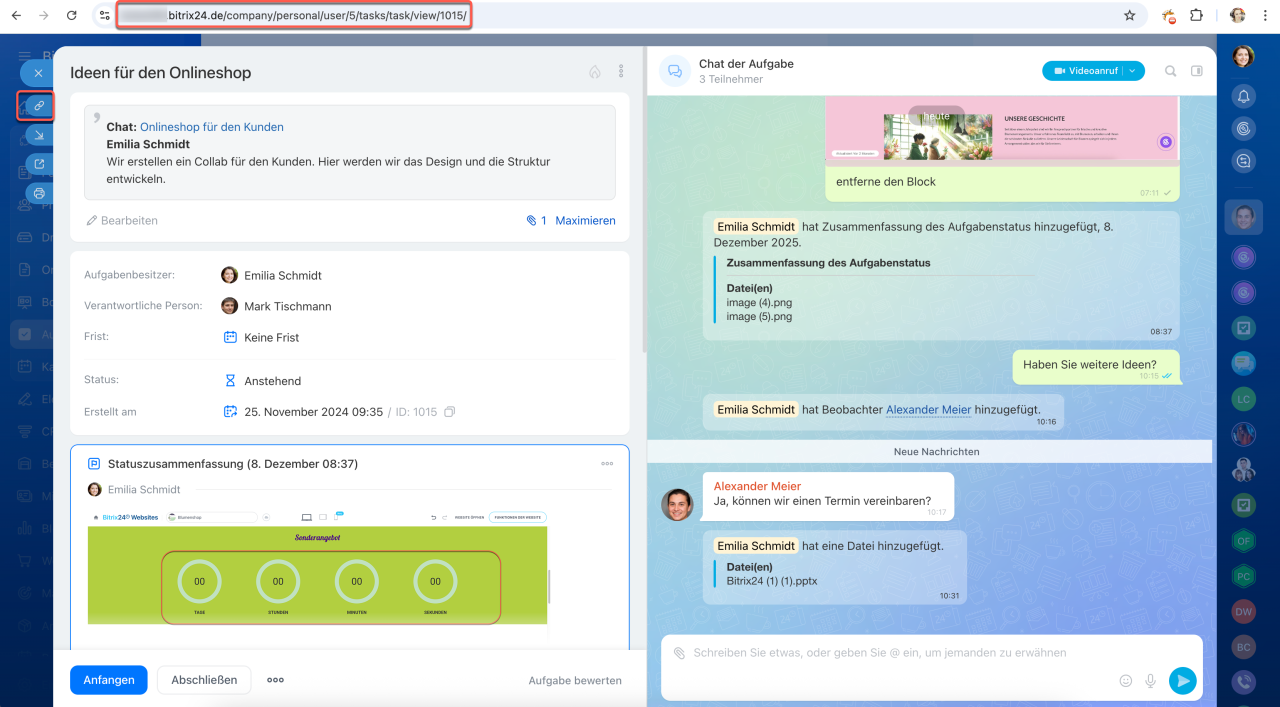
Den Link zu einer Aufgabe können Sie auf eine dieser beiden Arten kopieren:
- Direkt aus der Adresszeile Ihres Browsers.
- Über das Aufgabenformular – klicken Sie einfach auf das Symbol zum Kopieren des Links.
Wie erstelle ich eine Aufgabe mit Wiederholung?
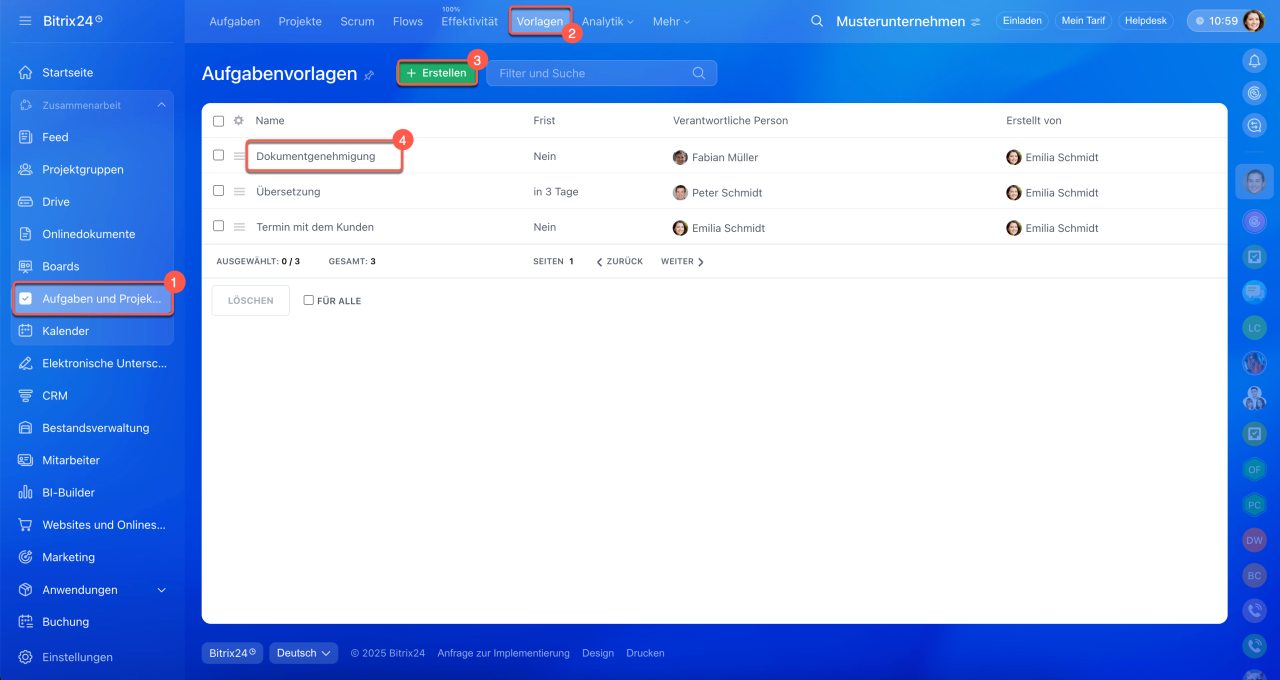
Aufgaben mit Wiederholung werden auf Basis einer Vorlage erstellt.
1–2. Öffnen Sie den Bereich Aufgaben und Projekte > Vorlagen.
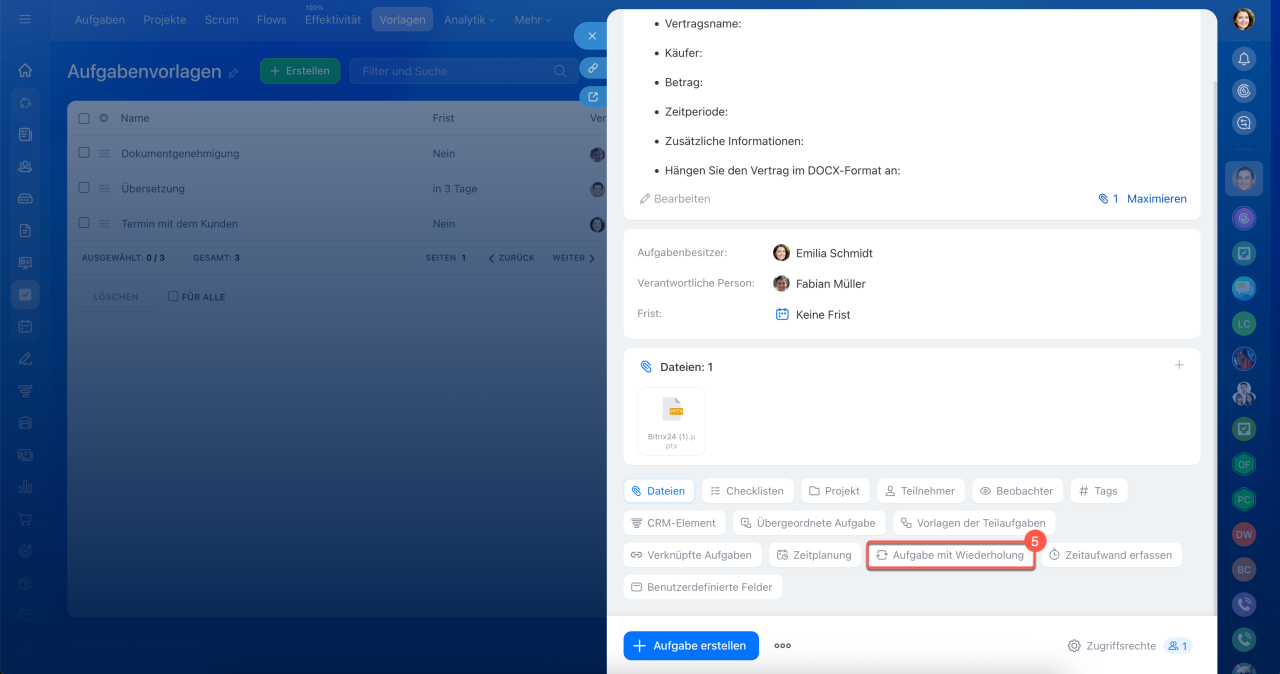
3–4. Erstellen Sie eine neue oder öffnen Sie eine bestehende Vorlage.
5. Aktivieren Sie die Option Aufgabe mit Wiederholung und konfigurieren Sie den Zeitplan.
Aufgaben mit Wiederholung
Wie hebe ich einen Teil der Aufgabenbeschreibung als Zitat hervor?
Eine automatische Zitierfunktion für Texte aus der Beschreibung ist momentan nicht verfügbar. Kopieren Sie den gewünschten Abschnitt und fügen Sie ihn manuell in den Chat ein.
Wie formatiere ich den Text in einer Aufgabe?
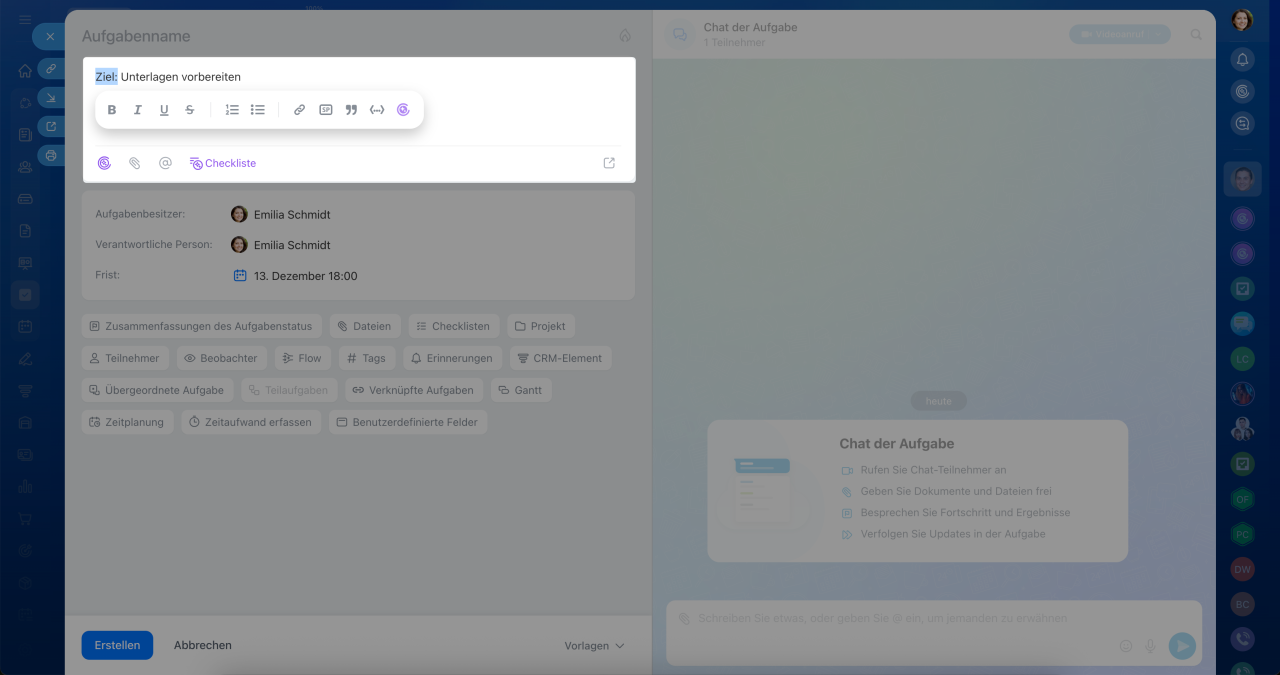
Im visuellen Editor können Sie Text hervorheben, Listen erstellen und Links hinzufügen.
Markieren Sie dazu einfach den gewünschten Text – daraufhin erscheint die Formatierungsleiste.
Warum wird der Aufgabenchat nicht in der Liste angezeigt?
Der Aufgabenchat erscheint in folgenden Fällen:
- Sie haben eine neue Aufgabe erstellt,
- Sie wurden als Teilnehmer hinzugefügt oder
- es gab eine Aktivität in der Aufgabe – zum Beispiel das Abhaken eines Checklistenpunkts.
Wenn der Chat nicht erscheint, führen Sie eine beliebige Aktion in der Aufgabe aus – der Chat wird dann erstellt.
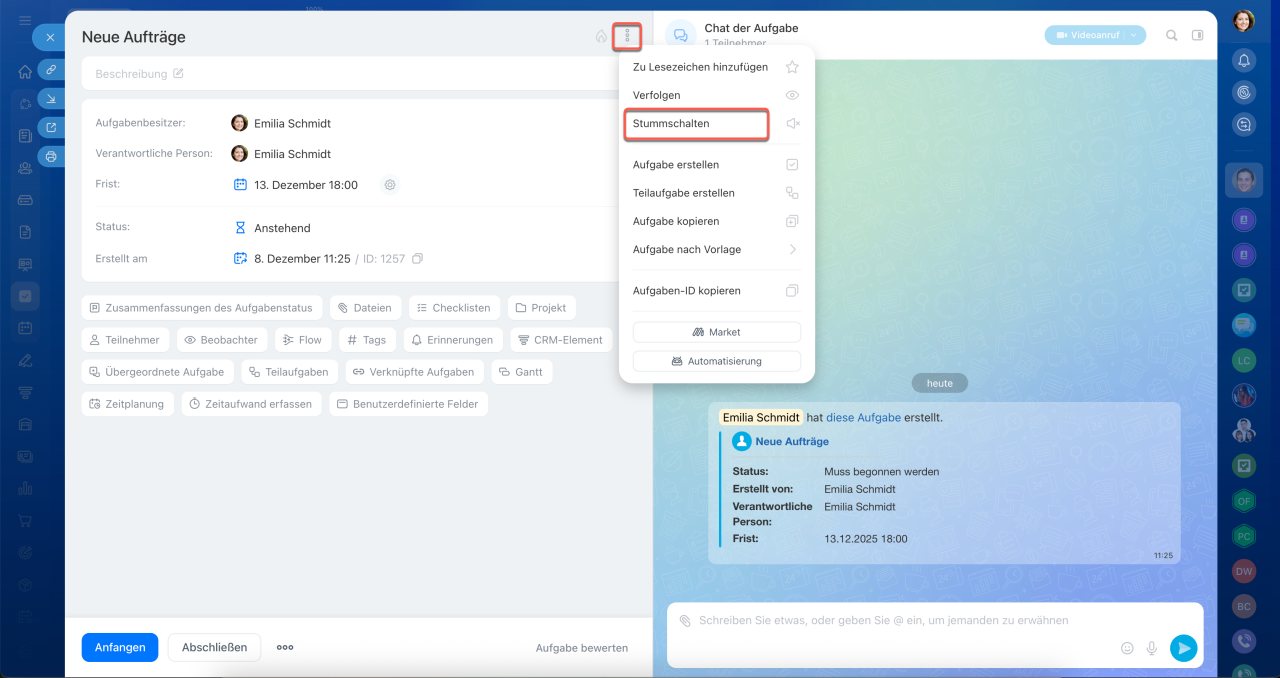
Wie schalte ich den Ton für Benachrichtigungen im Aufgabenchat stumm?
Der Ton im Aufgabenchat hängt von den Benachrichtigungen in der Aufgabe selbst ab. Wenn Sie die Benachrichtigungen für die Aufgabe deaktivieren, wird der Chat ebenfalls stummgeschaltet. Um Benachrichtigungen zu deaktivieren, öffnen Sie die Aufgabe, klicken Sie auf das Symbol  neben dem Titel und wählen Sie Stummschalten.
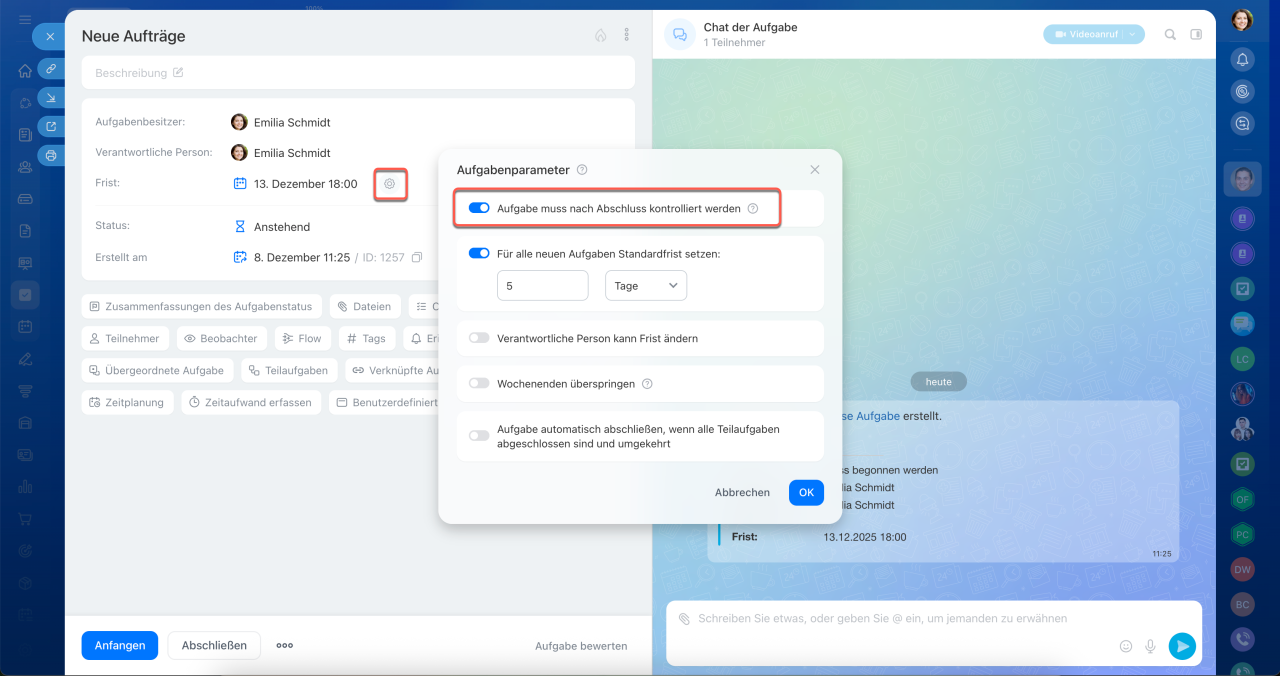
Wie aktiviere ich die Option „Aufgabe nach Abschluss kontrollieren“?
Im Aufgabenformular klicken Sie auf Einstellungen (⚙️) neben dem Feld Frist und aktivieren die Option Aufgabe muss nach Abschluss kontrolliert werden.
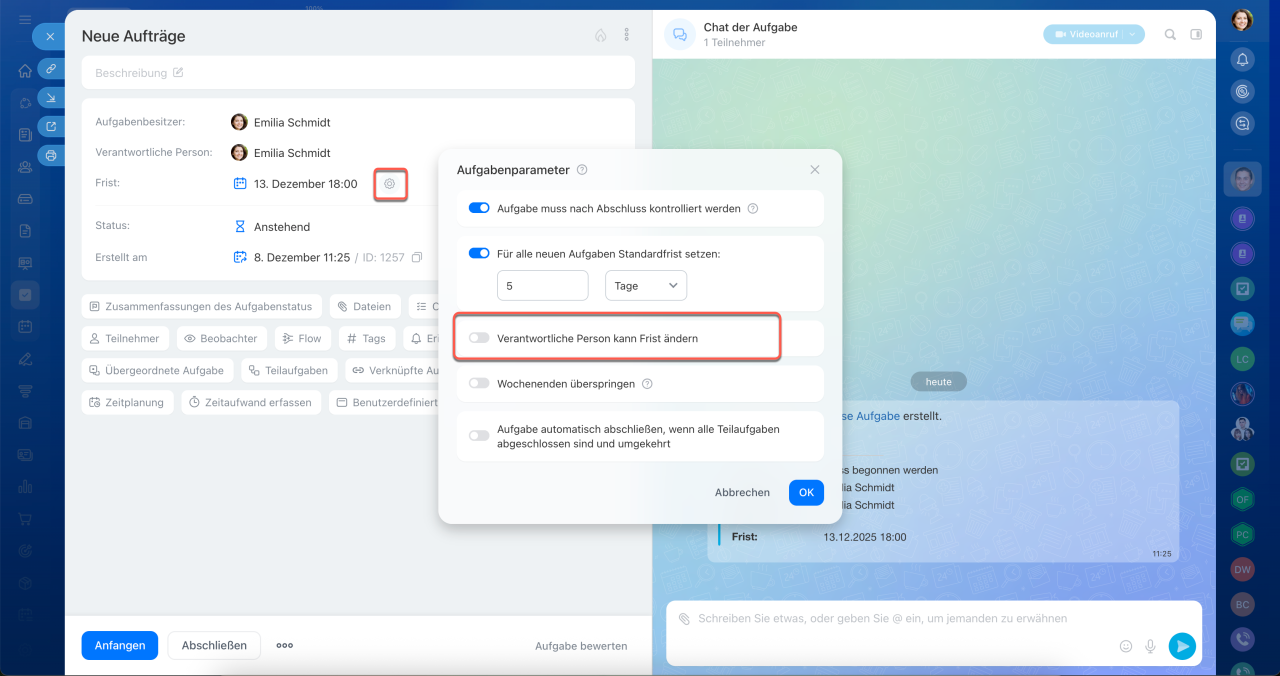
Wie kann ich verhindern, dass die verantwortliche Person die Frist ändert?
Öffnen Sie die Aufgabe, klicken Sie auf Einstellungen (⚙️) neben dem Feld Frist und deaktivieren Sie die Option Verantwortliche Person kann Frist ändern.
Wo finde ich die Aufgaben-History?
Die History der Änderungen wird an zwei Stellen angezeigt: im Aufgabenchat sowie im Bereich Aufgaben-History in der Seitenleiste. Dort sind alle wichtigen Aktionen wie Fristanpassungen, das Abhaken von Checklistenpunkten oder Statusänderungen dokumentiert.
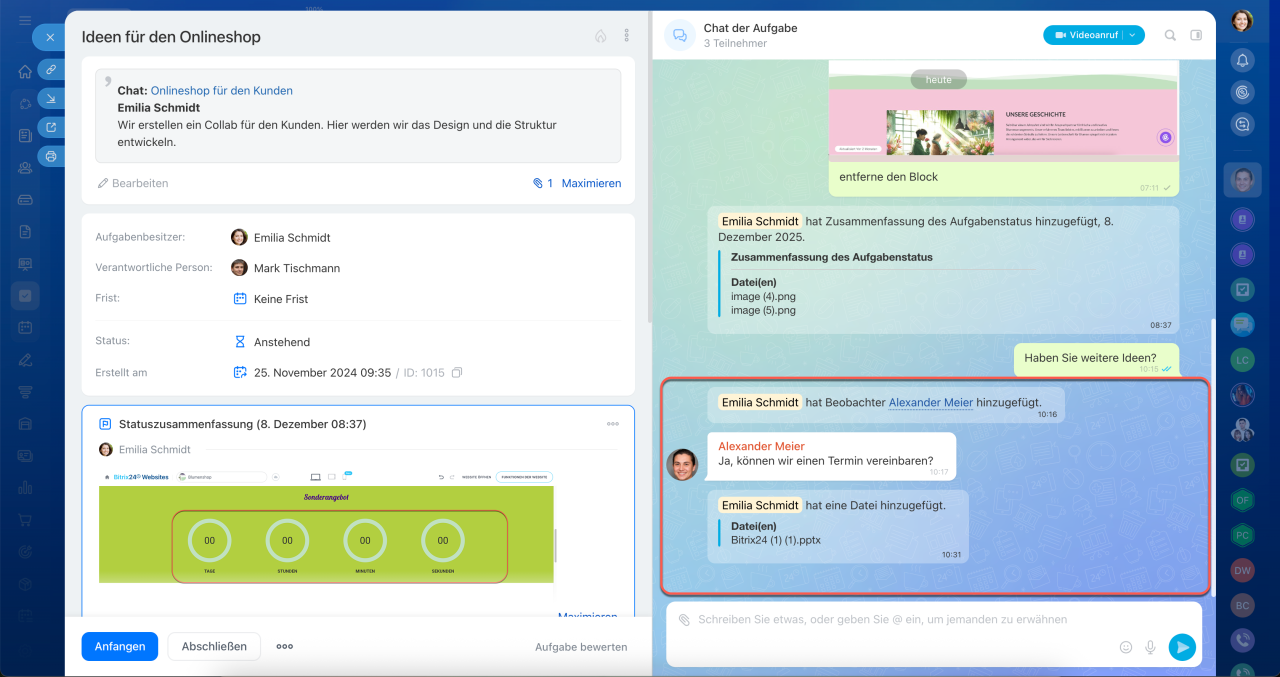 History im Aufgabenchat
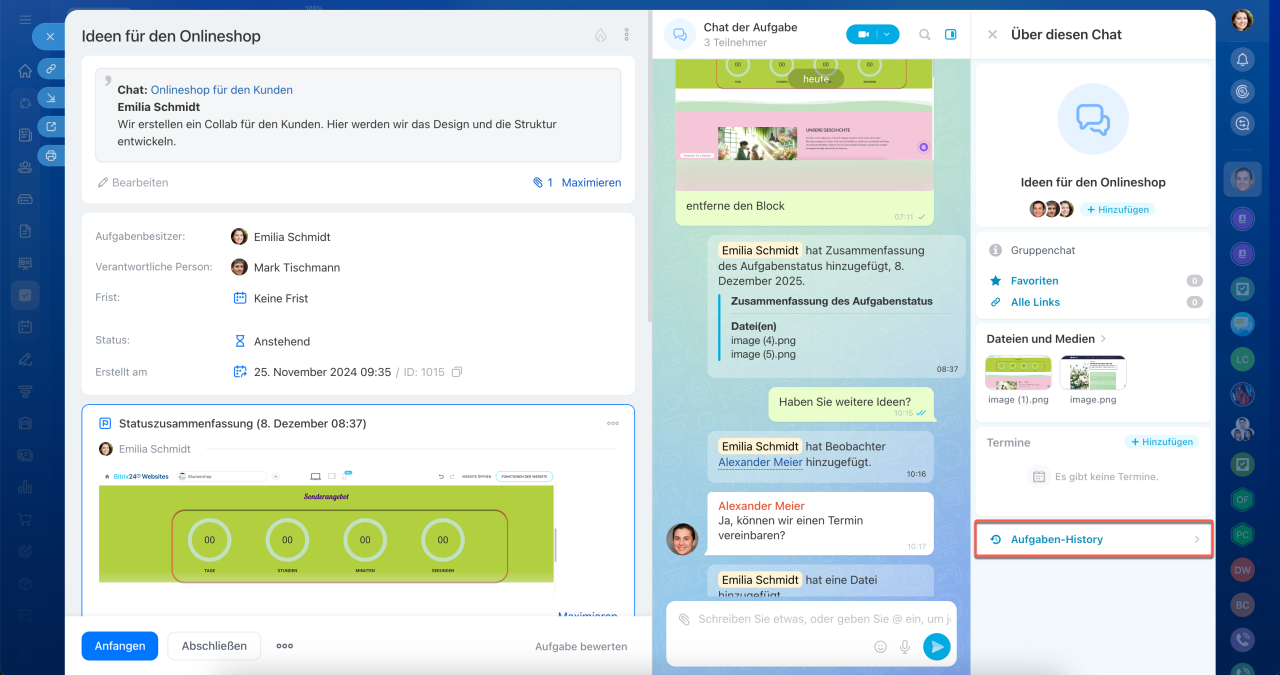 Aufgaben-History in der Sidebar
Wie füge ich Ergebnisse zu einer Aufgabe hinzu?
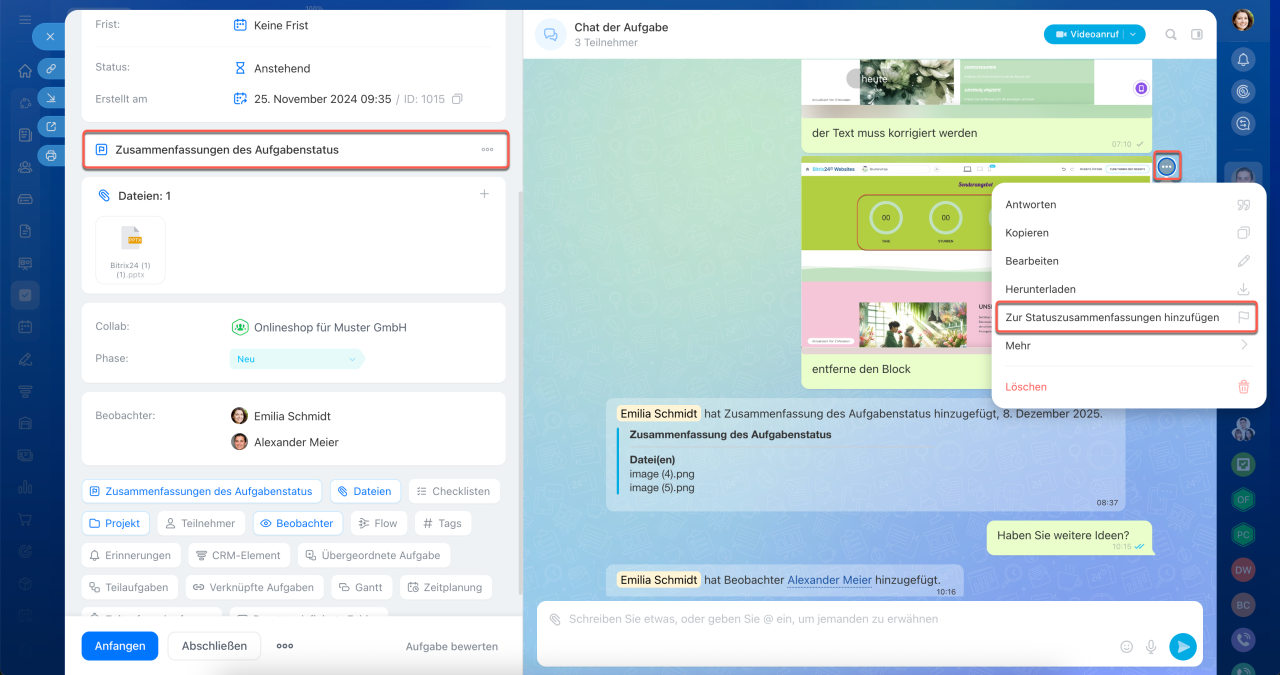
Möchten Sie vor dem Abschluss einer Aufgabe Arbeitsergebnisse dokumentieren, können Sie dies auf zwei Wegen tun:
- Im Bereich Zusammenfassungen des Aufgabenstatus – tragen Sie manuell eine Beschreibung ein oder fügen Sie eine Berichtdatei hinzu.
- Im Aufgabenchat – schreiben Sie eine Nachricht und markieren Sie diese als Ergebnis.
Auf diese Weise lassen sich nicht nur der Abschlussbericht, sondern auch Zwischenergebnisse wie wichtige Meilensteine oder Teilergebnisse des Projekts festhalten.
Wann erstellt die KI automatisch eine Aufgabe aus einer Sprachnachricht?
Die KI generiert automatisch eine Aufgabe, wenn die Sprachnachricht eine klare Arbeitsanweisung enthält – zum Beispiel: „Bereite einen Wochenbericht zu den abgeschlossenen Aufgaben vor.“ Enthält die Nachricht keine konkrete Aufforderung, wird sie nur transkribiert.
Die Funktion zur automatischen Aufgabenerstellung aus KI-Audioaufnahmen können Sie in den Bitrix24-Einstellungen deaktivieren. So haben Sie die Möglichkeit, die Transkription manuell zu starten und selbst zu entscheiden, ob eine Aufgabe angelegt werden soll.
Warum kann ich keine Aufgabe per Spracheingabe mit der KI erstellen?
Die KI erstellt Aufgaben aus Sprach- und Videonachrichten nur, wenn die Option „Aufgaben aus Videonachrichten und Videonotizen automatisch erstellen“ in den Bitrix24-Einstellungen aktiviert ist. Wenn der Administrator diese Option deaktiviert hat, werden keine Aufgaben erstellt.
Wie deaktiviere ich die automatische Aufgabenerstellung aus Sprachnachrichten?
Der Bitrix24-Administrator kann die automatische Erstellung von KI-Aufgaben aus Sprach- und Videonachrichten deaktivieren.
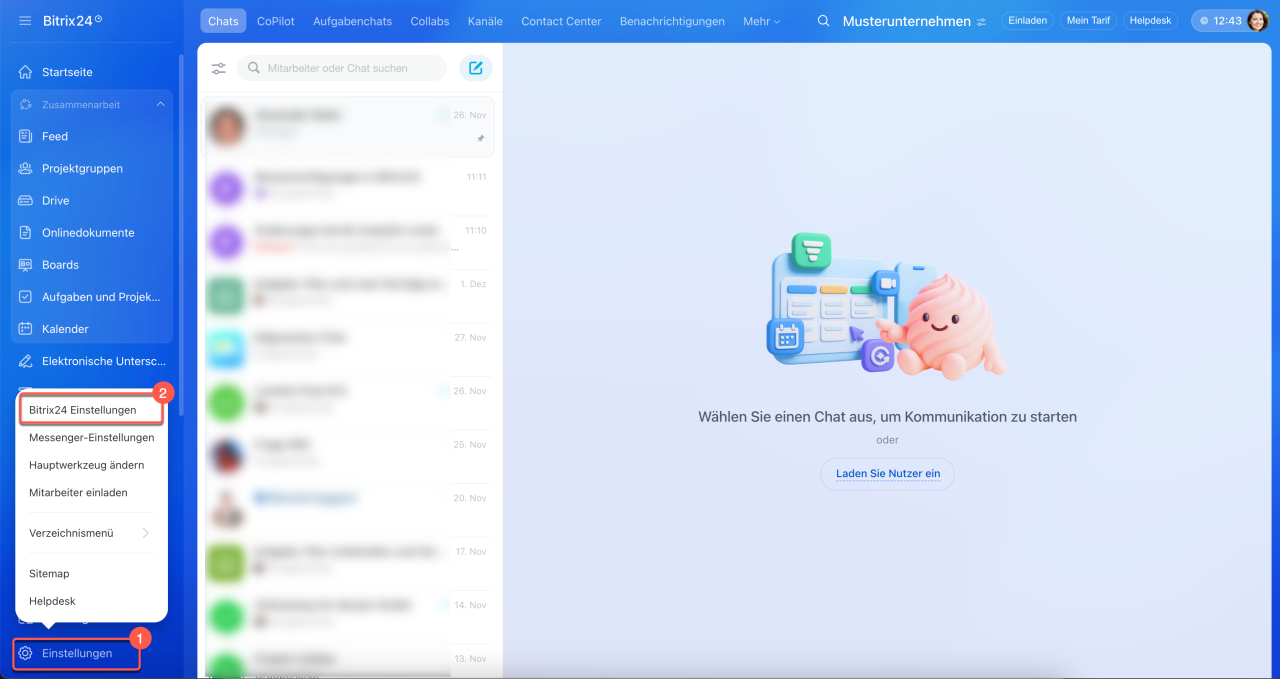
1–2. Öffnen Sie den Bereich Einstellungen > Bitrix24-Einstellungen.
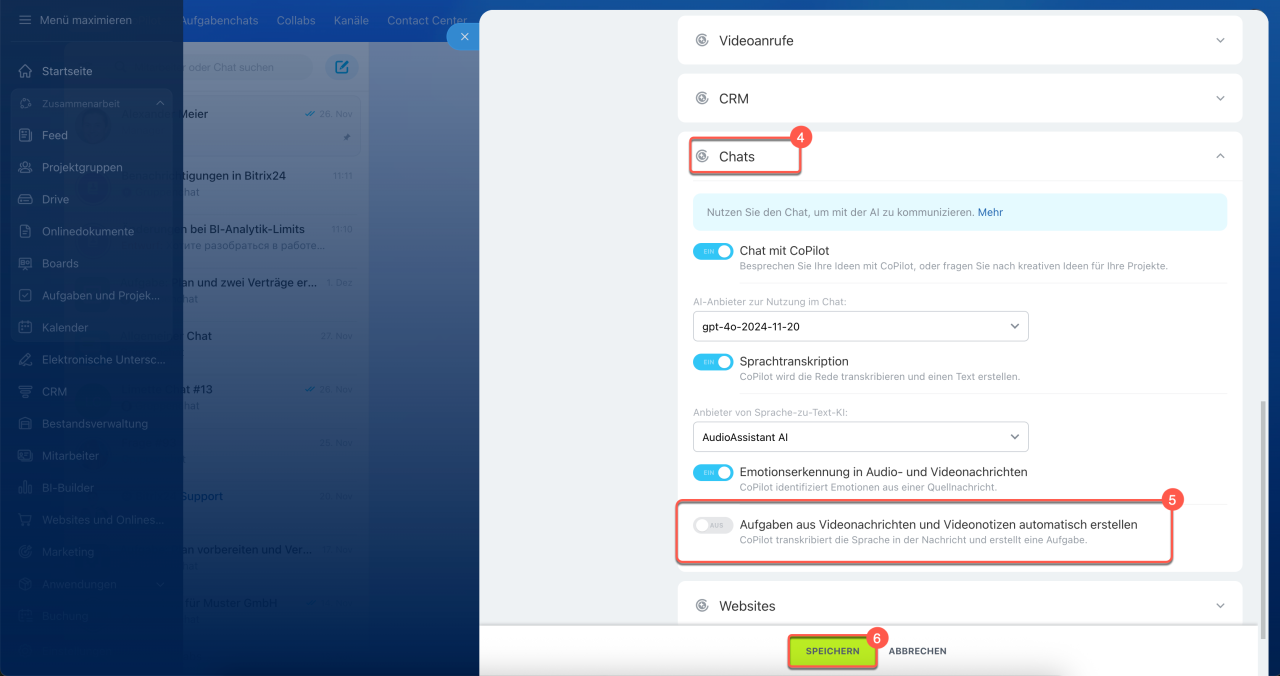
3–4. Klicken Sie auf CoPilot-Einstellungen > Chats.
5. Deaktivieren Sie die Option Aufgaben aus Videonachrichten und Videonotizen automatisch erstellen.
6. Klicken Sie auf Speichern.